 MyRecover



【解決済み】Windowsで故障したHDDからデータを復元する方法
故障したHDDは、データの損失や破損、パフォーマンスの低下、ファイルシステムエラーを引き起こし、深刻な場合にはオペレーティングシステムの起動不能さえ招く可能性があります。このガイドでは、故障したハードドライブからデータを復元し、問題を修正するためのいくつかの方法を提供します。

更新者 Aeri / 更新日: 2026年03月12日


HDD故障の原因と兆候
HDDの故障は、仕事や日常生活に多大なトラブルと不便をもたらす可能性があります。重要なファイルの消失からシステムの完全な停止まで、問題は様々ですが、その多くはHDDの故障が原因です。根本的な原因と早期警告の兆候を理解することで、完全な故障が発生する前にリスクを軽減することができます。

HDD故障の主な原因は以下の通りです:
物理的損傷:衝撃、過熱、または物理的な摩耗により、HDDの内部コンポーネントが外れたり、ディスク表面や内部構造が損傷したりする可能性があります。
論理エラー:マルウェア攻撃、不適切なシステムシャットダウン、またはソフトウェアのバグにより、NTFS、FAT32などのHDDのファイルシステムが破損し、ファイルにアクセスできなくなったり、ドライブが読み取り不能になったりすることがあります。
電源サージ:落雷や不良電源によって引き起こされる電気的電力の急激な上昇は、HDDのコントローラーボードを焼損したり、電子部品を損傷したりする可能性があります。
不良セクタ:物理的損傷やソフトウェアの問題によって発生することがあり、蓄積するにつれてドライブのパフォーマンスが低下します。
これらの警告サインがコンピューターに現れた場合は、HDD故障を示している可能性があるため注意が必要です。
- 頻繁なシステムクラッシュまたはブルースクリーンエラー。
- HDDからのカチカチ音や軋む音。
- ファイルやフォルダにアクセスできなくなる、または消失する。
- 起動時間の遅延、または起動中のシステムフリーズ。
- WindowsやBIOSでドライブが認識されない。
Windowsで故障したHDDからデータを復元する方法
HDDが故障した場合、最も重要な作業は故障したHDDに保存されているデータを復元することです。直ちにHDDの使用を中止し、以下の手順を段階的に実行してデータ復元を行ってください。
ステップ 1:故障の種類を特定
一般的に、HDDの故障は主に論理障害と物理障害の2種類に分類されます。故障したHDDからデータを復元する前に、論理的な問題か物理的な問題かを理解することが重要です。その後のデータ復元プロセスでは、異なるエラータイプに基づいて適切な復元方法を選択することになります。
⚠️論理障害:ドライブは物理的には正常に動作しますが、ファイルシステムが破損しているか、OSがデータに適切にアクセスできません。Windowsの組み込み機能を使用して修復可能です。
⚠️物理障害:HDDの実際のハードウェル部品の損傷を含む、より深刻な問題です。データ復旧には専門家の助けが必要な場合があります。
ステップ 2:故障したドライブを接続
HDDが他のデバイスからのものであるか、外付けHDDである場合は、元のデバイスから慎重に取り外し、適切なアダプターを介して動作するWindowsコンピューターに接続してください。

ステップ 3:信頼性の高い方法を選択(論理障害の場合)
物理障害と比較して、論理障害のあるHDDからのデータ復旧は一般的に容易です。これは特に、Windowsの組み込みバックアップツール、クラウドバックアップサービス、または他の正常な外付けHDDを使用して関連データをバックアップしている場合に当てはまります。さらに、コマンドラインインターフェースまたはGUIのどちらを好むかにかかわらず、2つの専門的なデータ復旧ツールが利用可能です。
✅方法1. バックアップを確認
Windowsは、ファイル履歴とバックアップと復元という2つの主要なバックアップツールを提供しており、ファイルのバックアップと復元に役立ちます。クラウドバックアップツールを使用している場合も、同様の機能を実現できます。次に、これら3つのバックアップツールを使用して故障したHDDからデータを復旧する方法について詳しく説明します。
オプションA. ファイル履歴
まず、スタートメニューで「ファイル履歴でファイルを復元」と入力して開きます。

次に、復元したいファイルを含むフォルダーに移動し、バックアップ時刻に基づいて希望のバージョンを選択します。
最後に、緑色の「復元」ボタンをクリックして、ファイルを元の場所に戻します。

オプションB. バックアップと復元(Windows 7)
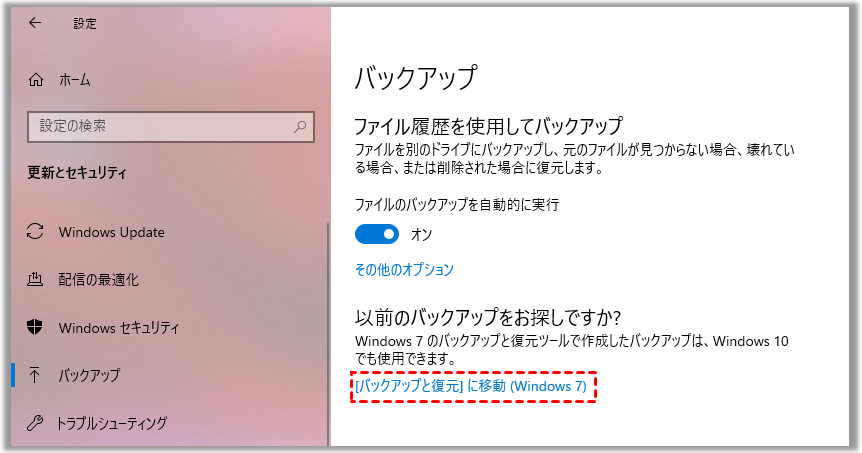
まず、「バックアップ設定」を開き、「[バックアップと復元]に移動(Windows 7)」を選択します。
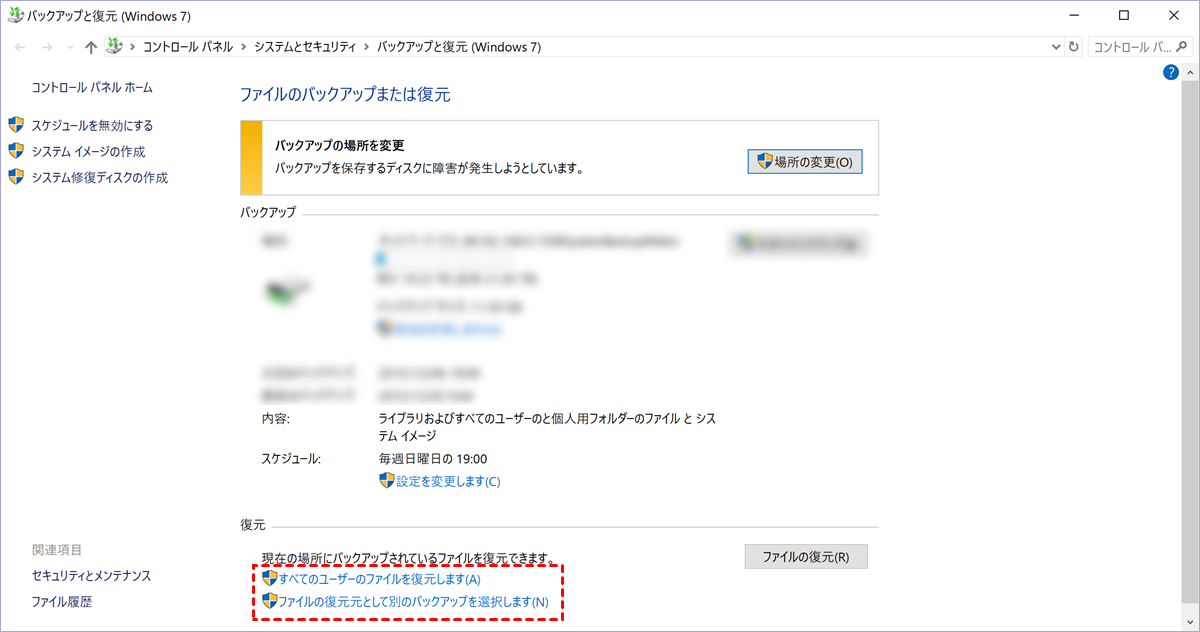
次に、「ファイルの復元元として別のバックアップを選択します」を選択し、復元用に作成されたバックアップを選択します。
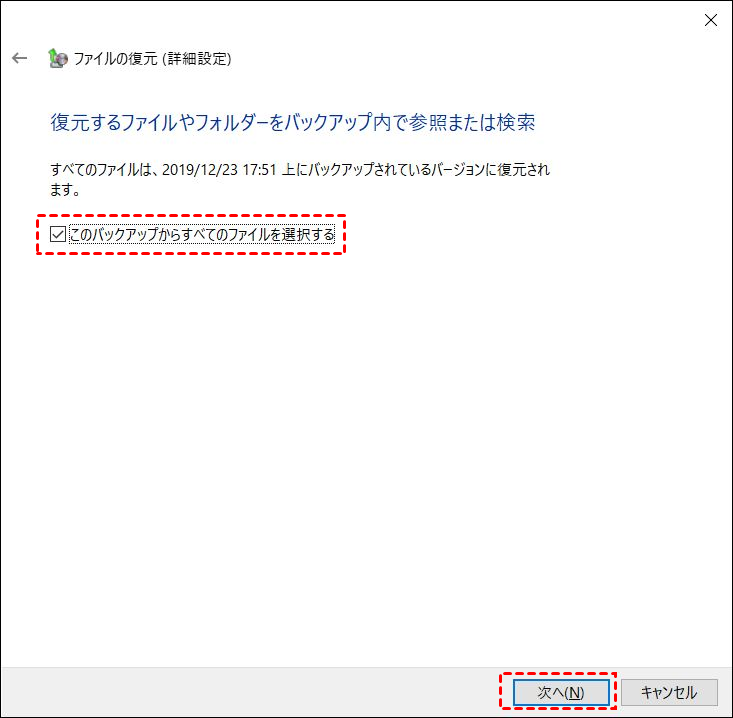
次に、復元したいファイルを選択します。「このバックアップからすべてのファイルを選択する」オプションにチェックを入れることで、バックアップからすべてのファイルを復元できます。
最後に、復元されたファイルを保存する安全な場所を選択し、「復元」をクリックしてプロセスを開始します。

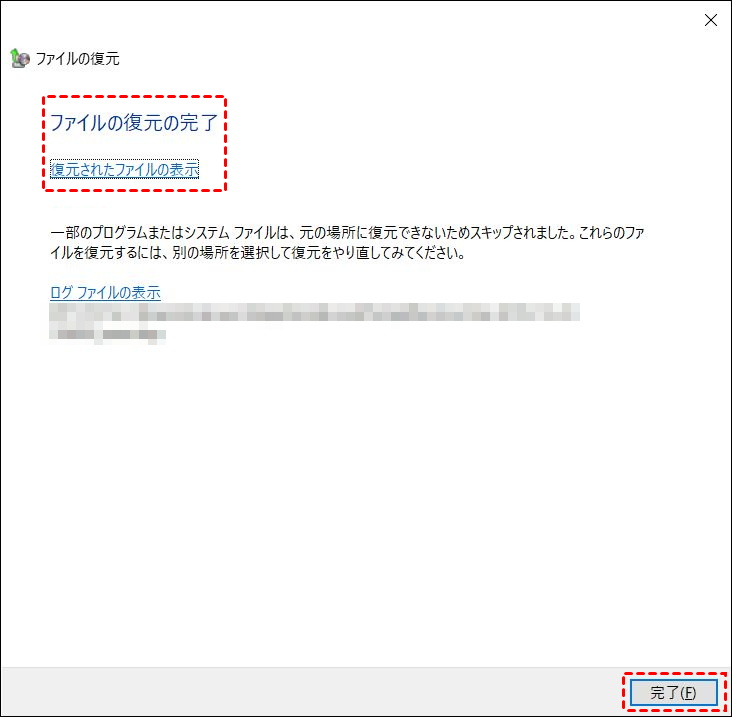
プロセスが完了すると、「ファイルの復元の完了」というメッセージが表示されます。「復元されたファイルの表示」をクリックして、復元されたファイルにアクセスし確認できます。
オプションC. クラウドバックアップから復元
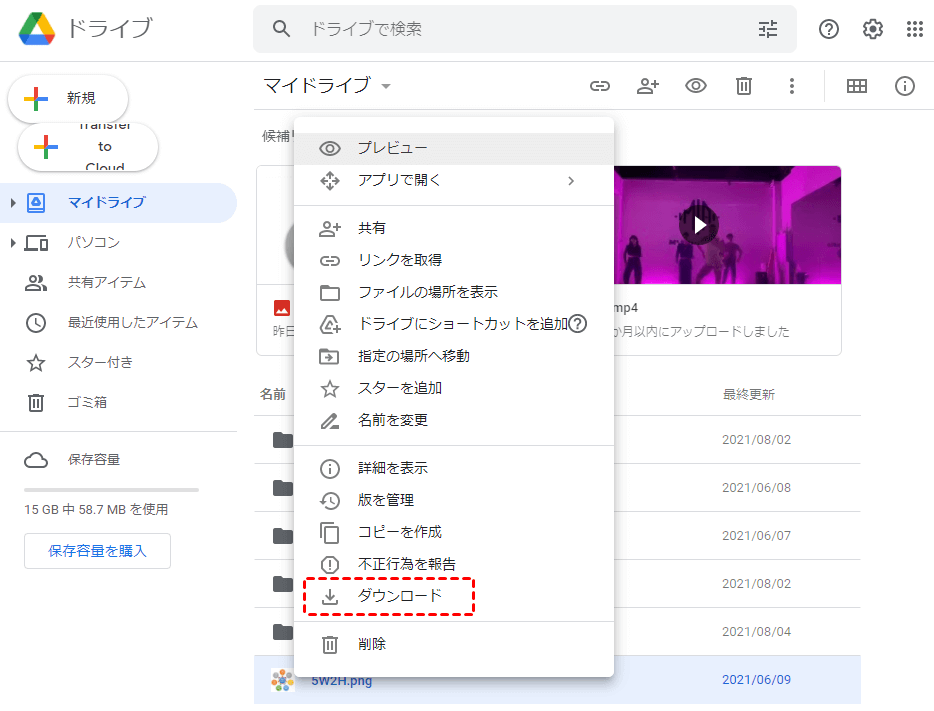
まず、Googleドライブにアカウントでサインインします。(ここではGoogleドライブを例とします)。
次に、故障したHDDからバックアップしたフォルダに移動します。
その後、フォルダを選択し、「ダウンロード」アイコンをクリックしてファイルを復元します。
- ヒント:✎...
- 上記の3つの方法は、HDDが故障する前にファイルをバックアップしている場合にのみ機能します。
✅方法2. Windows File Recoveryコマンドを実行(コマンドラインツール)
まず、公式のMicrosoftチャネルからWindows File Recoveryをダウンロードしてインストールします。

次に、管理者としてWindows File Recoveryを実行します。

次に、コマンド「winfr C: D: /regular」を入力して故障したHDDのクイックスキャンを実行し、「Enter」キーを押してプロセスを開始します。ドライブレター「C」と「D」は実際のドライブレターに置き換えてください。
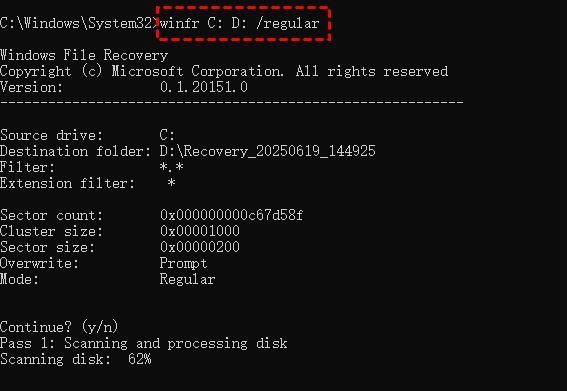
プロセスが完了したら、「Y」を押して復元したファイルを保存先フォルダで確認できます。
- ★ヒント:
-
Windows File RecoveryはWindows 10および11とのみ互換性があります。
-
Windows File Recoveryはまた、複数のWindows File Recoveryコマンドを提供しており、特定のファイルタイプ、ファイル、フォルダを復元することができます。
✅方法3. プロフェッショナルリカバリーツールMyRecover(GUIツール)で復元
コマンドラインツールに慣れていない場合は、MyRecoverが最適です。グラフィカルユーザーインターフェース(GUI)を採用しており、ユーザーはアイコンをクリックするだけでデータ復旧を完了できます。このツールはデータ復旧プロセスを簡素化し、バックアップを必要とせずに故障した外付けHDDからデータを取得することが可能です。
 MyRecover
- 対応デバイスの多様性:内蔵および外付けHDD、SDカード、USBメモリ、SSDなどのストレージデバイスからのデータ復元に対応しています。
- 広範なデータ損失原因への対応:誤削除、ディスクフォーマット、ウイルス感染など、さまざまな原因によるデータ損失を復旧可能です。
- 多彩なファイル形式に対応:JPEG、PNG、MP4、MOV、DOC、XLSX、PDF、ZIP、RARなど、1,000種類以上のファイル形式に対応しています。
- 便利なハイライト機能:スキャン中にファイルの検索、フィルタリング、プレビュー、復元が簡単に行えます。
- 高い互換性:Windows 11、10、8、7およびWindows Serverに対応し、NTFS、FAT32、exFAT、ReFSなど、多様なファイルシステムをサポートします。
 安全かつ高速
まず、MyRecoverをコンピューターにダウンロードしてインストールします。
次に、起動して故障したHDDを選択し、失われたファイルをスキャンして「スキャン」をクリックします。
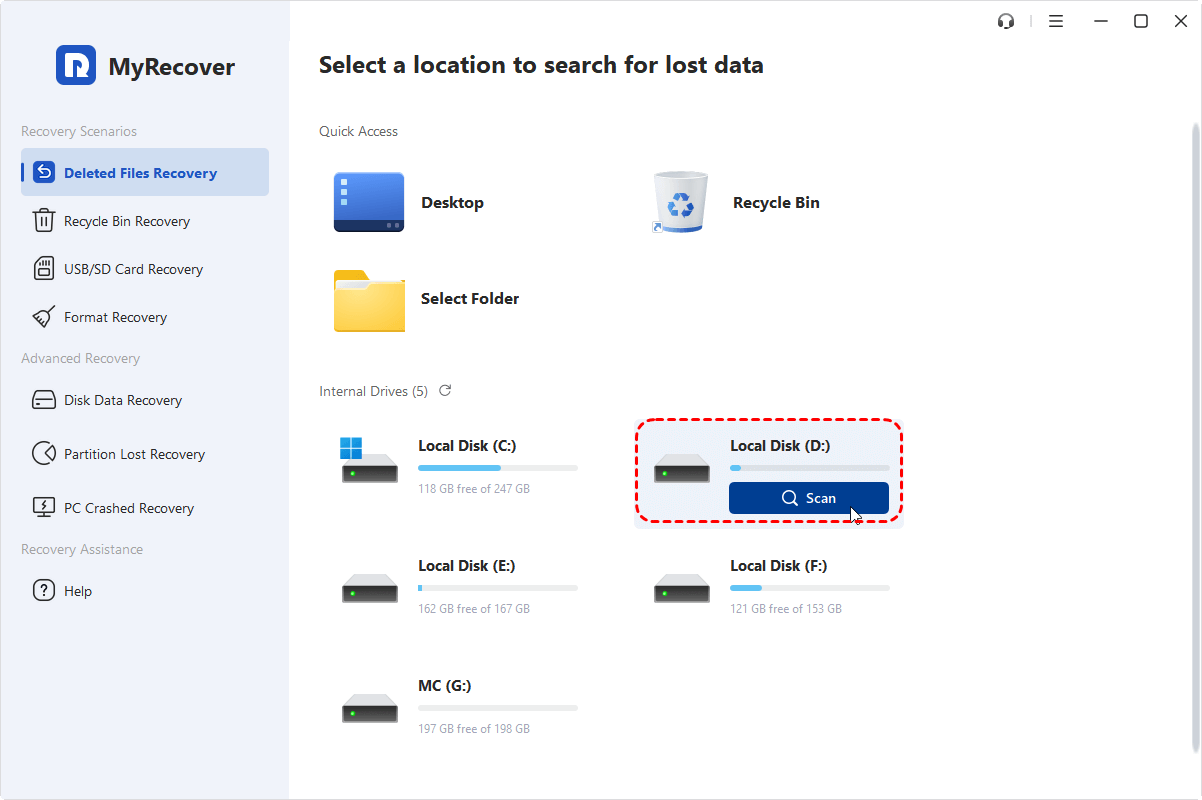
次に、復元可能なリストから復元したいファイルを選択し、「復旧」をクリックします。目的のファイルが見つからない場合は、ディープスキャンを実行して、より断片化されたファイルの手がかりを探すことができます。

最後に、復元したファイルを保存する安全な場所(故障したHDD以外)を選択します。

プロセスが完了すると、「ファイルが正常に復元されました」というメッセージが表示されます。保存先フォルダをクリックして、ファイルを確認できます。

ステップ 4:プロフェッショナルデータ復旧サービス(物理障害の場合)
HDDが物理的な損傷を受けている場合、または上記の方法で故障ドライブからのデータ復旧に失敗した場合は、プロフェッショナルなデータ復旧サービスを試すことができます。SeagateやWDなどのHDDブランドは、プロフェッショナルなデータ復旧サービスを提供しています。
Windows 10でHDD障害を修正する方法
データを復元した後、次のステップは故障したHDDの修復を試みることです。このセクションでは、これらの障害を修正するためのいくつかのWindows組み込みツールを紹介します。
CHKDSKコマンドを実行
CHKDSKコマンドは、ドライブの不良セクタとファイルシステムエラーをスキャンし、自動修復を試みます。手順は以下の通りです:
ステップ 1. 「コマンドプロンプト」を開き、管理者として実行します。

ステップ 2. 次のコマンド「chkdsk e: /f /r」を入力し、「Enter」キーを押します。ドライブレター「e」は、故障したHDDのドライブレターに置き換えてください。その後、コマンドは不良セクターを特定し、自動的に修復します。

エクスプローラーでエラーをチェック
同様に、コマンドラインツールが苦手な場合でも、WindowsはHDD障害を修正するのに役立つGUIエントリを提供しています。以下の手順に従って、ディスクエラーを修復してください:
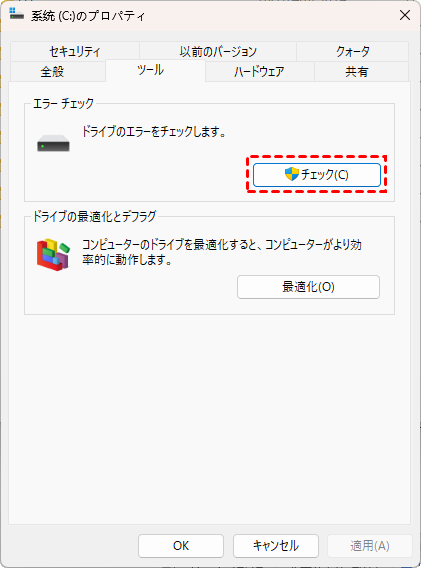
ステップ 1. エクスプローラーで故障したHDDを選択します。
ステップ 2. 右クリックして「プロパティ」を選択します。
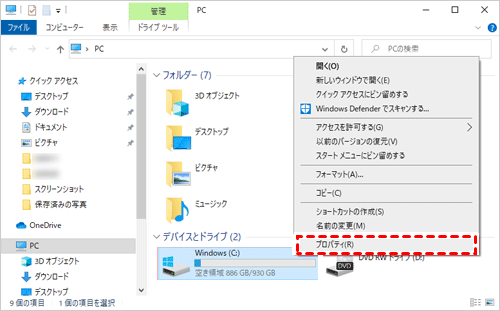
ステップ 3. 「ツール」タブで「チェック」をクリックし、「ドライブのスキャン」をクリックしてプロセスを開始します。
マルウェアをスキャン
ウイルスやマルウェア感染が原因でドライブが故障した可能性がある場合は、Windows Defenderを使用して悪意のあるソフトウェアをスキャンし削除できます。
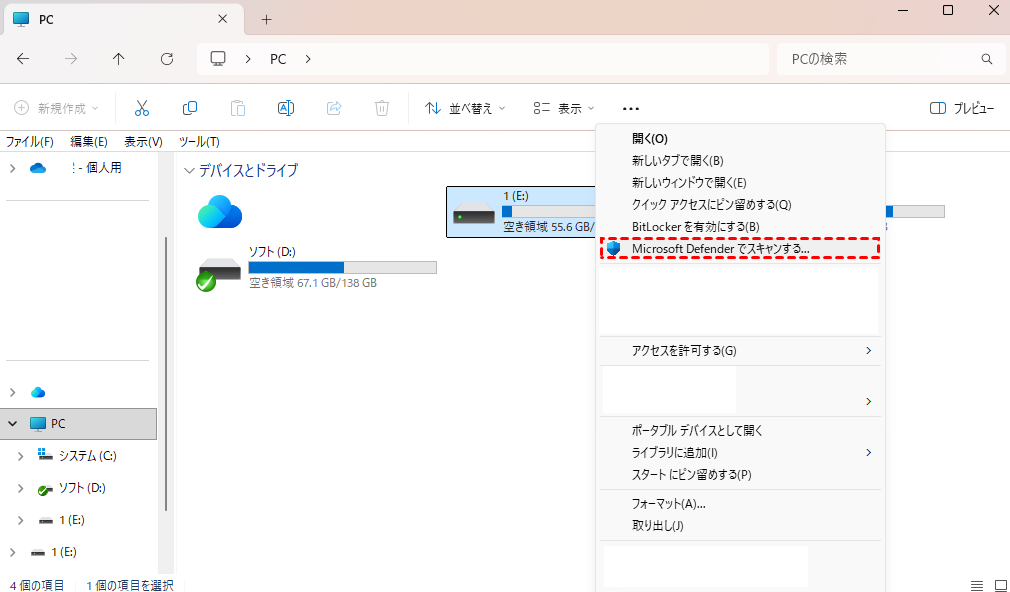
ステップ 1. 「Win+E」キーを押してエクスプローラーを開きます。
ステップ 2. エクスプローラーで故障したドライブを選択し、右クリックして「Microsoft Defenderでスキャンする」を選択します。その後、故障したドライブのクイックスキャンが実行されます。
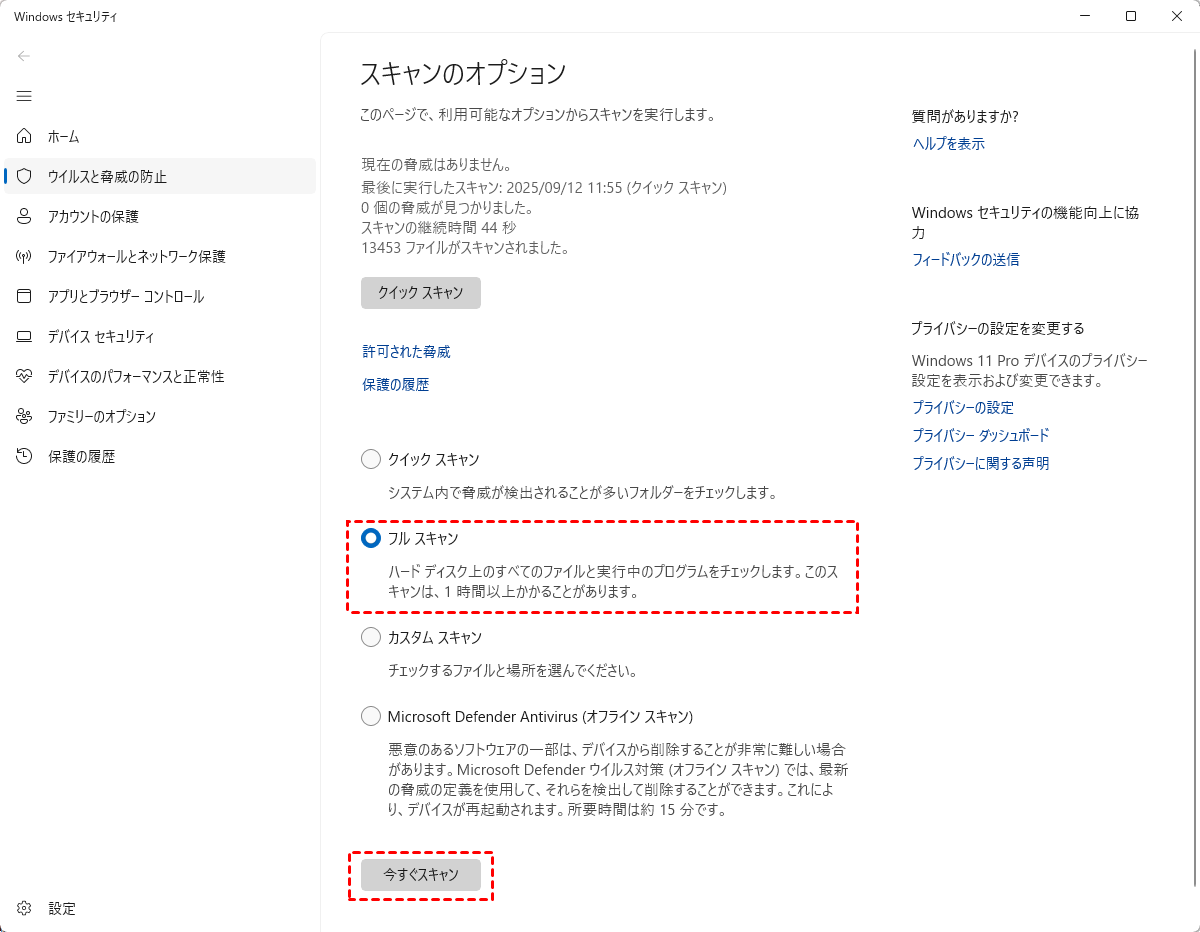
より詳細なスキャンが必要な場合は、特定の要件に基づいて「フルスキャン」または「Microsoft Defenderアンチウイルス(オフラインスキャン)」を選択できます。
まとめ
HDDの故障が、必ずしもデータが永久に失われることを意味するわけではありません。上記の方法を通じて、故障したHDDからデータを復元し、ドライブの障害を修復することが可能です。HDDが実際に深刻な損傷を受けている場合は、専門的なデータ復旧サービスを検討してください。
信頼性の高いツールをお探しで、故障したHDDからデータを復元したい場合、MyRecoverは試す価値があります。削除されたパーティション、フォーマットされたUSBドライブ、空にされたごみ箱など、さまざまなデータ損失シナリオに対応しています。MyRecoverはまた、Professional版とTechnician版を提供しており、古いシステムドライブからのデータ復元や、復元前のファイル内容のプレビューなど、より高度なユーザーニーズに対応しています。