 MyRecover



【6つの方法】東芝外付けHDDが表示されない問題を修正する
東芝の外付けHDDが表示されないことでお困りですか?ディスク管理の修正、ドライバーの再インストール、データ復旧のヒントなど、実証済みの解決策を発見してください。なぜコンピューターが東芝の外付けHDDを認識しないのか、そしてそれを迅速に解決する方法を見つけましょう。

更新者 Aeri / 更新日: 2026年02月09日


はじめに
大切な写真、重要な仕事の文書、大量のメディアコレクションを保存する際、東芝の外付けHDDは世界中の何百万人ものユーザーから信頼される選択肢です。耐久性、性能、手頃な価格で知られる東芝の外付けドライブは、予算を圧迫することなくストレージを拡張するためのシンプルなプラグアンドプレイソリューションを提供します。
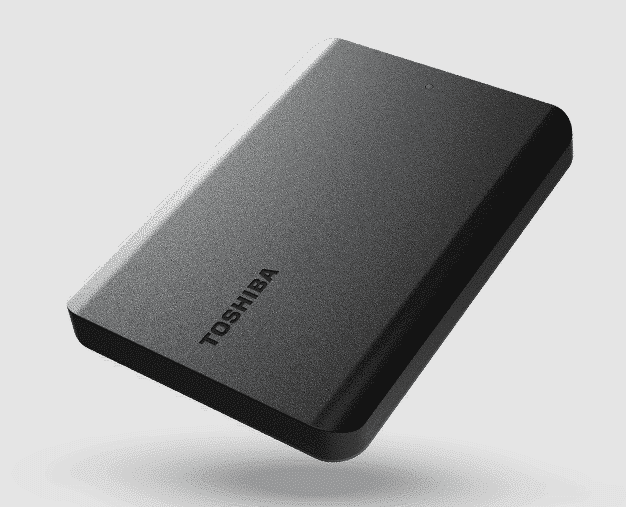
しかし、東芝の外付けHDDがWindowsやMacコンピュータに表示されない問題に遭遇することがあるかもしれません。どうすればよいでしょうか?どのように修正し、ファイルを保護すればよいでしょうか?詳細についてはこちらでご確認ください。
東芝の外付けHDDが表示されない理由
修正を試みる前に、そもそもなぜこの問題が発生するのかを理解することが役立ちます。東芝の外付けHDDが表示されない理由は、小さな不具合から重大な機械的故障までいくつかあります。
⭕ 古いまたは破損したドライバー。システムドライバーが古い、または破損している場合、コンピュータがドライブを認識しないことがあります。これは、「私の東芝外付けHDDが表示されない」典型的な説明です。
⭕ Windowsのドライブ文字の競合。他のデバイスが同じドライブ文字を使用している場合、東芝ドライブがWindowsに表示されない可能性があります。これは、頻繁に見落とされる簡単な解決策です。
その後、コンピュータが東芝の外付けHDDを認識しない問題を修正するための解決策を見つける時が来ます。以下の内容から詳細をご確認ください。
東芝の外付けHDDが認識されない場合の修正方法 | 6つの方法
東芝の外付けHDDが表示されない問題を修正する方法は複数あります。それでは解決策を見つけていきましょう。
方法1:別のUSBポートを試す
ポートの損傷により、東芝の外付けHDDがコンピュータに表示されない可能性があります。Windowsが東芝の外付けHDDを認識できるようにするには、USBポートが正常に動作していることを確認してください。さて、別のポート経由で東芝の外付けHDDを接続してみてください。Windowsが別のポート経由でこの東芝の外付けHDDを検出できる場合、以前のUSBポートに問題があります。東芝の外付けHDDがまだ表示されない場合は、他の理由が考えられます。
方法2:別のUSBケーブルを試す
上記と同様に、東芝の外付けHDDがまだ表示されない場合は、USBケーブルを交換してみてください。破損したUSBケーブルでは、WindowsやMacコンピュータ上で東芝の外付けHDDを見つけることはできません。
USBケーブルに問題がある場合、交換することで解決します。コンピュータがまだ東芝の外付けHDDを認識しない場合は、以下の他の解決策を試してください。
方法3:東芝の外付けHDDを別のコンピュータに接続
時々、東芝の外付けHDDを別のコンピュータに接続することで、検出できるか確認することができます。東芝1TB外付けHDDが一台のPCで認識されず、別のPCで動作する場合、問題はシステム設定やドライバーにあり、それが東芝の外付けHDDを不可視にしています。
方法4:ディスクドライバーを更新または再インストール
古いドライバーは検出問題を引き起こす可能性があります。修正方法は次のとおりです:
1. 「Windows+X」キーを押してコンピュータの管理を開きます。
2. デバイスマネージャー>ディスクドライブをクリックします。
3. 東芝の外付けHDDを右クリックし、ドライバーの更新を選択します。

方法5:ディスク管理で新しいドライブ文字を割り当てる
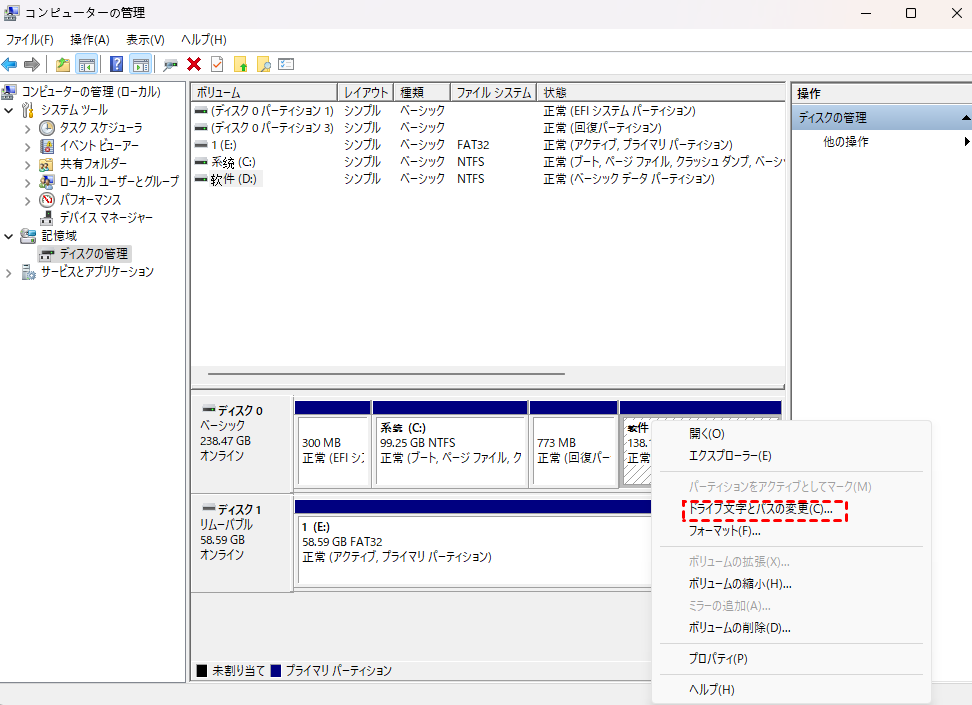
時折、東芝のHDDはWindowsファイルエクスプローラーに表示されませんが、ドライブ文字がないためにディスク管理には表示されます。確認するにはディスク管理に行く必要があります。
1. デスクトップに移動し、このPCを右クリックし、管理を選択します。
2. ポップアップウィンドウからディスク管理をクリックします。
3. 東芝の外付けHDDが表示されるか確認します。
- 表示される場合、東芝の外付けHDDにドライブ文字を割り当てて、WindowsファイルエクスプローラーやMac Finderで表示できるようにします:それを右クリックし、ドライブ文字とパスの変更を選択し、ガイドに従って完了させます。
- 表示されない場合、他の理由かもしれません。
方法6:東芝の外付けHDDをフォーマット「必要に応じて」
上記のすべての解決策が機能しない場合、東芝の外付けHDDにエラーがある可能性があり、chkdskを使用してこれらのエラーを修正し、diskpartを使用してフォーマットして動作させる必要があります。その前に、可能であればファイルをバックアップしてください。
1. 管理者としてコマンドプロンプトを開きます。
2. chkdsk X: /f /rを実行してエラーをチェックし、修復を試みます。プログラムを終了します。(「X」をドライブ文字に置き換えてください。)

3. Windows検索ボックスにdiskpartと入力し、管理者として実行します。
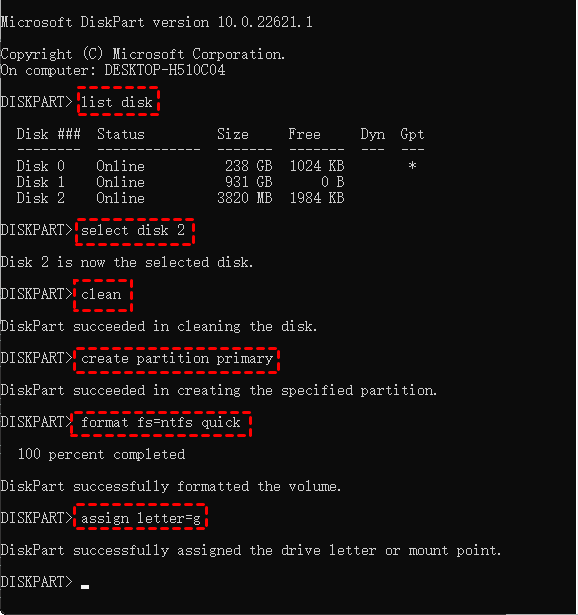
4. 東芝外付けHDDをフォーマットするには、以下のコマンドを入力します。
- list disk
- select disk n(nは東芝外付けHDDのディスク番号です)
- clean
- create partition primary
- format fs=ntfs quick
- assign letter=g(gは割り当てたいドライブレターです)
さて、東芝外付けHDDはもう正常に動作しているかもしれません。この処理は東芝外付けHDD内のすべてのデータを削除します。フォーマットされた東芝外付けHDDからファイルを復元する必要がある場合は、プロフェッショナルなデータ復元ソフトウェアを使用することを強くお勧めします。
MyRecoverでフォーマットされた東芝外付けHDDからファイルを復元する方法
幸いなことに、強力な無料データ復元ソフトウェア、MyReocverが役立ちます。フォーマットされたハードディスクから簡単にファイルを復元できます。

MyRecoverの以下の利点をご確認ください:
- 最高の復元率。市場で最高の復元率を提供し、最大99%です。
- 1,000以上のファイルタイプに対応。MyRecoverは、画像、動画、ドキュメント、Excel、オーディオ、アーカイブなど、あらゆるファイルを復元できます。
- 500のシナリオに対応。フォーマットされたハードディスク、ごみ箱にない削除されたファイル、空にされたごみ箱、SDカードなどからファイルを復元できます。
- 柔軟なデバイスサポート。外付けHDD、ローカルディスク、コンピューター、SDカード、USBフラッシュドライブ、カメラなどのすべてのデバイスをサポートします。
では、MyRecoverでフォーマットされた東芝外付けHDDからファイルを復元する方法は、以下の完全ガイドをご確認ください:
1. フォーマットされた東芝外付けHDDをコンピューターに接続し、Windowsで検出できることを確認します。ダウンロード後、MyRecoverをインストールしてください。
 100% セキュア
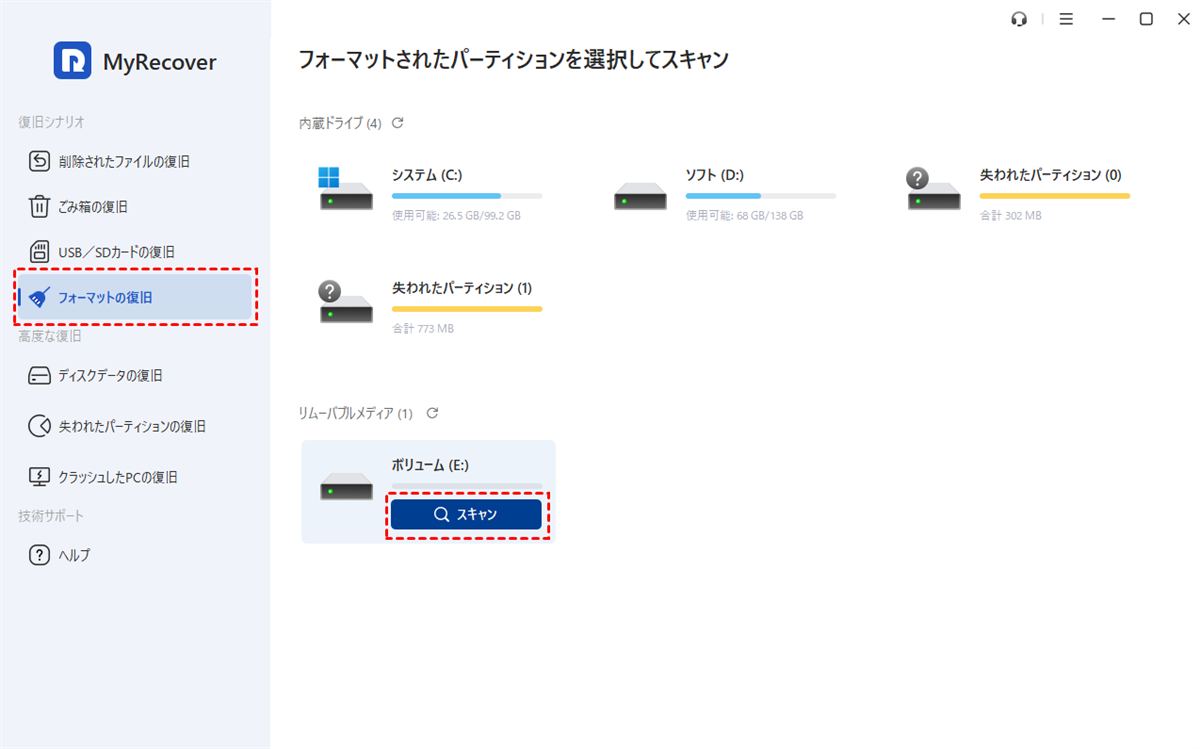
2. フォーマットの復旧をクリックし、Toshiba外付けハードディスクにマウスを合わせてスキャンをクリックします。完了するまで待ち、OKを押します。
3. 復元する必要なファイルとフォルダを見つけ、選択して復旧を押します。

4. これらの復元されたファイルを保存する別の場所を選択し、フォルダーの選択を押して今すぐ復元します。

- ヒント:✎...
- アップグレードしてMyRecover Proを利用すると、より簡単なファイル復元が可能です。無料版では500MBのデータ復元のみ提供されているためです。
- MyRecover Proは、復元前にファイルをプレビューしたり、クラッシュしたPCからデータを復元したりするために使用できます。
よくある質問
なぜ私の東芝外付けHDDがPCに表示されないのですか?
A:これは故障したUSBケーブル、ドライバー問題、またはドライブ文字の競合が原因で発生することがあります。上記のトラブルシューティングを試して修正してください。
Windowsに東芝外付けHDDを認識させるにはどうすればよいですか?
A:ディスクの管理を確認し、ドライバーを更新するか、新しいドライブ文字を割り当ててください。
破損した東芝外付けHDDは修復できますか?
A:はい、CHKDSKを使用するか、再フォーマットすることで修復できます(ただし、まずデータをバックアップしてください)。
なぜ私の東芝1TB外付けHDDが頻繁に切断されるのですか?
A:電力の問題である可能性があります—電源付きUSBハブを試してください。
検出されない東芝HDDからデータを復元するにはどうすればよいですか?
A:MyRecoverのような専門的なデータ復元ソフトウェアを使用して、ファイルを簡単に復元してください。
東芝外付けHDDが検出されない場合、故障していますか?
A:必ずしもそうではありません—まず別のコンピュータで試してください。それでも検出されない場合は、専門的な修理が必要かもしれません。
まとめ
ほとんどの問題は解決できるかもしれませんが、東芝外付けHDDが表示されないと非常に不快です。簡単なチェックから始め、必要に応じてより複雑な解決策に進んでください。他のすべてが失敗した場合、データ復元サービスがファイルを救うのに役立つかもしれません。
これらの指示に従うことで、ドライブを再起動し、長年にわたってその健康を維持する可能性が高まるかもしれません。