 MyRecover



【完全ガイド】Gmailで削除されたメールを復元する方法「最近または完全に削除された場合」
このページでは、Gmailで削除されたメールを復元する方法について包括的なガイドを提供します。メールがまだごみ箱にある場合、完全に削除された場合、または30日以上経過して消えた場合でも、重要なメッセージを回復するための実用的な解決策と段階的な手順を紹介します。

更新者 Aeri / 更新日: 2026年02月06日


Gmailから完全に削除されたメールを復元することは可能なのか?
GmailはGoogleが提供する無料のメールサービスで、強力な検索機能、他のツールとのシームレスな連携、そして信頼性の高いストレージにより広く支持されています。日常のコミュニケーションからビジネスのやり取りまで、多くの人々が重要なメッセージやデータの管理にGmailを頼りにしています。

Gmailの利用中にメールを削除するのはよくある操作です。しかし、誤って重要なメッセージを削除したり、さらにはゴミ箱フォルダを空にしたりして、結果的にそれらのメールが完全に失われてしまうことは珍しくありません。それらのメッセージに文書、アカウント詳細、仕事関連の連絡などの重要な情報が含まれている場合、復元の必要性は緊急を要するものとなります。
では、Gmailから完全に削除されたメールを、それでもまだ復元することは可能なのでしょうか?この記事では、Gmailが削除されたメッセージをどのように処理するかを解説し、さまざまなシナリオに対応した段階的な解決策を提供することで、Gmailから削除されたメールを復元するお手伝いをします。
Gmailから削除されたメールを復元する方法
Gmailでメールを削除すると、通常はゴミ箱フォルダに移動し、完全に削除されるまで最大30日間そこに留まります。つまり、この30日の期間内であれば、最近削除されたメールの復元は通常簡単に行えます。
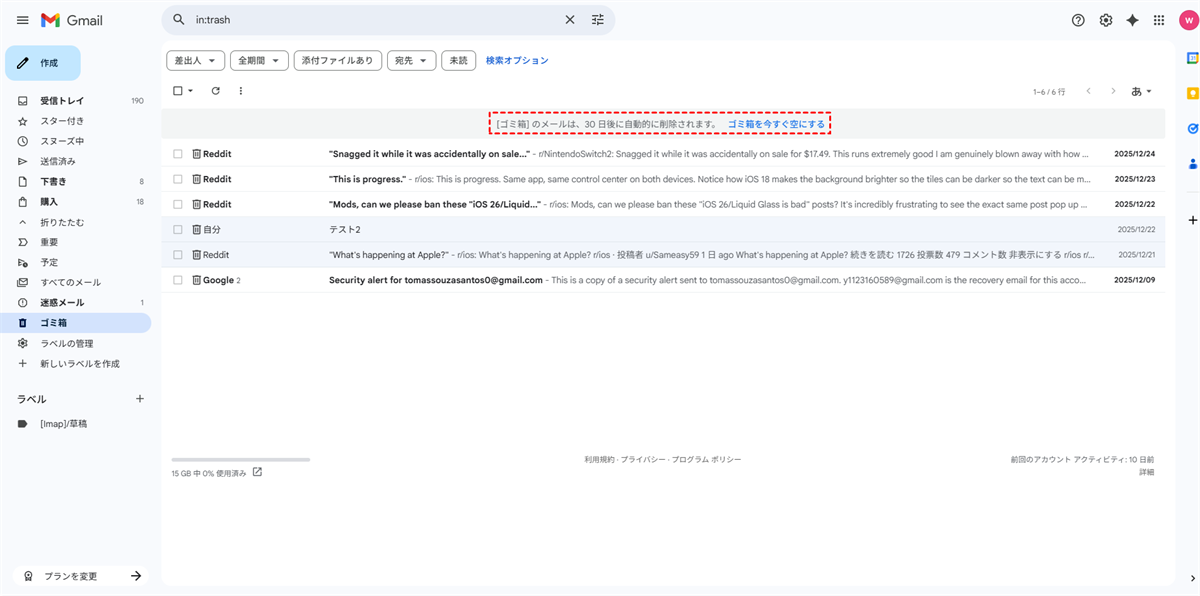
しかし、30日後に自動的、または手動でゴミ箱フォルダが空にされてメールが完全に削除されると、復元プロセスはより複雑になり、異なるアプローチが必要となります。以下では、30日以内に削除されたメールと、完全に削除された後のメールをそれぞれどのように復元するかをご案内します。
30日以内にGmailから最近削除されたメールを復元する方法
過去30日以内にメールを削除した場合、以下の方法で復元できる可能性が高いです。
方法1:Gmailのゴミ箱フォルダから復元
30日以内に削除されたメールを復元する最も簡単で一般的な方法は、Gmailのゴミ箱フォルダを確認することです。メールを削除すると、それはゴミ箱に移動し、完全に消去されるまで30日間そこに留まります。
1. Gmailアプリを開く、またはウェブブラウザでGmailにアクセスします。左側のサイドバーを下にスクロールし、「ゴミ箱」フォルダをクリックします。
2. 復元したいメールを探して見つけます。メールをクリックして開き、選択します。
3. それを右クリックし、メニューから「受信トレイに移動」オプションを選択します。
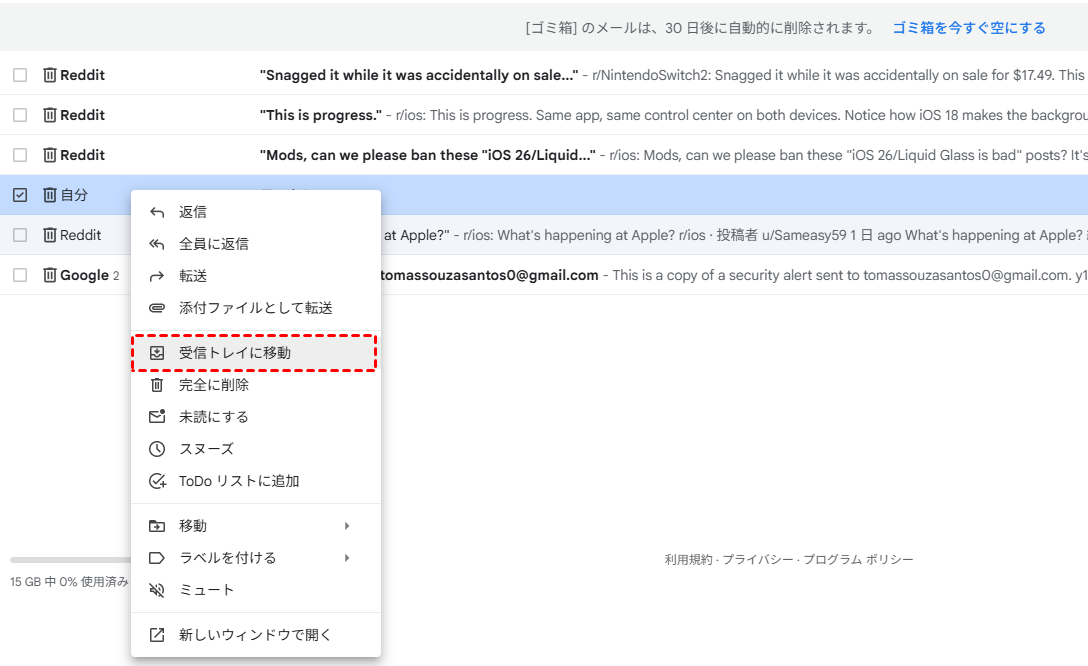
メールはゴミ箱から移動され、メールボックスに戻り、再びアクセス可能になります。削除されたメールは、メッセージの量が多いため、または削除前にアーカイブされていた場合、ゴミ箱フォルダで見つけにくいことがあります。Gmailの詳細検索機能は、送信者、日付、キーワードなどの特定の詳細をフィルタリングすることで、これらのメールを見つけるのに役立ちます。詳細検索を使用すると、30日以内に復元したいメールを素早く特定できます。
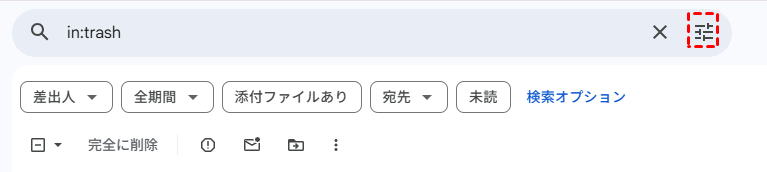
1. 上部の検索バーで、小さな下向き矢印またはフィルターアイコンをクリックして詳細検索オプションを開きます。
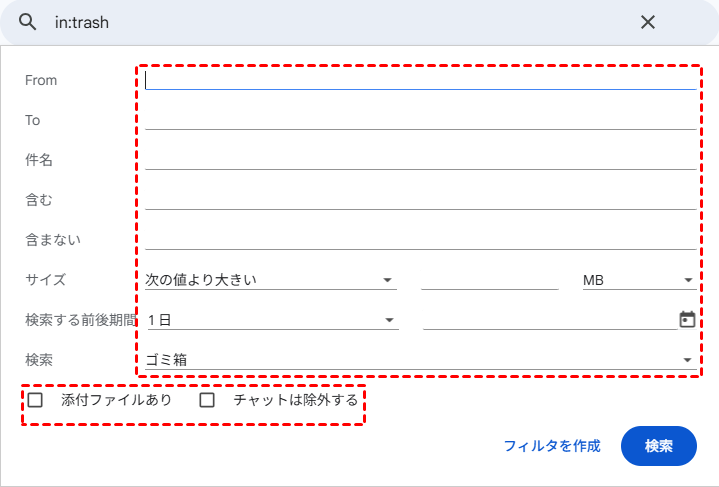
2. メールの既知の詳細、例えば送信者のアドレス、キーワード、日付範囲、または件名を入力します。
3. 「検索」をクリックしてフィルターされた結果を表示します。
4. メールを見つけたら、それを開き、「移動先」をクリックし、受信トレイまたは別のフォルダを選択します。
詳細検索を使用すると、ゴミ箱に埋もれているか手動で見つけにくいメールを素早く見つけて復元できます。
方法2:Gmailメッセージ復元ツールを使用して削除されたメールを復元
メールがゴミ箱フォルダから完全に削除されると—つまり、通常の方法ではアクセスできなくなると—Googleは、これらの失われたメッセージを取得するのに役立つ専門のGmailメッセージ復元ツールを提供しています。このツールは、許可なくアカウントにアクセスされたために削除された可能性のあるメールを復元するのに特に便利です。Gmailメッセージ復元ツールを使用して、過去30日以内に削除されたGmailメールを復元するには、以下の手順に従ってください。
1. Googleの公式Gmailメッセージ復元ツールページを訪問します。
2. メールが削除されたGmailアカウントでサインインします。
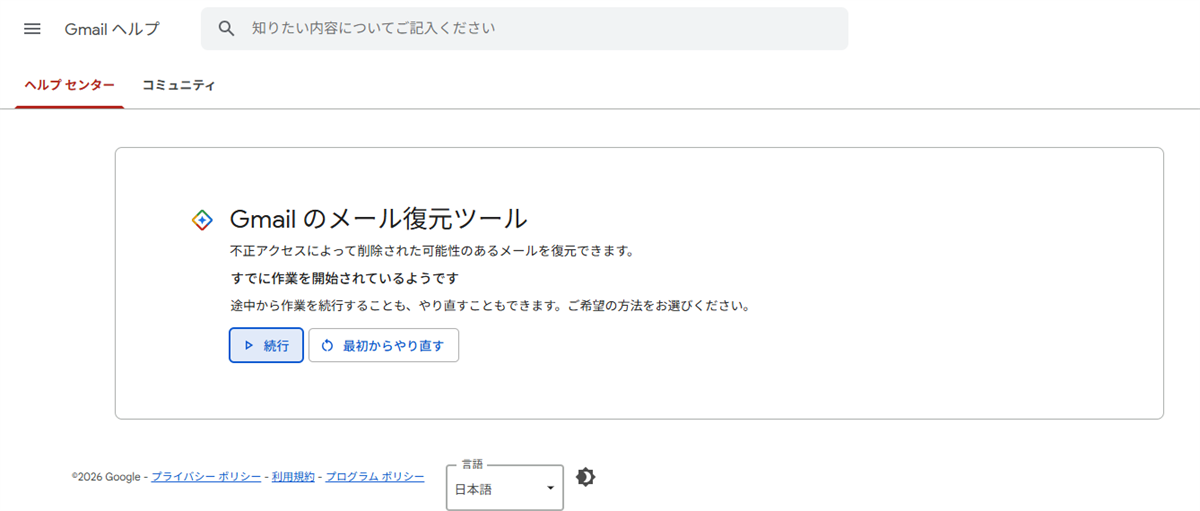
3. 「続行」ボタンをクリックしてリクエストを送信し、Googleが処理するのを待ちます。
4. しばらくすると、復元可能なメッセージが見つかり復元された場合、Googleが通知します。
この方法で全てのメールを復元できる保証はありませんが、メールが完全に削除されゴミ箱にも残っていない場合には試す価値があります。
Gmailで30日経過後に完全に削除されたメールを復元する方法
ゴミ箱フォルダから削除されて30日以上経過したメールは、通常Gmailアカウントから完全に削除されたと見なされます。この時点では、通常の復元方法は機能せず、これらのメッセージを復元することは非常に困難になります。しかし、まだ試せる方法がいくつかあります。次に、30日を超えて削除されたGmailメールを復元するための手順について説明します。
方法1:管理コンソールを使用して完全に削除されたメールを復元
Google Workspace(旧G Suite)ユーザーの場合、管理者は削除後一定期間内であれば完全に削除されたメールを復元する強力なオプションを持っています。メールがゴミ箱フォルダから削除されていても、Workspace管理者は管理コンソールにアクセスしてユーザーの削除されたメッセージを復元できます。この方法は、個々のGmailアカウントで表示されなくなった重要なメールを復元するのに効果的です。
1. 管理者アカウントの認証情報を使用してGoogle管理コンソールにログインします。
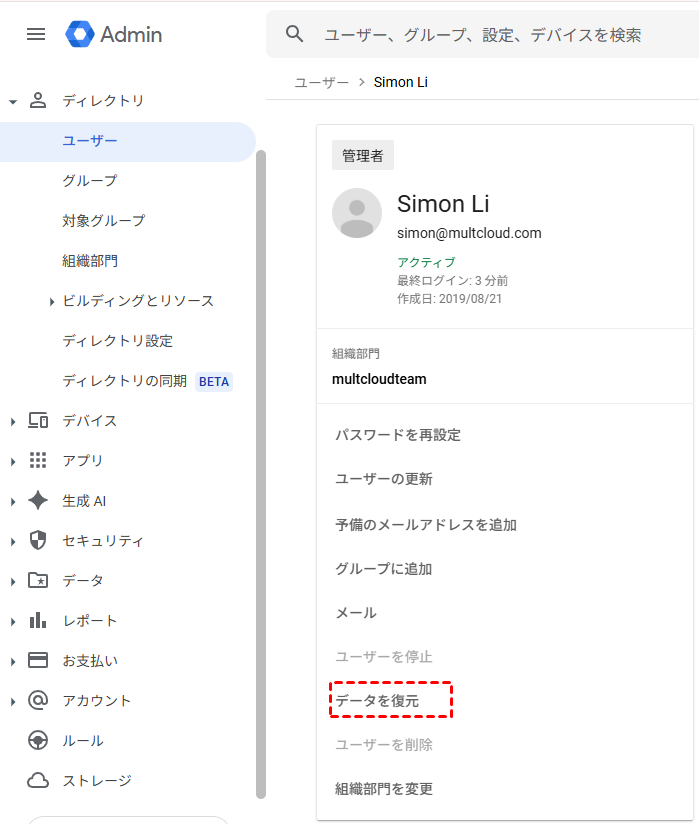
2. 「ユーザー」に移動し、メールを復元したいユーザーを選択します。ユーザーのアカウントをクリックして設定を開きます。
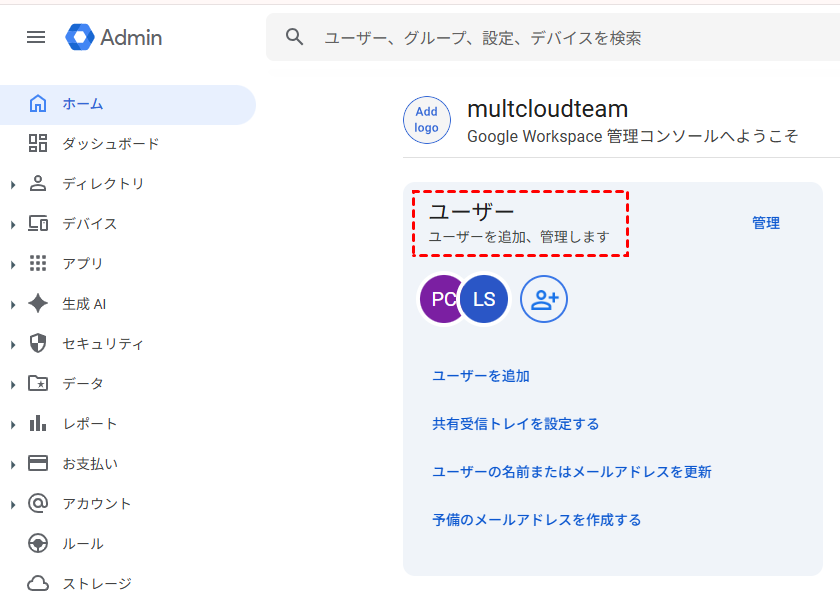
3. ユーザーオプションから「データを復元」を選択します。
4. メールが削除された日付範囲(過去25日以内)を指定します。復元するデータタイプとして「Gmail」を選択します。
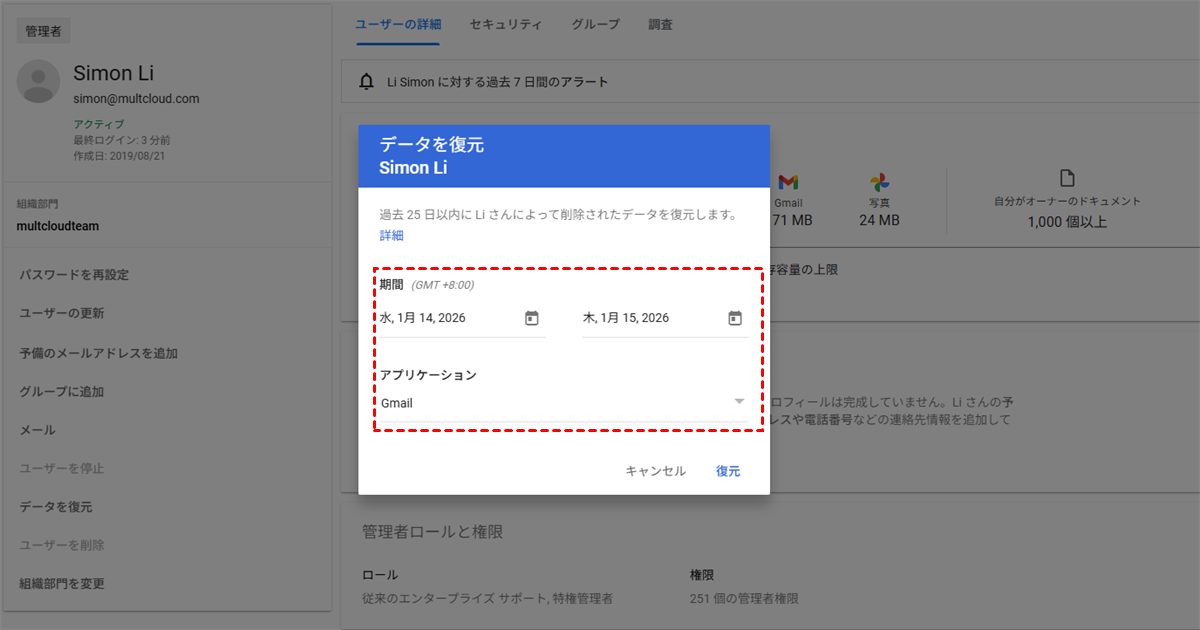
5. 「復元」をクリックして、ユーザーのメールボックスにメールを復元します。
管理コンソール経由で復元されたメールは、ユーザーの受信トレイまたは対応するフォルダに再表示されます。この方法は完全削除日から25日間に限定され、Google Workspace管理者のみが利用できることに注意してください。
方法2:Googleサポートに連絡
メールが30日以上完全に削除されており、通常の方法で復元できない場合、Googleサポートへの問い合わせが最終手段となります。この方法は復元を保証するものではありませんが、システムエラーやアカウントの問題によるデータ損失などの特別なケースでは、Googleのサポートチームが支援できる可能性があります。特に管理コンソールにアクセスできないGmailユーザーにとって有用です。
Googleヘルプセンターにアクセスし、Gmailセクションに移動して指示に従い、リクエストを送信して支援を求めてください。
おまけ:iPhoneでGmailから削除されたメールを復元する方法
AndroidでもiPhoneでも、以下の同じ手順でGmailから削除されたメールを復元できます。
ステップ 1:Gmailモバイルアプリを起動し、ゴミ箱(またはBin)フォルダに移動します。
ステップ 2:復元したいメールを見つけて開きます。
ステップ 3:右上隅にあるメニューアイコン(3点または線)をタップし、「移動」オプションを選択します。
ステップ 4:次に、メールを配置したいフォルダを選択します。
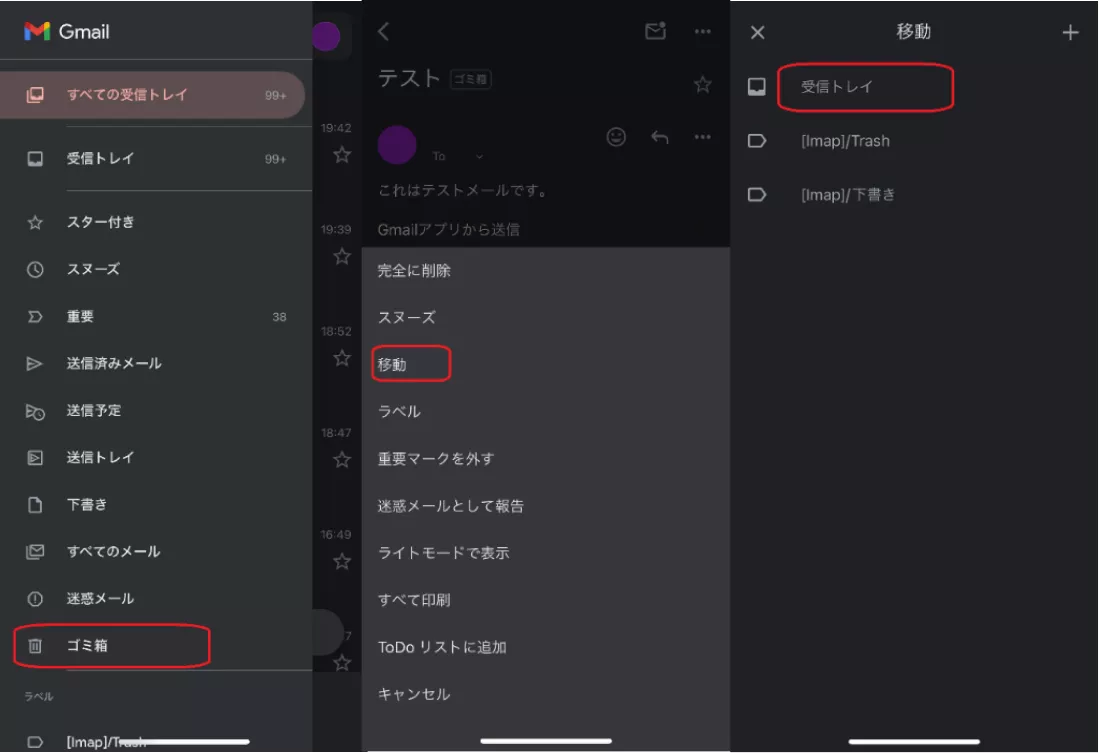
メールが復元され、受信トレイまたは選択したフォルダに戻されます。
まとめ
誤って削除した場合でもゴミ箱フォルダがいっぱいになった場合でも、重要なGmailメッセージにアクセスできなくなるのは不便です。幸い、Gmailはメールが削除されてからの期間に応じて、複数の復元オプションを提供しています。ゴミ箱フォルダの検索から管理コンソールへのアクセス、Googleサポートへの問い合わせまで、これらの方法は削除されたGmailメールを取得し、重要な情報を取り戻す実用的な方法を提供します。
さらに、Google Takeoutやその他のサービスを介してGmailからメールをエクスポートまたはダウンロードしてローカルデバイスにバックアップしている場合は、ローカルで復元することが可能です。何らかの理由でローカルバックアップも失われた場合は、無料のMyRecoverなどのサードパーティ製データ復元ツールが、ローカルデバイスから削除されたファイルやメールのスキャンと復元をさらに支援し、別のレベルのサポートを提供します。
 MyRecover
- 対応デバイスの多様性:内蔵および外付けHDD、SDカード、USBメモリ、SSDなどのストレージデバイスからのデータ復元に対応しています。
- 広範なデータ損失原因への対応:誤削除、ディスクフォーマット、ウイルス感染など、さまざまな原因によるデータ損失を復旧可能です。
- 多彩なファイル形式に対応:JPEG、PNG、MP4、MOV、DOC、XLSX、PDF、ZIP、RARなど、1,000種類以上のファイル形式に対応しています。
- 便利なハイライト機能:スキャン中にファイルの検索、フィルタリング、プレビュー、復元が簡単に行えます。
- 高い互換性:Windows 11、10、8、7およびWindows Serverに対応し、NTFS、FAT32、exFAT、ReFSなど、多様なファイルシステムをサポートします。
 安全かつ高速