 MyRecover



【完全ガイド】Dropboxで削除したファイルを復元する方法
Dropboxから削除したファイルを復元する方法について疑問がありますか?このガイドでは、誤って削除したドキュメント、写真、フォルダを復元する段階的な方法を説明します。デスクトップアプリまたはWebを使用している場合でも、失ったファイルを迅速に取り戻す効果的な方法を学ぶことができます。

更新者 Aeri / 更新日: 2026年04月29日


はじめに
Dropboxから完全に削除したファイルを復元する方法
7日前に、私にとって非常に貴重な永久ファイルを誤って削除してしまいました。戻したいのです.... どうか助けてください
- Dropboxフォーラムからの質問
Dropboxでファイルを削除して、すぐに後悔したことはありませんか?心配はいりません、あなただけではありません。誰もが経験することです。重要な書類、家族の写真、仕事のプロジェクトを誤って削除してしまうのです。良いニュースは、Dropboxにはそれらのファイルを復元できる組み込みツールがあることです。このガイドでは、Dropboxが削除したファイルを復元する方法について知っておくべきすべての手順を詳しく説明します。これで、フォルダの行方に夜も眠れなくなることは二度とありません。
Dropboxのファイル復元機能を理解
Dropboxがファイルを保存する仕組み
Dropboxは単なるコンピュータ上のフォルダではありません。クラウドストレージシステムからです。これは、何かをアップロードすると、Dropboxはそのファイルをローカルとサーバーの両方に保存することを意味します。コンピュータ上で何かを削除しても、通常Dropboxはしばらくの間隠しコピーを保持します。
Dropboxでファイルが削除される理由
ファイルは様々な理由で消える可能性があります:
- 誤って削除キーを押した。
- フォルダを共有した誰かがファイルを削除した。
- 同期の問題によりファイルが消えた。
- ストレージの整理中に、何を削除したのか気づかなかった。
これらの原因を理解することで、同じ間違いを繰り返さないようにできます。
Dropboxは削除されたファイルをどのくらい保持するか
Dropboxは削除されたファイルを永久に保持しません。無料アカウントでは、削除されたファイルは30日間利用可能です。Dropbox ProfessionalまたはBusinessでは、ご利用のプランによりますが、最大180日間、あるいはそれ以上保持されます。
したがって、無料プランをご利用の方は、必要なものを復元するのにあまり長く待たないようにしてください。
Dropboxから削除したファイルを復元する

手順は、Dropboxへのアクセス方法やご利用のプランによって異なります。それぞれ詳しく見ていきましょう。
方法 1:Dropbox Webサイト経由で復元
ファイルを復元する最も簡単な方法は、DropboxのWebサイトから直接行うことです。
1. dropbox.comでDropboxアカウントにログインします。
2. 左サイドバーで、削除したファイルをクリックします。
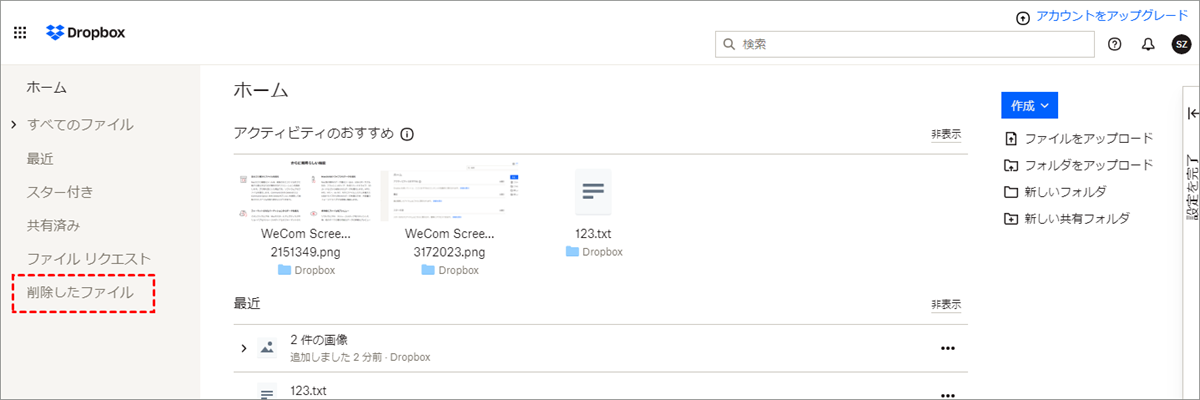
3. 復元したいファイルまたはフォルダを参照するか、検索します。
4. ファイルを選択し、復元をクリックします。
以上です!ファイルは元の場所に再表示されます。
方法2:Dropboxモバイルアプリを使用した復元
外出先でファイルを復元する必要がありますか?モバイルアプリで簡単に行えます:
1. スマートフォンでDropboxアプリを開きます。
2. ファイルタブをタップし、次に削除したファイルを選択します。
3. ファイルを見つけて復元をタップします。
方法3:Dropboxバージョン履歴からの復元
大量削除、ランサムウェア、誤った上書きの影響がアカウントにある場合、Dropboxのバージョン履歴は命綱となります。一度に1つのファイルを復元する代わりに、RewindではDropboxアカウント全体を特定の時点の状態に巻き戻すことができます。
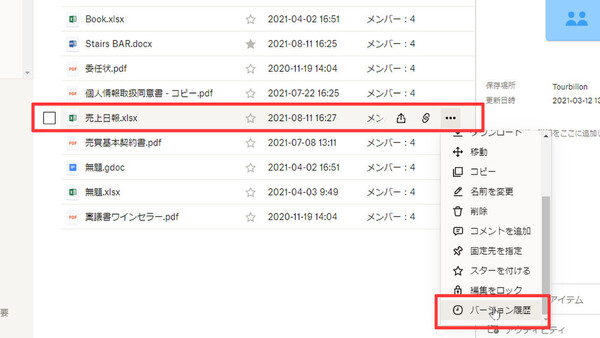
この機能は有料プランでのみ利用可能ですが、機密ファイルを扱う場合には価値があります。
ファイル損失を防ぐためのベストプラクティス
ファイルのバージョン履歴を有効にする
バージョン履歴では、削除されたファイルだけでなく、編集されたファイルの以前のバージョンも復元できます。プランで利用可能な場合は、常に有効にしておきましょう。
定期的なバックアップ
Dropboxを「最初の防衛線」と考えてください。追加の安全性のために、別のクラウドストレージサービスまたは外付けハードドライブをバックアップとして使用します。これでバックアップからファイルを復元することができます。
共有フォルダは慎重に使用する
共有フォルダは便利ですが、リスクもあります。他の誰かがファイルを削除すると、あなたのフォルダからも消えてしまいます。アクセス権を付与する相手は厳選しましょう。
Dropbox復元の代替案 --- MyRecover
Dropboxでファイルを完全に失い、通常の方法では復元できない場合、MyRecoverは信頼できる代替手段です。このツールは、ドキュメント、写真、動画などを含むローカルデバイスから削除されたファイルの復元を専門としています。Dropboxにコピーが残っていなくても、MyRecoverがハードドライブをスキャンし、失ったファイルを迅速かつ安全に取り戻します。シンプルでユーザーフレンドリーであり、標準的なDropboxの復元では不十分な場合の優れたバックアップソリューションです。
1. MyRecoverのダウンロードとインストール:上のボタンを押してMyRecoverをダウンロードしてください。
2. MyRecoverを開く:プログラムを起動し、削除されたファイルが保存されていたドライブを選択します。
3. スキャンを開始:「スキャン」をクリックし、MyRecoverに削除または紛失したファイルを検索させます。

4. ファイルをプレビュー:スキャン結果を確認し、必要なファイルであることを確認するためプレビューします。
5. ファイルを復元:復元したいファイルを選択し、「復旧」をクリックします。

安全な保存場所を指定してください(ファイルを紛失したのと同じドライブへの保存は避けてください)。

これらの手順に従えば、Dropboxから完全に削除されたファイルでも、MyRecoverを使用して迅速かつ安全に復元できます。さらに、MyRecoverを使ってWindows 11/10/8で誤って削除したブートパーティションを復元することも可能です。
まとめ
Dropboxで誤ってファイルを削除しても、世界の終わりではありません。Web版かモバイルアプリを使用しているかにかかわらず、復元期間内に対処すれば、Dropboxは簡単にファイルを戻すことができます。ベストプラクティスに従い、ファイルをバックアップすることで、削除されたファイルに再び慌てることはなくなるでしょう。
よくある質問
1. 何年も前に削除したファイルを復元できますか?
いいえ、延長復元プランに加入していない限り復元できません。標準アカウントでは、ファイルは30日間のみ保持されます。
2. Dropboxは完全に削除されたファイルを保持していますか?
一度完全に削除されると、それらは消去されます。Dropboxは復元期間を過ぎると保持しません。
3. 共有ファイルは復元できますか?
はい、ただし削除前にファイルへのアクセス権があった場合のみです。それ以外の場合は、ファイルの所有者にお問い合わせください。
4. 特定のバージョンのファイルを復元できますか?
はい、Dropboxのバージョン履歴機能で文書の以前のバージョンを復元できます。
5. あるデバイスでファイルを削除したらどうなりますか?
Dropboxはデバイス間で同期するため、すべての場所で削除されます。ただし、「削除済みファイル」タブから復元することは可能です。

