 MyRecover



【最も簡単】CFカードから削除した写真を復元する方法
CFカードの写真を誤って削除してしまいましたか?ご安心ください。この記事がお役に立ちます。信頼性の高いソフトウェアを使用すれば、CFカードから削除した写真を簡単に復元できます。

更新者 Aeri / 更新日: 2025年12月10日


ユーザーケース:CFカードから削除した写真を復元する方法は?
ミスして削除した写真の復元方法について質問です。
旅行中、一眼レフカメラでCFに名所を撮影し、宿に入ってバッテリーを交換したとき、不要な画像を選択して削除しようとしていたところ、誤って全画像削除のボタンを押してしまいました。対策としてCFカードを抜いて、翌日からはSDカードに変えて撮影しましたが、念のためカメラでCFカードを見てみると撮った画像はやはり無くなっていました。
再度名所撮影に出かけることは不可能ですので、何とかCFのデータを復元する方法を知っている方がいたら教えてください。
- Yahoo知恵袋からの質問
CFカードで写真が削除される理由
データ損失はさまざまな理由で発生する可能性があります。以下に一般的な原因を挙げます:
1. 誤削除:間違ったボタンを押すなどの単純なミスで、大切な写真が削除されることがあります。
2. フォーマットエラー:CFカードをコンピューターに接続した際、使用前にディスクのフォーマットを求められ、それによりデータが失われることがあります。これは異なるデバイスで使用する際にも発生する可能性があります。
3. ファイル破損:不適切な取り外し、ウイルス攻撃、またはファイルシステムエラーが原因で発生することがあります。
4. 電源障害:ファイル転送中の電源断は、CFカード上のデータ損失を引き起こす可能性があります。
5. 物理的損傷:カードの落下や極端な温度への曝露は、データ損失につながることがあります。
CFカードから削除した写真を復元する方法(ステップバイステップ)
CFカードのデータ復元という困難な課題に直面したとき、「MyRecover」が最適な選択肢でしょう。直感的に設計されており、技術に詳しくない方でも簡単に利用できます。

以下がその主な機能と使用方法です:
👍 クイックとディープスキャン:CFカードを徹底的にスキャンし、写真を含むすべての復元可能ファイルを見つけ出します。これにより、削除した写真の高い復元成功率を保証します。
📃 幅広い互換性:MyRecoverは様々な画像形式やCFカードストレージデバイスに対応しています。
- cr3、sr2、rw2、mef、3fr、orf、dng、erf、raf、nef、k25などの多様なRAW画像形式をサポートし、シンプルな手順で削除したORFファイルを復元できます。
- SanDisk、Transcend、Toshiba、Lexar、Sonyなどの様々なCFカードブランドに対応します。
- Fuji、Nikon、Canon、Panasonic、Hasselblad、Kodak、Olympus、Sonyを含む一般的なデジタルカメラ、およびその他のあらゆるデジタルカメラが含まれます。
🔥 注目の機能:MyRecoverはファイルのフィルタリング、検索、プレビューをサポートしており、削除した写真をすばやく見つけ、必要なファイルを正確に復元するのに役立ちます。
🧺 幅広い復元シナリオ:MyRecoverは、ごみ箱からの削除、フォーマットされたディスク、ウイルス感染したストレージ、クラッシュしたPCなど、さらには完全に削除されたファイルからでも写真を復元することをサポートしています。
今すぐ、無料のコンパクトフラッシュの写真復元ソフト「MyRecover」をダウンロードしてお試しください!Windows 7、8、10、11およびすべてのサーバーシステムに対応しています。
 安全かつ高速
ステップ 1:MyRecoverをダウンロード
上のボタンまたはMicrosoft Storeからこのソフトウェアを動作中のコンピューターにダウンロードしてインストールします。
ステップ 2:CFカードをスキャン
カードリーダーを使用してこのCFカードを接続し、Windowsに認識されていることを確認してください。次に、MyRecoverを開くと、利用可能なすべてのドライブが表示されます。マウスをCFカードの上に移動し、「スキャン」をクリックしてスキャンプロセスを開始します。

ステップ 3:ファイルをフィルタリングおよびプレビュー
MyRecoverは最初にクイックスキャンを実行し、続いてディープスキャンを行い、すべての復元可能なファイルを見つけます。スキャン中に、削除した写真をフィルタリングおよびプレビューすることもできます。具体的な方法は以下の2つです:
- サイドバーのディレクトリから:「削除されたファイル」または「その他の紛失ファイル」ディレクトリをクリックし、元の保存場所に移動してデータを参照します。目的のファイルを見つけたら、ダブルクリックしてプレビューします。
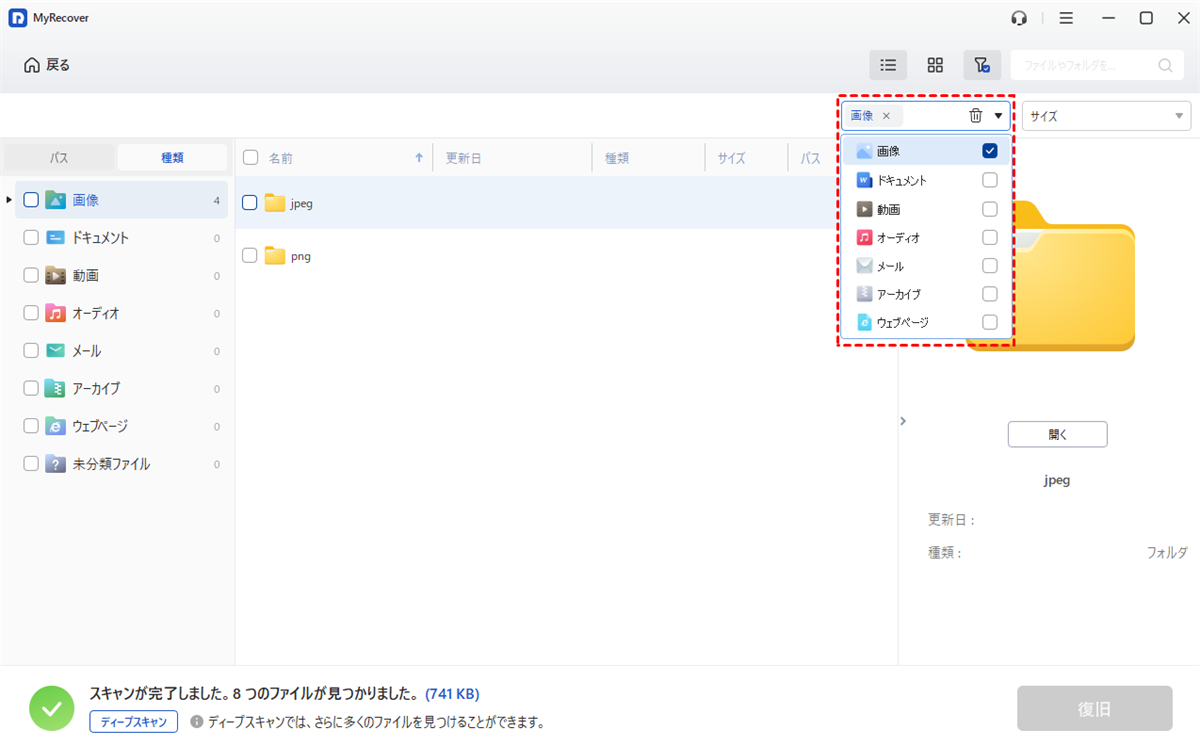
- 「フィルタ」と「検索」機能を利用:フィルタのボタンで表示される「フィルタ」機能をクリックし、「種類」>「画像」を選択し、特定のファイル拡張子を入力して絞り込みます。より正確に検索するには、直接ファイル名を入力します。
ステップ 4:CFカードから削除した写真を復元
スキャンが完了するか、CFカード上の削除または紛失した画像ファイルを見つけたら、復元したい写真を選択し、「復旧」ボタンをクリックします。

データの上書きを防ぐため、別の保存場所を指定してください。

MyRecoverでは、最大500MBまで無料でコンパクトフラッシュの削除写真を復元できます。これを超えると、無制限のデータ復元が可能なMyRecover Proへのアップグレードを案内されます。必要に応じて、案内に従ってください。
-
「x」は復元待ちのファイル数を表します。ファイルサイズも合わせて表示されます。
-
この手順は、Windows 11およびそれ以前のシステムで削除ファイルを復元する場合にも適用されます。サーバーシステムもサポートされています。
-
この無料復元ソフトウェアを使用して、削除したGoProの動画、オーディオ、圧縮ファイルなども簡単に復元できます。
CFカードの破損を示す可能性のあるサイン
破損したCFカードは、写真家にとって最悪の悪夢になり得ますが、早期に兆候を察知することで被害の拡大を抑え、データを復元できる可能性があります。以下に一般的な兆候を挙げます:
エラーの表示:ファイルやカード自体にアクセスしようとする際、カメラやコンピューターがカードエラー、ディスクの「初期化されていません」、または「カードから読み取れません」と表示することがあります。さらに悪い場合、CFカードが認識されないこともあります。
動作の遅延:ディスクの読み取り/書き込みエラーのため、ファイルの開封や転送に通常より時間がかかります。
ファイル名の文字化け:ファイル名が判読不能になったり、異常な文字が表示されたりします。例えば、以前は「Beach_Sunset.jpg」という名前だった写真ファイルが、「B@#ch_Sun$et.jpg」のように表示されることがあります。
動作不良:カードの動作が異常に感じられることがあります。例えば、頻繁にクラッシュする、十分な空き容量があるにもかかわらず新しいファイルを保存できない、ファイルやフォルダが突然消えるなどです。
破損したCFカードを修復する方法
CFカードに異常があると、データ損失について不安や心配を感じるかもしれません。大丈夫です。以下に、破損したCFカードを修復する方法をご紹介します。早期に発見すれば、データは完全に復元可能です。
破損したCFカードに対して何らかの操作を行うと、さらなるデータ損失を引き起こす可能性があります。したがって、必要に応じて、まずは破損したCFカードからデータを復元することを試みてください。
方法1:CHKDSKを実行してファイルシステムエラーを修復
このユーティリティは、CFカードのファイルシステムエラーをスキャンして修復します。カードに新しいファイルを保存できない場合に試してください。
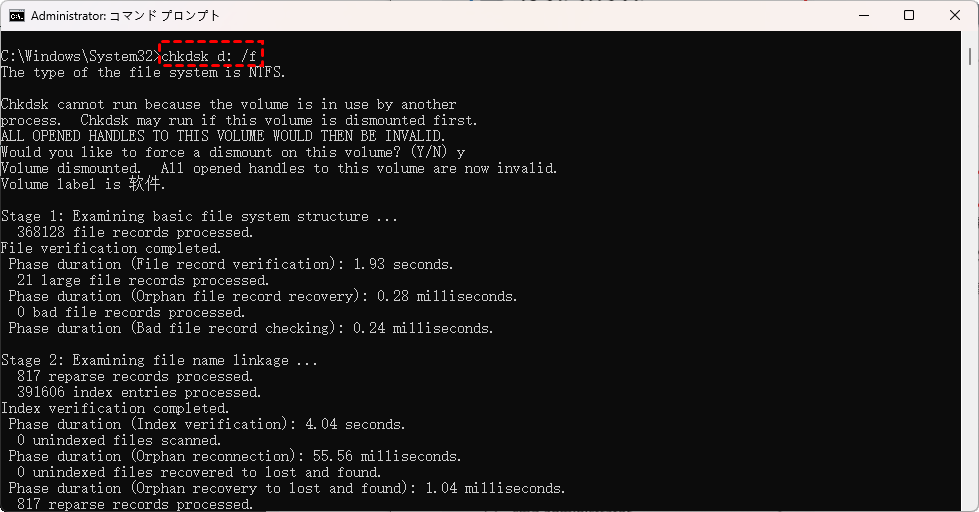
ステップ 1:「Win+R」キーを押し、cmdと入力してEnterを押します。
ステップ 2:表示されるウィンドウで、「chkdsk X: /f」と入力しEnterを押します。Xはお使いのCFカードのドライブレターに置き換えてください。
方法2:CFカードをフォーマット
破損したCFカードを修復する最も簡単な方法は、フォーマットすることです。このプロセスにより、すべてのデータが消去される可能性があります。必要に応じて、事前にCFカードをバックアップしてください。
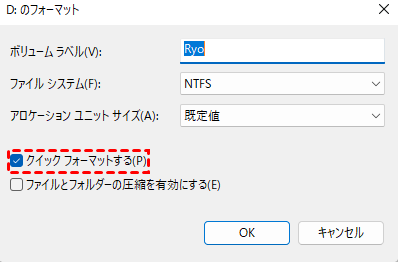
ステップ 1:エクスプローラーでCFカードを右クリックし、「フォーマット」を選択します。
ステップ 2:互換性のあるファイルシステムを選択し、「開始」をクリックしてこのCFカードをフォーマットします。
CFカードのデータ損失を防ぐ方法
予防が最良の策です。データを安全に保つ方法は以下の通りです:
定期的なバックアップ:外付けHDD、フラッシュドライブ、NAS、クラウドサービスなど、信頼できるストレージソリューションに、写真を常に定期的にバックアップしてください。Windows用バックアップソフト「AOMEI Backupper」の使用もお試しください。
取り扱いの注意:CFカードは涼しく乾燥した場所で保管し、物理的な損傷を避けるために注意して取り扱ってください。使用しないときは保護ケースに入れて保管します。
適切な取り出し:カードの破損を防ぐために、カメラやコンピューターからは常に安全に取り出してください。
信頼性の高いカードの使用:品質と長寿命のため、SanDisk、Lexar、Sonyなどのよく知られたCFカードを使い続けましょう。
満杯状態の回避:デジタルカメラで写真を撮影する際、カードのストレージ容量を最大限まで使用しないようにし、データ損失を引き起こさないようにします。
まとめ
CFカードから削除した写真を復元することは、一見困難な作業のように思えるかもしれませんが、適切なツールと知識があれば完全に対処可能です。誤削除やフォーマットエラーなどに対処する際、MyRecoverはあなたの大切な写真を取り戻すための信頼できる解決策を提供します。
定期的なバックアップとCFカードの適切な取り扱いは、多くの一般的な問題を防ぎ、あなたの思い出を安全に保つことができます。ですから、データ損失に気落ちすることなく、デジタルな思い出を復元し保護する知識を身につけましょう。
よくある質問
1.物理的に損傷したCFカードから写真を復元できますか?
2.フォーマットされたCFカードから写真を復元することは可能ですか?
3.CFカードの写真復元の可能性を高めるにはどうすればよいですか?