 MyRecover



【総合ガイド】紛失・削除したVSDファイルを今すぐ復元する方法
このガイドでは、紛失や削除したVSDファイルを復元する実証済みの方法を詳しく説明します。手動での対処法、プロフェッショナルな復元ソフトの使用、Visioの自動復元ファイルの保存場所の特定方法などを網羅し、保存されていない図面や破損したダイアグラムを効率的かつ迅速に復元する方法をご紹介します。

更新者 Aeri / 更新日: 2025年12月24日


VSDファイルについて
VSDファイルは、図表作成およびベクターグラフィックソフトウェアであるMicrosoft Visioの図面ファイルです。これは独自のバイナリ形式であり、フローチャートや組織図などの図を作成するための図形、テキスト、その他のデータを含んでいます。新しいバージョンのVisioではXMLベースの.vsdx形式が採用されていますが、古いVSDファイルのサポートも継続しています。

VSDファイルは主にバイナリ形式であるため、効率的ではありますが、Visio自体なしでアクセスしたり編集したりすることは困難です。VSDファイルはMicrosoft Visioや、CorelDRAWなどの他のソフトウェアで開くことができます。
ただし、誤ってVSDファイルを削除してしまうことがあるかもしれません。どうすればよいのでしょうか?ご心配ないでください。この包括的なガイドが頼りになる道しるべとなります。Windowsの標準機能やVisio独自の安全策から、強力なサードパーティ製ソフトウェアまで、あらゆる可能な方法を詳しくご紹介し、貴重な作業成果を取り戻すお手伝いをします。
VSDファイルが紛失される理由
データの紛失はいくつかの原因で発生します。
⭕ もう一つよくある頭の痛い問題が「未保存ファイル」です。Visioのクラッシュやブルースクリーンの発生により、直前まで1時間かけて作業していた文書が、保存されていなかったために跡形もなく消えてしまうのです。
⭕ さらに「ファイルの破損」も挙げられます。保存エラー、ストレージメディアの不良、ウイルス感染などが原因でVSDファイルが損傷し、読み込めなくなることがあります。
では、どのようにして簡単にVSDファイルを復元すればよいのでしょうか?
削除したVSDファイルを復元する5つの方法
Visioファイルを完全に削除してしまった場合、まずは冷静になり、HDDや記憶装置に新しいデータを書き込む可能性のある操作は一切避けることが最優先です。これを怠ると、削除されたファイルが上書きされ、紛失したVSDファイルの復元が非常に困難になる恐れがあります。
方法1:Windowsのごみ箱を確認
最初に確認すべき最も合理的な場所は、Windowsの「ごみ箱」です。シンプルですが、見落とされがちな救世主です。
ステップ 1:デスクトップのごみ箱アイコンをダブルクリックし、上部の検索バーにVSDファイルの名前(または「*.vsd」と入力してすべてのVisioファイルを表示)を入力します。
ステップ 2:目的のファイルが見つかったら、右クリックして「元に戻す」を選択します。

ステップ 3:ファイルは元の保存場所に魔法のように復元されます。
ただし、この方法はWindows内から削除した場合にのみ有効で、「Shift+Delete」で完全に削除したり、ごみ箱を空にしてしまった後では機能しません。
方法2:ファイル履歴でVSDファイルを復元
ごみ箱に目的のファイルがない場合も、すぐにあきらめる必要はありません。Windowsにはもう一つ「ファイル履歴」という機能が備わっています。事前にこの機能を設定していた場合は幸運です。
ステップ 1:Windowsのスタートメニューで「ファイル履歴でファイルを復元」を検索します。

ステップ 2:VSDファイルが保存されていたフォルダに移動し、以前のバージョンを参照して復元することができます。
方法3:Visioの自動回復機能を試す
Visioで自動回復機能を有効にしている場合は、簡単にVSDファイルを復元できます。Visioの自動回復機能は、作業内容を一定間隔で自動的に保存することができます。以下の手順を確認してください:
ステップ 1:予期せず終了した後にVisioを再起動します。
ステップ 2:ドキュメント回復タスクウィンドウが自動的に開くはずです。
ステップ 3:回復されたファイルの一覧が表示されます。ファイルの最新バージョンは、名前に「自動回復済み」と表示されている場合があります。
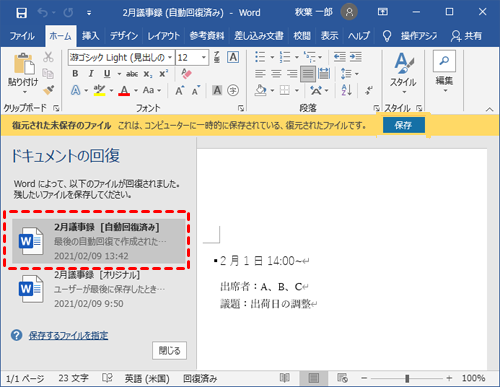
ステップ 4:回復されたファイルを開いて内容を確認できます。
ステップ 5:作業内容が復元できたら、すぐに保存してください。
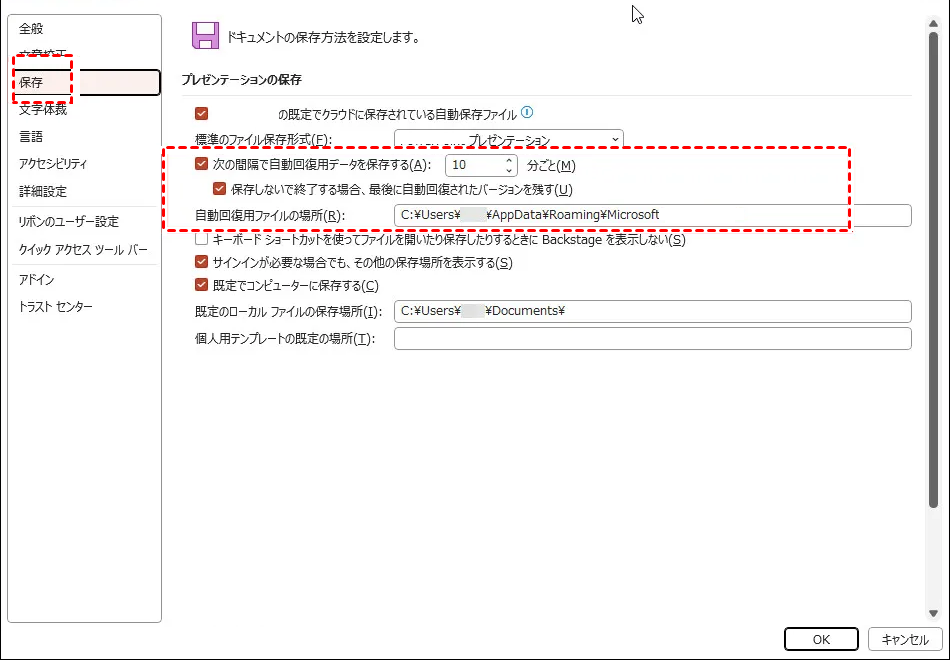
まず、自動回復機能が有効になっているか確認してください:「ファイル>オプション>保存」に移動します。ここで、「次の間隔で自動回復用データを保存する」と「保存しないで終了する場合、最後の自動保存されたバージョンを残す」という2つの重要なチェックボックスが表示されます。両方にチェックを入れてください。より確実に保護するためには、自動回復の間隔を「5分」や「10分」など、頻繁な間隔に設定すると良いでしょう。
方法4:VSDファイルを手動で復元
ドキュメント回復ウィンドウが表示されなかったり、誤って保存せずにファイルを閉じてしまったりした場合はどうすればよいでしょうか?これは、特定の状況に応じた調査が必要なケースです。お使いのコンピューター上にある、Visioの自動回復ファイルの保存場所を知る必要があります。これはVisioが自動回復ファイルを保管している隠しフォルダです。
ステップ 1:この保存パスは、「ファイル>オプション>保存」の順に移動すると確認でき、「自動回復用ファイルの場所」として表示されています。最も一般的な保存場所は、C:\Users\[ユーザー名]\AppData\Roaming\Microsoft\Visio\のようなパスです。
ステップ 2:このパスをコピーし、Windowsのファイルエクスプローラーのアドレスバーに直接貼り付けて移動できます。
ステップ 3:フォルダ内に入ったら、拡張子が「.vsd」のファイル、または一時ファイルを探します。これらのファイルは変な名前が付いているかもしれませんが、「更新日時」で並べ替えて最新のファイルを見つけることができます。
ステップ 4:このファイルを安全な場所にコピーし、拡張子を「.vsd」に変更してから、Visioで開いてみます。
この手動による方法は、永久に失われたと思われる保存前のVisioファイルを復元するための重要な鍵となることがよくあります。
方法5:MyRecoverで削除したVSDファイルを素早く復元
手動での方法や組み込み機能では不十分な場合、「MyRecover」のようなプロフェッショナルなデータ復元ソフトウェアが最も強力な味方となります。このアプリケーションは、ストレージメディアをディープに、セクターごとにスキャンして、オペレーティングシステムからは見えなくなったファイルを検出し、再構築するために特別に設計されています。
 MyRecover
- 対応デバイスの多様性:内蔵および外付けHDD、SSD、SDカード、USBメモリなど、さまざまなストレージデバイスからのデータ復元に対応しています。
- 広範なデータ損失原因への対応:誤削除、ディスクフォーマット、ウイルス感染など、さまざまな原因によるデータ損失を復旧可能です。
- 多彩なファイル形式に対応:JPEG、PNG、MP4、MOV、DOC、XLSX、PDF、ZIP、RARなど、1,000種類以上のファイル形式に対応しています。
- 便利なハイライト機能:スキャン中にファイルの検索、フィルタリング、プレビュー、復元が簡単に行えます。
- 高い互換性:Windows 11、10、8、7およびWindows Serverに対応し、NTFS、FAT32、exFAT、ReFSなど、多様なファイルシステムをサポートします。
 安全かつ高速
ここでは、MyRecoverのようなツールを使用して、高い成功率で削除したVSDファイルを復元する方法について説明します。
ステップ 1:上のボタンを押してMyRecoverをダウンロード、インストールし、起動します。
ステップ 2:「削除されたファイルの復旧」をタップし、VSDファイルが削除される前に保存されていたドライブを選択して、「スキャン」をクリックします。

ステップ 3:完了したら「OK」をクリックします。すべてのファイルはファイルタイプ別に分類されています。ファイルパス、ファイル名、ファイルサイズなどで検索することができます。
ステップ 4:ファイルをプレビューして選択し、「復旧」をクリックします。

ステップ 5:復元されたVSDファイルを保存する安全な場所を選択するよう促されます。

- ヒント:✎...
- スキャンが完了したら、右側のフィルタを使用して結果を絞り込むことができます。「ファイルタイプ」で「ドキュメント」を選択し、VSD拡張子を探します。上部の検索バーに「.vsd」と入力して検索することも可能です。
- 復元されたファイルは、データが失われたドライブとは別のドライブに保存する必要があります。これは、データが上書きされるリスクを回避するためです。
- MyRecover Technician版は、無制限のコンピューターからファイルを復元し、時間とコストを節約したい場合に最適な選択肢です。
破損したVisioファイルを修復する方法
破損ファイルは全く別の問題です。ファイルは存在するものの、開こうとするとVisioがエラーを表示します。幸いにも、破損したVisioファイルのデータを復元する方法にはいくつかの対処法があります。
方法1:開いて修復
まず、Visioに組み込まれている「開いて修復」ツールを試してください。ファイルをダブルクリックするだけではいけません。以下の手順で操作します:
ステップ 1:Visioを開き、「ファイル>開く」の順に移動し、破損したVSDファイルを参照して、一度クリックして選択します。
ステップ 2:次に、「開く」ボタンの横にある小さな矢印をクリックします。
ステップ 3:ドロップダウンメニューから「開いて修復」を選択します。
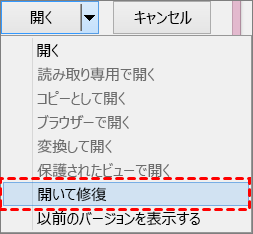
ステップ 4:Visioはファイル内部の構造上の問題を修復しようと試みます。
方法2:インポートによる修復
上記の方法が失敗した場合、図面を新規の空白Visioファイルにインポートするという巧妙な方法があります。
ステップ 1:新しい図面を作成します。
ステップ 2:「挿入>オブジェクト>ファイルから作成」の順に移動します。
ステップ 3:破損したVSDファイルを参照します。
このプロセスで破損箇所を回避し、内容を正常に取り込める場合があります。
方法3:ファイル拡張子を変更
別のアプローチとして、ファイルの拡張子を変更する方法があります。
ステップ 1:破損ファイルのコピーを作成し、拡張子を「.vsd」から「.zip」に変更します。
ステップ 2:次に、このZIPアーカイブを7-ZipやWinRARなどのプログラムで開いてみます。
ステップ 3:開くことができれば、破損は軽微である可能性があり、内部のXMLデータを抽出できる場合があります。
これはより技術的な最終手段ですが、非常に重要な図面であれば試す価値があります。
将来のVSDデータ損失を防ぐためのベストプラクティス
「予防は治療に勝る」という格言の通り、復元プロセスを無事に終えたら、このようなストレスの多い状況に再び陥らないための習慣を身につけましょう。
- 第一に、強迫観念的に保存する癖をつけましょう。数分ごとに「Ctrl+S」キーを叩くことです。
- 第二に、前述の通り、Visioの自動回復設定を5分ごとに情報を保存するように構成します。
- 第三に、堅牢なバックアップ戦略を実施します。ファイル履歴を有効にした外付けHDD、またはOneDriveやGoogle Driveなどのクラウドストレージサービスを利用します。これらは多くの場合、バージョン履歴を保持しており、ファイルの以前のバージョンにロールバックすることが可能です。
- 最後に、ファイルを削除する際は注意を払い、ごみ箱を空にする前にその内容を必ず再確認してください。
まとめ
VSDファイルの誤削除や破損には、段階的に対応することが重要です。まずはWindowsのごみ箱やファイル履歴を確認し、次にVisioの自動回復機能や手動での復元を試みましょう。それでも解決しない場合は、MyRecoverのような専門的な復元ソフトウェアが強力な味方となります。ファイルが破損して開けない場合は、「開いて修復」機能や別形式でのインポート、拡張子変更などの方法を試すことが有効です。
いずれの場合も、日頃からの定期的な保存とクラウドや外部ドライブを活用したバックアップの習慣が、トラブルを未然に防ぐ最善策となります。
よくある質問
1.ごみ箱を空にした後でも、VSDファイルを復元できますか?
2.Visioにおける「自動回復」と「自動保存」の違いは何ですか?
3.フォーマットされたHDDからVSDファイルを復元することは可能ですか?

