 MyRecover



Found.000の復元方法を徹底解説|フォルダからファイルを取り戻す手順
「Found.000フォルダが突然現れたけれど、ファイルはどこへ?」と困っていませんか?本記事では、WindowsのFound.000フォルダが作成される理由や、Found.000フォルダからデータを取り戻す方法を詳しく解説します。さらに、Found.000復元用のフリーソフトを使う場合のポイントも紹介します。大切なファイルを諦める前に、できる方法から試してみましょう。

更新者 Aeri / 更新日: 2026年08月13日


Found.000フォルダとは?
Found.000フォルダとは、Windowsがディスクのファイルシステムをチェック・修復した際に作成することがある特殊なフォルダです。通常はドライブのルートに作成され、内部には「CHK0000.CHK」のようなCHKファイルが保存されます。これらは、破損したファイルや失われたデータの断片が保存されたものです。
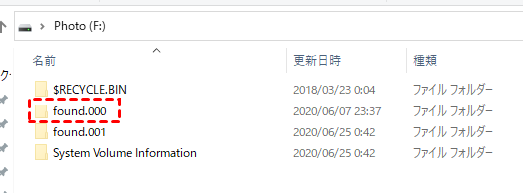
そのため、WindowsのFound.000フォルダを見つけたからといって、すぐに削除する必要はありません。中に保存されているCHKファイルに必要なデータが含まれている可能性があるためです。
CHKファイルは、Windowsのチェックディスク機能などによってファイルの整合性が確認・修復された際に作成されるファイルです。元のファイル名や拡張子が維持されていないことが多く、通常の方法ではそのまま開けない場合があります。
WindowsでFound.000フォルダが見つからない・開けない原因
Found.000フォルダが必ず表示されるとは限りません。エクスプローラーで見つからなかったり、フォルダを開こうとしてもアクセスできなかったりする場合は、主にフォルダの属性やアクセス権、保存場所などが関係しています。
特に、WindowsでFound.000フォルダを確認する場合は、隠しファイルや保護されたオペレーティングシステムファイルが表示される設定になっているかを確認しましょう。設定によっては、実際にはドライブ内に存在していてもエクスプローラー上では表示されません。
また、Found.000フォルダが開けない場合は、次のような原因が考えられます。
- フォルダが隠しファイルとして設定されている
- 現在のユーザーにフォルダへのアクセス権がない
- CHKDSKによる処理後、フォルダ内のデータが破損している
- 対象ドライブにファイルシステムのエラーが残っている
まずはエクスプローラーの表示設定を確認し、それでも見つからない場合はドライブ内の検索やディスクの状態を確認してください。フォルダが表示されても中のファイルを開けない場合は、無理に変更や削除を行わず、Found.000フォルダからファイルを復元する方法を検討するのがおすすめです。
Found.000フォルダからファイルを復元する方法
Found.000フォルダ内のCHKファイルを確認しても元のデータを開けない場合は、別の復元方法を順番に試してみましょう。ここでは、操作が簡単な方法から、専用ソフトやコマンドを使う方法まで、難易度を考慮して4つの方法を紹介します。
方法1:CHKファイルの拡張子を変更
CHKファイルの中身が特定のファイル形式として認識できる場合は、拡張子を変更することで開ける可能性があります。まずは少数のCHKファイルを対象に試し、正常に開けるか確認してからほかのファイルへ進みましょう。
ステップ 1:エクスプローラーでFound.000フォルダを開き、「file0000.CHK」などのCHKファイルを確認します。
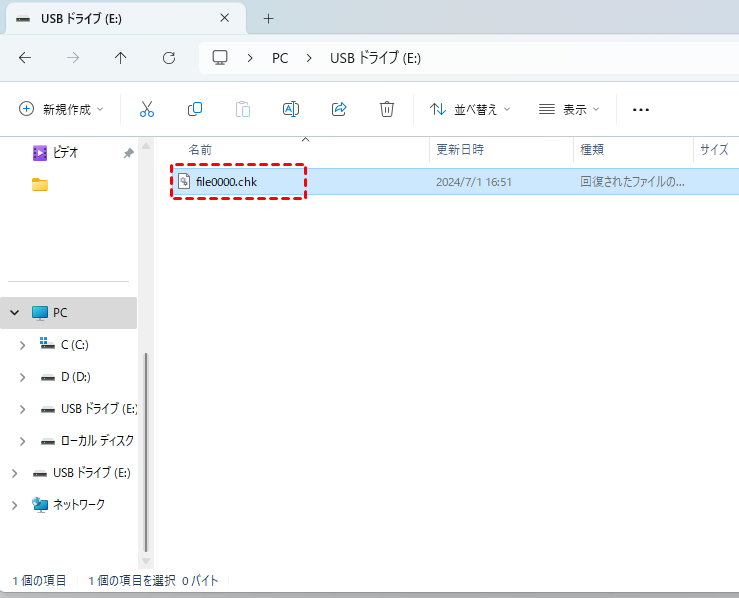
ステップ 2:対象ファイルを右クリックして名前を変更し、「.CHK」を「.jpg」「.docx」「.mp4」など、元のファイル形式と思われる拡張子に変更します。
ステップ 3:拡張子を変更したファイルを開き、内容が正常に表示されるか確認します。開けない場合は、別の復元方法を試してください。
方法2:以前のバージョンを復元
CHKファイルから直接復元できない場合は、Windowsの「以前のバージョン」を確認してみましょう。ファイル履歴などのバックアップが有効になっていれば、ファイルやフォルダーを以前の状態に戻せる可能性があります。
ステップ 1:エクスプローラーで、復元したいファイルが以前保存されていたフォルダーを探します。
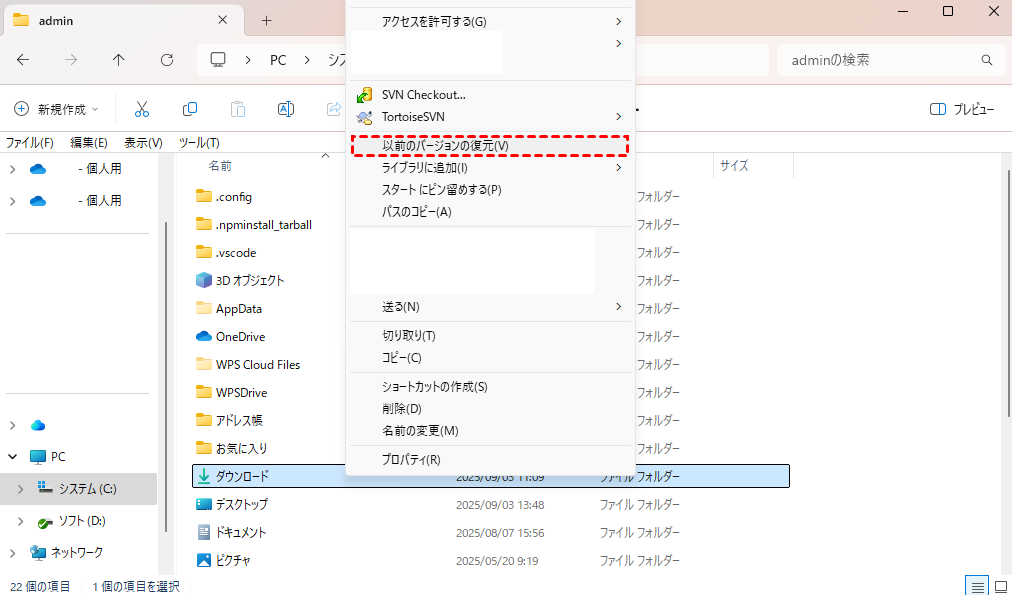
ステップ 2:対象のフォルダーを右クリックし、「以前のバージョンの復元」を選択します。
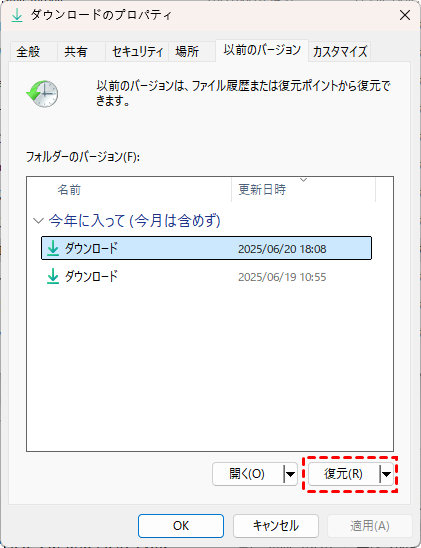
ステップ 3:「以前のバージョン」タブに表示された日付を確認し、目的のファイルが含まれていそうなバージョンを選択します。「復元」を選択し、必要なファイルを別の場所に保存します。
方法3:専用ソフトを利用
CHKファイルを変更しても開けず、以前のバージョンも利用できない場合は、専用のデータ復元ソフトを使う方法があります。特に、Found.000内のファイルを自分で判別するのが難しい場合は、ドライブをスキャンして復元可能なデータを探せるソフトが便利です。ここでは、初心者でも操作しやすいMyRecoverを使った手順を紹介します。
MyRecoverは、HDDやSSD、USBメモリなどをスキャンし、削除・紛失したファイルを検索できるデータ復元ソフトです。クイックスキャンとディープスキャンに対応しており、検出したファイルを復元前にプレビューできるため、必要なデータを確認してから復元できます。

- ★MyRecoverを利用するメリット:
- 簡単な操作でスキャンできる:保存場所を選択してスキャンを開始できるため、コマンド操作が苦手な方でも使いやすいです。
- スキャン結果を確認できる:ファイル名や種類などから目的のデータを探し、復元前に内容を確認できます。
- Found.000以外のデータも検索できる:CHKファイルだけでなく、対象ドライブ内に残っている復元可能なデータも確認できます。
 安全かつ高速
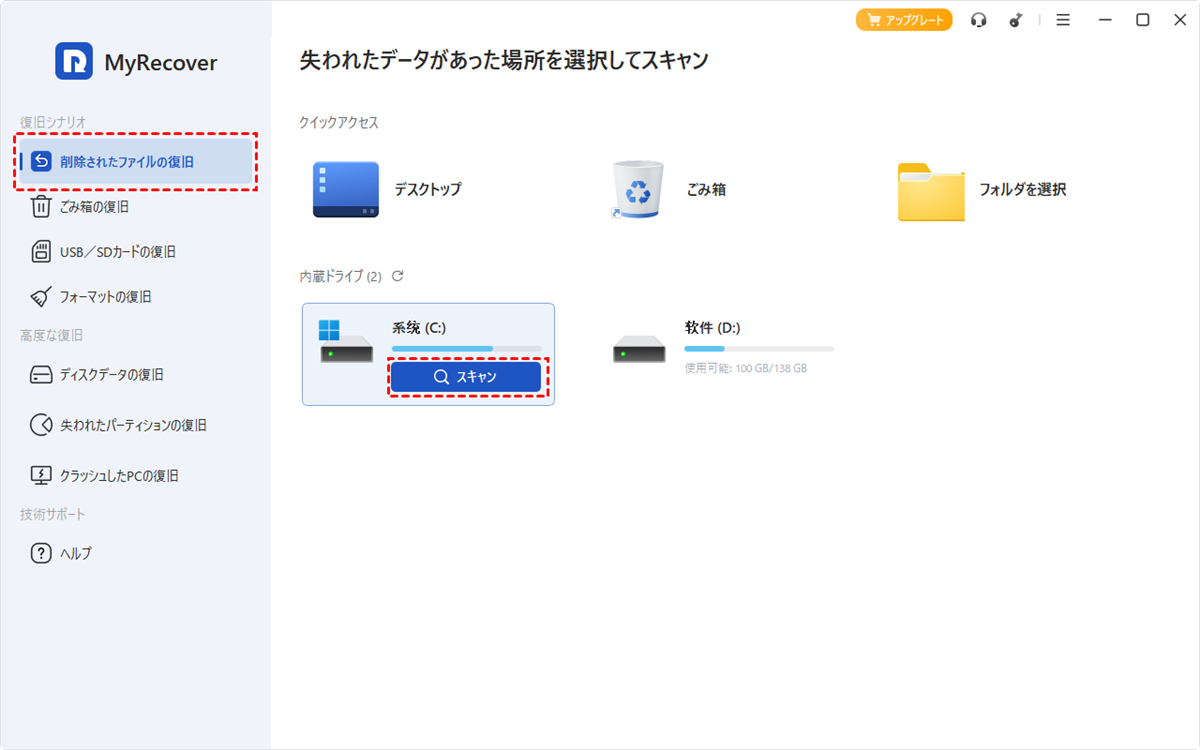
ステップ 1:MyRecoverをインストールして起動します。Found.000フォルダが保存されているドライブまたはパーティションを選択し、「スキャン」をクリックして検索を開始します。
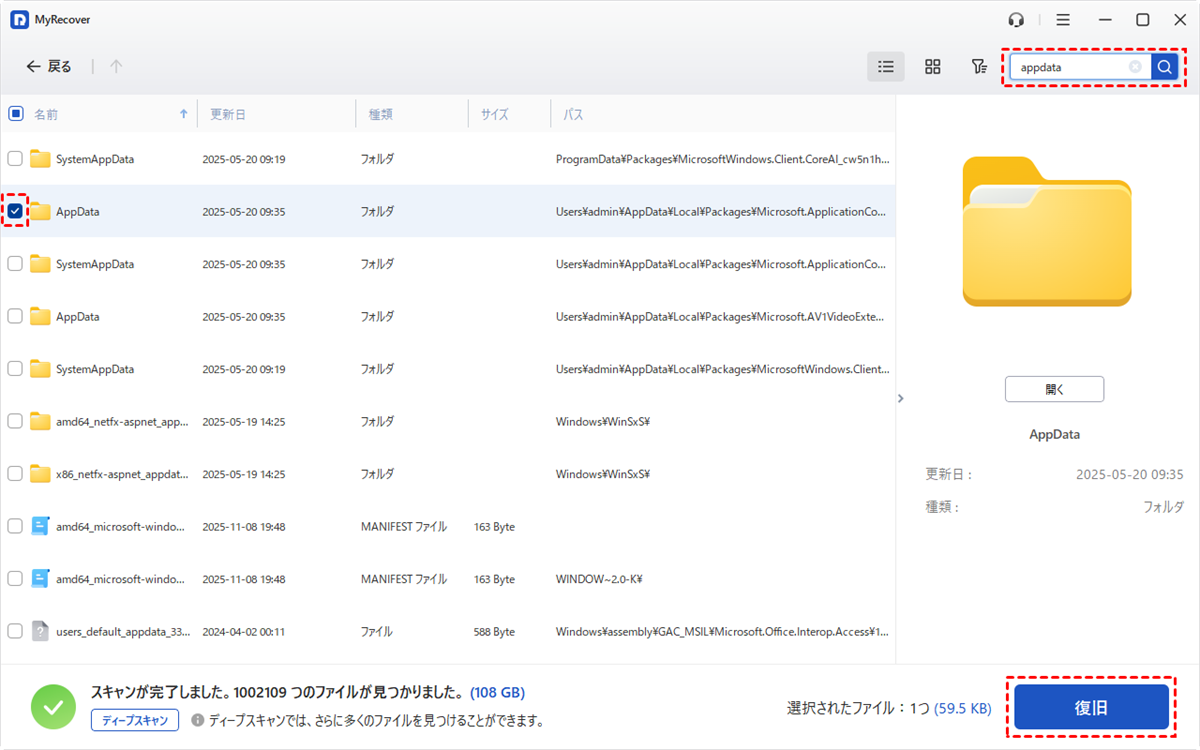
ステップ 2:スキャン結果からファイル名や種類などを確認し、必要なファイルを探して「復旧」をクリックし、復元先を指定します。
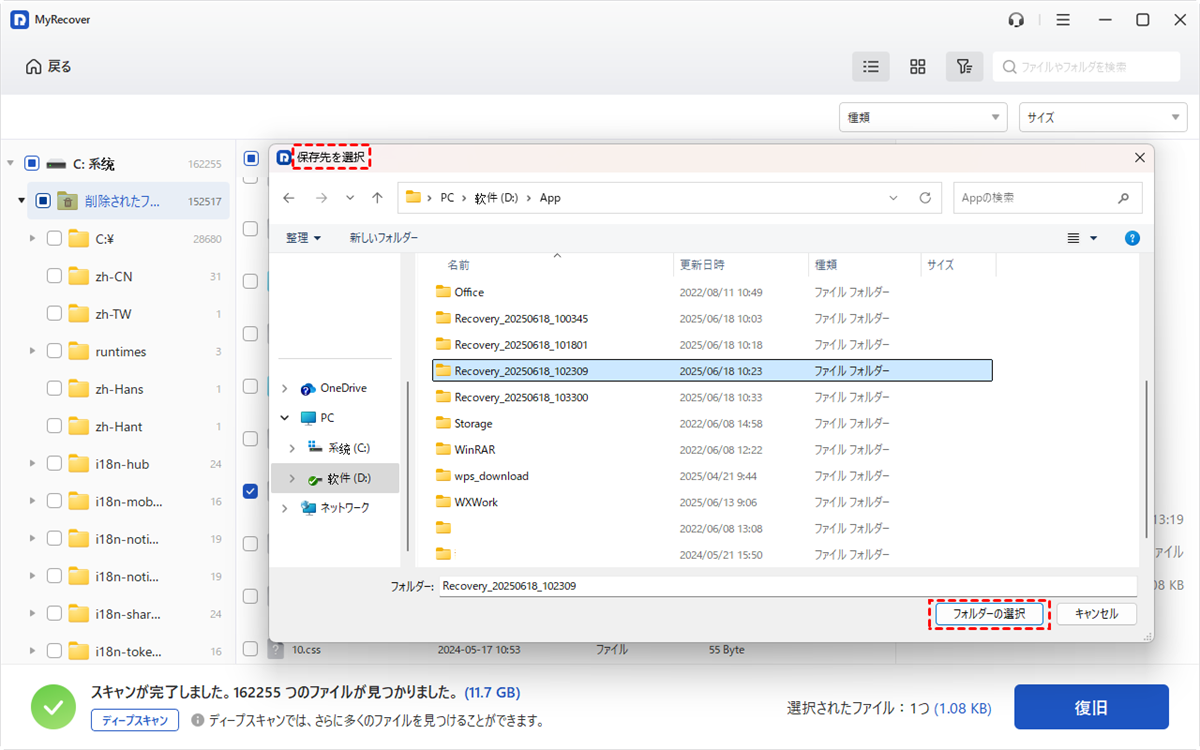
ステップ 3:元のドライブへの上書きを避けるため、別のドライブやパーティションへの保存がおすすめです。
さらに、MyRecover Professional版では、ディープスキャンでより詳細にデータを検索できるほか、プレビューやフィルタを使って必要なファイルを効率よく確認できます。また、無制限のデータ復旧に対応し、システムがクラッシュして起動できないPCからのデータ復元にも対応しています。
方法4:Windows File Recoveryで復元
最後に、Microsoftが提供するコマンドラインツール「Windows File Recovery」を利用する方法があります。Windows 11・10で使用でき、ローカルドライブや外付けドライブ、USBデバイスなどから失われたファイルの復元を試せます。ただし、コマンド入力が必要なため、ほかの方法より操作の難易度は高めです。
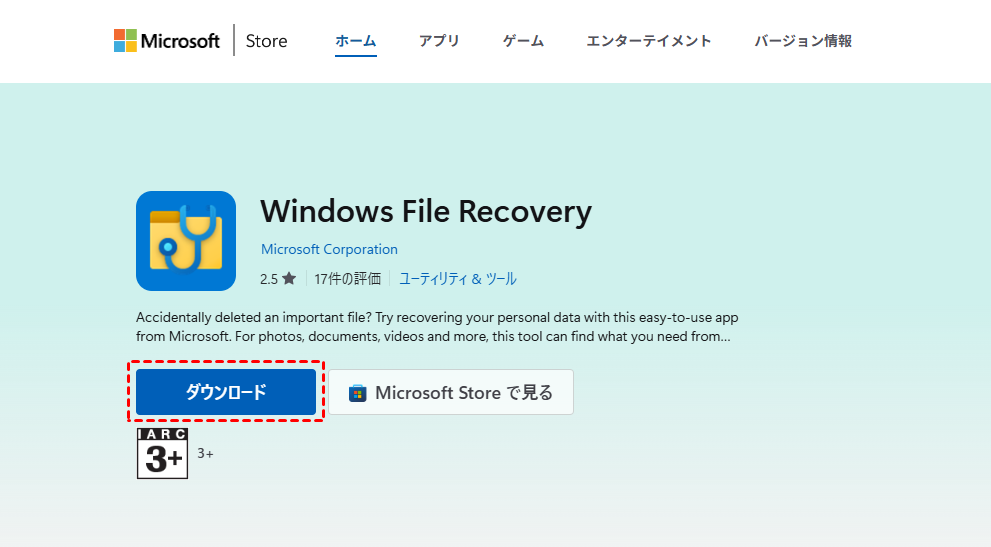
ステップ 1:Microsoft StoreからWindows File Recoveryをインストールします。
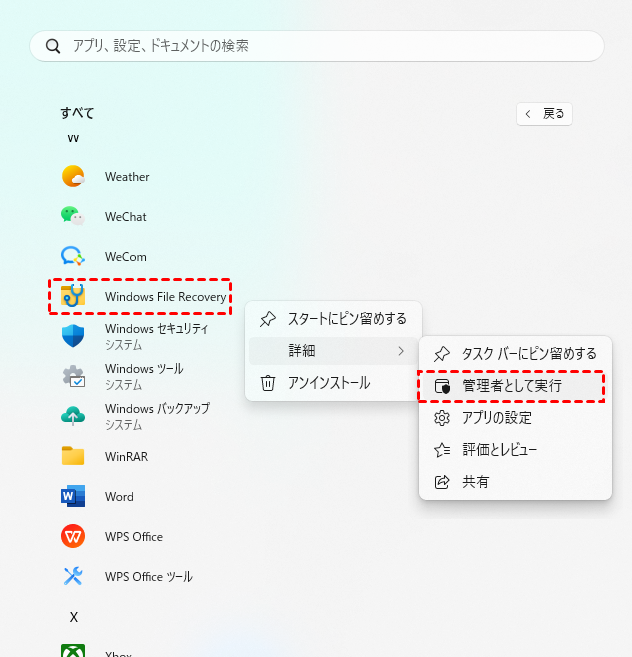
ステップ 2:スタートメニューで「Windows File Recovery」または「コマンドプロンプト」を検索し、管理者権限で起動します。
ステップ 3:基本的なWindows File Recoveryのコマンドは「winfr source-drive: destination-drive: [/mode] [/switches]」です。
例:winfr C: D: /regular
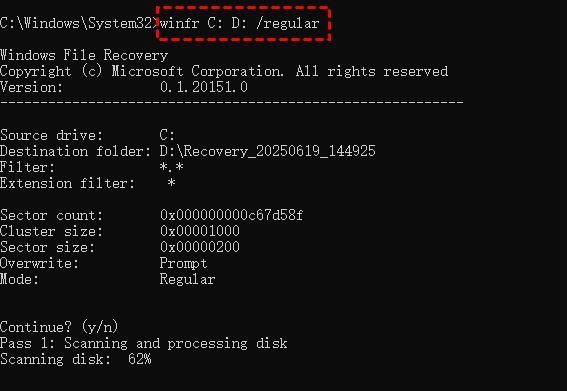
NTFSで最近失われたファイルならRegular、より詳細な検索が必要な場合などはExtensiveを使用します。
ステップ 4:コマンドを実行して復元が完了したら、指定した保存先に作成された復元フォルダを開き、目的のファイルが含まれているか確認します。
まとめ
Found.000フォルダは、CHKDSKなどによる修復後に作成されることがあり、中のCHKファイルから失われたデータを取り戻せる場合があります。まずは拡張子の変更や以前のバージョンを確認し、難しい場合は専用ソフトMyRecoverやWindows File Recoveryを試しましょう。
MyRecoverなら、誤って削除されたファイルを復元できる機能に加えて、フォーマットされたドライブ、認識されないデバイス、未割当パーティションからのデータ復元もできます。復元時は元のドライブへの書き込みを避け、別の保存先を指定することが大切です。
よくある質問
1.Found.000フォルダを削除しても大丈夫ですか?
必要なデータが残っていないことを確認してから削除しましょう。CHKファイルに失われたデータが含まれている可能性があるため、復元したいファイルがある場合は先に内容を確認してください。
2.Found.000フォルダはウイルスですか?
いいえ、通常はウイルスではありません。Found.000は、Windowsがディスクのチェックや修復を行った際に作成されることがあるフォルダです。中にあるCHKファイルも、必ずしも悪意のあるファイルではありません。ただし、不審な動作がある場合はセキュリティソフトで確認してください。
3.Found.000フォルダが作成される理由は何ですか?
主にWindowsのCHKDSKなどがファイルシステムをチェック・修復した際に作成されます。破損または孤立したデータの断片がCHKファイルとして保存されることがあります。突然Found.000が現れた場合は、直前にディスクエラーや予期しないシャットダウンなどが発生していなかったか確認しましょう。
4.Found.000を削除するとファイルも消えますか?
Found.000を削除すると、内部に保存されているCHKファイルも削除されます。その中に必要なデータが含まれていた場合、復元が難しくなる可能性があります。
5.Found.000からファイルを復元できないのはなぜですか?
CHKファイルが元データの完全な状態で残っていない、ファイル情報が失われている、データが上書きされているなどの原因が考えられます。拡張子を変更しても開けない場合は、MyRecoverなどの復元ソフトでドライブ全体をスキャンすると、別の復元可能なデータが見つかる場合があります。
6.Found.000の復元に無料ソフトは使えますか?
はい、無料で試せるデータ復元ソフトMyRecoverを利用できる場合があります。ただし、復元できる容量や機能には制限があることがあります。

