 MyRecover



「SDCエラー、フォーマットしてください」をファイルを失わずに修復する方法
「SDCエラー、フォーマットしてください」の問題は通常、デバイスを読み取り不能にし、ユーザーにフォーマットを促します。この記事では、ファイルを失わずに「SDCエラー、フォーマットしてください」の問題を修正し、ユーザーがSDカードへのアクセスを安全かつ効率的に復元できる完全な解決策を提供します。

更新者 Aeri / 更新日: 2026年03月13日


ドライブレコーダーが「SDCエラー、フォーマットしてください」と表示する場合
こんにちは。ドライブレコーダー用にSanDiskのHigh Endurance 64GB SDカードを購入しましたが、「SDCエラー、フォーマットしてください」というエラーメッセージが頻繁に表示されます。ノートパソコン経由でも、ドライブレコーダー内のフォーマット機能でもカードをフォーマット済みです。何が原因かご存知の方はいらっしゃいますか?
- Robさんからの質問
カメラやドライブレコーダーが「SDCエラー、フォーマットしてください」というプロンプトを表示することは非常に一般的です。このメッセージは通常、破損や互換性の問題により、デバイスがSDカードを正しく読み取れないことを示しています。
しかし、ほとんどの場合、ファイルは物理的にはカード上に残っており、復元可能です。この時点でSDカードをフォーマットすると、その上のすべてのデータが即座に消去されてしまいます。したがって、できるだけ早くSDカードから動画や写真を取り出すのが最善です。
「SDCエラー、フォーマットしてください」アラートの原因
カメラ、携帯電話、またはコンピューターが「SDCエラー、フォーマットしてください」というメッセージを表示する場合、通常はデバイスがSDカードのファイルシステムを正しく読み取れないことを意味します。これは必ずしもデータが失われたことを意味するわけではありません。以下に、このエラーの最も一般的な原因を挙げます:
- ファイルシステムの破損:使用中にカードを取り外したり、突然の電源断が発生したりすると、その構造が損傷する可能性があります。
- 互換性のないフォーマット:SDカードがカメラがサポートしていないファイルシステム(例:exFAT、NTFS)でフォーマットされている可能性があります。
- 不良セクター:物理的な損傷や経年劣化により、カード上に読み取り不可能な領域が生じることがあります。
- ドライバーまたはファームウェアの問題:古いドライバーやカメラのファームウェアがSDカードを認識できない場合があります。
- 不適切な取り外し:データ書き込み中にカードを引き抜くと、エラーが発生する可能性があります。
これらの原因を理解することで、適切な復元および修復のステップを実行し、将来同じ問題を回避することが容易になります。
フォーマットを要求するSDカードからデータを復元する方法
カメラやドライブレコーダーに「SDCエラー、フォーマットしてください」というエラーが表示された場合、すぐにSDカードをフォーマットしないでください。フォーマットすると既存のデータが消去され、復旧がより困難になります。代わりに、まずデータの復元を試みてください。プロフェッショナルなデータ復元ツールであるMyRecoverは、アクセス不能なドライブからデータを復元できます。削除されたパーティションからのデータ復元、フォーマットされたHDD、認識されないUSBドライブなど、様々な複雑なデータ損失シナリオをサポートしています。
 MyRecover
- 対応デバイスの多様性:内蔵および外付けHDD、SDカード、USBメモリ、SSDなどのストレージデバイスからのデータ復元に対応しています。
- 広範なデータ損失原因への対応:誤削除、ディスクフォーマット、ウイルス感染など、さまざまな原因によるデータ損失を復旧可能です。
- 多彩なファイル形式に対応:JPEG、PNG、MP4、MOV、DOC、XLSX、PDF、ZIP、RARなど、1,000種類以上のファイル形式に対応しています。
- 便利なハイライト機能:スキャン中にファイルの検索、フィルタリング、プレビュー、復元が簡単に行えます。
- 高い互換性:Windows 11、10、8、7およびWindows Serverに対応し、NTFS、FAT32、exFAT、ReFSなど、多様なファイルシステムをサポートします。
 安全かつ高速
ステップ 1. SDカードをコンピューターに接続
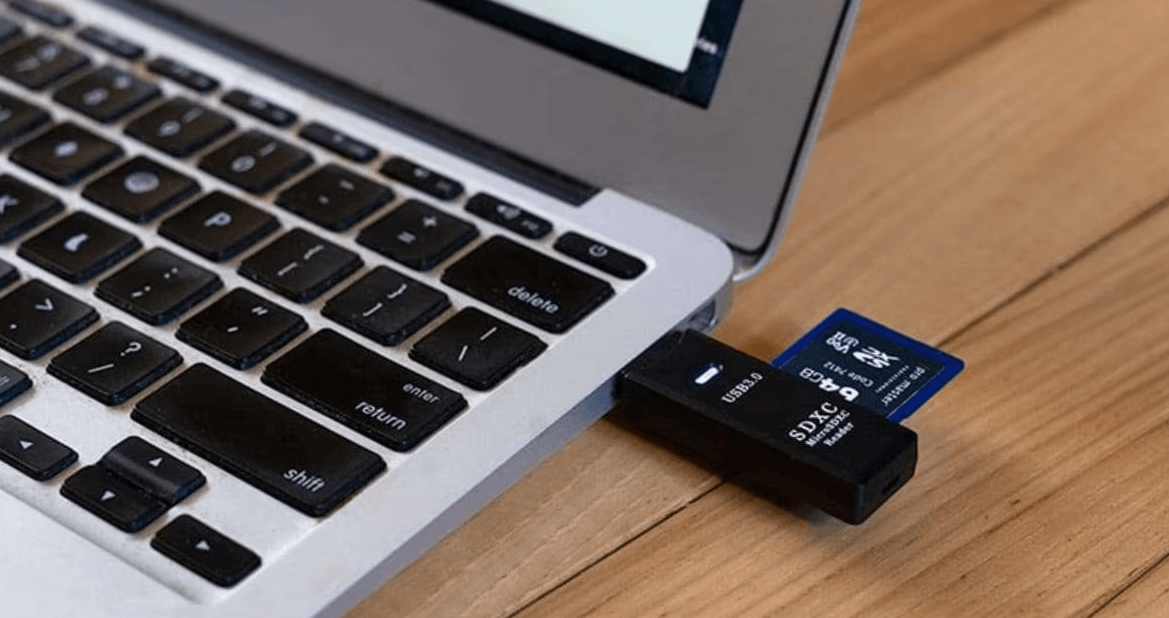
カードリーダーを使用するか、SDカードを直接PCに接続します。Windowsがドライブのフォーマットを促す場合は、すぐに操作をキャンセルしてください。
ステップ 2. MyRecoverをダウンロードしてインストール
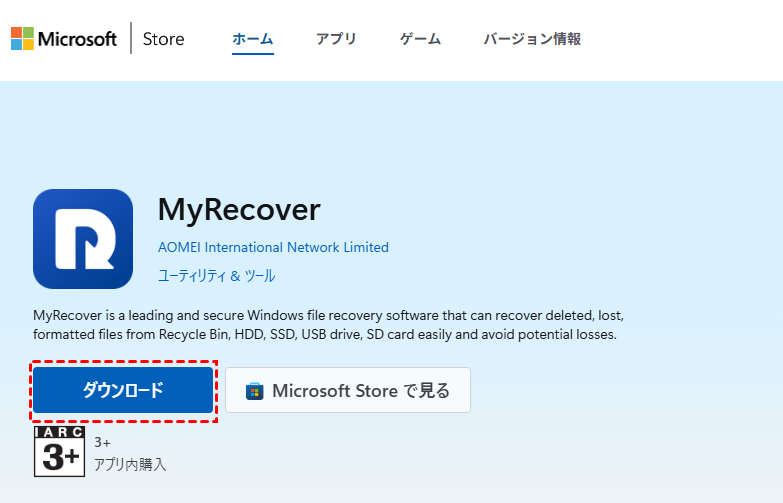
Microsoft StoreからMyRecoverをダウンロードし、コンピューターにインストールします。
ステップ 3. スキャンするSDカードを選択
インストール後、プログラムを実行し、失われたデータを復元するためにスキャンするSDカードを選択し、「スキャン」をクリックします。クイックスキャンが完了した後、必要に応じて「ディープスキャン」を選択して、より多くの失われたファイル断片を見つけることができます。

ステップ 4. 復元するファイルを選択
スキャンが完了したら、復元を試みるファイルを選択し、「復旧」をクリックします。「パス」と「タイプ」タブの下で、元のパスとファイルタイプに基づいて必要なファイルに素早くアクセスできます。

復元するデータがない場合は、「既存ファイル」フォルダを選択して、フォーマットを促すSDカードからファイルを抽出できます。
ステップ 5. 復元されたファイルを保存
元の場所とは異なる場所を選択して復元されたファイルを保存し、「フォルダーの選択」をクリックします。

プロセスが完了すると、「ファイルが正常に復元されました」というメッセージがポップアップ表示されます。その後、「参照」ボタンをクリックして復元したファイルを確認できます。

「SDCエラー、フォーマットしてください」の問題を修正する方法
データ復元後は、SDカードを修復して正常に動作するようにする必要があります。以下に、「SDCエラー、フォーマットしてください」の問題を修正するために試せる信頼性の高い方法をいくつか紹介します。
修正方法1. 接続を確認
SDカードに何らかのエラーが発生した場合、まず接続を確認することが最も基本的なステップです。問題がカード自体ではなく、接続方法にある場合もあります。ステップは以下の通りです:
- SDカードを取り外し、再度挿入します。
- 別のカードリーダーやUSBポートを試します。
- 別のコンピューターやカメラでカードをテストします。
カードが他の場所で動作する場合、問題はお使いのデバイスのリーダーまたはファームウェアにある可能性があります。
修正方法2. CHKDSKコマンドを実行
CHKDSKコマンドはWindowsに組み込まれたユーティリティで、SDカードのファイルシステムエラーや不良セクタを修復できます。この方法は、SDカードのファイルシステムエラーが原因で発生する「SDCエラー、フォーマットしてください」の問題を修正できます。
ステップ 1. SDカードを取り外し、コンピューターに接続します。
ステップ 2. コマンドプロンプトを開き、管理者として実行します。

ステップ 3. 次のコマンド「chkdsk e: /f /r」を入力し、「Enter」キーを押します。ドライブレター「e」は、実際のSDカードのドライブレターに置き換えてください。

これにより、SDカードの論理エラーが自動的にスキャンおよび修復されます。その後、カードを安全に取り外し、カメラに再度挿入して動作するか確認してください。
修正方法3. ドライバーを再インストール
前述のように、古いまたは破損したドライバーは読み取りエラーの原因となります。SDカードドライバーを再インストールして問題を修復することができます。
ステップ 1. 「Win+X」キーを押し、「デバイスマネージャー」を選択して開きます。

ステップ 2. 「ディスクドライブ」を展開し、SDカードを右クリックして「アンインストール」を選択します。

ステップ 3. コンピューターを再起動すると、Windowsが自動的にドライバーを再インストールします。その後、SDカードが正しく読み取られるか確認してください。
修正方法4. SDカードをフォーマット
上記のいずれの方法でもこのエラーが修正できない場合、SDカードのフォーマットが最後の手段となる可能性があります。ただし、この方法ではSDカード上のすべてのファイルが消去されるため、事前に専門的なデータ復元ソフトウェアを使用してファイルの安全を確保する必要があります。
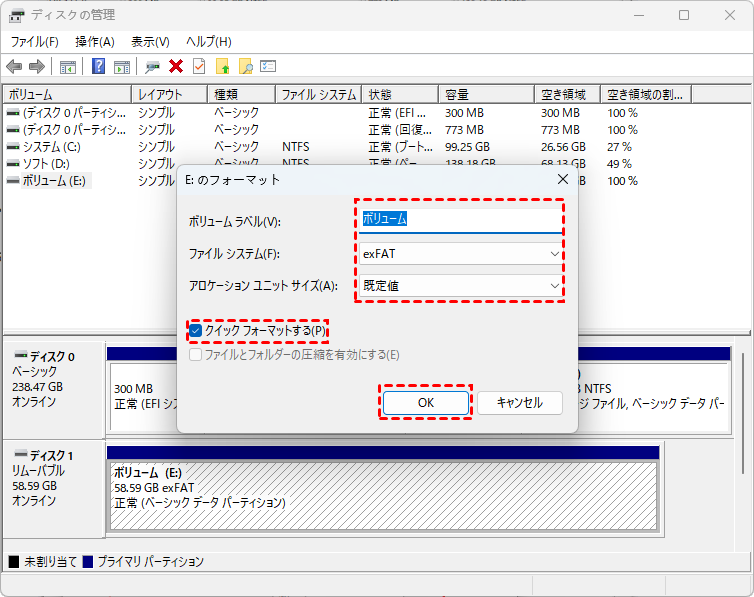
ステップ 1. 「Win+X」キーを押し、「ディスクの管理」を選択して開きます。

ステップ 2. SDカードを見つけて右クリックし、「フォーマット」を選択します。

ステップ 3. 必要に応じてファイルシステムを設定し、「クイックフォーマットする」オプションをチェックしてから、「OK」をクリックしてプロセスを開始します。
-
事前にMyRecoverを使用してデータを復元していなくても、すべてのデータが永久に失われたわけではありません。MyRecoverでは、フォーマットしたSDカードからデータを復元することも可能です。
まとめ
「SDCエラー、フォーマットしてください」というメッセージは恐ろしく見えるかもしれませんが、必ずしもデータが永久に失われたことを意味するわけではありません。重要なのは、フォーマットを行う前にまずファイルを復元することです。MyRecoverのような信頼できるツールを使用すれば、読み取り不能なSDカードから失われた写真、動画、ドライブレコーダーの記録を簡単に復元し、その後安全に修復することができます。
高度な要件を持つユーザーのために、MyRecoverのProfessional版では、無制のデータ復元容量と復元前のファイル内容のプレビュー機能を提供しています。次にこのエラーに遭遇したときは、パニックにならずに何をすべきか、どのようにファイルを取り戻すかを正確に知ることができるでしょう。