 MyRecover



【5つの方法】WindowsがSDカードをフォーマットできない場合の解決方法
SDカードをフォーマットして容量を空けたり修復したりする必要がある場合、Windowsがカードをフォーマットできずエラーメッセージが表示されることがあります。ご安心ください!この包括的なガイドでは、この問題を解決し、フォーマットされたSDカードからデータを復元するいくつかの方法を説明します。これにより、ファイルが常に安全であることを保証します。

更新者 Aeri / 更新日: 2026年02月11日


「WindowsがSDカードのフォーマットを完了できませんでした」
最近SanDiskのSDカードを購入しましたが、Windows 11のPCでフォーマットしようとすると問題が発生しています。フォーマットを試みるたびに、「Windowsはフォーマットを完了できませんでした」というエラーが表示されます。ディスクの管理とエクスプローラー両方で試しましたが、どちらも機能しませんでした。カードは新品なのに、なぜこうなるのかわかりません。原因は何でしょうか?また、カードを傷つけずに修復する方法はありますか?
何か助言や提案があれば大変ありがたいです。
- ダイアナからの質問
SDカードをフォーマットしようとした時、「Windowsがフォーマットを完了できませんでした」というエラーメッセージが表示されるのは、実に苛立たしいことです。このエラーにより、SDカードを素早く消去して使用可能な状態に戻したり、不要なファイルを完全に削除したりすることが妨げられます。この問題は、SDカードが破損している場合、書き込み保護されている場合、ハードウェア障害が発生している場合など、様々なシナリオで発生する可能性があります。
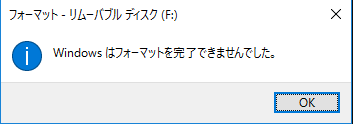
このガイドでは、「WindowsがSDカードをフォーマットできない」エラーの背後にある可能性のある理由を探り、その解決方法、およびフォーマットされたSDカードから失われたデータを復元する方法について説明します。
なぜWindowsはSDカードをフォーマットできないのか?
WindowsがあなたのSDカードをフォーマットできない理由はいくつかあります。根本的な原因を理解することで、問題のトラブルシューティングと効果的な解決に役立ちます。最も一般的な理由のいくつかは以下の通りです:
🧿書き込み保護:SDカードが書き込み保護によってロックされている可能性があり、これにより変更が妨げられています。これは多くの場合、SDカードの物理的なロックスイッチが「ロック」位置に設定されているというハードウェアの問題です。
🔔ファイルシステムの破損:SDカードのファイルシステムが破損している場合、Windowsはそれをフォーマットできない可能性があります。これは、不適切な取り外し、停電、またはその他のハードウェアの誤動作によって発生することがあります。
💾不良セクター:SDカード上の損傷したセクターがフォーマット処理を妨害し、フォーマットを不可能にしている可能性があります。
📌互換性のない、または古いドライバー:SDカードのドライバーが古い、または現在のWindowsバージョンと互換性がない場合、フォーマットを試みるときにエラーが発生する可能性があります。
✂️ディスクエラー:基盤となるディスクエラーやSDカードの物理的問題がある場合、Windowsはフォーマットを完了できないことがあります。
WindowsでSDカードをフォーマットできない場合の解決方法
「WindowsはSDカードのフォーマットを完了できませんでした」というエラーが発生しても心配はいりません。このセクションでは、この問題を解決するために試せるいくつかの方法を提供し、SDカードを正常にフォーマットできるようにします。一つずつ見ていきましょう。
書き込み保護を解除
SDカードが書き込み保護されている場合、重要なファイルの誤った削除や変更を防ぐために意図的に設計されています。その結果、Windowsはフォーマットを含むカードへのあらゆる変更を許可しません。これを修正するには、次のステップに従ってください:
ステップ 1. SDカードの物理的な書き込み保護スイッチを確認します。「ロック」位置になっていないことを確認してください。
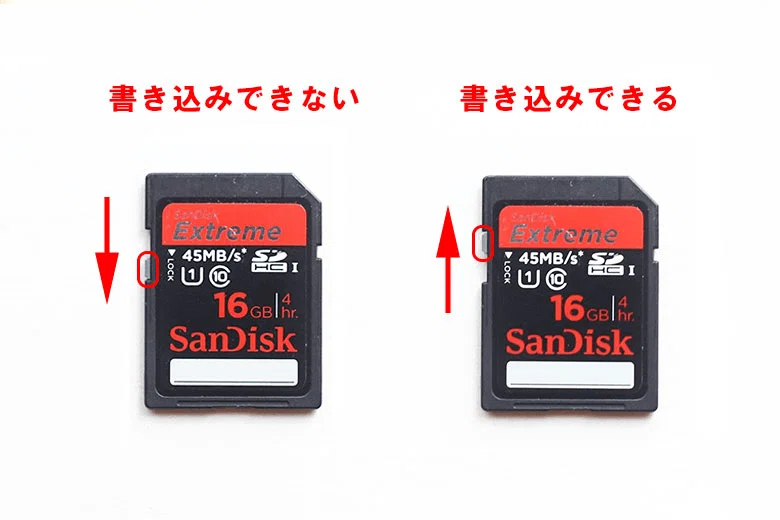
ステップ 2. カードに物理的なスイッチがないか、問題が解決しない場合は、コマンドプロンプトからDiskpartを使用して書き込み保護を解除します。コマンドプロンプトを開き、管理者として実行します。次に、次のコマンドを入力します:
- diskpart
- list disk (すべてのディスクを表示)
- select disk 1 (数字の「1」をお使いのSDカードの実際の番号に置き換えてください)
- attributes disk clear readonly
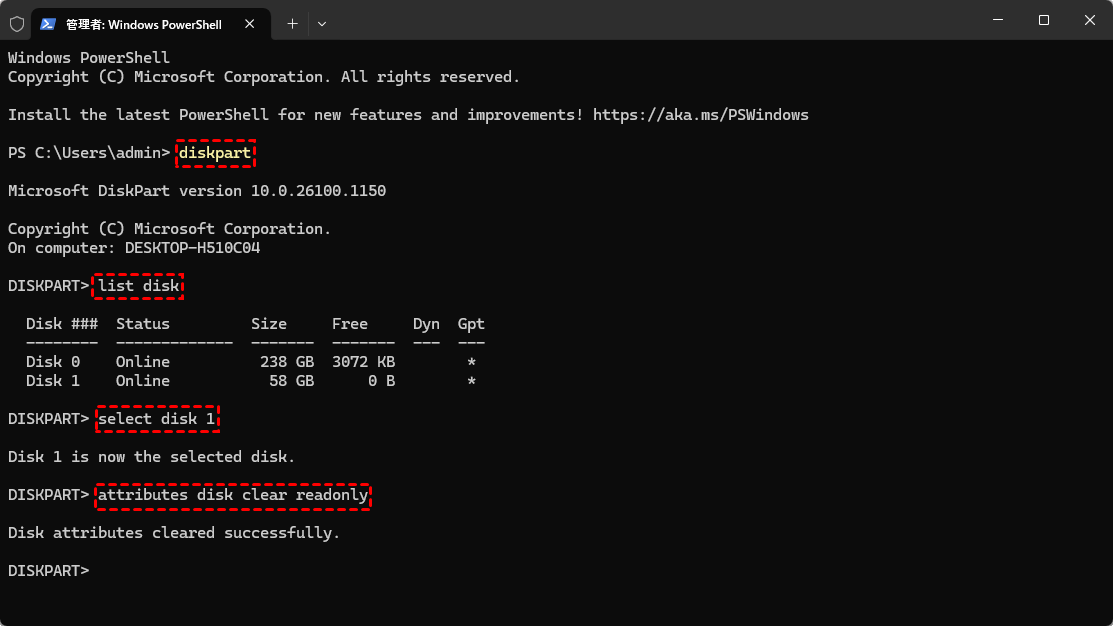
プロセスが完了したら、「exit」と入力してDiskPartを終了します。SDカードをコンピューターに再接続し、再度フォーマットしてエラーが解消されたか確認してください。
ディスクの管理を使用
ディスクの管理は、Windowsに組み込まれているディスク管理ツールで、SDカードのフォーマットを含むディスクとパーティションの管理が可能です。これでSDカードをフォーマットする前に、カードにドライブ文字の問題がないか確認できます。ドライブ文字の競合がある場合は、新しい文字を割り当てることができます。SDカードが「未割り当て」または「初期化されていません」と表示される場合は、データを失わずにSDカードを初期化してみてください。
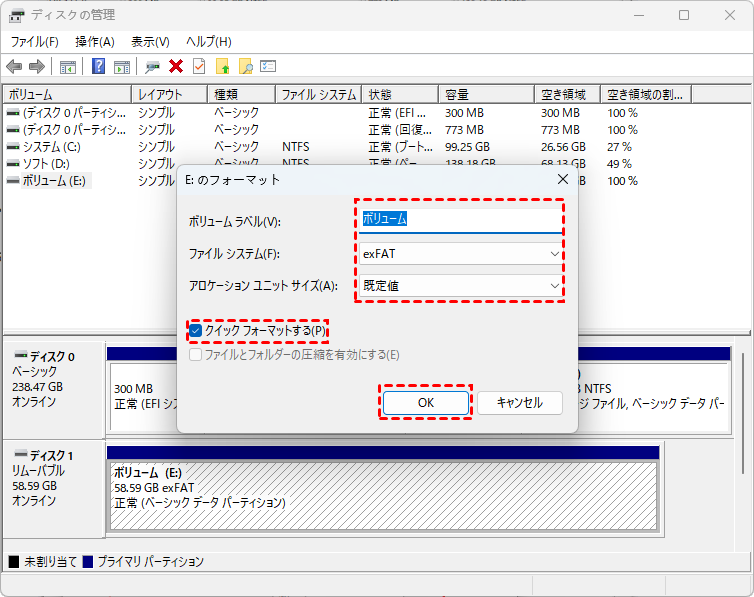
ステップ 1. 「Win+X」キーを押し、「ディスクの管理」を選択して開きます。

ステップ 2. ドライブの一覧でSDカードを探し、右クリックして「フォーマット」を選択します。

ステップ 3. 希望のファイルシステム(例:FAT32またはexFAT)を選択し、「クイックフォーマットを実行する」オプションをチェックして、「OK」をクリックしてプロセスを開始します。
コマンドプロンプトを使用
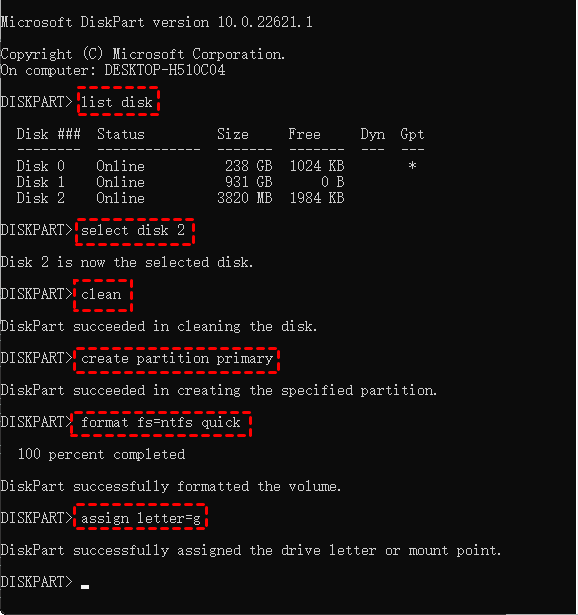
Windowsがエクスプローラー内でSDカードのフォーマットを完了できない場合、代わりにコマンドライン ユーティリティのDiskPartを使用してカードをフォーマットすることができます。以下のステップに従ってください:
ステップ 1. スタートメニューでコマンドプロンプトを探し、右クリックして「管理者として実行」を選択します。

ステップ 2. SDカードをフォーマットするために以下のコマンドを入力します:
- diskpart
- list disk
- select disk X(数字を実際のSDカードのドライブ文字に置き換えてください)
- clean(SDカード上のすべてのデータを消去します)
- create partition primary
- format fs=NTFS
AOMEI Partition Assistantを使用
コマンドラインツールに慣れていない場合は、AOMEI Partition Assistantのようなサードパーティツールの使用を検討してください。この強力なツールは、パーティションの問題を修正し、応答しないSDカードをフォーマットし、破損したドライブからデータを回復するのに役立ちます。
ステップ 1. AOMEI Partition Assistantをダウンロードして、コンピューターにインストールします。
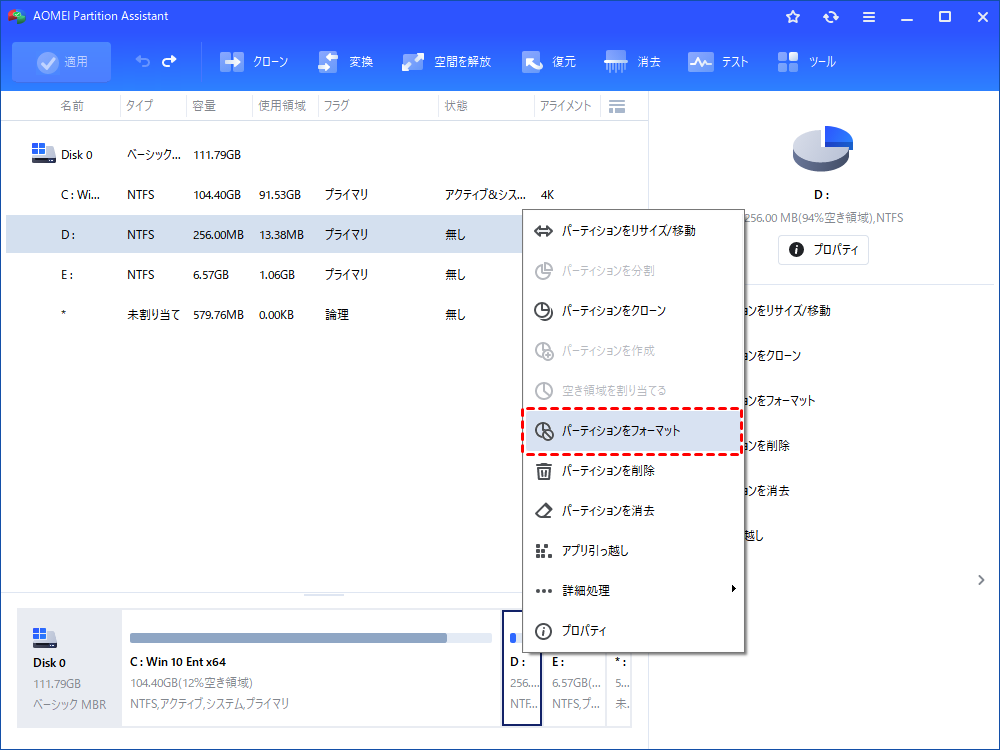
ステップ 2. 起動してSDカードを選択し、右クリックして「パーティションをフォーマット」を選択します。
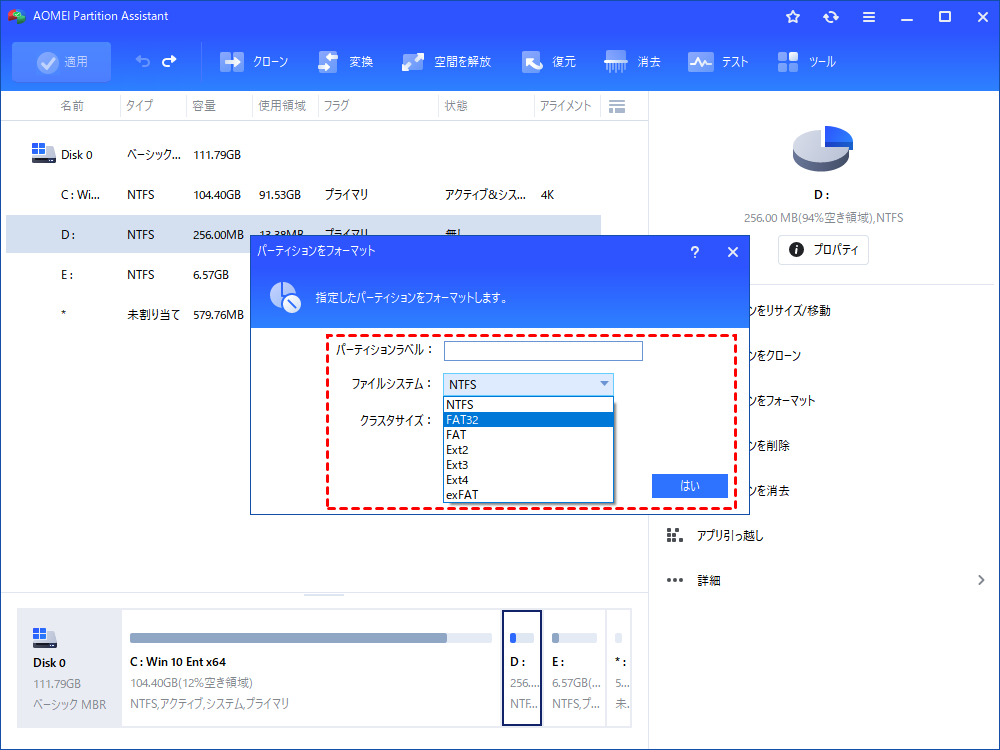
ステップ 3. 必要に応じて希望のファイルシステムを選択し、「はい」をクリックします。
ステップ 4. 「適用」をクリックして処理を開始します。
CHKDSKコマンドを実行する
破損したファイルシステムやその他の論理エラーも、WindowsがSDカードをフォーマットできない原因となることがあります。CHKDSKはWindowsに組み込まれたツールで、ハードドライブのファイルシステムエラーや不良セクタをスキャンして修復を試みます。以下のステップでCHKDSKコマンドを実行し、SDカードのエラーを修正できます:
ステップ 1. コマンドプロンプトを開き、管理者として実行します。
ステップ 2. コマンド「chkdsk e: /f /r」を入力し、「Enter」キーを押します。ドライブレター「e」は、お使いのSDカードのドライブレターに置き換えてください。

このコマンドは、SDカードで検出されたエラーを自動的にスキャンして修復します。
フォーマットしたSDカードから失われたデータを復元する方法
これで、以前と同様にSDカードをフォーマットしてすべてのデータを消去できます。しかし、後悔してフォーマットしたSDカードからファイルを復元する必要が生じた場合はどうすればよいでしょうか?もちろん可能です!優れたデータ復元ソリューションであるMyRecoverがデータを救出できます。

このソフトウェアは、フォーマットされた、破損した、またはアクセス不能なストレージデバイスから失われたファイルを復元することに特化しています。直感的で簡単な操作により、初心者ユーザーでもアイコンをクリックするだけでデータ復元を達成できます。
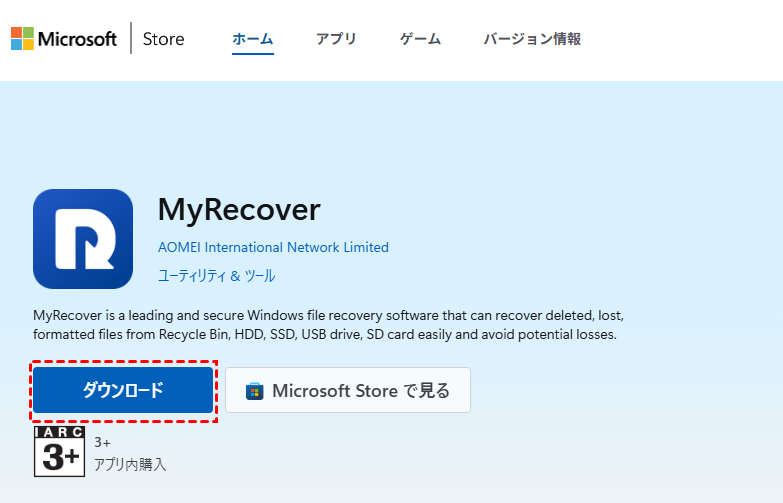
ステップ 1. Microsoft StoreからMyRecoverをダウンロードし、コンピューターにインストールします。
ステップ 2. プログラムを実行し、SDカードを選択して失われたファイルをスキャンし、「スキャン」をクリックします。

クイックスキャンで復元したい特定のファイルが見つからない場合は、「ディープスキャン」を開始して、失われた追加のファイル断片を復元します。
ステップ 3. スキャンが完了したら、復元可能なリストから復元したいファイルを選択し、「復旧」をクリックします。

ステップ 4. 復元されたファイルを保存する安全な場所を選択します。

処理が完了すると、「ファイルが正常に復元されました」というメッセージが表示されます。その後、保存先フォルダパーまたは「参照」ボタンをクリックして、復元されたファイルを確認できます。

まとめ
一般的に、WindowsがSDカードやその他のストレージメディアをフォーマットできない場合、前述の解決策を適用することで通常のフォーマット機能が復元されます。フォーマットされたSDカードからのデータ復元については、MyRecoverが失われたファイルを回復する信頼性の高いソリューションを提供します。MyRecoverのProfessional版にアップグレードすると、無制限のデータ復元容量や復元前のファイル内容プレビューなど、追加の強力な機能が利用可能になります。

