 MyRecover



【解決済み】システムの復元は正しく完了しませんでした
「システムの復元は正しく完了しませんでした」の修正方法をお探しなら、このガイドでは、システム保護の確認から破損ファイルの修復まで、信頼できる解決策を段階的に説明します。これにより、Windows設定をスムーズに復元し、繰り返しの失敗を回避できます。

更新者 Aeri / 更新日: 2026年03月06日


このエラーの実際の意味は?
このメッセージが表示されるのは、Windowsがシステムを以前の状態に復元しようとしたが、問題に遭遇したことを意味します。何かがプロセスをブロック、破損、または妨害し、システムが重要なファイルを置き換えるのを阻止しました。
要するに:Windowsはあなたのコンピューターを「巻き戻し」ようとしましたが、何かが停止を押したのです。
システムの復元の仕組み(舞台裏)
システムの復元は、システム設定、レジストリエントリ、ドライバー、重要なファイルのスナップショットを取得します。復元中、Windowsは現在のシステムコンポーネントを古いものに置き換えようと試みます。しかし、ファイルがロックされている、破損している、見つからない、または使用中である場合、システムの復元は停止して失敗します。
エラーメッセージの一般的なバリエーション
根本的な問題に応じて、Windowsは異なるエラーコードを表示する場合があります。
1. エラー 0x80070005
Windowsが特定のファイルを変更する権限を持っていないときに発生します。多くの場合、アンチウイルスソフトウェアが原因です。
2. エラー 0x80070091
一般的に、WindowsAppsなどの破損したフォルダーに関連しています。
3. エラー 0x80071a85
システムトランザクションが内部で競合したときに発生します。
4. エラー 0x8000ffff
深いレベルでのシステムの破損またはファイルの損傷を示します。
システムの復元が失敗する理由
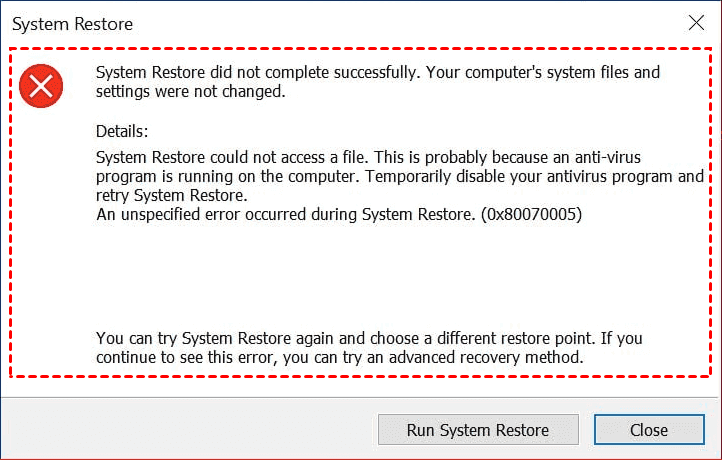
最も一般的な原因を詳しく見ていきましょう。
アンチウイルスソフトウェアの干渉
アンチウイルスソフトウェアはシステムファイルをロックまたはブロックすることが多く、これによりシステムの復元がそれらを変更できなくなります。
破損または欠落したシステムファイル
必要なファイルが損傷している場合、システムの復元はそれらをどのように置き換えるべきか判断できません。
ディスクの問題または不良セクター
システムの復元には健全なディスクが必要です。不良セクターはプロセスを中断させる可能性があります。
システム保護が無効
システム保護がオフになっている場合、復元ポイントは信頼性が低くなったり使用できなくなったりします。
破損した復元ポイント
破損した復元ポイントは何も復元できません。
スタートアッププログラムの競合
Windowsと共に読み込まれるプログラムがシステムファイルの変更をブロックし、復元の失敗を引き起こす可能性があります。
「システムの復元は正しく完了しませんでした」を修正する方法(ステップバイステップ)
最も効果的な修正方法を詳しく見ていきましょう。
方法1:サードパーティ製アンチウイルスプログラムを無効化する
アンチウイルスソフトはファイル変更をブロックすることで、復元の失敗を頻繁に引き起こします。
1. タスクバーのアンチウイルスアイコンを右クリックします。
2. 無効化または保護の一時停止を選択します。
3. 一時的な時間枠を選択します。
4. システムの復元を再度実行してみてください。
方法2:セーフモードでシステムの復元を実行
セーフモードはWindowsを最小限の構成で起動し、競合を減らします。
1. Shiftキーを押しながら再起動をクリックします。
2. トラブルシューティング>詳細オプション>スタートアップ設定に進みます。
3. セーフモードを有効にするを選択します。
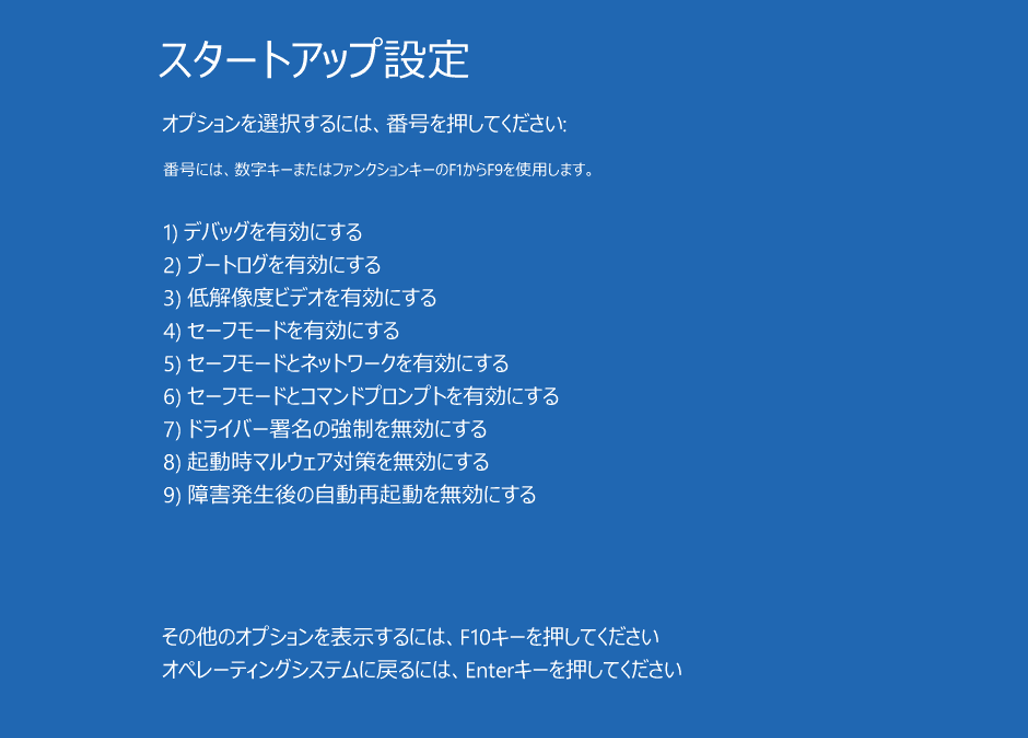
4. システムの復元を再度実行します。
方法3:システムファイルチェッカー(SFC)を実行
SFCは破損または欠落したシステムファイルを修復します。
Windowsキー+Rを押し、cmdと入力してEnterキーを押します(またはOKをクリックします)。次に以下のように入力します:
sfc /scannow
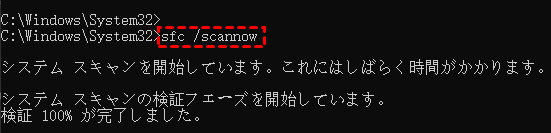
完了後に再起動し、再度復元を試みてください。
方法4:DISMを使用してシステムイメージの問題を修復する
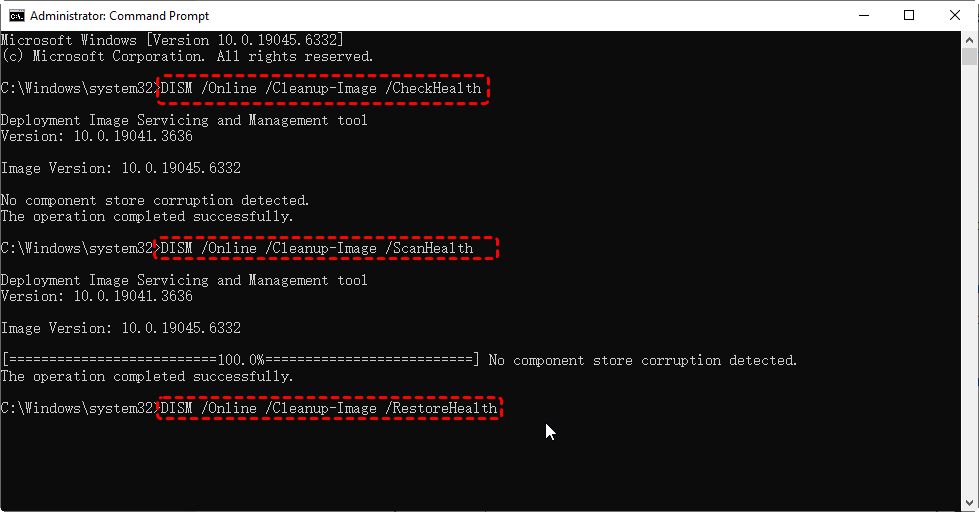
DISMはSFCでは修正できない問題を修復します。
DISM /Online /Cleanup-Image /CheckHealth
DISM /Online /Cleanup-Image /ScanHealth
DISM /Online /Cleanup-Image /RestoreHealth
方法5:システム保護の設定を確認
システム保護は有効になっている必要があります。
1. コントロールパネル>システムを開きます。
2. システムの保護を選択します。
3. Windowsドライブの保護がオンになっていることを確認します。
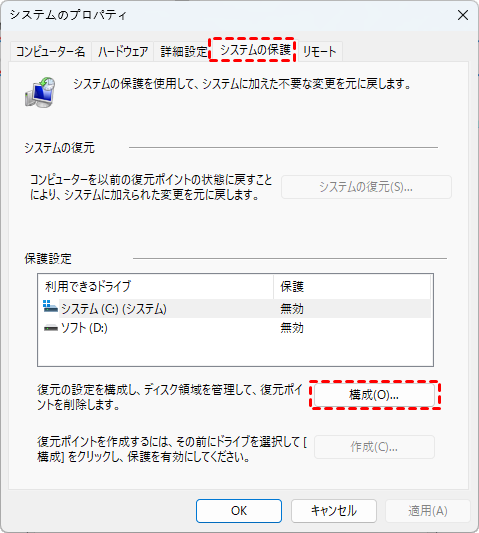
方法6:破損した復元ポイントを削除し、新しいものを作成
1. システムの保護に移動します。
2. 構成をクリックします。
3. 削除を選択します。
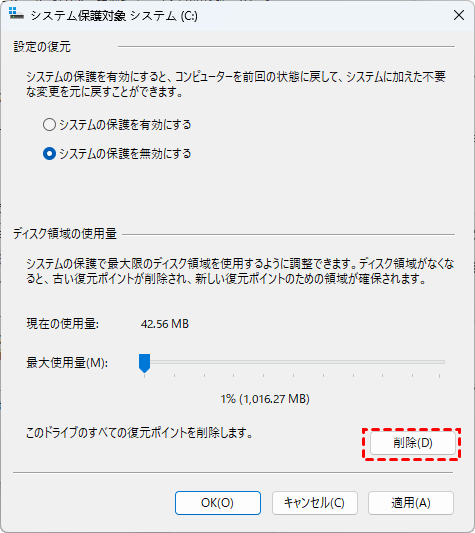
4. 新しい復元ポイントを再作成します。
方法7:クリーンブートを実行
クリーンブートは起動時の競合を減らします。
1. Win+Rを押す>msconfigと入力します。
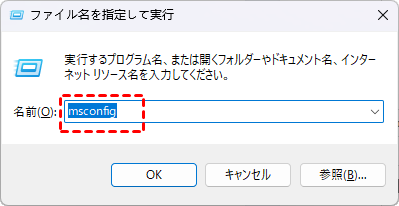
2. サービスタブを開きます。
3. すべてのMicrosoftサービスを非表示にするにチェック>すべて無効にします。
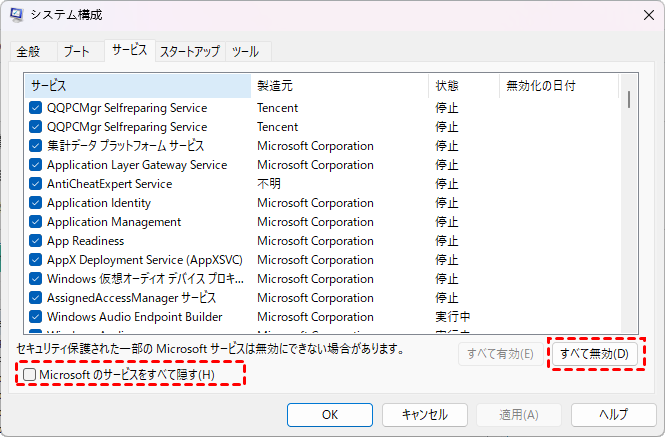
4. 再起動します。
方法8:CHKDSKを使用してディスクの状態を確認
ディスク関連の問題を修復します:
chkdsk /f /r

再起動し、Windowsにドライブのスキャンと修復を行わせます。
方法9:別の復元ポイントを試す
単一の復元ポイントが破損している可能性があります。利用可能であれば別のものを試してください。
- システムドライバーを最新の状態に保つ:古いドライバーは競合やシステムの不安定さを引き起こす可能性があります。
- 十分なディスク容量を確保する:ストレージ不足は復元失敗の一般的な原因です。
- 主要なイベント後に復元ポイントを作成する:新しいソフトウェアをインストールしますか?ドライバーを更新しますか?まず復元ポイントを作成してください。
おまけ:失われたデータを復元する最良の方法 – MyRecover
システムの復元は個人ファイルを復元しません。何か問題が発生した場合—ファイルが消えた、破損が広がった、復元失敗でシステムが壊れた場合は、専用の復元ツールが必要です。ここでMyRecoverが優れています。

MyRecoverの主な機能:
- 高い復元成功率。
- 高速および詳細スキャンオプション。
- システムクラッシュ後のデータ復元が可能。
- HDD、SSD、USBドライブ、SDカードなどをサポート。
- 復元前にファイルをプレビュー。
- 初心者向けの使いやすいインターフェース。
MyRecoverの使い方(ステップバイステップ)
1. インストールしてMyRecoverを起動。
2. データを失ったドライブを選択し、スキャンをクリック。

3. 見つかったファイルをプレビューし、復元するものを選択。
4. 復旧をクリックし、ファイルを安全な場所に保存。

以下の場合にMyRecoverが必要です:
- システム復元失敗後にファイルが消失した。
- システムクラッシュによりデータが失われた。
- ディスクエラーにより文書が欠落した。
- 重要なファイルを誤って削除した。
数分で、失われた写真、動画、文書などを復元できます。
代替復元オプションを使用するタイミング
システムの復元がまだ機能しない場合は、次の手順を実行してください。
システムイメージの復元
以前に完全バックアップを作成している場合に最適です。
PCのリセット
Windowsを再インストールしますが、個人ファイルはオプションで保持できます。
Windowsの新規インストール
他の方法がすべて失敗した場合の完全なリセットです。
まとめ
「システムの復元は正しく完了しませんでした」というエラーは苛立たしいものですが、その原因と修正方法が明確になりました。アンチウイルスソフトの競合から破損ファイルまで、ほとんどの問題は高度な技術知識なしに解決できます。また、このプロセスでデータが失われた場合でも、MyRecoverのようなツールを使用すれば、重要なファイルを安全に保護できます。
これらの修正方法と復元のヒントを活用すれば、システムを保護し、将来にわたってスムーズなパフォーマンスを確保できます。

