 MyRecover



【お悩み解決】システムの復元でファイルは削除されるのか?
この記事では、システムの復元が文書や写真などのファイルを削除するかどうかを正確に説明し、どのデータが安全かを詳述しています。さらに、より劇的なプロセスであるシステムの復元と対照的に、システムの復元が全てのファイルを削除するかどうかを答え、思いがけないデータ損失を避けるのに役立ちます。

更新者 Aeri / 更新日: 2026年02月10日


システムの復元について
システムの復元は、Windowsシステムファイルの問題を修正し、PCが正常だった時点に時間を巻き戻すことができます。システムの復元はファイルを削除しますか?安心してください。短い答えは「いいえ」ですが、完全な理解には少しニュアンスがあります。
このガイドは混乱を解きほぐし、システムの復元が何をするか、そしてより重要なことに、個人ファイルに対して何をしないかを明確に理解させます。システムの復元が削除されたファイルを復元するかから、より過激なシステム復元がすべてのファイルを削除するかまで、あらゆる角度から取り組み、この強力なツールを恐れずに使用できる自信を与えます。
システムの復元を実行する方法
定期的に、Windowsは重要なシステムファイル、プログラムファイル、レジストリ設定、およびドライバーの「スナップショット」を撮影します。このスナップショットは復元ポイントと呼ばれます。システムの復元を開始すると、Windowsにこれらのコアコンポーネントをスナップショットが撮影された時点の状態に戻すように指示します。それは、個人の引き出しやキャビネットの内容に影響を与えずに、悪いシステム全体の変更を元に戻すようなものです。
Windows 10でシステムの復元を実行する方法は何ですか?以下の手順を確認してください:
1. すべての開いているプログラムを閉じ、開始前に開いているファイルを保存してください。
2. Windows 10の検索ボックスに「復元ポイントの作成」と入力し、クリックします。
3. システムの保護>システムの復元…に進みます。
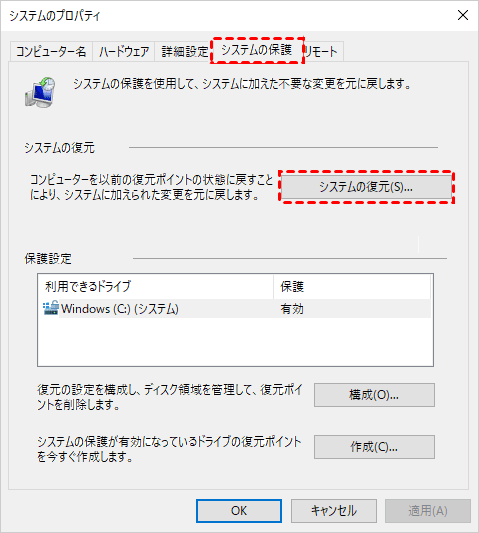
4. リストから復元ポイントを選択します。「他の復元ポイントを表示」を選択して追加オプションを表示できます。オプションで、影響を受けるプログラムの検出を選択して、どのアプリやドライバーが削除されるかを確認できます。
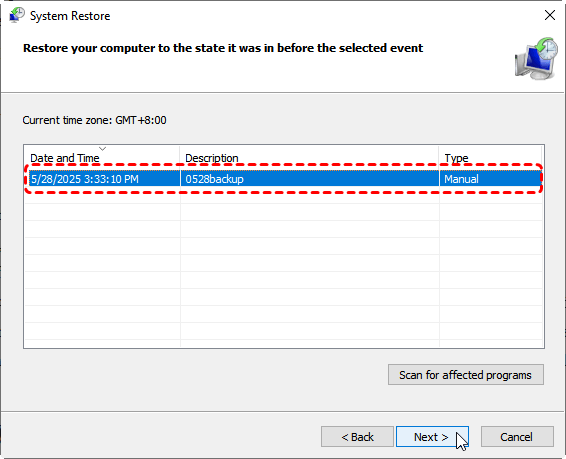
5. 次へをクリックし、次に完了をクリックします。
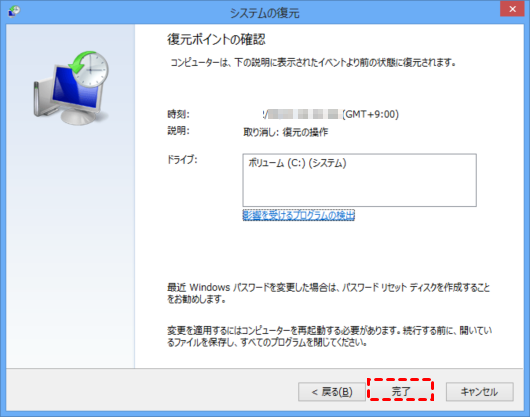
コンピューターが再起動し、復元を適用します。プロセスを中断しないでください。
システムの復元にはどれくらい時間がかかりますか?プロセスは20〜45分かかる場合があります。PCが再起動し、システムの復元が進行中であることを示す画面が表示されます。この間、電源を切らないでください!
完了すると、Windowsは通常通り起動し、確認メッセージが表示されます。まず、解決しようとしていた問題が修正されたか確認してください。次に、重要なプログラムをチェックし、不足しているものや再インストールが必要なものがないか確認します。
システムファイルと個人用ファイルの違い
Windowsは以下のものを明確に区別します:
- システムファイル:WindowsをWindowsたらしめる中核的なプログラムとファイルです。これらは内部の歯車やギアに相当します。
- 個人用ファイル:ユーザーが作成・保存するものです。これには、ドキュメント、ピクチャ、ビデオ、ミュージック、デスクトップフォルダ内のすべてのもの、およびダウンロードファイルや電子メールが含まれます。
システムの復元は、個人の引き出しをかき回すのではなく、これらの歯車やギアを調整するように設計されています。
システムの復元を使用する一般的な理由
では、いつシステムの復元を使用すべきでしょうか?最近の変更によって生じたシステムの不安定さから元に戻すのに最適です。典型的なシナリオとしては、クラッシュを引き起こす新しいソフトウェアをインストールした直後、画面がちらつく原因となるドライバーを更新した後、レガシーアプリケーションを破損させるWindows更新プログラムをダウンロードした後などです。システムレベルのトラブルに対する「元に戻す」ボタンとして活用できます。
システムの復元はファイルを削除するのか?
端的に言えば、標準的なシステムの復元操作は個人用ファイルを削除するようには設計されていません。ユーザープロファイルフォルダに保存されているドキュメント、写真、ビデオ、その他のデータは完全にそのまま残されます。したがって、確定申告書や休暇の写真を失うことを心配しているなら、安心してください。
システムの復元はアプリやドライバーを削除しますか?状況によります。昨日新しいウイルス対策プログラムをインストールし、先週の時点に復元した場合、そのプログラムはアンインストールされます。関連するシステムファイルとレジストリエントリが削除されますが、これが多くの場合、この操作の目的そのものです。
要するに、システムの復元によって、ピクチャフォルダから1枚の写真や、デスクトップから1つのWord文書が削除されることはありません。システムの復元はこれらの場所をスキャンしたり、削除を引き起こす方法で操作したりしません。オペレーティングシステムの基盤が修復されている間、ユーザーの個人的な世界は無傷のまま保たれます。
例:
10:00に復元ポイントを作成しました。翌日12:00にシステムの復元を実行しました。
この期間に、以下の操作を行いました:
- インストール済みのChrome>これは元に戻ります(Chromeは削除されます)。
- 変更されたシステム設定>これらは以前の状態に戻ります。
- ダウンロードした動画や作成した文書>これらは削除されません。
- デスクトップに保存したExcelファイル>それはロールバックされたり失われたりすることはありません。
システムの復元で削除されたファイルは復元できるのか?
システムの復元は削除されたファイルを元に戻すのでしょうか?いいえ、システムの復元は削除されたファイルを復元することはできません。その目的は、オペレーティングシステムとアプリケーションを以前の状態に戻すことでシステムの問題を修正することにあり、個人ファイルは変更されません。
ただし、復元ポイントが作成された後にアンインストールしたプログラムは再インストールされる可能性があることに注意すべきです!これは、システムの復元がその時点で存在していたプログラムのシステムファイルを戻すためです。
他の問題で削除された個人ファイルを復元
ソフトウェアの不具合、フォーマット、ファイルシステムエラーなど、他の問題によって個人ファイルが削除される場合があります。Windows 11や10で削除されたファイルを簡単に復元するには?プロフェッショナルなデータ復元ソフトウェアを使用して、すべてを一度に簡単に復元することを強くお勧めします。
MyRecoverは、複雑で技術的な試練を、直接的で非常に効果的な復元プロセスに変えることで際立っています。その強みは、先進技術とユーザー中心のデザインの強力な組み合わせにあります。

MyRecoverの主な強み:
- 包括的なファイル形式サポート:MyRecoverは、ビデオ形式(MP4、MOV、AVI)、オーディオファイル、アーカイブファイル、メールなど、膨大な数のファイルタイプ(1000)を認識し復元するように設計されています。
- ユーザーフレンドリーで直感的なインターフェース:一般ユーザーにとってのMyRecoverの最大の強みは、そのシンプルさです。
- 最高の復元率:クイックスキャンでは最近削除された項目を見つけますが、MyRecoverの真の力は高度なディープスキャンにあります。この機能はストレージデバイスのセクターごとの分析を実行し、紛失したデータの痕跡を細心の注意を払って検索します。
- 無制限のファイル復元:ファイルを何度も復元する代わりに、一度に無制限のファイルを復元できます。
では、MyRecoverでWindows 11/10の削除されたファイルを簡単に復元するにはどうすればよいですか?完全ガイドをご確認ください:
1. お使いのコンピュータにインストール後、MyRecoverを起動し、削除されたファイルの復元を選択します。
2. 削除前にファイルが保存されているドライブを選択し、スキャンをクリックしてください。

3. 完了したらOKをクリックしてください。
4. 必要なファイルを選択して復旧をクリックしします。
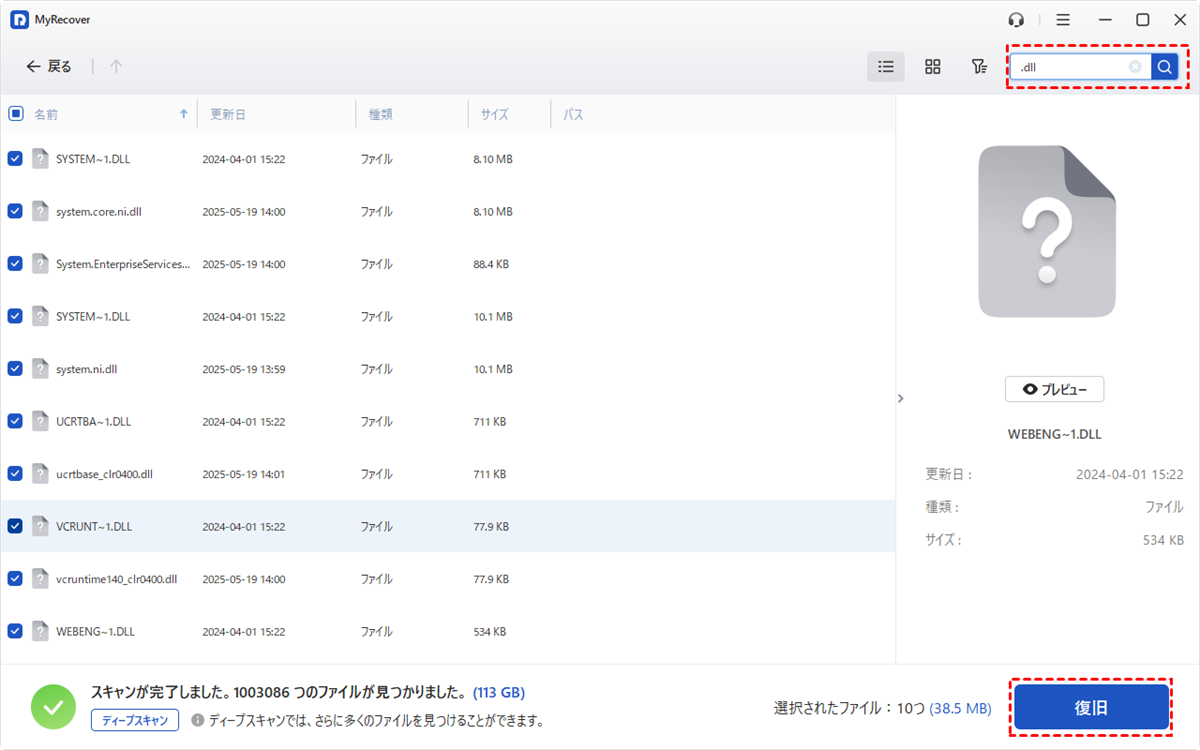
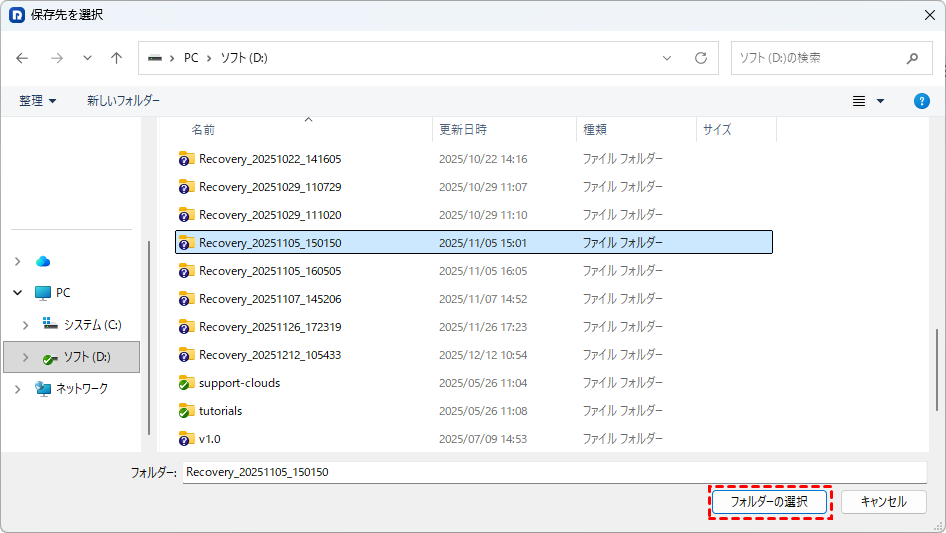
次に安全な場所を選択して保存してください。
- ヒント:✎...
- 復元前にファイルをプレビューして、ファイルが完全で探している正しいファイルであることを確認できます。
- スキャン後、ファイルをフィルタリングして、ファイル名、ファイルタイプ、ファイルパス、ファイルサイズで素早く見つけられ、時間と労力を節約できます。
- 企業内の無制限のコンピュータからファイルを復元するには、アップグレードしてMyRecover Technicianを試すことができます。
よくある質問
Q:システムの復元と完全なシステムリセットの主な違いは何ですか?
A:システムの復元は、システムファイルとプログラムのみに影響し、個人ファイルはそのまま残す外科的なツールです。完全なシステムリセットはWindowsを再インストールし、常にアプリを削除します。その「すべてを削除」オプションはすべての個人データも消去します。システムの復元はソフトウェアの問題を修正し、リセットは新しいWindowsの開始を提供します。
Q:昨日誤って削除したファイルを復元するためにシステムの復元を使用できますか?
A:いいえ、これは一般的な誤解です。システムの復元はファイル復元用に設計されておらず、文書や写真などの個人ファイルを監視しません。削除されたファイルについては、バックアップ、クラウドストレージのゴミ箱を確認するか、代わりに専用のファイル復元ソフトウェアを使用してください。
Q:システムの復元はコンピュータからウイルスやマルウェアを削除しますか?
A:可能性はありますが、信頼できません。感染前のクリーンな復元ポイントがあれば、マルウェアのシステムファイルを削除できるかもしれませんが、多くの現代のウイルスはシステムの復元を無効にするか、ポイント自体を感染させます。信頼性のあるマルウェア削除には専用のアンチウイルススキャナーを使用してください。
Q:なぜ私のシステムの復元が動作しないか、完了に失敗するのですか?
A:一般的な原因には、アンチウイルスソフトウェアの干渉(一時的に無効にしてみてください)、ディスク容量不足、または破損した復元ポイントが含まれます。古い復元ポイントの使用や、Windowsセーフモードからシステムの復元を実行してソフトウェアの競合を回避してみてください。
Q:システムの復元でどれくらい前まで戻れますか?復元ポイントはどのくらいの期間保持されますか?
A:復元ポイントは割り当てられたディスク容量に基づいて保持され、時間ではありません。新しいポイントが作成されると、古いポイントは削除されてスペースが確保されます。システムの復元ウィザードで利用可能なすべてのポイントを確認でき、それらの正確な作成日時が表示されます。
Q:システムの復元を使用して問題が解決しない場合、元に戻せますか?
A:はい。システムの復元は変更前に自動的に「元に戻す」ポイントを作成します。復元が機能しないか問題を引き起こした場合、システムの復元を再度実行し、この元に戻すポイントを選択して前の状態に戻すことができ、プロセスは低リスクです。

