 MyRecover


選択されたディスクにはMBRパーティションテーブルがあります|データを残す対処法
Windowsのインストール先を選ぶ画面でMBRパーティションテーブルに関するエラーが出たら、まずディスクに残したいデータがあるかを確認します。既存システムを維持する場合はMBR2GPTの条件を確認し、すべて消して新規インストールする場合は対象ディスクをGPTとして再構成します。エラーの意味、方法の選び分け、対象ディスクの確認、失敗時の判断をまとめます。

By Aeri / Published on 2026年11月23日


MBRエラーを解消するには起動方式とディスク形式を合わせる
セットアップ画面では「このディスクにWindowsをインストールすることはできません」に続いて、MBRパーティションテーブルとEFIシステムでのGPT要件が表示されることがあります。ここでいうEFIは、現在のインストールメディアの起動方式を判断する手掛かりです。
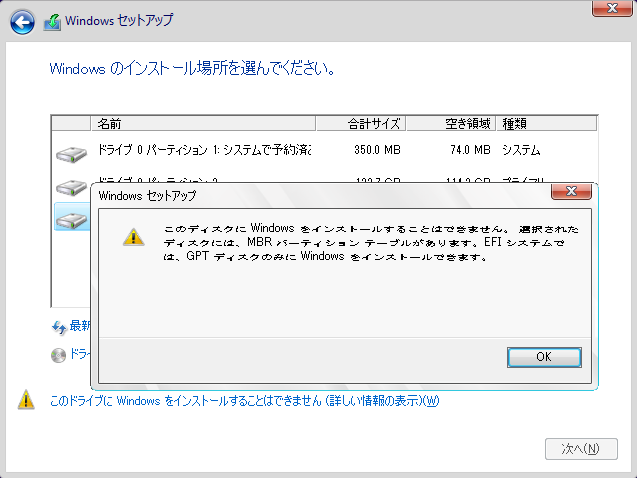
MBRとGPTはディスクのパーティション構成を管理する形式です。NTFSやFAT32などのファイルシステムとは別なので、選んだパーティションをNTFSでフォーマットするだけでは、ディスク全体のMBR形式はGPTへ変わりません。USBメモリ側の形式と、インストール先のディスク形式も混同しないでください。
対処は「データを残すか」「既存のWindowsがあるか」で選びます。次の方法は順番にすべて実行するものではなく、それぞれ条件が異なります。
| 現在の状態 | 選ぶ方法 | データへの影響 |
| 既存のWindowsを維持したい | 条件を満たすシステムディスクをMBR2GPTで変換 | 保持を目的とするが事前バックアップが必要 |
| 空のディスク、または全内容を消してよい | UEFI起動でGPTへ再構成して新規インストール | 対象ディスク内の既存データを削除 |
| 古いOS・機器の互換性維持が必要 | 対応環境に限りLegacy/MBRを検討 | 起動方式の変更だけでは既存データは削除しない |
作業前にインストール先とデータの有無を確認する
「ディスク0」は必ず内蔵システムディスクとは限りません。インストール用USBや別の内蔵ドライブを誤って選ぶことがあるため、番号だけで判断せず、容量・型番・接続状況を照合します。
ステップ 1:セットアップ画面のディスク番号、容量、各パーティションを確認します。必要なデータがあるディスクは、元のWindowsで起動できるなら外付けディスクなどへコピーし、コピー先でファイルを開けるかも確認します。回復用領域を含めて消してよいかも判断してください。
ステップ 2:セットアップ画面でShift+F10を押してコマンドプロンプトを開きます。機種によってはFnキーも必要です。次を実行し、Nは確認したディスク番号に置き換えます。ここでは表示だけを行い、削除コマンドは入力しません。
- diskpart
- list disk
- select disk N
- list partition
- exit
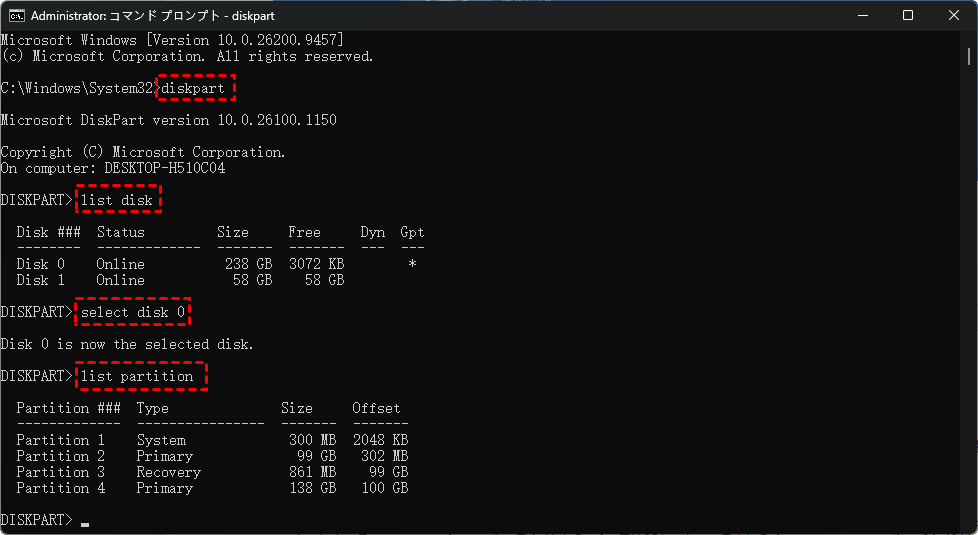
list diskのGPT列に「*」があればGPT形式です。容量が想定と違う、対象の内蔵ディスクが見つからない、USBしか表示されない場合は、形式変換より先に認識状態を調べます。ストレージドライバーが必要な機種もあるため、メーカーの案内を確認してください。
ステップ 3:バックアップ先をインストール対象と同じ物理ディスク内に作らないでください。別パーティションに移しただけでは、ディスク全体のcleanや全パーティション削除から保護できません。可能であれば電源を切り、作業不要な外付けディスクを外して誤選択を防ぎます。
データと既存システムを残す場合はMBR2GPTを検討する
MBR2GPTは、既存のWindowsシステムディスクを、データを保持する目的でMBRからGPTへ変換するWindowsのツールです。空のディスクや、ファイル置き場だけの非システムディスクを変換するための万能なコマンドではありません。処理中の障害に備え、バックアップは必要です。
MBR2GPTの適用条件を確認する
既存のWindowsが起動でき、PCがUEFIに対応している場合は、Windows上から検証する方法を選べます。古いOSのオフライン変換や複雑なマルチブート構成へ、そのまま適用しないでください。現在利用中のWindowsとツールのサポート条件も確認します。
- 対象がMBR形式のシステムディスクであること。
- 基本パーティションが最大3個で、拡張/論理パーティションがないこと。
- システム領域とBCDから既存Windowsを識別でき、GPT情報とEFI領域に必要な空間を確保できること。
- UEFI起動へ切り替えられること。BitLocker使用時は回復キーを確保し、保護の中断と変換後の保護機能の再構成を計画すること。
実際の可否はツールの検証結果で判断します。パーティション数を減らすために、バックアップのないデータ領域やメーカー回復領域を急いで削除しないでください。検証が失敗したら、理由を確認することが先です。
既存のWindows上で検証し、GPTへ変換する
以下は既存Windowsを起動できる場合の例です。セットアップを終了して元のWindowsへ戻り、管理者権限のコマンドプロンプトを使います。Nは事前に確認したシステムディスク番号で、文字どおり入力するものではありません。
BitLockerで暗号化されている場合は、対象の回復キーを別の安全な場所に保存し、利用できることを確認します。変換前にはBitLocker保護を中断し、対象ドライブの保護状態を確認してください。回復キーや中断状態を確認できない場合は、変換を保留します。
ステップ 1:バックアップとUEFI対応を確認してから、次の検証コマンドを実行します。「/allowFullOS」は通常起動したWindows内での実行に必要な指定です。検証は変換可否を調べるもので、変換を実行する指定とは異なります。
mbr2gpt /validate /disk:N /allowFullOS
ステップ 2:「Validation completed successfully」などの成功結果を確認できた場合にのみ、次を実行します。失敗した場合はログとエラー内容を確認し、cleanで代用しないでください。cleanはデータを保持する変換ではありません。
BitLockerを使用している場合は、この変換コマンドを実行する直前にも、対象ドライブの保護が中断されていることを確認します。
mbr2gpt /convert /disk:N /allowFullOS
ステップ 3:変換が完了したら、PCを再起動してUEFI/BIOS設定を開き、メーカーの手順に従ってUEFI起動へ変更します。Windows Boot Managerを選び、元のWindowsが起動するか確認します。変換後にLegacyのまま起動しようとすると起動できない場合があります。
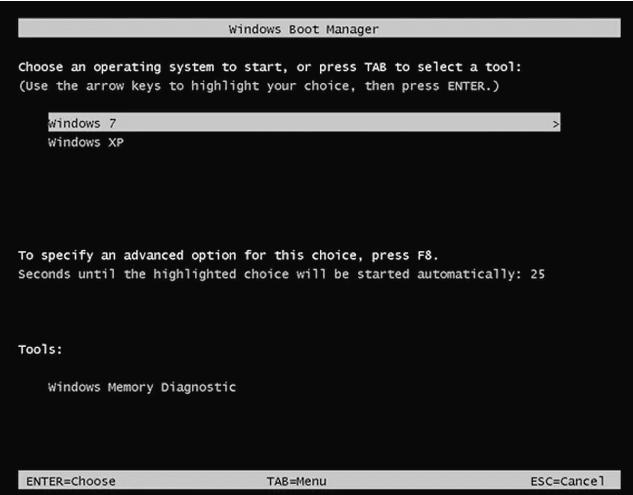
ステップ 4:既存Windowsとファイルの状態を確認してから、当初の作業を再開します。クリーンインストールを選び直せば、その後の削除操作は別途データへ影響します。GPTへの変換だけでCPU、TPMなどWindows 11のほかの要件を満たすわけではありません。
BitLockerを使用していた場合は、UEFIでWindowsが正常に起動することを確認した後、保護機能を再構成します。Microsoftは、変換後の保護再開に既存の保護機能の削除と再作成が必要になると説明しています。組織の管理対象PCでは管理者の手順に従い、回復キーの保存と、再構成後の保護状態を確認してください。
既存Windowsを起動できない場合でも、対応するWindows PEからMBR2GPTを実行できる場合があります。この環境では「/allowFullOS」を付けず、対象番号を確認して検証します。ただし、Windows領域や起動構成を特定できない場合は、まずデータを保護し、変換を強行しないでください。
全内容を消してよい場合はGPT形式で新規インストールする
新品の空のディスクや、必要なバックアップを別の機器へ取り終えたディスクでは、新規インストールが直接的です。以下の2つは代替方法なので、両方を行う必要はありません。対象ディスクのデータ領域だけでなく、既存の回復領域なども失われることを確認してください。
セットアップ画面で対象ディスクを未割り当てにする
UEFIモードで起動したセットアップは、対象ディスクを未割り当て領域にして進めることで、GPT構成に必要な領域を作成できます。コマンドに慣れていない場合も選べますが、削除の影響は小さくありません。
ステップ 1:PCの起動メニューで、UEFIとして表示されるインストールUSBを選びます。項目名は機種で異なります。インストール先の内容を消してよいことと、バックアップ済みであることを再確認します。
ステップ 2:インストール先の選択画面で、確認済みのディスクに属する各パーティションを選び、削除します。同じ物理ディスク内のD相当の領域も含まれるため、C相当だけを見て判断しないでください。他のディスクには操作しません。
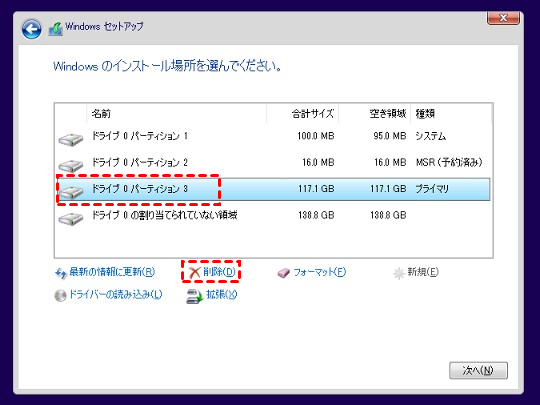
ステップ 3:対象ディスク全体が単一の未割り当て領域になったら、それを選んで「次へ」などの続行ボタンを押します。セットアップに必要な領域を作成させます。単に一つのパーティションをフォーマットする操作とは異なります。
DiskPartでcleanとconvert gptを実行する
画面上の操作で進めない場合は、対象ディスクを消去してからGPTへ変換する方法もあります。cleanは選択したディスク全体のパーティション情報を削除するため、データを残す方法として使わないでください。
ステップ 1:Shift+F10でコマンドプロンプトを開き、次を実行します。Nは実際のディスク番号です。detail diskの情報を容量や型番と照合し、誤りがあればここで中断します。
- diskpart
- list disk
- select disk N
- detail disk
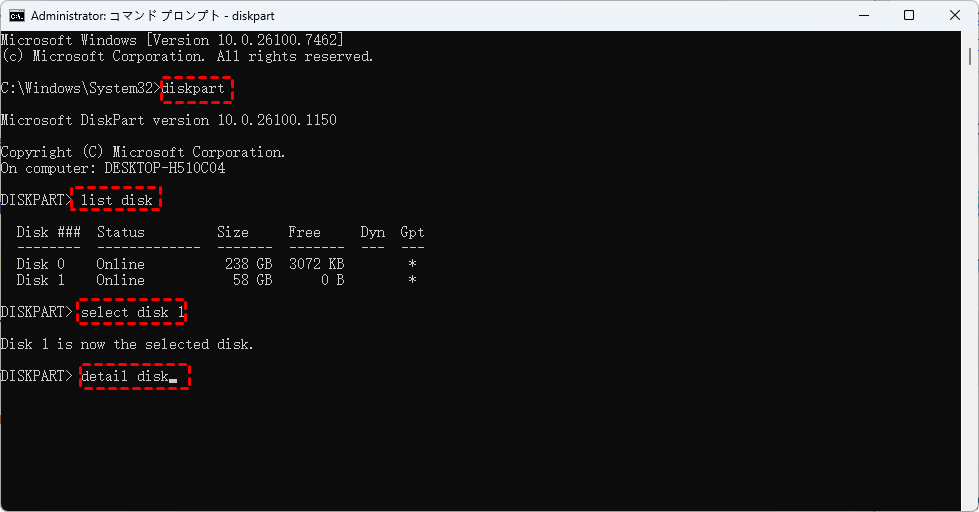
ステップ 2:消去を了承できる場合だけGPTへ変換する
残すべき内容がないことを確認したディスクに対してのみ、次を実行します。clean allは使いません。バックアップしていないファイルがあることに気付いたら、cleanを入力せずに終了してください。
- clean
- convert gpt
- exit
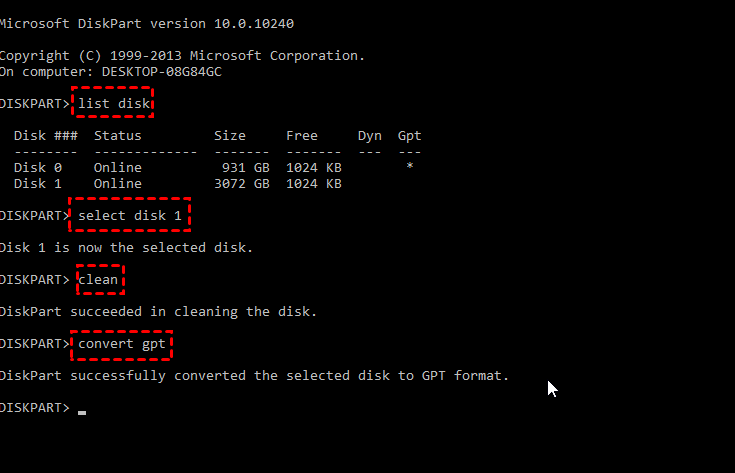
ステップ 3:コマンド画面を閉じてディスク一覧を更新し、対象の未割り当て領域からインストールを進めます。convert gptが成功しているのに同じMBRエラーが出る場合は、別のディスクを選んでいないかを調べます。
UEFIで起動したWindowsセットアップとGPTディスクの組み合わせを確認し、インストール完了後はWindows Boot Managerから起動します。エラーが消えたことだけでなく、正しいディスクへインストールされたことも確認してください。
Legacy起動への変更は古い環境に限って判断する
Legacy/BIOS互換モードを備えた機器で、対応する古いWindowsをMBRディスクへ新規インストールする場合は、セットアップ側をLegacyで起動する選択肢があります。これはディスク変換ではなく、インストーラーの起動方式をMBRに合わせる方法です。
ステップ 1:Windows 11の標準要件はUEFIとSecure Boot対応を含みます。Windows 11を入れたい場合は、この回避策ではなくGPT側の方法を選びます。古いOSを使う場合も、現在のサポート状況と必要なドライバーを確認します。
ステップ 2:起動メニューにUEFIではないUSB起動項目があり、目的のOSと機器が対応する場合に選びます。項目がない機種へ無理にCSMを追加しようとしたり、理由なくSecure Bootを無効化したりしないでください。
ステップ 3:MBRエラーが消えても、以降のパーティション削除やフォーマットでデータが失われる点は変わりません。既存Windowsとアプリを維持したい場合は、USBからのクリーンインストールをそのまま続けず、目的に合う更新方法を選び直します。
誤って削除やcleanを実行した場合はインストールを中断する
MBRエラーが出ただけで、ファイルが読めるなら復旧ソフトは不要です。必要なデータを別の機器へコピーし、その後で形式変換やインストールを判断できます。一方、対象を間違えてパーティションを削除した場合や、cleanの後に未バックアップのファイルに気付いた場合は、インストールを進めないでください。
新しい領域の作成やWindowsのインストールは、元データが残る場所へ書き込む可能性があります。まずバックアップやクラウド上の独立したコピーを確認し、ない場合は、データが残っているかを調べる作業へ切り替えます。回復できるとは限らず、上書き済みの内容をソフトで元に戻せるとは約束できません。
MyRecoverで失われたパーティション内のファイルを探す
別の正常なWindows PCへ接続したディスクが安定して認識され、失われた領域からファイルを取り出したい場合は、MyRecoverの「失われたパーティションの復旧」を検討できます。これはファイルを別の場所へ救出する機能であり、MBRをGPTへ変換したり、元のパーティションを復元したりする操作ではありません。
 MyRecover
- 対応デバイスの多様性:内蔵および外付けHDD、SDカード、USBメモリ、SSDなどのストレージデバイスからのデータ復元に対応しています。
- 広範なデータ損失原因への対応:誤削除、ディスクフォーマット、ウイルス感染など、さまざまな原因によるデータ損失を復旧可能です。
- 多彩なファイル形式に対応:JPEG、PNG、MP4、MOV、DOC、XLSX、PDF、ZIP、RARなど、1,000種類以上のファイル形式に対応しています。
- 便利なハイライト機能:スキャン中にファイルの検索、フィルタリング、プレビュー、復元が簡単に行えます。
- 高い互換性:Windows 11、10、8、7およびWindows Serverに対応し、NTFS、FAT32、exFAT、ReFSなど、多様なファイルシステムをサポートします。
 安全かつ高速
受け側の正常なPCと、復旧ファイルを保存する別の物理ディスクを用意します。問題のディスクへソフトをインストールしないでください。ディスクが認識されない、異音や頻繁な切断がある場合は、繰り返しスキャンせず専門業者へ相談する判断が適しています。
正常なPC側でMyRecoverをダウンロードしてインストールし、問題のディスクを接続します。以下は別PCからファイルを救出する流れです。内蔵ディスクの取り外しが難しい機種や管理対象PCは、メーカーまたは管理者へ相談してください。
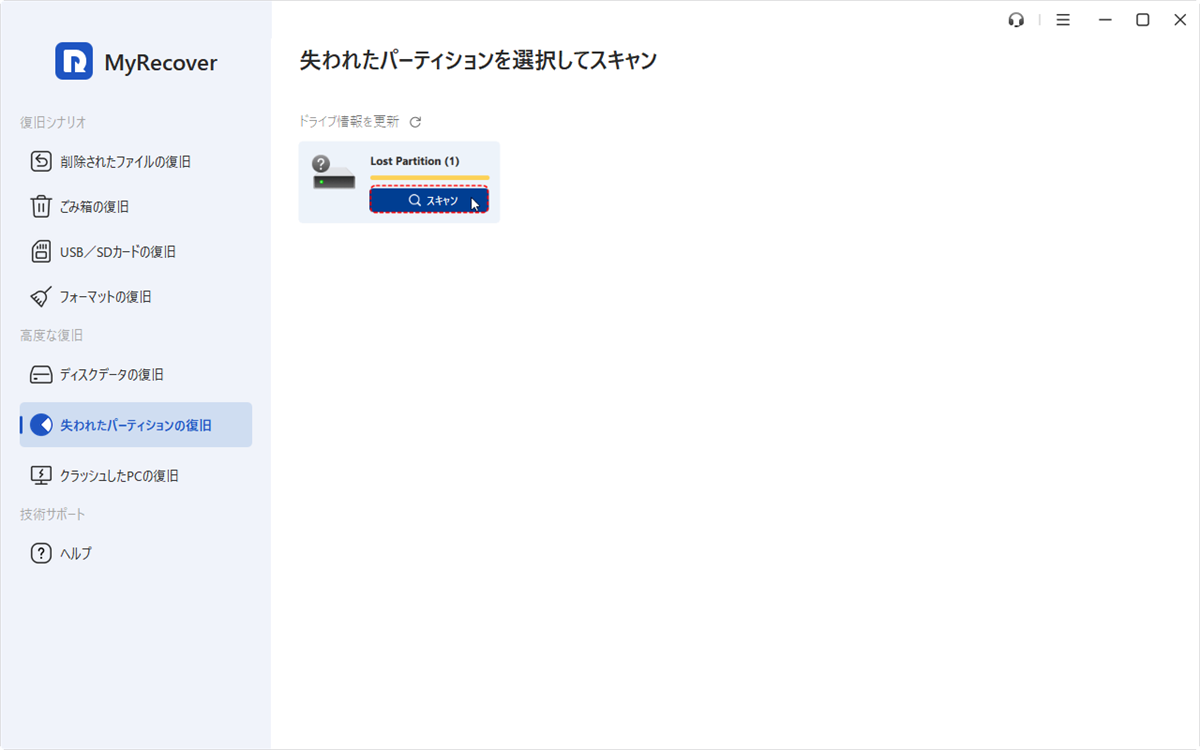
ステップ 1:MyRecoverを開き、「失われたパーティションの復旧」を選択します。元のドライブ文字がない場合も、対象ディスクと候補の容量を照合します。
ステップ 2:候補の中から元の領域を選んでスキャンを開始します。このシナリオはディープスキャンを使用します。対象が表示されない場合に、新しいボリュームを作って表示させようとしないでください。
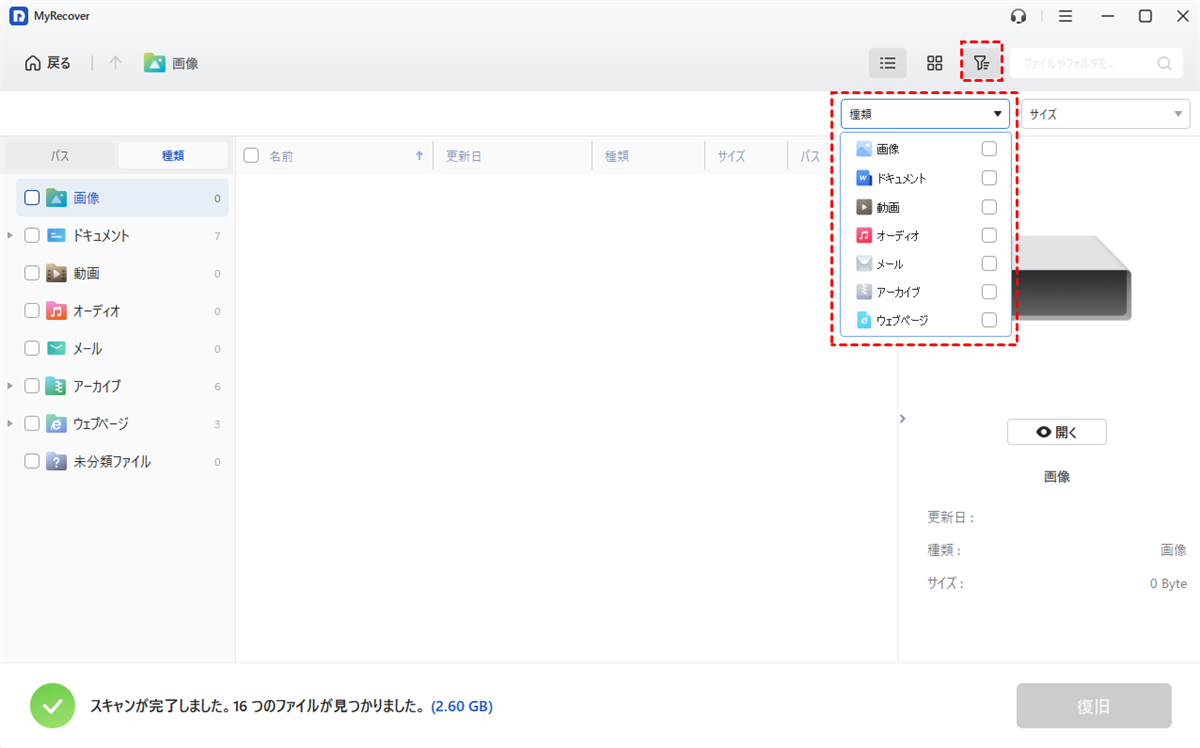
ステップ 3:結果をファイル名や拡張子で検索し、種類やサイズのフィルタを使います。必要な文書や写真を探し、候補が少ないだけでデータ消失を断定しないでください。
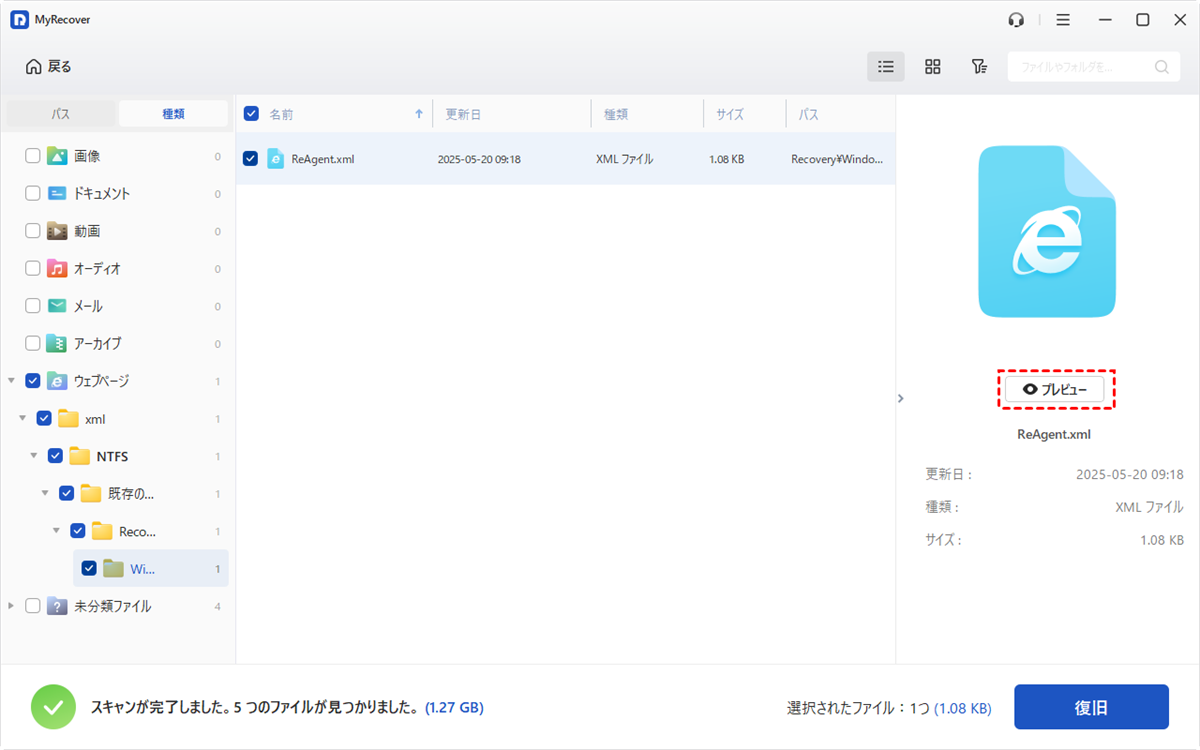
ステップ 4:プレビューできる形式は内容を確認します。ファイル名が表示されても正常な内容を復元できるとは限らず、プレビューの可否も形式と状態によって異なります。
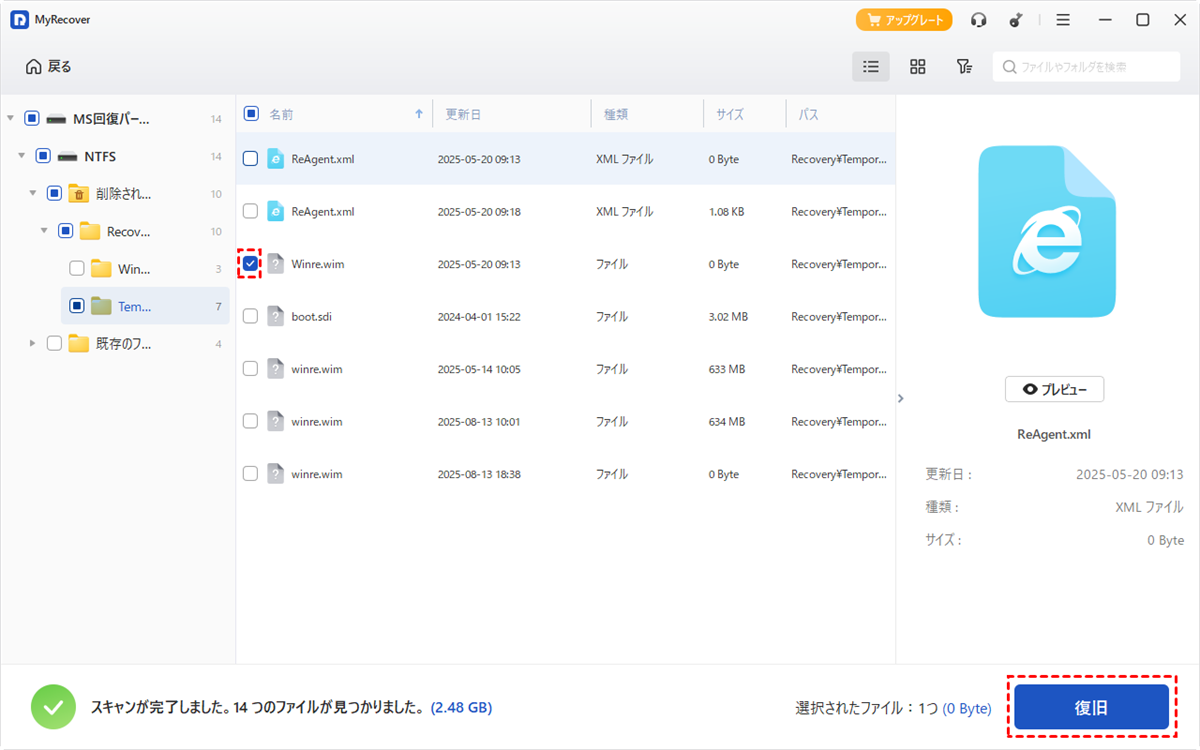
ステップ 5:必要なファイルにチェックを入れ、画面の復旧または復元ボタンを選びます。すべてを選ぶ前に、仕事の文書など優先して救出したいものを確認します。
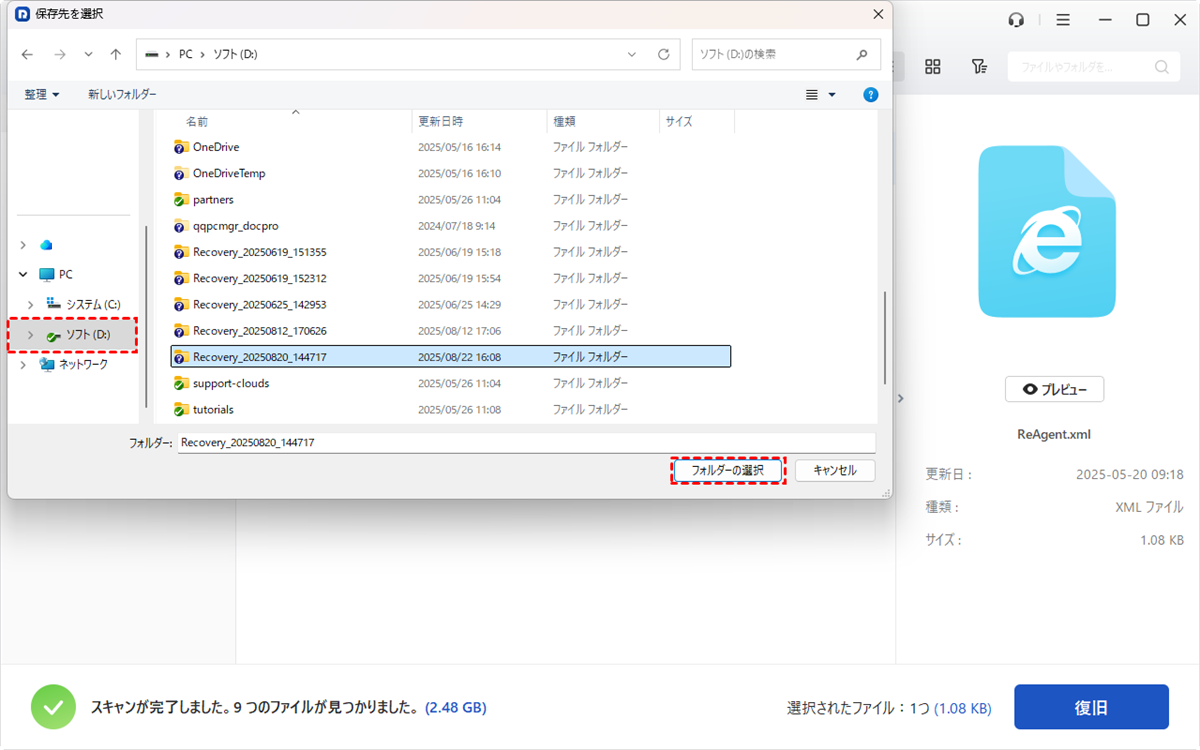
ステップ 6:保存先を別の正常なディスクに指定します。完了後は保存先で実際に開き、必要な内容が揃っているか確認します。確認が済むまでは、元のディスクへインストールし直さないでください。
SSDでは、削除やフォーマット後にTRIMなどの影響で元の内容を読み取れなくなる場合があります。今回のMBRエラー自体をTRIMや消失の証拠と考えることはできませんが、既に削除した場合は、停止すれば必ず回復できるとも言えません。復旧結果は実際のデータ状態で判断します。
まとめ
「選択されたディスクにはMBRパーティションテーブルがあります」は、まずインストール時の起動方式と対象ディスク形式を合わせて対処します。既存システムを残す場合と、全内容を消して新規インストールする場合を分け、cleanやパーティション削除をデータ保持の手順として使わないことが重要です。誤って領域を削除した場合はインストールを止め、必要なファイルを別のディスクへ救出してから再開を判断します。
よくある質問
1.MBR2GPTが「OSパーティションを見つけられない」と表示するのはなぜですか?
対象ディスクや起動構成が、ツールの条件に合っていない可能性があります。空のディスクやデータ専用ディスクも対象外です。選択番号とWindowsの存在を確認し、ログで失敗理由を調べてください。理由を確認せず、別のディスクに同じ変換を繰り返さないことが大切です。
2.同じUSBにUEFIと通常の起動項目があるのは異常ですか?
同じUSBが異なる起動方式に対応している場合、複数の項目が表示されることがあります。故障とは限りません。Windows 11を標準構成で入れるならUEFI側を選びます。項目名だけで判断できない場合は、機種の起動メニューの説明とインストール先の形式を確認してください。
3.GPTへの変換後に元のWindowsへ戻れない場合はどうしますか?
変換が成功しているなら、まずファームウェアがUEFI起動になっているか確認します。Legacy設定のままでは起動できない場合があります。Windows Boot Managerの有無と変換ログを確認し、設定が合っても起動しなければ修復を検討します。戻そうとして即座にcleanを実行しないでください。
4.別の内蔵ディスクがある場合も接続したままでよいですか?
接続したままでも作業はできますが、対象を取り違えない確認が必要です。同容量の機器では番号だけで区別しないでください。可能なら電源を切り、不要なドライブを外して作業します。取り外しが難しい機器では、型番と構成を記録し、管理者やメーカーへ相談してください。
5.BitLockerの回復キーが分からなくても変換できますか?
回復キーを確保できない状態で、保護されたシステムの変換を進めるべきではありません。起動設定の変更後にキーを求められる可能性があります。個人のMicrosoftアカウントや組織の管理者へ確認し、バックアップと保護の中断・再構成の準備を整えてから作業してください。
6.「選択されたディスクはGPTのパーティション形式です」は同じエラーですか?
GPT形式だと指摘されるエラーは、今回と逆の組み合わせで発生することがあります。セットアップをLegacy側で起動していないか確認してください。表示文を省略せず読み取り、Windows 11ならUEFI起動とGPTの組み合わせを確認します。反射的にMBRへ変換すると目的から外れる場合があります。

