 MyRecover



【修正済み】「選択したボリュームが破損している可能性があります」エラーの対処法
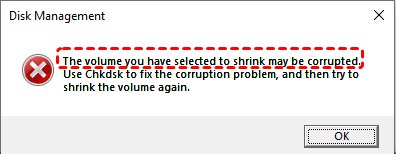
ディスクの管理でパーティションを縮小する際に「選択したボリュームが壊れている可能性があります」エラーが発生した場合でも、ご心配なく。このガイドでは、エラーを修正し、データを失うことなくWindows 11、10、または7でボリュームを正常に縮小するためのいくつかの実証済みの解決策を学ぶことができます。

更新者 Aeri / 更新日: 2026年03月12日


エラー:縮小するように選択したボリュームがCドライブで壊れている可能性があります
ボリュームが壊れている可能性があります。ボリューム(C:)を縮小しようとしています。ディスクの管理から「選択したボリュームは壊れている可能性があります」と表示されます。専門家ではないので、有効な解決策が見つかりませんでした。何をすべきかアドバイスがあれば、ぜひ教えてください。
エラーが発生する理由
「選択したボリュームは壊れている可能性があります」というエラーは、通常、Windowsがファイルシステムまたはディスク構造に潜在的な問題を検出したときに表示されます。主な発生原因は以下の通りです:
1. ファイルシステムの破損
パーティション上のファイルシステムが損傷しているか、不整合を含んでいる場合、データ損失を防ぐためにディスクの管理は縮小をブロックします。
2. ハードドライブの不良セクター
ドライブ上の物理的な不良セクターや不安定な領域があると、Windowsがディスクを正しく読み取れなくなり、破損警告がトリガーされます。
3. 保留中または未解決のディスクエラー
以前にディスクまたはファイルシステムエラーが検出されたが修正されていない場合(例:不適切なシャットダウンやシステムクラッシュ後)、Windowsはボリュームを壊れているとフラグを立てることがあります。
4. ボリュームが使用中またはシステムプロセスによってロックされている
システムファイルやサービスが対象ボリュームを使用している場合があり、ディスクの管理が縮小などの操作を実行できなくなることがあります。
5. 欠陥のあるまたは古いディスクドライバ
古いまたは誤動作するディスクドライバは、Windowsがディスクパーティションを読み取り管理する方法を妨害する可能性があります。
「選択したボリュームは壊れている可能性があります」エラーの解決策
このセクションでは、Windows 11、Windows 10、またはWindows 7で「選択したボリュームは壊れている可能性があります」というエラーを解決するためのいくつかの効果的な方法を順を追って説明します。
方法1:チェックディスク(CHKDSK)を実行してファイルシステムエラーを修復
まず、エラーメッセージの推奨に従い、CHKDSKツールを実行して潜在的な破損問題に対処できます。このツールは、エラーの原因となる可能性のあるファイルシステムの問題をスキャンして修復します。
ステップ 1. 「Win+X」キーを押し、Windows 10では「コマンドプロンプト(管理者)」、Windows 11では「ターミナル(管理者)」、または「Windows PowerShell(管理者)」を選択します。

ステップ 2. 以下のコマンドを入力し、Enterキーを押します:chkdsk e: /f /r (eは破損したドライブの文字に置き換えてください。)

ステップ 3. 「Y」と入力して、次回システム再起動時にディスクチェックをスケジュールすることを確認します。
コンピュータを再起動してCHKDSKを実行させます。これによりファイルシステムエラーがチェックされ、不良セクターが修復されるため、その後ボリュームを縮小できるようになります。
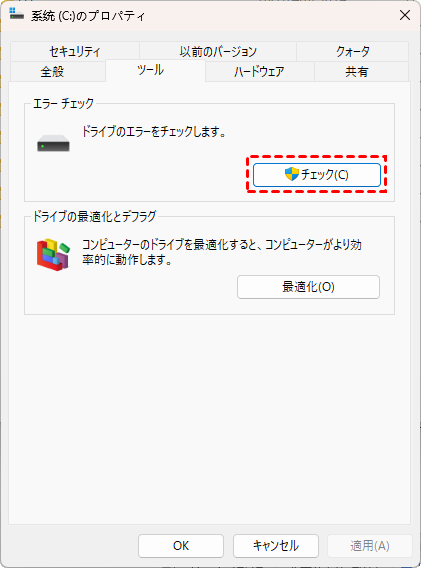
あるいは、コマンドに慣れていない場合は、「Win+E」を押してWindowsファイルエクスプローラーを開き、対象ドライブを右クリックして「プロパティ」>「ツール」タブを選択します。「エラーチェック」の下の「チェック」をクリックします。これでもファイルシステムエラーを修復できます。
方法2:システムファイルチェッカー(SFC)を実行
SFCは、問題を引き起こしている可能性のある破損したシステムファイルをチェックします。最初の方法と同様に管理者としてコマンドプロンプトウィンドウを開き、以下のコマンドを入力してEnterキーを押します:sfc /scannow
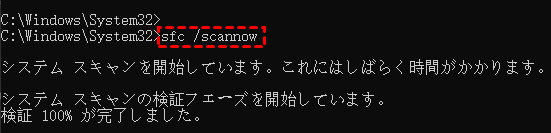
スキャンが終了するまで待ちます。破損ファイルが見つかった場合、SFCはそれらの修復を試みます。完了後、再度ボリュームの縮小を試みてください。
方法3:ボリュームをデフラグ
ボリュームの縮小を妨げている断片化されたファイルがある場合、ドライブのデフラグが役立つ可能性があります。
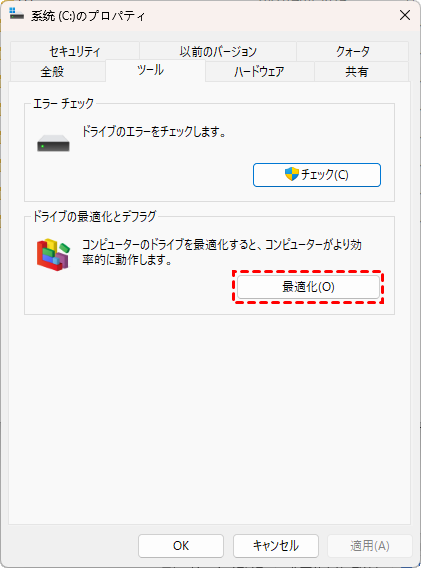
ファイルエクスプローラーを開き、縮小したいドライブを右クリックします。「プロパティ」を選択し、「ツール」タブに移動します。「最適化」をクリックします。
方法4:ボリュームがシステムファイルによってロックされていないことを確認
縮小しようとしているボリュームを、システムファイルやプログラムが使用していないことを確認してください。
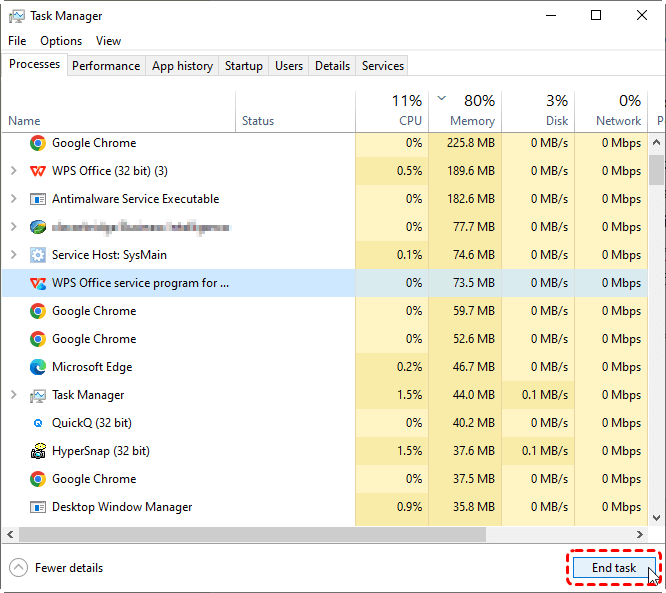
ステップ 1. 「Ctrl+Shift+Esc」を押してタスクマネージャーを開きます。
ステップ 2. 「プロセス」タブを確認し、ドライブをアクティブに使用しているプログラム(例:アンチウイルスソフトウェア、バックアップツールなど)がないか確認します。
ステップ 3. ボリュームをロックしている可能性のあるプロセスをすべて終了します。
方法5:セーフモードでボリュームを縮小
セーフモードでボリュームの縮小を試すことも検討してください。セーフモードでは動作中のプロセス数が減少するため、操作を妨げている可能性のある競合を回避し、「選択したボリュームが壊れている可能性があります」というエラーを引き起こすのを防ぐのに役立ちます。
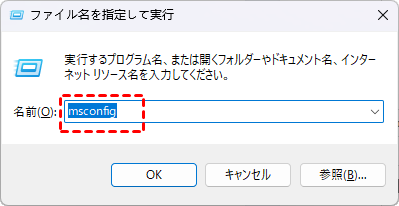
ステップ 1. 「Windows+R」キーを押して「ファイル名を指定して実行」ダイアログボックスを開きます。「msconfig」と入力し、Enterキーを押します。
ステップ 2. 「ブート」タブに移動します。「ブートオプション」で「セーフブート」のチェックボックスをオンにします。
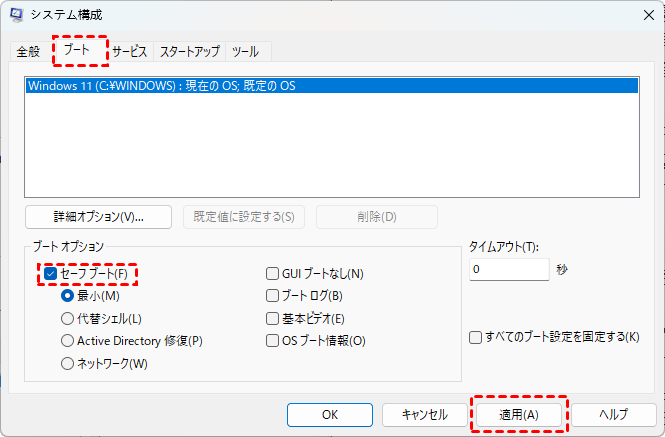
ステップ 3. 「適用」をクリックし、次に「OK」をクリックします。
コンピュータの再起動を促すメッセージが表示されます。「再起動」をクリックしてセーフモードで起動します。システムがセーフモードで起動したら、ディスクの管理を使用して再度ボリュームの縮小を試み、動作するか確認してください。
方法6:不良セクターをチェック
ドライブに物理的な問題がある場合、CrystalDiskInfoやHDDScanなどのツールが不良セクターを特定し、推奨事項を提供できます。このような専門的なツールで不良セクターやその他の問題が検出された場合は、データをバックアップし、必要に応じてドライブの交換を検討してください。
7: サードパーティ製ディスク管理ツールに頼る
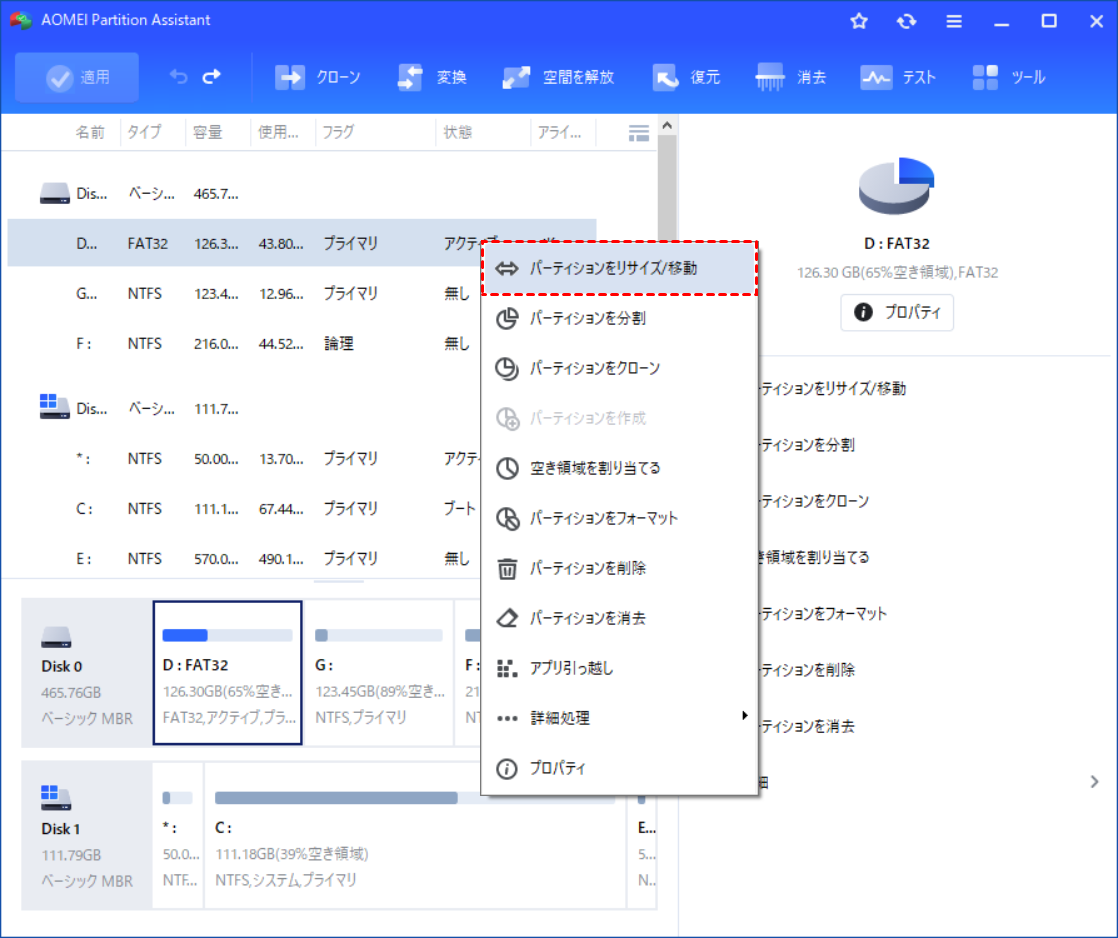
組み込みツールが機能しない場合は、AOMEI Partition Assistantなどのサードパーティ製ディスク管理ソフトウェアを使用できます。このツールは、特に組み込みツールで問題が解決しない場合に、ドライブのサイズ変更、パーティション分割、管理のためのより柔軟で高度な機能を提供します。
まとめ
「選択したボリュームが壊れている可能性があります」というエラーは苛立たしいものですが、上記の方法を用いることで問題を解決できます。CHKDSK、SFC、セーフモードなどの組み込みソリューションで問題が解決しない場合、AOMEI Partition Assistantのようなサードパーティ製パーティション管理ツールは、より高度な機能と柔軟性を提供し、作業を完了させるのに役立ちます。
ディスクパーティションに変更を加える前に、必ずデータをバックアップし、潜在的なデータ損失を回避してください。万が一、重要なデータを失ってしまった場合でも、MyRecoverを使用すれば、わずか3つの簡単なステップで復元できます。このプロフェッショナルなデータ復旧ソフトウェアは、フォーマットされたドライブ、アクセス不能、損傷、または削除されたパーティションからデータを復元することが可能です。
 MyRecover
- 対応デバイスの多様性:内蔵および外付けHDD、SSD、SDカード、USBメモリなど、さまざまなストレージデバイスからのデータ復元に対応しています。
- 広範なデータ損失原因への対応:誤削除、ディスクフォーマット、ウイルス感染など、さまざまな原因によるデータ損失を復旧可能です。
- 多彩なファイル形式に対応:JPEG、PNG、MP4、MOV、DOC、XLSX、PDF、ZIP、RARなど、1,000種類以上のファイル形式に対応しています。
- 便利なハイライト機能:スキャン中にファイルの検索、フィルタリング、プレビュー、復元が簡単に行えます。
- 高い互換性:Windows 11、10、8、7およびWindows Serverに対応し、NTFS、FAT32、exFAT、ReFSなど、多様なファイルシステムをサポートします。
 安全かつ高速

