 MyRecover



【完全ガイド】「パラメータが間違っています」でドライブにアクセスできない場合の修正方法
USBメモリ、外付けHDD、SDカードを接続したとき、あの煩わしいポップアップ「ドライブにアクセスできません。パラメータが間違っています。」が表示されたことはありませんか?鍵は合っているのに扉が開かないような感覚です。ご安心ください。このガイドでは、エラーの原因、まず試すべき安全な修正方法、そして問題が解決しにくい場合の対処法を順を追って説明します。実用的で専門用語は控えめに解説します。準備はいいですか?さあ、始めましょう。

更新者 Aeri / 更新日: 2026年02月11日


エラーについて
通常、Windowsでは次のようなメッセージが表示されます:
"X:\ にアクセスできません。パラメータが間違っています。"
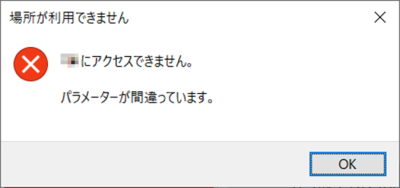
場合によっては追加のプロンプト(例:「ディスクを使用するにはフォーマットする必要があります」)が表示されたり、ディスクの管理でドライブがRAWと表示されたりします。メッセージは短いですが、原因は多数考えられます。ケーブルの緩みからファイルシステムの破損まで様々です。
「パラメータが間違っています」の実際の意味
平易に言えば:Windowsがドライブに対して操作を実行しようとした際、期待していた値(「パラメータ」)の1つが誤っているか読み取れなかったことを意味します。これは、壊れたファイルシステム構造、破損したメタデータ、誤ったパーティション情報、不良なドライバ、あるいは物理的な故障が原因である可能性があります。滲んで読めない配送ラベルを読もうとするようなものと考えてください。システムがデータの配送先を解釈できない状態です。
一般的な原因
- ファイルシステムの破損(NTFS/FATメタデータエラー)
- ドライブまたはパーティションがRAW化(Windowsがファイルシステムを解釈できない)
- 不良なUSBケーブル、ポート、またはハブ(電力の不安定/不足)
- 古いまたは破損したストレージドライバ
- ドライブの権限または所有権の問題
- マルウェアまたはアンチウイルスソフトウェアの干渉
- 故障しつつあるハードウェア(不良セクタまたはドライブ電子部品の寿命)
「パラメータが間違っています」の簡易チェックリスト「本格的な修復前」
データを変更する可能性のあるツールを実行する前に、以下の安全で簡単なチェックを試してください:
1. 物理的な接続の確認
- ケーブルを抜き差しし直します。正常動作が確認されている別のケーブルと交換します。
- USBハブは避け、PCに直接接続してください。デスクトップPCの場合は、より安定した電力供給のために背面のUSBポートを使用します。
- 外部電源アダプタを使用するドライブの場合、電源が接続されており、LEDが正常に点灯していることを確認します。
2. 別のコンピュータまたはポートで試す
単純な切り分け:ドライブを別のPCまたはMacに接続します。同じ動作ですか?はいの場合、問題はドライブまたはそのデータにある可能性が高いです。他の場所で正常に動作する場合、元のPCにドライバまたはOSの問題がある可能性があります。
3. ディスクの管理とドライブ文字を確認
ディスクの管理を開きます(Windowsキー>diskmgmt.mscと入力)。ドライブは表示されていますか?ドライブレターは割り当てられていますか?ファイルシステムはRAW、NTFS、または未割り当てと表示されていますか?このビューは有用な手がかりとなります。
「パラメーターが間違っています」の非破壊的修正「安全を優先」
最初は、フォーマットやデータ消去を行わずにファイルシステムを修復するソリューションから始めます。
1. CHKDSKを実行してファイルシステムエラーを修復
CHKDSKは、Windowsのファイルシステム問題を検出および修復する主要なツールです。
管理者としてCHKDSKを実行する方法:
ステップ 1. スタートメニューで「cmd」と入力して、右クリックして管理者として実行します。

ステップ 2. chkdsk X: /f /r /xを実行します。
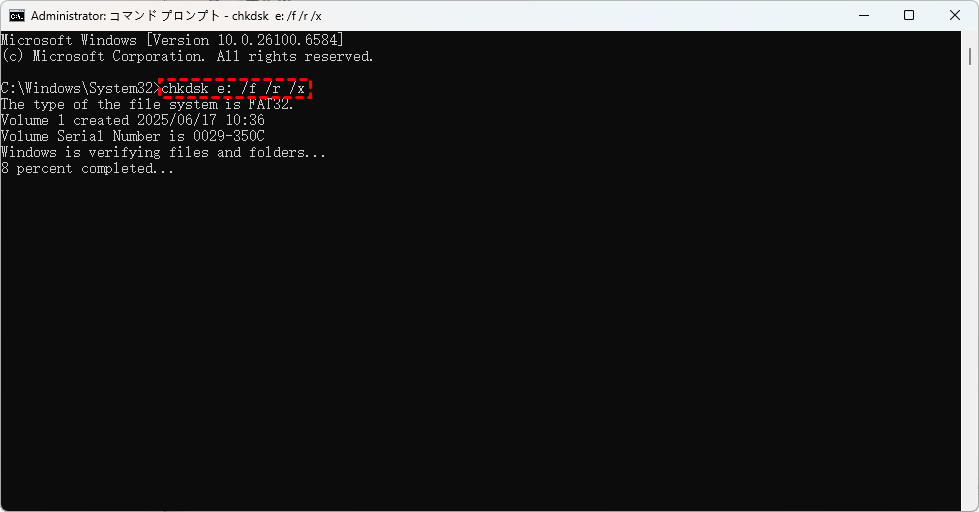
X:を問題のあるドライブレターに置き換えてください。
説明:/fはエラーを修正、/rは不良セクタから読み取り可能な情報を回復、/xは最初にボリュームを強制的にディスマウントします。
2. SFCとDISMを使用「システムファイルが関与している可能性がある場合」
ローカルドライブは正常だが外部ドライブにエラーが表示される場合、破損したWindowsシステムファイルが干渉している可能性があります。
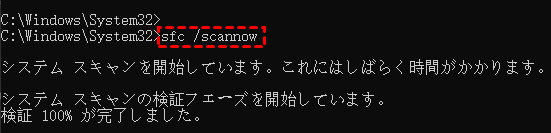
コマンドプロンプトを管理者として実行し、sfc /scannowを入力します。
DISM /Online /Cleanup-Image /RestoreHealth
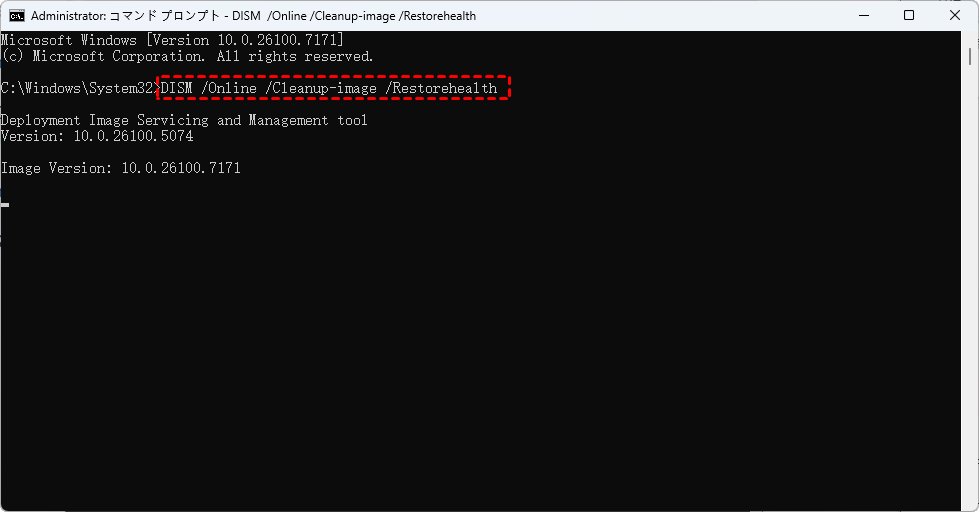
これらはWindowsシステムファイルをチェックして修復します。完了後に再起動してください。
3. ドライバーを更新または再インストール「デバイスマネージャー」
ステップ 1. 「Win+X」でデバイスマネージャーを開きます。
ステップ 2. 「ディスクドライブ」と「ユニバーサルシリアルバスコントローラー」を展開します。
ステップ 3. デバイスを右クリックして「ドライバーの更新」を選択します。これで失敗した場合は、デバイスのアンインストールを選択し、ドライブを抜き差ししてWindowsに再検出させます。

4. ドライブ文字を変更または割り当てる
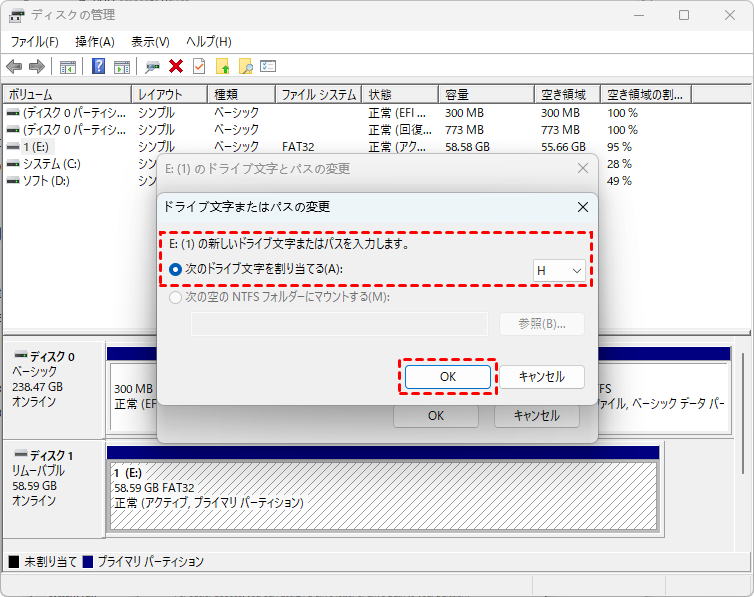
ディスクの管理でドライブが表示されるが文字がない場合、パーティションを右クリック>ドライブ文字とパスの変更>追加/変更を選択します。異なる文字(例:E:からG:へ)を割り当てます — 時々Windowsが競合することがあります。
5. 権限/所有権を修正
アクセス拒否または権限に関連するパラメータエラーが発生した場合、所有権を取得します:
管理者CMDを開いて以下のコマンドを実行します。
takeown /f X:\ /r /a
icacls X:\ /t /grant administrators:F
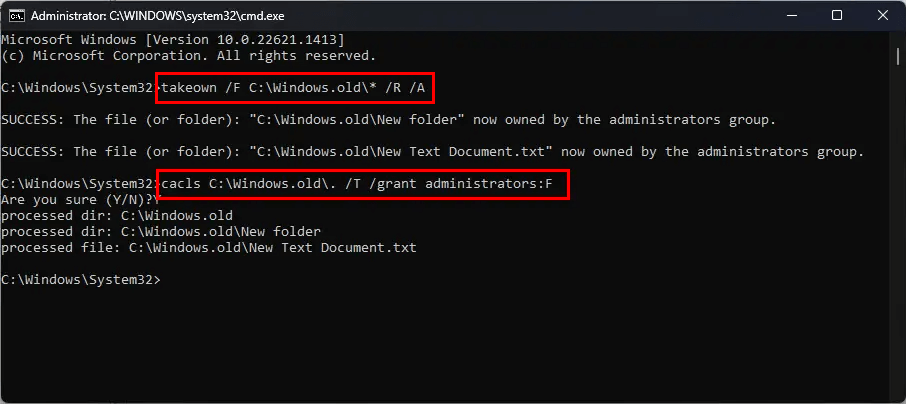
これは所有権を取得し、管理者グループにフルアクセス権を付与しようとします。注意して使用してください — これらのコマンドはACLに影響し、権限が確認された問題の場合のみ実行するべきです。
Windowsがフォーマットを要求する場合/ドライブがRAWと表示される場合
ディスクの管理がRAWと表示されるか、Windowsがフォーマットを要求する場合、ファイルが必要な場合はフォーマットを中止し、行わないでください。フォーマットはファイルシステムを削除し、特に完全フォーマットでは回復をより困難にすることがあります — ただし、時々クイックフォーマットでも回復が可能です。
1. Myrecoverを使用したファイルの復元「非破壊的」
ディスクの管理がRAWと表示されるか、Windowsがフォーマットを要求する場合、ファイルが必要な場合はまだフォーマットしないでください。まずMyRecoverを試してください。これはプロフェッショナルなWindowsデータ復元ツールです。RAWドライブ、誤削除、またはアクセス不能なドライブ用に構築されています。

MyRecoverの使用方法(ステップバイステップ):
ステップ 1. 上のボタンを押してMyRecoverをダウンロードし、正常なドライブ(壊れたドライブではない)にインストールします。
ステップ 2. MyRecoverを開くと、すべてのドライブのリストが表示されます。
ステップ 3. 問題のあるドライブ(RAWまたはアクセス不能と表示されているもの)を選択します。スキャンをクリックします。

MyRecoverは最初にクイックスキャンを実行します。より多くのファイルを見つけるためにディープスキャンを選択することもできます。
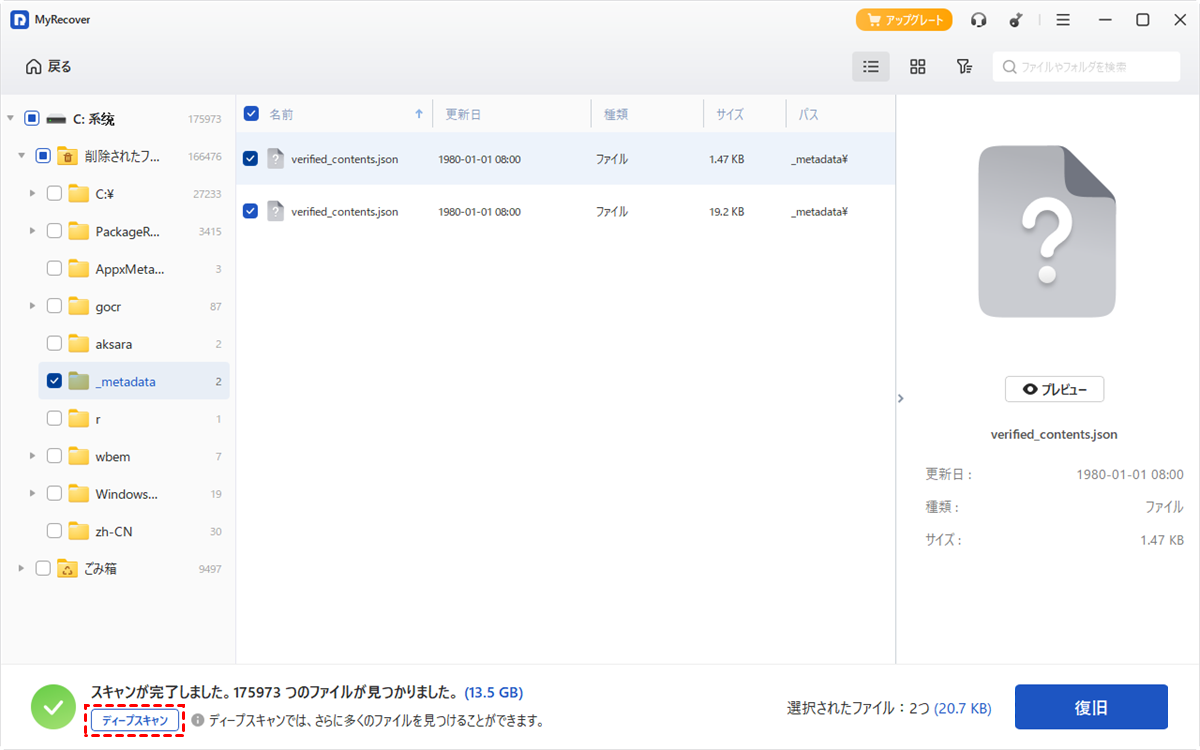
ステップ 4. スキャン後、復元可能なファイルがファイルタイプまたはパス別にリスト表示されます。検索ボックスまたはフィルタを使用して特定のファイルを見つけます。ファイルをプレビュー(ダブルクリックでプレビューウィンドウを開く)して、ファイルが完全であることを確認します。
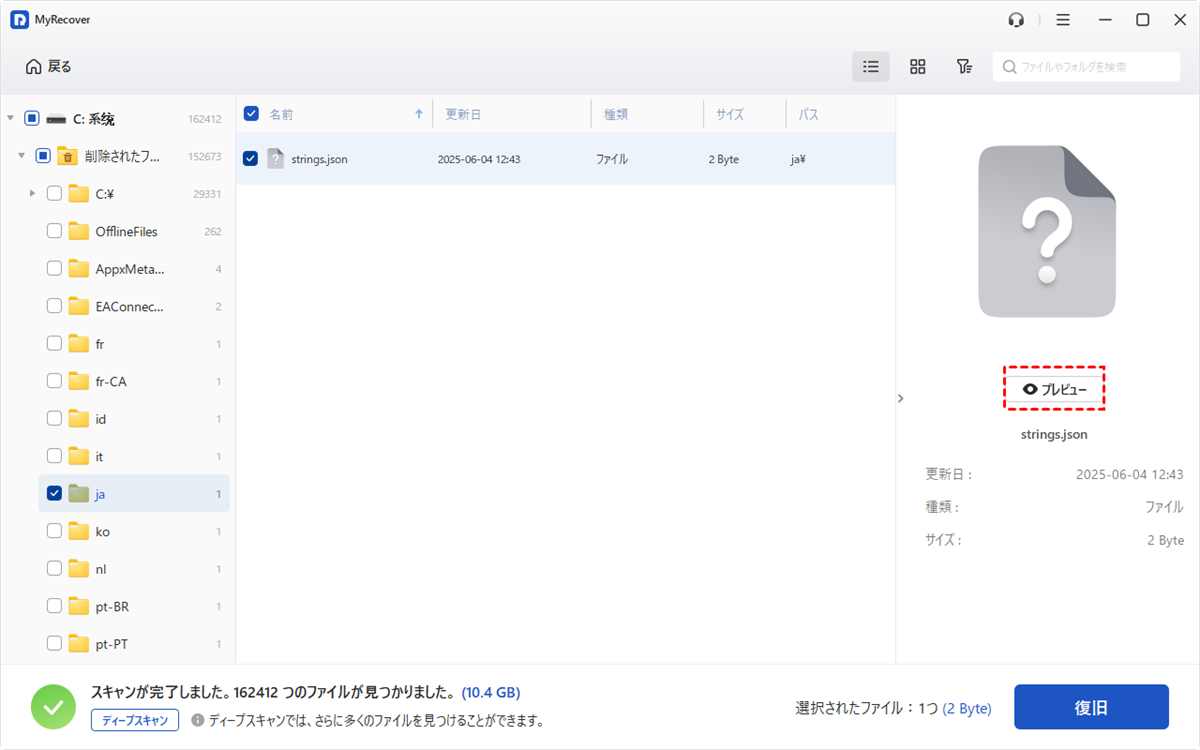
ステップ 5. 必要なファイルを選択し、復旧をクリックして、別のドライブに保存します(同じ故障ドライブには復元しないでください)。復元が完了したら、ファイルをバックアップします。
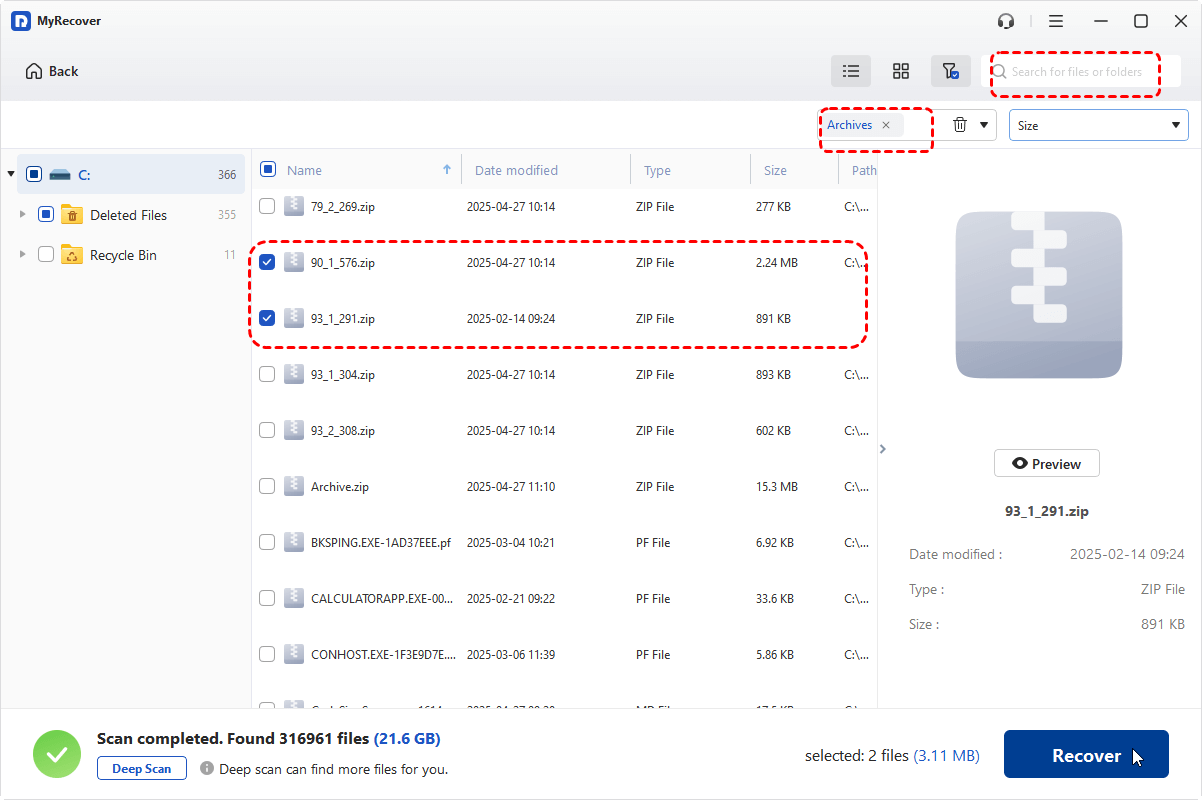

データが安全であることを確認した後、元のドライブを再フォーマットまたは修復できます。
🌟ヒント:MyRecoverはHDD、SSD、USBドライブ、SDカードなど、Windowsが検出可能なほぼすべてのストレージで動作します。したがって、以下の操作も実行できます:
2. AOMEI Partition Assistantでパーティションテーブルを修復
パーティションテーブルが破損している場合(ドライブは認識されるがパーティションが欠落している)、AOMEI Partition Assistant Professionalはパーティションテーブルを修復できます。このツールはコマンドラインツールのTestDiskよりも扱いやすく、GUIで修復作業を行えます。
ドライブのパーティションテーブルを修復する方法:
1. AOMEI Partition Assistantのパーティション復元を使用します。
2. 対象のディスクを選択し、次へをクリックします。
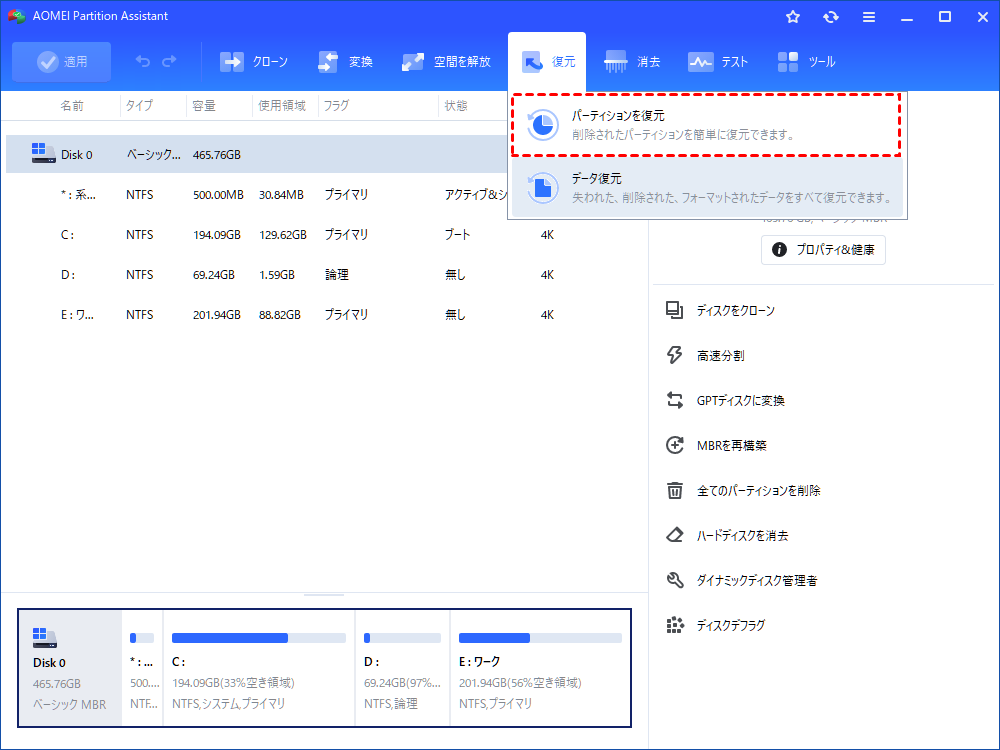
3. 最初に高速スキャンまたは完全スキャンを選択します。
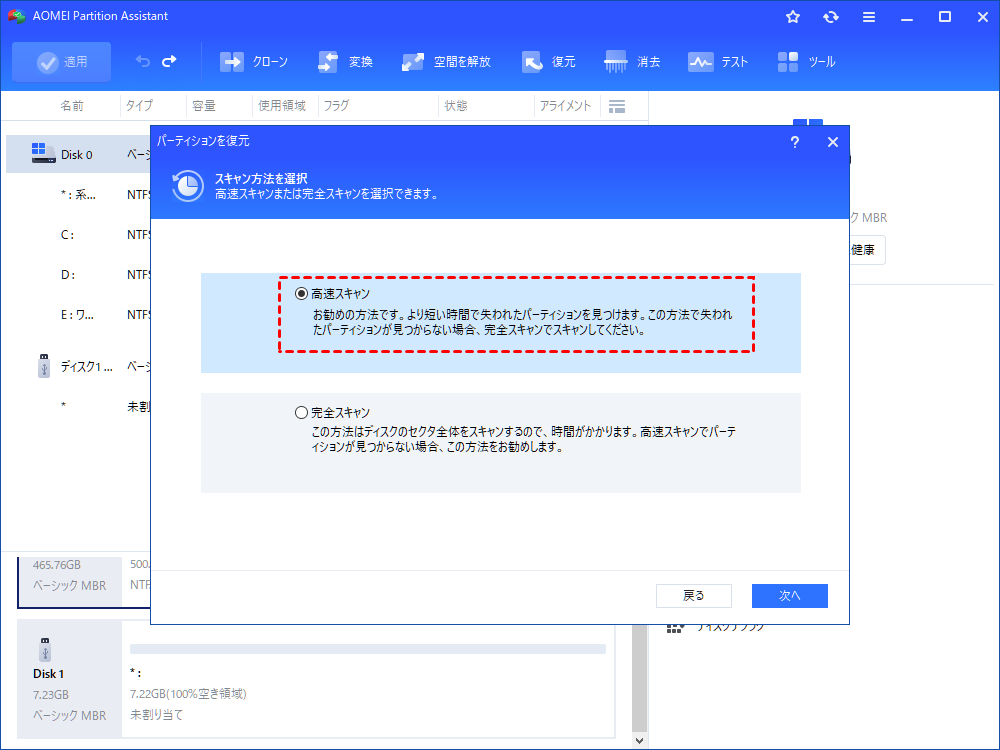
4. AOMEIが失われたパーティションをスキャンして一覧表示します。復元したいパーティションを選択し、実行をクリックします。
5. 完了したら、必要に応じてドライブ文字を割り当てると、ドライブに再びアクセスできるようになります。
「パラメータが間違っています」に対する高度なオプション(難しいケース用)
以下は「パラメータが間違っています」に対する高度なオプションです。
1. ドライブをクローン(Ddrescue)
ドライブに物理的な障害の兆候がある場合、最も安全な方法は別のドライブにセクタ単位の完全なクローンを作成し、そのクローンに対して作業することです。ddrescue(Linux)のようなツールは、故障しかけたディスクを低速で読み取り、読み取り不能なセクタをスキップするように設計されており、データの取り出しを最大化します。
クローンを作成する理由は?故障しつつあるディスクに対して修復やスキャンを繰り返すと、状態が悪化するからです。クローン作成により現在の状態が保存されるため、イメージから繰り返し復元を試みることができます。
2. Linux Live USBを使用してWindows特有の問題を回避
Linuxは、Windowsがマウントできないディスクをマウントできる場合があります。USBメモリからLinuxライブ環境(Ubuntu、Fedoraなど)を起動し、ドライブを読み取り専用でマウントしてみてください。マウントできれば、すぐにファイルをコピーします。
コマンド(Linuxターミナル):
sudo fdisk -l # ディスク一覧を表示
sudo mkdir /mnt/broken
sudo mount -o ro /dev/sdX1 /mnt/broken
/dev/sdX1をパーティション識別子に置き換えてください。-o roオプションで読み取り専用マウントし、誤った書き込みを防ぎます。
ドライブがカチカチ音を立てる、電源が入らない、クローン作成に失敗する場合は、データ復旧ラボの出番です。これらのサービスは高額になる可能性がありますが、物理的に損傷したドライブに対する最も安全な選択肢です。プロの助けが必要な兆候:物理的な異音、PCB(基板)の損傷、または複数の安全なソフトウェア修正を試みても効果がない場合。
予防策:次回のエラー発生確率を下げる
- バックアップ:定期的な3-2-1バックアップ(3つのコピー、2種類のメディア、1つはオフサイト)を実施。いじる前に必ずバックアップ。
- 安全な取り外し:抜き差しする前に「ハードウェアの安全な取り外し」またはイジェクトを使用。これはデータの本を閉じるようなもの、破損防止に役立ちます。
- 高品質なケーブルと給電付きエンクロージャーの使用:安価なケーブルや電力不足のポートは断続的な障害の原因になります。
- SMARTの監視:CrystalDiskInfoなどのツールや組み込みのSMARTユーティリティは、差し迫った機械的故障を警告できます。
- 突然の電源断を避ける:デスクトップ設定ではUPSを使用し、特に長時間のディスク書き込み中は要注意。
いつ止めるべきか:3つの簡単なルール
1. ドライブが異常な機械音を立てる場合>停止し、プロに相談。
2. バックアップがなく、データが重要な場合>破壊的な修復は避け、クローニング/復元を優先。
3. ツールが物理的な読み取りエラーを報告し、自身が無いと感じる場合>プロのラボが安全な道。
まとめ
「ドライブにアクセスできません。パラメータが間違っています。」というメッセージはもどかしいものですが、通常は修正可能です — 特に、落ち着いて体系的なアプローチを取ればなおさらです:最初に安全なチェックを試み、CHKDSKとドライバー修正を実行し、必要に応じてのみ復元やより積極的な手法に移行します。ドライブが物理的に損傷しているように見えたり、音がする場合は、クローンを作成してプロに連絡してください。黄金ルール:アクセス不能なドライブからファイルを復元する前に、フォーマットしてはいけません。ドライブは丁寧に扱い、できるだけ早くバックアップを取り、上記の手順をトラブルシューティングのチェックリストとして使用してください。

