 MyRecover



【完全解決策】CHKDSKの「ダイレクトアクセス用にボリュームを開けない」エラーを解決
「CHKDSKがダイレクトアクセス用にボリュームを開けない」というエラーが表示された場合、通常、ディスクアクセスに問題があり、CHKDSKがHDDをスキャンして修復するのを妨げていることを意味します。この記事では、このエラーの背後にある一般的な原因を探り、それを解決するための実証済みの解決策を提供します。さらに、ディスクが応答しなくなった場合やデータ復旧が必要な場合に、失われたファイルやアクセス不能なファイルを復元する方法についても説明します。

更新者 Aeri / 更新日: 2026年02月10日


はじめに
起動時に「cannot open volume for direct access」というエラーが表示されます。どのように修正すればよいでしょうか?正確なエラーメッセージは以下のようなものかもしれません:ダイレクトアクセス用にボリュームを開けない。ファイルシステムの種類はNTFSです。IFSUTIL: ドライブを開けません。返されたステータス = c0000043。「Windowsがディスクのチェックを完了しました」または「ダイレクトアクセス用にボリュームを開けない」、「CHKDSKは、内部コマンドまたは外部コマンド、操作可能なプログラムまたはバッチファイルとして認識されていません。」どうすれば修正できますか?
- Elimからの質問
HDD、特に外付けやUSBドライブを扱う際、「cannot open volume for direct access」というエラーに遭遇することは非常に苛立たしいものです。このエラーメッセージは、ドライブを修復するためにCHKDSKコマンドを実行しようとしたが、ディスクへの直接アクセスを取得できない場合によく表示されます。この問題は、内部ドライブと外部ドライブ(USBドライブを含む)の両方で発生する可能性があり、Windowsユーザーの間で一般的な問題となっています。
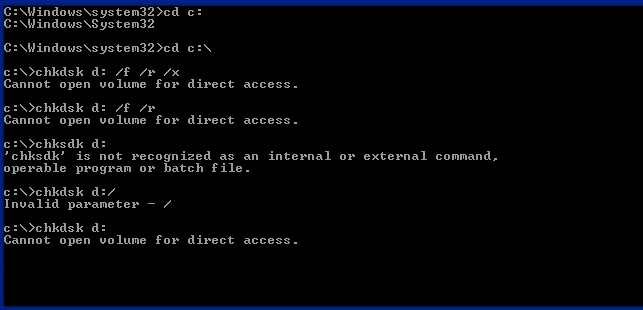
このガイドでは、このエラーの背後にある一般的な原因を探り、データ復旧、トラブルシューティング、問題解決のプロセスを段階的に説明します。
「ダイレクトアクセス用にボリュームを開けない」CHKDSエラーの一般的な原因
「ダイレクトアクセス用にボリュームを開けない」というメッセージが表示されている場合、その潜在的な原因を理解し、データを復元して問題を修正するために取れるステップを知ることが重要です。このエラーは、破損したシステムファイルからドライブの物理的問題まで、さまざまな要因から発生する可能性があります。
🔒ドライブが使用中または別のプロセスによってロックされている
このエラーの最も頻繁な原因の一つは、ドライブが別のプロセスによって使用されているか、オペレーティングシステムによってロックされている場合です。これは通常、ドライブが別のプログラムによって開かれているか使用中であるときに発生し、CHKDSKが直接アクセスするのを妨げます。
🔑BitLocker暗号化が有効になっている
もしあなたのドライブがBitLockerで暗号化されている場合、修復のためにCHKDSKがアクセスするのを妨げる可能性があります。BitLockerはデータを保護するためにドライブをロックするため、暗号化が適切に無効化または解除されていないと、このようなエラーが発生する可能性があります。
📌破損したファイルシステム
ファイルシステムの破損により、CHKDSKがドライブへの正常なアクセスと修復を妨げられる可能性があります。この場合、ドライブのファイルシステムが過度に損傷し、CHKDSKコマンドでアクセスできなくなることがあります。
💽物理的なドライブ損傷
不良セクタやハードウェア障害など、ドライブへの物理的損傷もこのエラーの原因となり得ます。セクタが損傷していたり機械的故障があるドライブは、CHKDSKコマンドに適切に応答せず、「cannot open volume for direct access」というエラーを引き起こす可能性があります。
🛠️サードパーティ製ソフトウェアの干渉
場合によっては、アンチウイルスプログラムやその他のディスク管理ツールなどのサードパーティ製ソフトウェアが、ドライブの操作を妨害し、CHKDSKがアクセスするのを防ぐことがあります。
問題のあるHDDからデータを復元する方法
効果的な方法で問題を修正しようとする前に、可能であればデータを保護することが不可欠です。「CHKDSKはダイレクトアクセス用にボリュームを開けない」エラーに対処する最初のステップは、影響を受けたドライブから重要なファイルを復元することです。MyRecoverは、アクセス不能なドライブや初期化されていない外付けHDDなどのドライブからファイルを復元するために設計された強力なデータ復旧ツールです。様々なファイルシステムをサポートし、内蔵ハードドライブ、外付けドライブ、USBドライブ、SDカード、カメラ用メモリーカードなどからデータを復元できます。
 MyRecover
- 対応デバイスの多様性:内蔵および外付けHDD、SDカード、USBメモリ、SSDなどのストレージデバイスからのデータ復元に対応しています。
- 広範なデータ損失原因への対応:誤削除、ディスクフォーマット、ウイルス感染など、さまざまな原因によるデータ損失を復旧可能です。
- 多彩なファイル形式に対応:JPEG、PNG、MP4、MOV、DOC、XLSX、PDF、ZIP、RARなど、1,000種類以上のファイル形式に対応しています。
- 便利なハイライト機能:スキャン中にファイルの検索、フィルタリング、プレビュー、復元が簡単に行えます。
- 高い互換性:Windows 11、10、8、7およびWindows Serverに対応し、NTFS、FAT32、exFAT、ReFSなど、多様なファイルシステムをサポートします。
 安全かつ高速
ステップ 1. Microsoft Storeまたは上のボタンからMyRecoverをコンピューターにダウンロードしてインストールします。問題のドライブが外付けHDDの場合は、適切なケーブルまたはポートでコンピューターに接続してください。
ステップ 2. プログラムを起動し、「ダイレクトアクセス用にボリュームを開けない」というエラーが表示されている問題のドライブを選択してスキャンを実行し、「スキャン」をクリックします。

ステップ 3. スキャンが完了したら、復元可能なリストから復元を試みるファイルを選択し、「復旧」をクリックします。

ステップ 4. 復元されたファイルを別のドライブに保存し、問題のドライブ上のデータを上書きするのを避けます。

プロセスが完了すると、「ファイルが正常に復元されました」というメッセージが表示されます。その後、宛先フォルダのパスまたは「参照」ボタンをクリックして、復元されたファイルを確認できます。

CHKDSK「ダイレクトアクセス用にボリュームを開けない」エラーを修正する方法
データを復旧した後は、CHKDSKコマンドの「cannot open volume for direct access」の問題に対処する時です。このエラーを修正するために試せるいくつかの方法を紹介します。一つずつ見ていきましょう。
ドライブを再接続してコマンドを再実行
このエラーが表示されているドライブが外付けハードドライブの場合、問題はドライブとコンピュータ間の接続不良に起因している可能性があります。コンピュータからドライブを取り外し、コンピュータを再起動した後、ドライブを接続し直してください。問題を解決するためにCHKDSKコマンドをもう一度実行してみてください。
Windowsエクスプローラーからエラーチェックを実行
CHKDSK「ダイレクトアクセス用にボリュームを開けない」が発生した場合、CHKDSKのグラフィカルインターフェースである「Windowsエラーチェック」に切り替えて、ハードドライブの問題をスキャンすることができます。
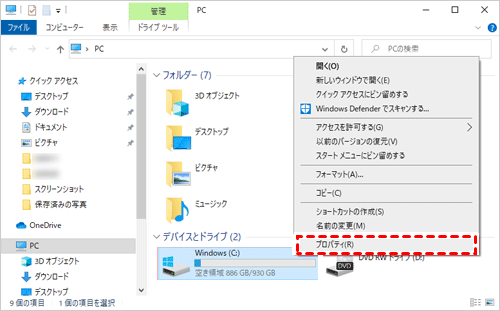
ステップ 1. エクスプローラーで対象のハードドライブを見つけ、右クリックして「プロパティ」を選択します。
ステップ 2. 「ツール」タブに移動します。「エラーチェック」の下にある「チェック」をクリックします。
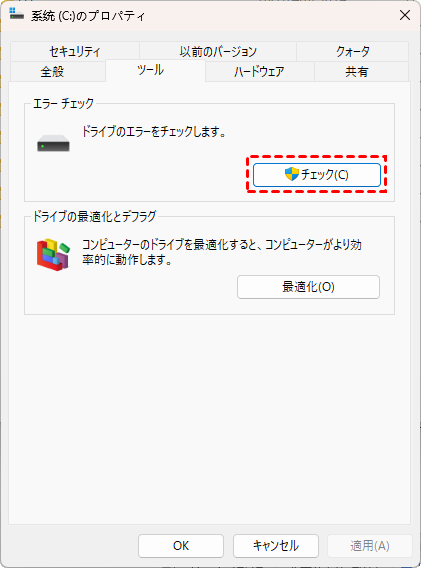
ステップ 3. エラーが見つかったら、「ドライブを修復する」をクリックして検出されたエラーを修正します。
BitLocker暗号化を一時的に無効化
ドライブでBitLocker暗号化が有効になっている場合、CHKDSKコマンドのアクセスをブロックすることがあります。BitLocker暗号化を一時的に無効にすることができます:
ステップ 1. スタートメニューで「BitLockerの管理」と入力して開きます。
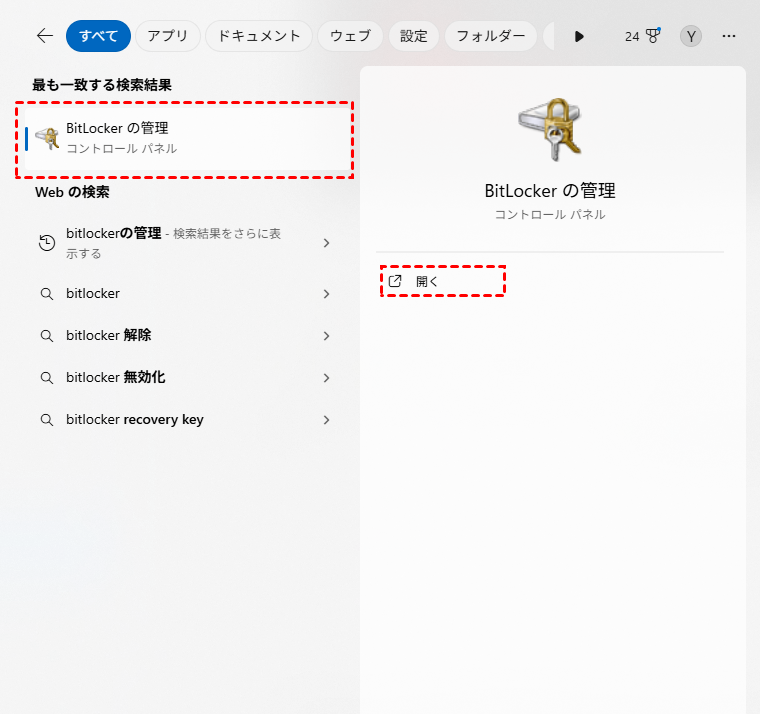
ステップ 2. 影響を受けるドライブを見つけて「BitLockerをオフにする」をクリックします。
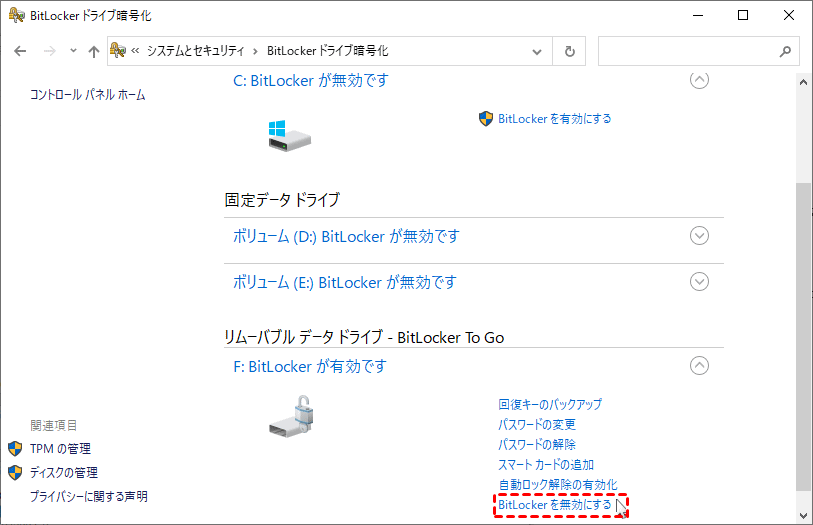
ステップ 3. 復号化プロセスが完了するのを待ってから、CHKDSKコマンドを再度実行してみてください。
PowerShellツールでボリュームを修復
先に述べたエラーチェックに加えて、CHKDSKのより現代的な代替手段として、ドライブエラーの診断と修復に使用されるRepair-Volumeコマンドツールがあります。CHKDSKが依然としてボリュームを開けない場合は、このコマンドの使用を試みることができます。
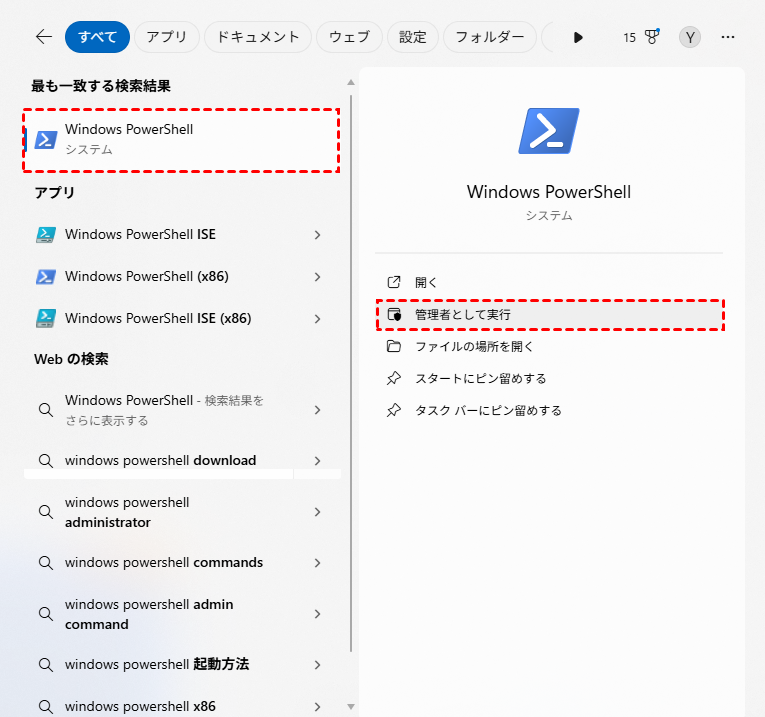
ステップ 1. スタートメニューで「Windows PowerShell」を選択して開きます。
ステップ 2. 次のコマンド「Repair-Volume E[ドライブレター]-scan」を入力し、「Enter」キーを押します。ドライブレター「E」は実際のドライブレターに置き換えてください。
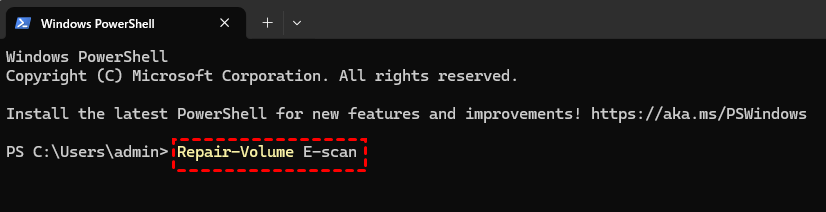
ステップ 3. スキャンが完了するまで待ちます。スキャン結果が「OfflineScanNeeded」を示す場合は、次の修復コマンド「Repair-Volume H -OfflineScanAndFix」を入力する必要があります。
クリーンブート環境でCHKDSKを実行
クリーンブートは、重要なWindowsトラブルシューティングのステップです。最小限のドライバーとスタートアッププログラムでWindowsを起動させることができ、バックグラウンドアプリケーション間の競合によるソフトウェアの問題を特定して解決するのに役立ちます。クリーンブート環境でCHKDSKの実行を試すことができます。
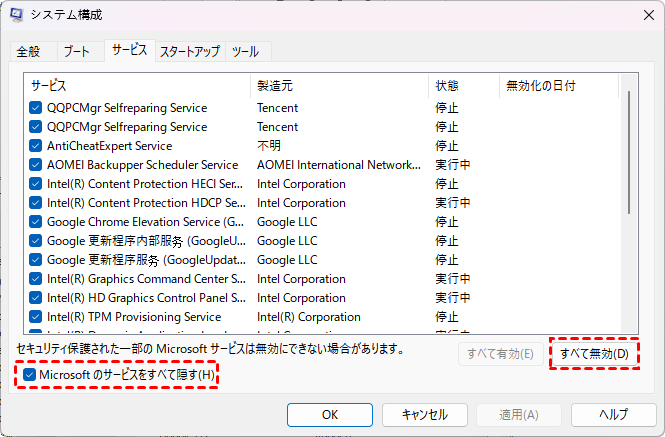
ステップ 1. 「Win+R」キーを押し、「msconfig」と入力してシステム構成を開きます。
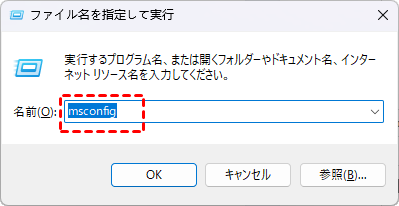
ステップ 2. 「サービス」タブで、「すべてのMicrosoftサービスを隠す」にチェックを入れ、「すべて無効にする」をクリックして、Microsoft以外のすべてのサービスをオフにします。次に、「適用」と「OK」をクリックして変更を保存します。
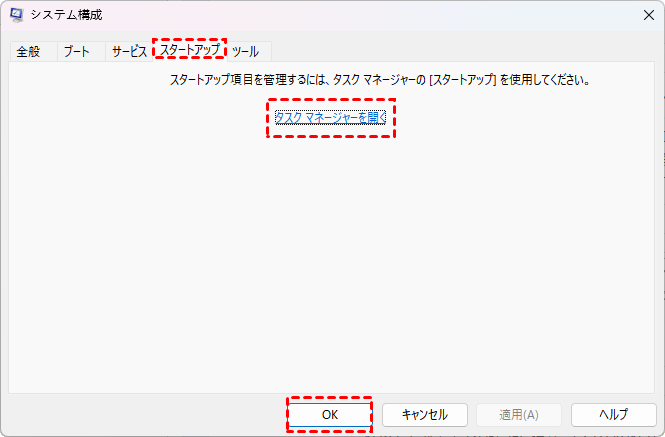
ステップ 3. 「タスクマネージャーを開く」をクリックし、「スタートアップ」タブを選択して、すべてのアプリを無効にします。
ステップ 4. コマンドプロンプトを開き、CHKDSKをもう一度実行して成功を確認します。
ドライブをフォーマット
上記の方法のいずれも機能しない場合は、ドライブのフォーマットが必要になる可能性があります。これによりドライブ上のすべてのデータが消去されることに注意し、事前に重要なファイルをすべて復元済みであることを確認してください。
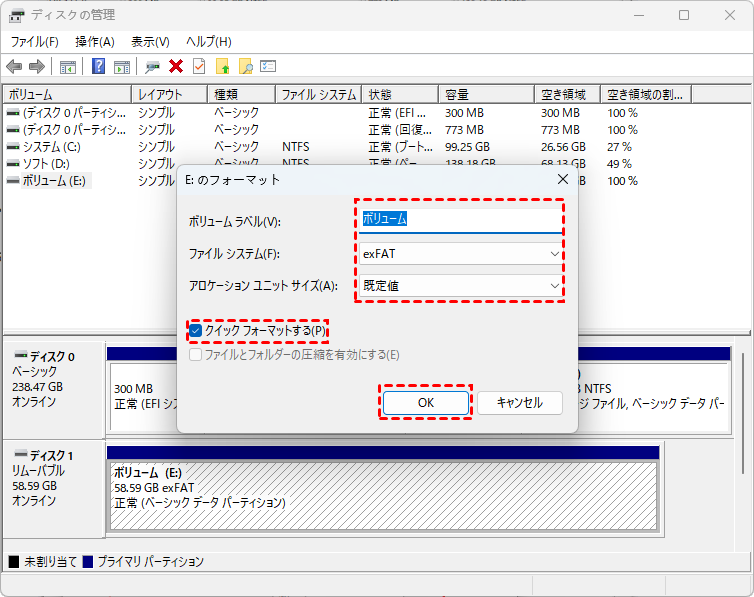
ステップ 1. 「Win+X」キーを押し、「ディスクの管理」を選択して開きます。

ステップ 2. 対象のドライブを見つけて右クリックし、「フォーマット」をクリックします。

ステップ 3. ファイルシステムを選択し、「クイックフォーマットする」オプションにチェックを入れて、「開始」をクリックし、プロセスを開始します。
まとめ
CHKDSKコマンドの「ボリュームを直接アクセス用に開くことができません」エラーは厄介ですが、上記で共有した解決策により、USBドライブやその他のドライブで対処できるようになるはずです。この問題を修正する際は、MyRecoverを使ってドライブ上のデータを安全に保つことを忘れないでください!より包括的なデータ復旧ツールをお求めの場合は、MyRecoverのProfessional版へのアップグレードで、無制限のデータ復旧容量と復旧前のファイル内容プレビューが可能になり、さらにクラッシュしたシステムからデータを復旧するのにも役立ちます。これでデータ損失に悩まされることは二度とありません!