 MyRecover



【総合ガイド】USBデバイス過電流状態の検出を修正する方法
このガイドでは、ASUSやAmerican Megatrendsの画面でよく見られる「USBデバイス過電流状態が検出されました」という重要なエラーについて説明します。「USBデバイスで過電流が検出されました」の意味を詳細に解説し、このハードウェア安全警告を解決してPCを再起動させるためのステップバイステップの修正方法を提供します。

更新者 Aeri / 更新日: 2026年02月04日


USBデバイス過電流状態を検出しました!
「USB Device Over Current Status Detected」エラーでPOSTに固まり、どのキーでもBIOSを開けません。
USBデバイス過電流状態を検出したというエラーが表示されますが、BIOSを開こうとしてもどのキーも使えません。これはキーボードの問題ではなく、BIOSを開けないという問題です。あらゆる場所で解決策を探しました。マザーボードのCR2032電池を取り外して再装着すると、最初はうまくいきましたが、別のUSBを接続したら同じエラーが再発しました。その方法はもう効きません。ASUS B560-Plus PRIMEを使用していますが、ほとんどの解決法が古くて私のケースでは機能しないため、どうすればいいかわかりません。最後の望みを込めてここで質問します。どうすればいいか見当もつきません。
- learn.microsoft.comからの質問
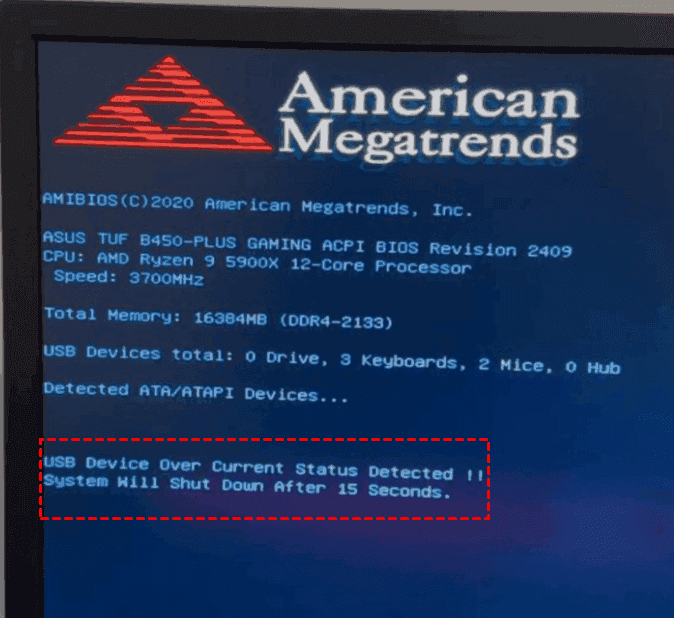
「USB Device Over Current Status Detected, System will Shut Down After 15 Seconds」というエラーメッセージでお困りですか?このメッセージは、USBポートに接続されたデバイスが想定をはるかに超える電流を引き込もうとしたため、安全回路が作動したことを意味します。これはシステム全体に損傷を与える可能性があります。
American Megatrendsの「USB device over current status detected」メッセージであろうと、他のBIOSメーカーのものであろうと、核心の問題は深刻なハードウェア障害であり、直ちに対処する必要があります。
ご安心ください。このガイドでは、このシャットダウンをトラブルシューティングするための重要な手順を説明するだけでなく、この事象によってデータ損失が生じた場合に貴重なファイルを復元する方法もご紹介します。
USBデバイスが過電流状態を示すのはなぜなのか?
すべてのUSBポートには内蔵の遮断器が備わっています。これらは特定の安全な電力量(通常USB 2.0では0.5アンペア、USB 3.0では0.9-1.5A)を供給するように設計されています。マザーボードがこの安全限界を超える電力需要(過電流と呼ばれる状況)を検知した瞬間、ブレーキがかかります。熱や短絡による損傷(ポートやマザーボード自体を焼き損なう可能性あり)を防ぐため、USBコントローラー全体への電力供給を直ちに遮断します。これはシステムのフェイルセーフが作動している状態です。
なぜこのエラーメッセージが表示されるのでしょうか?その理由をいくつか挙げます:
- マザーボードをマウントするために使用されたネジがきつすぎます
- ケースに取り付けられた不正なマウントボルトがマザーボードの底面に触れています
- マザーボードの下や上に導電性物質があり、短絡を引き起こしています
- フロントパネルケーブルを誤った取り付けます
USBデバイス過電流状態検出の8つの修正方法
このエラーに直面したとき、あなたの目標は問題を迅速に特定することです。90%の場合、原因は外部の何かです。
方法1:すべてのUSBデバイスと周辺機器を抜く
これは絶対に最初で最も重要なステップです。
1. コンピュータを完全にシャットダウンします。
2. 次に、USBポートに接続されているすべてのものを抜きます。キーボード、マウス、ウェブカメラ、外付けHDD、プリンター、電話充電器などです。フロントパネルポートに接続されているデバイスも忘れないでください。
3. すべてが切断されたら、コンピュータを再起動します。エラーが消え、システムが正常に起動したら、おめでとうございます!問題が周辺機器にあり、コンピュータの内部ハードウェアにないことが確認されました。
4. 次のステップは「差し込んで確認」のゲームです。各デバイスを一つずつ差し戻し、毎回コンピュータを再起動して、USBデバイス過電流検出エラーを再び引き起こすものを見つけます。その故障したデバイスまたはそのケーブルが犯人です。
方法2:基本的な電源サイクルを実行
すべてを抜いても効果がない場合、次の動きは完全な電源サイクルです。これはマザーボードのメモリに残っている可能性のある残留電荷をクリアし、誤警報を引き起こす可能性を排除します。
1. PCをシャットダウンし、背面のスイッチで電源を切ります。
2. 次に、壁またはPSUから電源コードを抜きます。
3. 完全に切断されたら、PCの電源ボタンを30〜45秒間押し続けます。これにより、マザーボードのコンデンサから残っている微弱な電力が放電されます。
4. すべてを差し戻し、もう一度起動を試みます。
この単純な現実の一撃が、幽霊のようなASUS USBデバイス過電流状態検出エラーをどれほど頻繁に修正するかに驚かれるでしょう。
方法3:USBポートの物理的損傷を検査
その場にいる間に、コンピュータのすべてのUSBポート、前面と背面をよく見てください。懐中電灯を使用します。探しているのは、不自然に見えるものです。
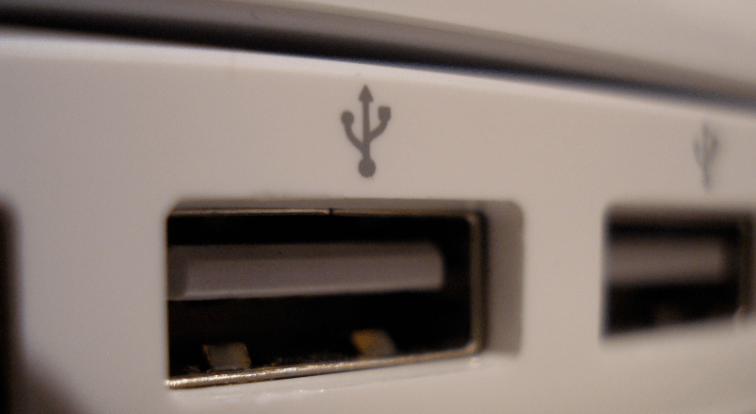
ポート内部のプラスチック製仕切り板のどれかが曲がっていたり、壊れていたり、欠けていたりしていませんか?
焦げたような黒い跡や溶けたプラスチックは見えますか?
内部に埃の塊や(画鋲の切れ端などの)金属片が詰まっていませんか?
曲がったピンが容易に別のピンに触れてしまうと、本来接触すべきでない箇所で直接短絡が発生し、瞬時に過電流保護が作動します。
これらの解決策を試してもエラーが解消せず、全ての外部デバイスを抜いた状態でもエラーが持続する場合は、問題は内部へ移行している可能性が高く、コンピューターの内部構成とコンポーネントの調査を開始する必要があります。
方法4:CMOSまたはBIOS設定をリセット
BIOS設定が破損していると、ハードウェアの状態を誤って報告することがあります。CMOS(相補型金属酸化膜半導体)メモリをリセットするとBIOSが工場出荷時のデフォルト設定に戻り、これらの不具合が解消される可能性があります。方法はマザーボードによって異なります。
1. 最も安全な方法は、マザーボード上の円形のCMOSバッテリーを見つけて取り外すことです。
2. 次に、PCの電源ボタンを30秒間押し続けて残存電荷を放電します。
3. 数分待ってからバッテリーを再挿入します。
一部のマザーボードには専用の「CLR_CMOS」2ピンジャンパーがあり、金属製のドライバーでショートさせることができます(もちろん、電源を切り、電源コードを抜いた状態で)。ここではマザーボードのマニュアルを参照することが最善策です。
リセット後、エラーが解消される可能性があります。
方法5:内部フロントパネルUSB接続を切断
以前ヘッダーの確認について言及しましたが、ここではより決定的な確認が必要です。
1. 電源を切った状態で、マザーボード上のUSBヘッダーに接続されている内部ケーブルをすべて見つけます。これには、フロントパネル用の標準的なUSB 2.0/3.0ヘッダーだけでなく、内蔵カードリーダーや高機能なRGBコントローラー用のヘッダーも含みます。
2. それらすべてを抜きます。すべてです。
3. 次に、電源コードとモニターのみを接続した状態で起動を試みます。システムが正常に起動すれば、短絡がそれらの内部接続のいずれかで発生していることを確認できたことになります。
4. その後、ケーブルやデバイスを1本ずつ再接続し、毎回再起動することで、正確な故障箇所を特定できます。
方法6:コンピューターの電源装置をテスト
稀なケースですが、故障しつつある電源装置(PSU)が原因である可能性があります。寿命が近いPSUは不安定または汚れた電力を供給することがあり、電圧変動をマザーボードの敏感なセンサーがUSBバス上の過電流事象と誤解釈する可能性があります。
予備の正常動作が確認されているPSUをお持ちの場合は、一時的に交換することが最も直接的なテスト方法です。
お持ちでなく、手詰まりを感じている場合は、PSUテスターなどの適切な設備を持つ専門技術者に診断を依頼する段階かもしれません。
方法7:マザーボードのUSB保護ICを除去
必要なのは、マザーボードのUSB保護ICをすべて取り除くことです。そうすれば、すべてのUSBポートが再び使用可能になります。ただし、自分でできない場合は、修理店など、それを取り除ける場所に持ち込むことを確認してください。
方法8:マザーボードを交換
何を試してもうまくいかない場合、マザーボードに問題がある可能性があります。専門の修理店に依頼して修理する必要があります。
過電流エラー後のファイル復元
「USBデバイスの過電流状態が検出されました」というエラーは通常、システムがWindowsに起動するのを妨げ、内部ドライブにファイルが閉じ込められた状態になります。そのドライブに重要なドキュメント、写真、または作業データがある場合、それらにアクセスできないのは悪夢です。これらすべてを試した後でも、まだ動作しない可能性があります。
ファイルをどうやって取り戻すか?ここで、MyRecoverのような堅牢なデータ復元ツールが最高の友となります。このツールはメインオペレーティングシステムの外で動作するように設計されており、ドライブをスキャンしてファイルを安全に取り出すことができます。

MyRecoverを使用して「USBデバイスの過電流状態が検出されました」エラーが表示されるコンピューターからファイルを復元する方法は次のとおりです:
1. 別の動作しているコンピューターで、MyRecoverをダウンロードしてインストールします。別のUSBドライブを接続します。
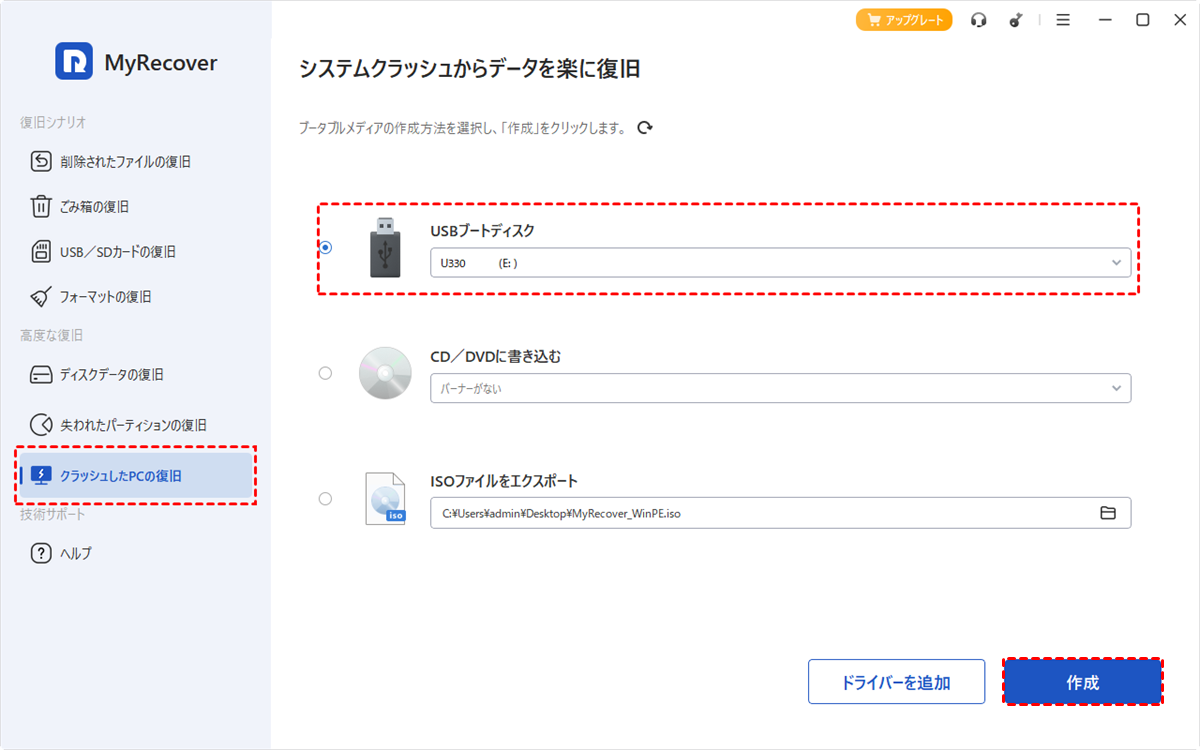
2. 「クラッシュしたPCの復旧」をタップし、USBドライブを選択して、「作成」をヒットして起動可能メディアを作成します。これにより、MyRecoverからファイルを復元できます。
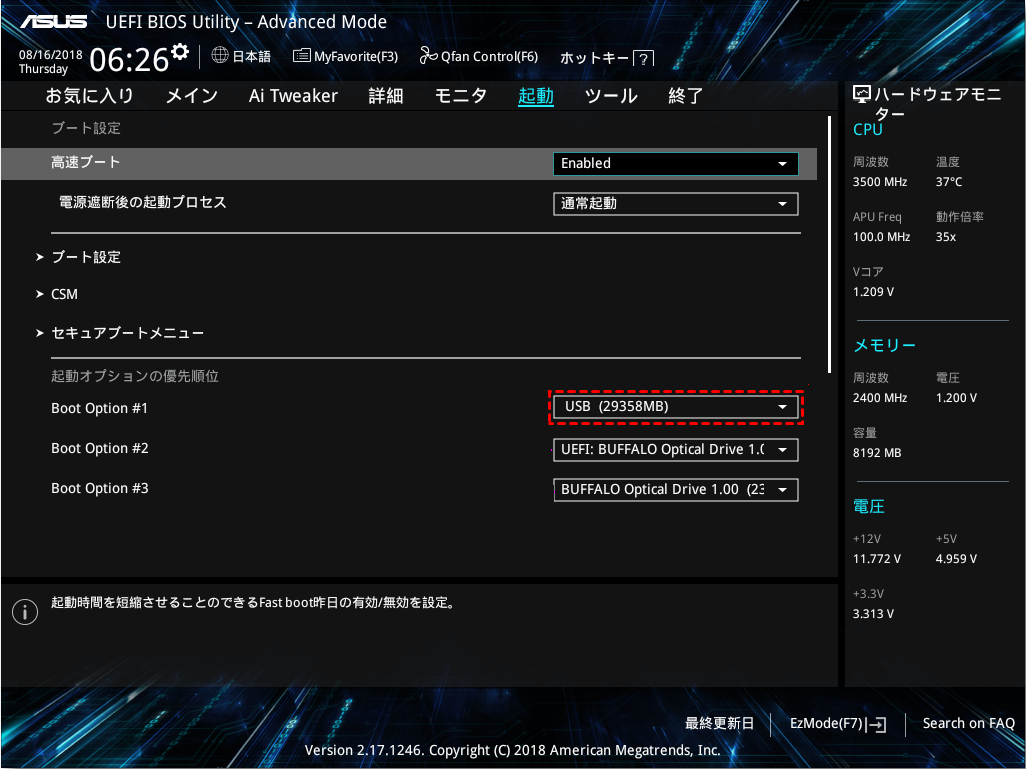
3. 作成した起動可能メディアを過電流エラーのあるコンピューターに差し込みます。BIOS/UEFI設定でUSBドライブから起動するようにブート順序を変更します。これで、コンピューターはWindowsではなくMyRecoverメディアから起動するはずです。
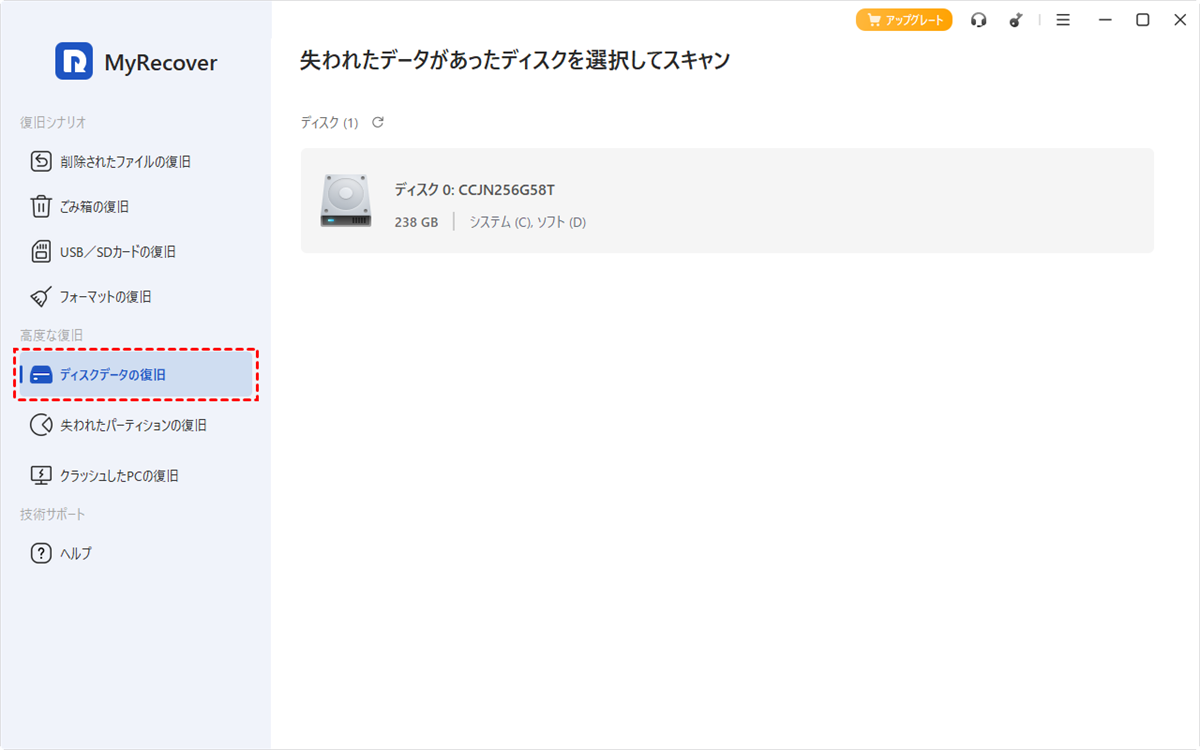
4. 外付けHDDを接続します。過電流エラーが発生しているコンピューターに、復元したファイルを保存するために。「ディスクデータの復旧」をタップし、ドライブを選択してスキャンを押します。
5. 完了するまで待ち、OKを押します。
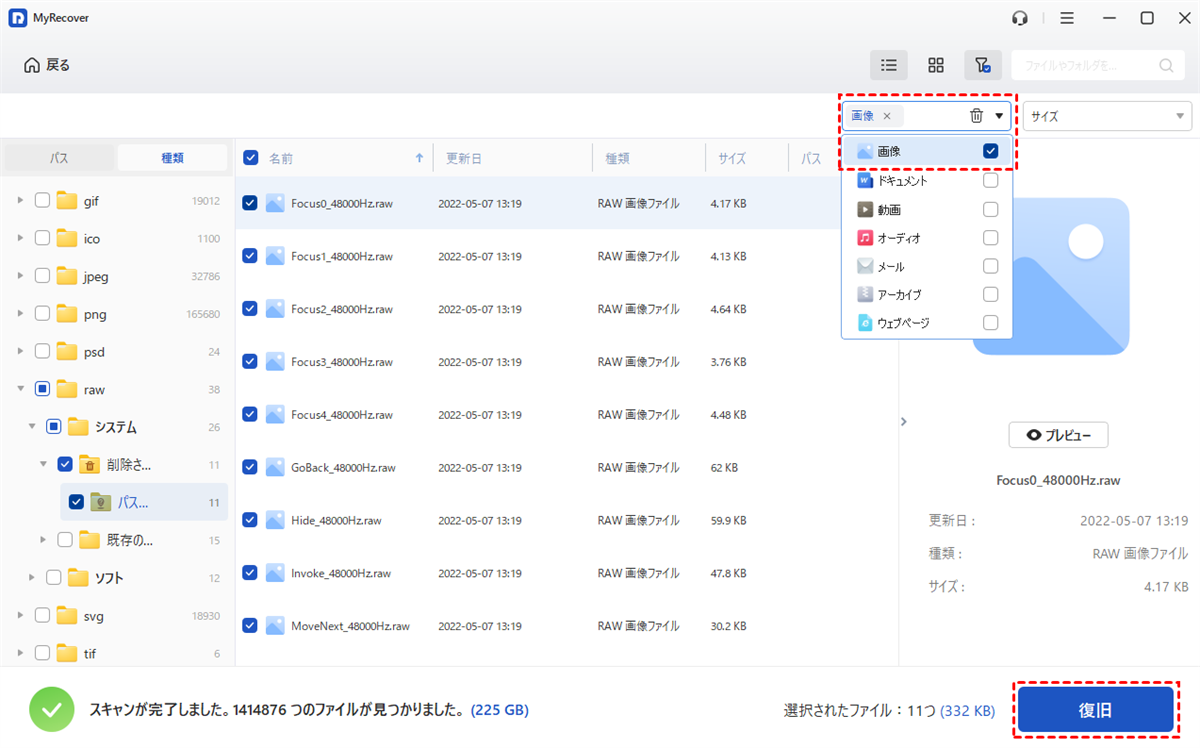
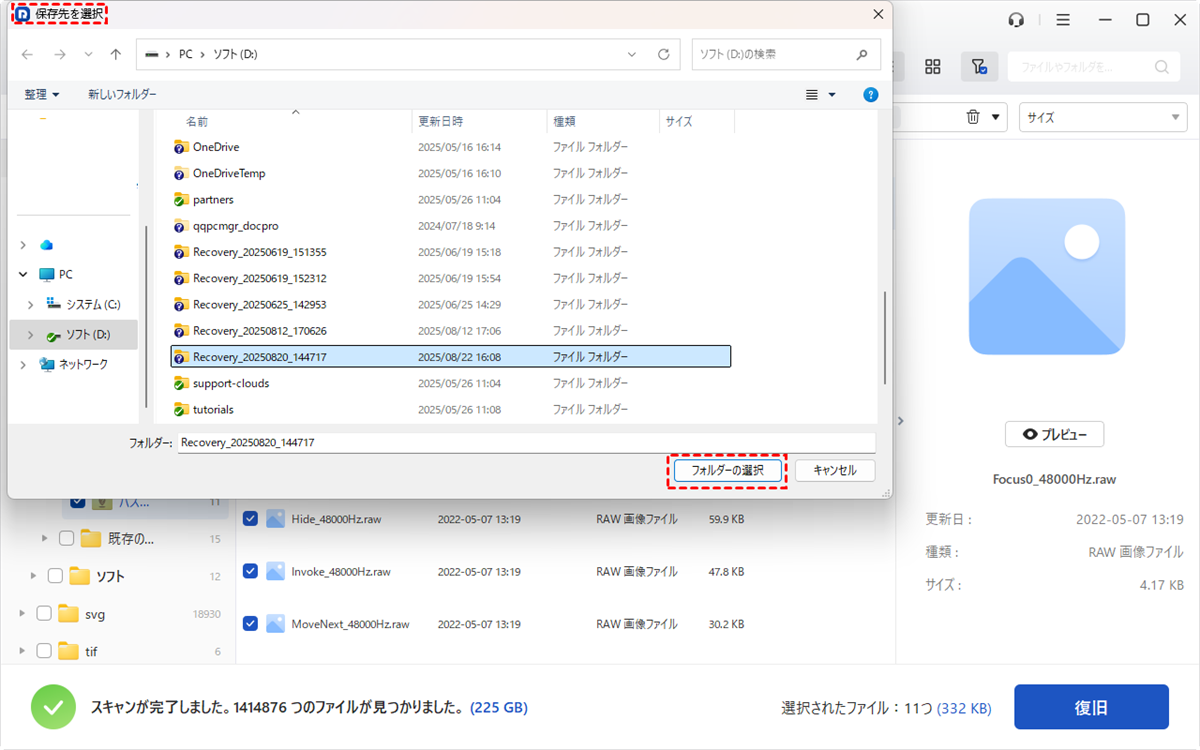
6. 必要なファイルを選択し、「復旧」を押します。外付けHDDを選択して、重要なファイルを保存します。
- ヒント:✎...
- また、フォーマットされたHDD、フォーマットされていないパーティション、破損したSDカードなどからファイルを復元することもできます。
- 無制限のコンピューターからファイルを復元するには、アップグレードしてMyRecover Technicianをご利用ください。
よくある質問
Q:すべてを抜き差ししてもまだエラーが発生します。これは何を意味しますか?
A:これはショートがコンピューターケース内部で発生していることを意味します。原因として考えられるのは、前面パネルのUSBコネクタの位置ずれ、カードリーダーのような故障した内部コンポーネント、あるいは物理的に損傷したマザーボード上のUSBポートです。以降のトラブルシューティングは内部に集中する必要があります。
Q:このエラーメッセージは危険ですか?コンピューターを損傷させる可能性はありますか?
A:このエラー自体は保護機能の警告です。システムは損傷を防ぐためにシャットダウンしています。これを無視して強制的に電源を入れると、USBポートが完全に破壊されたり、マザーボードが損傷したり、火災の危険が生じたりする可能性があります。このメッセージは重要な安全機能です。
Q:単純なUSBフラッシュドライブが、本当にこれほど重大なシステムエラーを引き起こすのですか?
A:はい。故障したフラッシュドライブは内部で短絡を起こし、過剰な電力を引き出そうとして保護機能を起動させることがあります。これが、すべてのデバイスを外すことが最初のトラブルシューティングの手順である理由です。
Q:新しく組み立てたPCでこのエラーが表示されます。何が間違っていたのでしょうか?
A:これは通常、組み立て上の問題を示しています。前面パネルのUSBヘッダーの位置ずれ、ショートを引き起こしているマザーボードスタンドオフの誤配置、あるいはマザーボード上の金属片などの異物を確認してください。すべての内部接続を細心の注意を払って点検してください。
Q:ソフトウェアやWindowsアップデートが原因となる可能性はありますか?
A:ほとんどありえません。これはWindowsが読み込まれる前に検出されるハードウェアレベルのエラーです。破損したBIOSが誤った検出結果を引き起こすことはありますが、通常のソフトウェアやドライバーのアップデートがこのような電気的障害を引き起こすことはありません。
Q:これが修正できない場合、最悪のシナリオは何ですか?
A:最悪のケースは、ショートしたコンデンサや電圧レギュレーターなどのマザーボードコンポーネントの故障です。他のすべての修正方法が失敗した場合、マザーボード自体が故障しており、交換が必要になる可能性があります。

