 MyRecover



【7つの方法】USBメモリ「メディアなし」エラーの効果的な修復方法
イライラする「USBメモリメディアなし」エラーでお困りですか?ご安心ください、あなたのデータは完全に失われたわけではありません!ディスク管理からファームウェア更新まで、この7つの効果的な解決方法を試して、USBドライブを復活させ、ファイルに再度アクセスしましょう。

更新者 Aeri / 更新日: 2026年01月09日


ユーザーケース:ディスクの管理でUSBが「メディアなし」と表示されて、データの復旧方法は?
ユーザーケース
複数のPCでUSBを試してみましたが、ディスクの管理にしか表示されず、RufusではラベルなしのUSBとして表示されます。データをバックアップできる可能性はありますか?
それとも、私のUSBはもうダメなのでしょうか?
何か助けがあれば嬉しいです。
- Redditからの質問
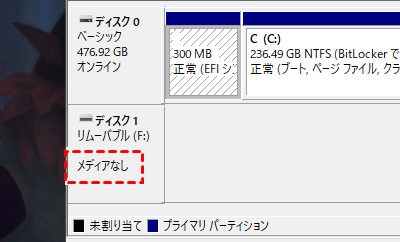
USBメモリが「メディアなし」と表示される理由
ディスクの管理などのシステムツールでUSBが「メディアなし」と表示される場合、通常、システムがUSBポートとデバイスインターフェース自体は検出しているものの、ドライブ内部のストレージメディアにアクセスできない状態を意味します。これが発生する一般的な理由は以下の通りです。
1. ハードウェア障害「最も一般的」
- USBドライブ内部のNANDフラッシュメモリの故障。
- コントローラーチップの故障(コンピュータとメモリ間の通信を司る部分に問題が発生)。
- 物理的損傷(例:コネクタの曲がり、水没、基板(PCB)の破損)。
2. 不適切な取り外し
安全な取り外しを行わずにUSBメモリを抜くと、ファームウェアやパーティションテーブルが破損し、「メディアなし」状態を引き起こす可能性があります。
3. 給電(電源供給)の問題
特に電源供給のないUSBハブや、故障したノートPCのUSBポートから供給される電力が不足している場合。
4. 論理的破損またはパーティションテーブルエラー
- MBR(マスターブートレコード)やGPT(GUIDパーティションテーブル)の破損。
- ただし、「メディアなし」ケースでは、これは可能性が低くなります。なぜなら「メディアなし」は、ドライブがストレージ領域を全く読み取れていないことを示唆するためです。
5. 古いまたは破損したUSBドライバ
- 特にWindowsシステムで、アップデート後やドライバの競合が原因でよく発生します。
- デバイスが適切に認識されない原因となります。
6. ファームウェアの破損
- 一部のUSBドライブは、初期化のために内部ファームウェアに依存しています。
- ファームウェアが破損すると、デバイスは「メディアなし」と表示されたり、適切にマウントされなかったりする可能性があります。
USBメモリ「メディアなし」問題の修復方法
このパートでは、USBドライブの「メディアなし」問題を解決するための7つの効果的な方法をご紹介します。より高度な方法を試す前に、まず基本的なトラブルシューティング手順を確認してください。
基本的な修復方法
1. 別のUSBポートを試す:ドライブをコンピュータの別のUSBポートに接続してみてください。
2. 別のコンピュータでテスト:問題が別のマシンでも発生するか確認してください。
3. ディスクの管理で確認:
ステップ 1:「Windows+X」キーを押し、「ディスクの管理」を選択します。

ステップ 2:USBドライブが「メディアなし」または「未割り当て」と表示されているか確認します。
高度な修復方法
方法1:ドライブ文字を割り当てまたは変更
USBメモリにドライブ文字を割り当てたり変更したりすると、Windowsがドライブに使用可能なパスを割り当て、エクスプローラーで表示されるようになります。
ステップ 1:「Win+R」キーを押し、diskmgmt.mscと入力してEnterキーを押します。
- ドライブが「メディアなし」と表示されている場合、通常、フォーマットやパーティション分割では修正できません。
- ドライブが正常なパーティションとして表示されている場合は、ドライブ文字を割り当てます。
ステップ 2:パーティションを右クリックし、「ドライブ文字とパスの変更」を選択します。
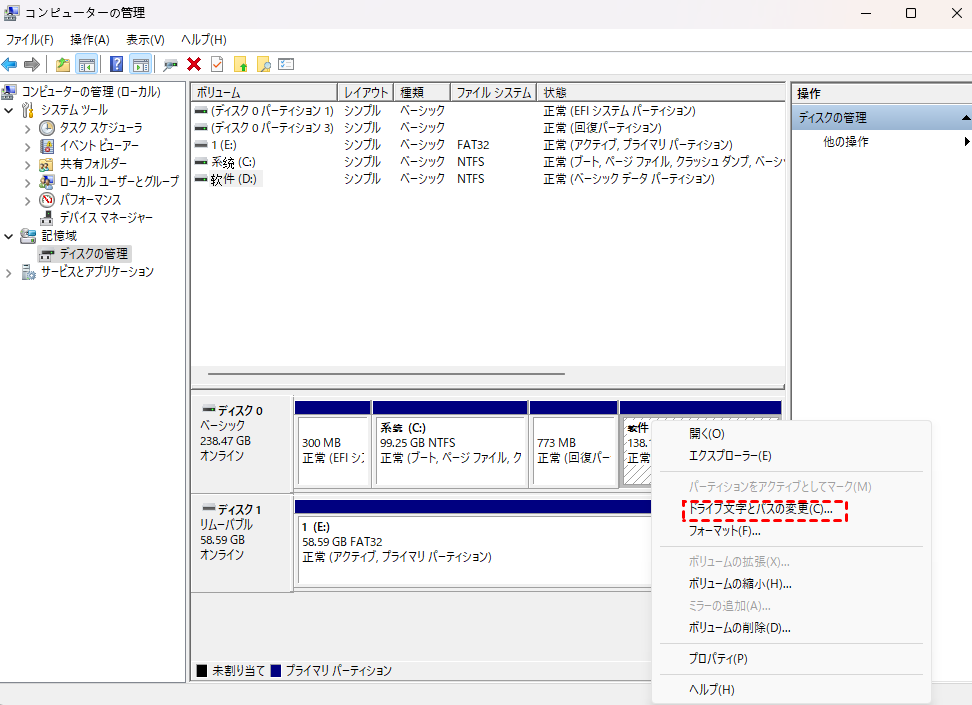
ステップ 3:「追加」をクリックし、USBドライブに割り当てる文字を選択します。次に、「OK」をクリックして変更を確定し、「USBメモリにメディアなし」という問題がまだ存在するか確認します。
方法2:Diskpartで状態を確認
ステップ 1:「Win+R」キーを押し、cmdと入力して、管理者として実行します。
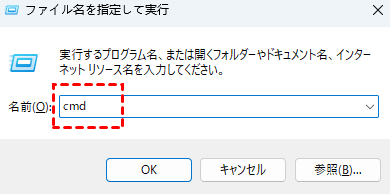
ステップ 2:次のコマンドを入力します:
diskpart
list disk
select disk X(Xをお使いのUSBメモリの番号に置き換えてください)
detail disk
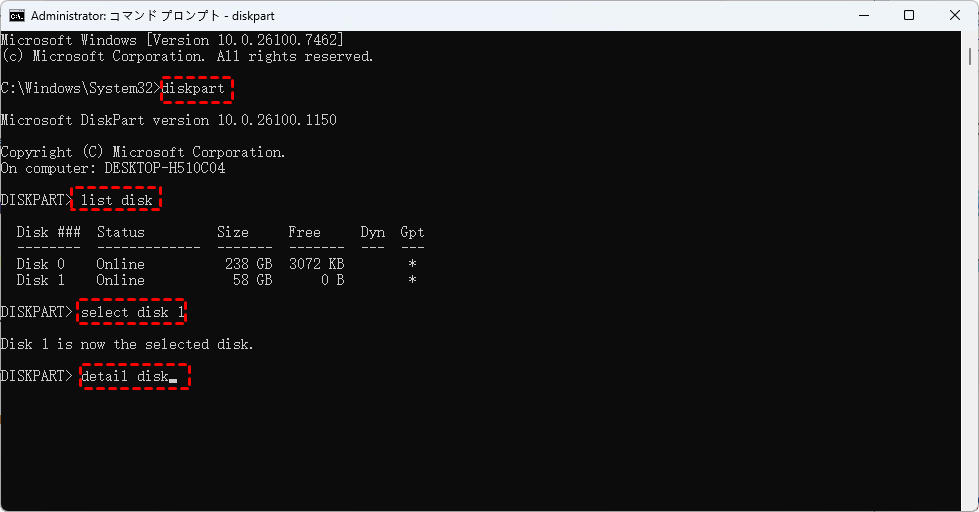
ステップ 3:状態が「メディアなし」と表示される場合、Windowsはドライブと通信できません。
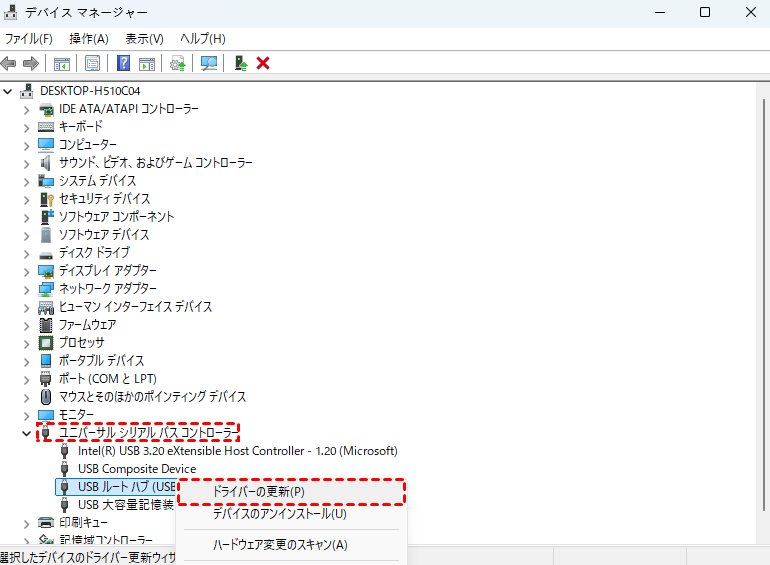
方法3:USBドライバーを更新または再インストール
ステップ 1:スタートメニューに「デバイスマネージャー」と入力してパネルを開きます。

ステップ 2:「ユニバーサルシリアルバスコントローラー」を選択します。
ステップ 3:リストされているすべての「USBルートハブ」を右クリックし、「ドライバーの更新」を選択します。または、USBドライバーをアンインストールしてPCを再起動します。
方法4:USBデータを復元してからフォーマット
USBメモリの「メディアがありません」問題を解決するために、デバイスをフォーマットし、再度コンピュータに接続してみることができます。ただし、デバイスのフォーマットは、その上のすべてのデータを完全に削除してしまいます。したがって、フォーマットの前にUSBのデータを復旧することは非常に重要です。MyRecoverは、様々なWindowsシステムやサーバー向けのプロフェッショナルなWindowsデータ復元ソリューションです。特に「USB/SBカードの復旧」機能を提供しており、ワンクリックで紛失したデータを復旧するのに役立ちます。
 MyRecover
- 対応デバイスの多様性:内蔵および外付けHDD、SDカード、USBメモリ、SSDなどのストレージデバイスからのデータ復元に対応しています。
- 広範なデータ損失原因への対応:誤削除、ディスクフォーマット、ウイルス感染など、さまざまな原因によるデータ損失を復旧可能です。
- 多彩なファイル形式に対応:JPEG、PNG、MP4、MOV、DOC、XLSX、PDF、ZIP、RARなど、1,000種類以上のファイル形式に対応しています。
- 便利なハイライト機能:スキャン中にファイルの検索、フィルタリング、プレビュー、復元が簡単に行えます。
- 高い互換性:Windows 11、10、8、7およびWindows Serverに対応し、NTFS、FAT32、exFAT、ReFSなど、多様なファイルシステムをサポートします。
 安全かつ高速
♦ USBデータを復旧するには:
ステップ 1:USBメモリをコンピュータに挿入します。
ステップ 2:上のボタンを押してMyRecoverをダウンロードしてインストールします。
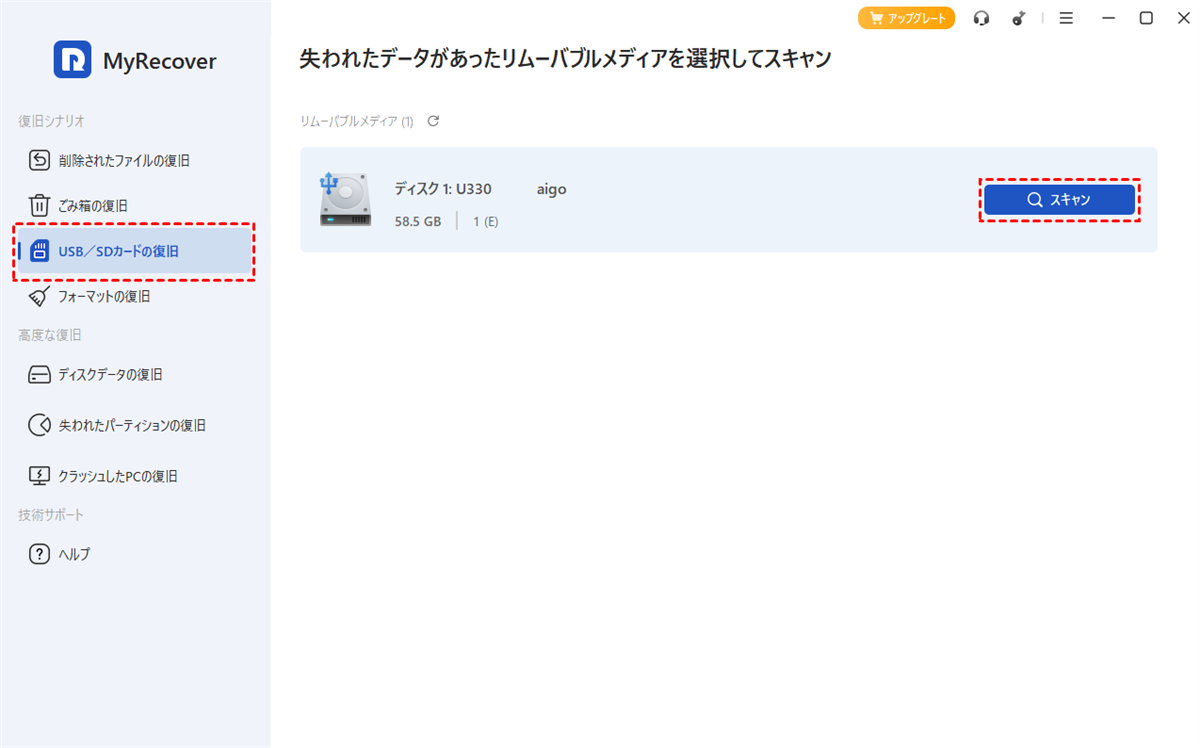
ステップ 3:MyRecoverを開き、「USB/SBカードの復旧」を選択します。
ステップ 4:お使いのUSBドライブの名前にカーソルを合わせ、「スキャン」をクリックします。
ステップ 5:復旧したいファイルを見つけて選択します。次に、「復旧」ボタンをクリックし、復旧されたファイルを保存する場所を選択します。
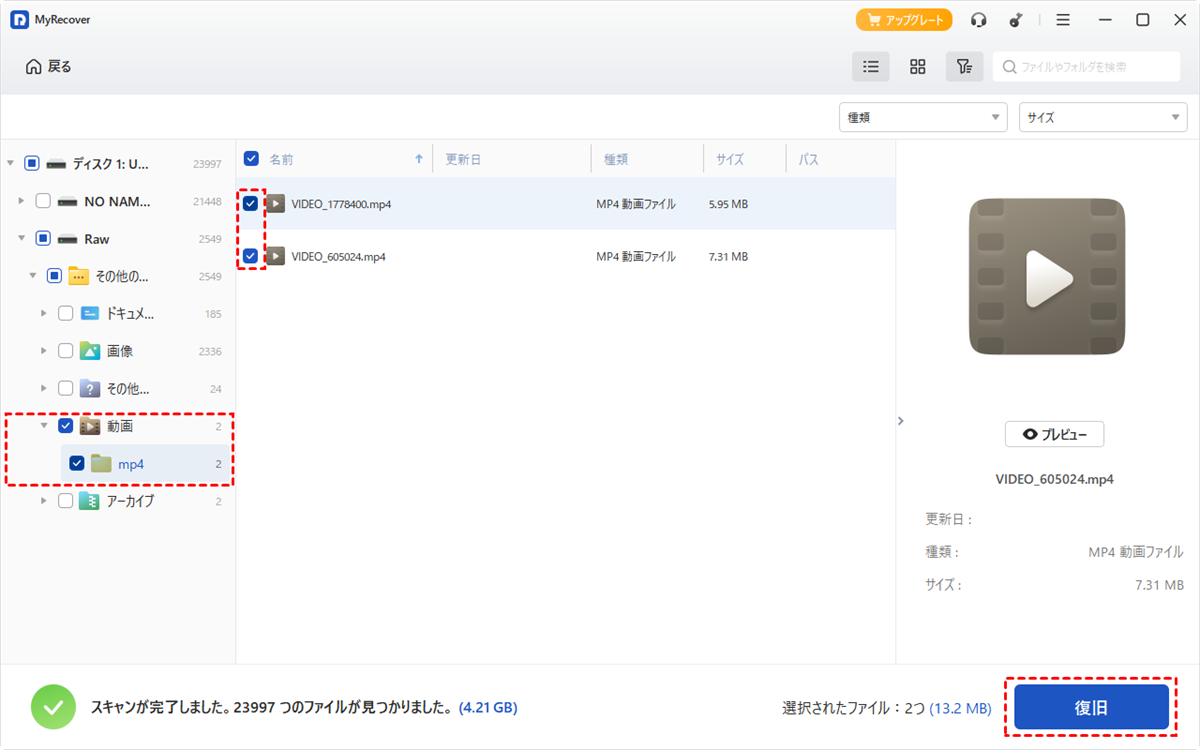
タスクが完了すると、通知と復元されたファイルの閲覧を可能にするポップアップウィンドウが表示されます。

♦ USBメモリをフォーマットするには:
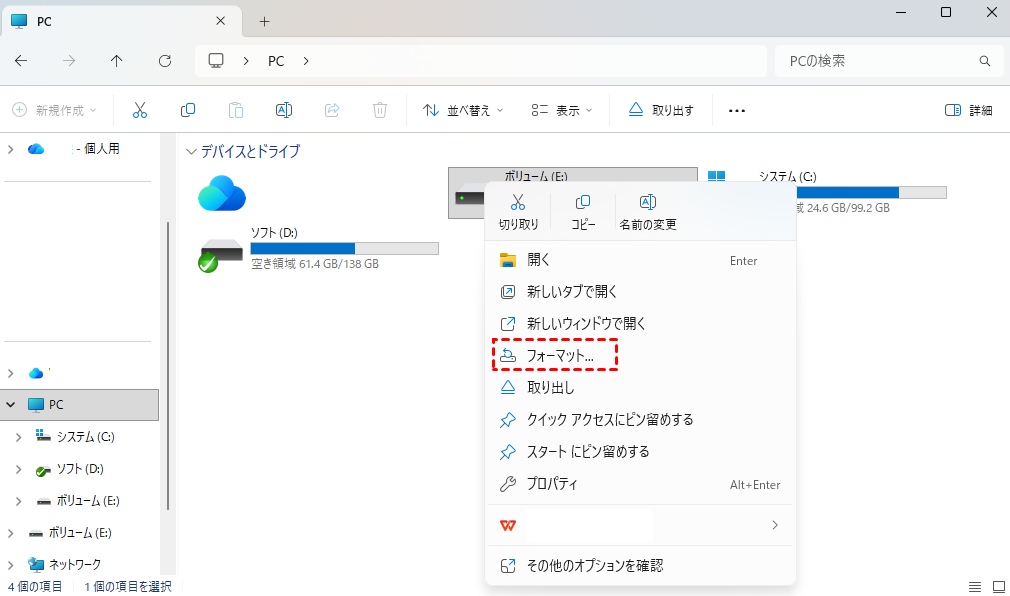
ステップ 1:エクスプローラーでUSBドライブを見つけます。
ステップ 2:デバイスを右クリックし、「フォーマット...」を選択します。
► ヒント:このフォーマット方法が機能しない場合は、コマンドプロンプトまたはサードパーティ製のパーティションアシスタントを使用して強制フォーマットを試みることができます。
方法5:メーカー提供の修復ツールを使用
SanDiskやKingstonなどの一部のブランドは、公式の修復ツールや低レベルフォーマットツールを提供しています:
- SanDisk USB Repair Tool
- HP USB Disk Storage Format Tool
- ChipGeniusまたはChipEasy(USBコントローラータイプを検出するため)
USBコントローラータイプが特定できた場合は、そのチップに対応するMPTool(Mass Production Tool)を探してください。
► ヒント:これらのツールはデータを永久に消去する可能性があります。データ復元を考慮しない場合にのみ使用してください。
方法6:物理的損傷またはファームウェア損傷を考慮
以下の状況に当てはまる場合:
- ドライブがディスクの管理にまったく表示されない。
- 常に0バイトと表示される。
- リカバリツールでもボリュームが検出されない。
フラッシュメモリチップまたはコントローラーが損傷している可能性があります。この場合、データが重要であれば専門のデータ復旧サービスに相談するか、保証期間内であればUSBメモリを交換してください。
まとめ
この記事では、USBメモリの「メディアなし」問題を修復するための7つの方法を紹介しました。ディスクの管理でデータが0バイトと表示されなくなるまで、ひとつずつ試してみてください。
これらの修正方法の中でも、MyRecoverを使用すれば、USBメモリ上のデータだけでなく、ディスク、ドライブ、パーティション、ごみ箱上のデータも復旧することができます。必要な時には、すぐにMyRecoverをダウンロードして使用し、ワンクリックで簡単かつ迅速にデータを復元してください。さらに、大量のデータを復元したい場合は、Professional版をダウンロードして無制限にファイルを復元することも可能です。
よくある質問
1.USBメモリが容量いっぱいなのに、ファイルが表示されないのはなぜですか?
2.USBメモリが「メディアなし」と表示された場合、どのように修正すればよいですか?
3.フォーマットできないUSBメモリを修正するにはどうすればよいですか?