 MyRecover



【解決済み】「USBデバイスが認識されません」エラーが繰り返し表示される問題
「USBデバイスが認識されません」の通知が繰り返し表示されるもどかしさを、包括的なガイドで解消しましょう。本エラーの発生原因を詳しく解説し、効果的な解決策をご紹介します。Windows 10/11で繰り返し表示される「USBデバイスが認識されません」のエラー通知を確実に停止する多様な解決方法を網羅しています。

更新者 Aeri / 更新日: 2026年01月30日


ユーザーケース:「USBデバイスが認識されません」のエラーが繰り返し表示される
ユーザーケース
自作pcで「USBデバイスが認識されません」というのが何度も出たり消えたりを繰り返しています。。
試しにデバイスマネージャーにてデバイスのアンインストールをしているのですが、「汎用USBハブ」においてはアンインストールしてもすぐに表示されてしまいます。
何度も表示されるので、USB接続音が止まりません。
これについて、対処法はありますでしょうか?よろしくお願いいたします。
- Yahoo知恵袋からの質問
「USBデバイスが認識されません」エラーにうんざりしていませんか?その修正方法と、なぜ何も接続していないのに繰り返し表示されるのか、対処法をご紹介します。
これは単なる軽い警告ではありません。集中力を妨げ、システムの深層に問題があることを示唆し、フラッシュドライブや外付けHDDの重要なファイルへのアクセスさえも阻害する、迷惑な障害なのです。本ガイドは、この問題を完全に駆逐するための確かな道しるべです。混乱の背景にある「原因」を説明し、USBポートに平穏と機能を回復させる「解決方法」を提供します。
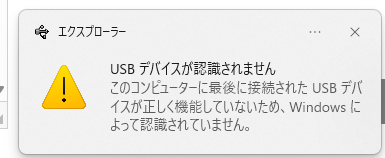
「USBデバイスが認識されません」エラーの意味
「USBデバイスが認識されません」エラーが表示される時、何が起きているのでしょうか?このエラーは、お使いのコンピュータのUSBコントローラーが「何か」—信号、リクエスト、あるいはシステム内の「幽霊」—を検出しているものの、その「何か」が何であるか、またはどのように通信すればよいかを完全に識別できていないことを示しています。
問題が繰り返し発生する場合、事態はさらに複雑になります。一度限りのエラーは単なる偶然かもしれません。しかし、持続的で認識されないUSBデバイスに関する通知が繰り返し表示されるということは、プロセスが「詰まって」しまっていることを示します。Windowsには「列挙」と呼ばれるバックグラウンドルーチンがあり、常にUSBポートをチェックしています。破損したドライバーエントリや故障したポートなど、解決できない不具合に遭遇すると、システムはループに陥ります:エラー検出>通知表示>失敗>繰り返し。
「USBデバイスが認識されません」エラーが発生する主な原因
この問題を引き起こす可能性がある様々な理由のうち、主なものを以下に挙げます:
- 故障しつつあるUSBポート:ノートPCのヒンジ内部で断線していたり、デスクトップPCで埃が詰まっていたりすると、不安定な信号を送信する原因となります。
- 不良なUSB機器またはケーブル:粗悪なフラッシュドライブ、接触不良のケーブル、故障し始めた外付けハードドライブは、システムに不正な「痕跡」を残してしまうことがあります。
- 破損または古くなったデバイスドライバー
- 破損したシステムファイル
- 正常に動作しないWindowsサービス(例:「Shell Hardware Detection」サービス)
- 失敗したWindowsアップデート:これが、大規模なシステム更新後にWindows 10で「USBデバイスが認識されません」通知が繰り返し表示される典型的な原因です。不具合のある更新プログラムがシステムの正常な動作を妨げることがあります。
「USBデバイスが認識されません」通知が繰り返し表示される問題の対処法
では、今すぐ試せる解決策をご紹介します。まずは簡単な方法から始めましょう。ここでの目標は、エラーのループを断ち切り、Windowsにきれいな状態を再構築させることです。
方法1:ハードウェアとデバイスのトラブルシューティングツールを実行
Windowsには便利な自動修復ツールが搭載されています(あまり注目されませんが)。
ステップ 1:「Win+R」キーを押して「ファイル名を指定して実行」ダイアログを開き、「msdt.exe -id DeviceDiagnostic」と入力してEnterキーを押します。これにより「ハードウェアとデバイス」が起動します。
ステップ 2:「次へ」をクリックし、WindowsがUSBデバイスを含む接続済みハードウェアの問題をスキャンするのを待ちます。
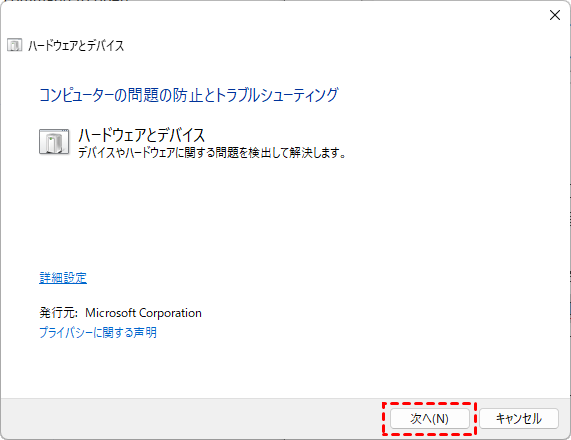
ステップ 3:画面の指示に従って推奨される修正を適用します。このツールは、外部デバイスとの接続問題を含む、ハードウェア関連の問題を自動的に見つけて修正しようとします。
このツールは、接続されているデバイスやドライバーの問題を自動的にスキャンし、壊れたドライバーの状態やサービスの停止など、一般的な問題の修復を試みます。
方法2:ポートのリセットと基本的なドライバーを更新
次に、ハードウェア全般のコントロールセンターである「デバイスマネージャー」を操作してみましょう。
ステップ 1:スタートボタンを右クリックして「デバイスマネージャー」を選択します。

ステップ 2:「ユニバーサルシリアルバスコントローラー」などのセクションを探します。
ステップ 3:小さな黄色の警告三角形が付いているデバイスはありませんか?それが対処対象です。
ステップ 4:該当デバイスを右クリックし、「ドライバーの更新」を選択します。

ステップ 5:「ドライバーを自動的に検索」を選択します。
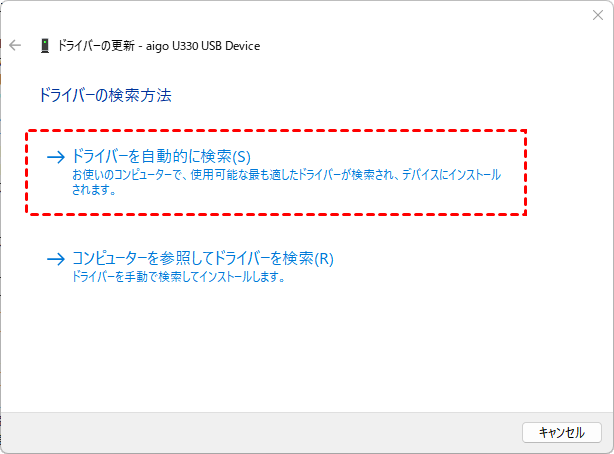
それでも解決しない場合は、リセットを試みてください。デバイスマネージャーの「ユニバーサルシリアルバスコントローラー」下にある、「USBルートハブ」または「USBホストコントローラー」と表示されている項目を探します。それぞれを右クリックして「デバイスのアンインストール」を選択します。

ご安心ください!コンピューターを再起動すると、Windowsはこれらの基本的なコンポーネント用の新しいデフォルトドライバーを自動的に再インストールします。これにより、「USBデバイスが認識されません」通知が繰り返し表示される原因となっている破損が解消されることがよくあります。
方法3:デバイスマネージャーで破損したドライバーキャッシュをクリーンアップ
これは、何も接続していないのに「USBデバイスが認識されません」という表示が繰り返しポップアップするという、非常に不可解なケースに特に有効です。
この「幻のエラー」は、ソフトウェアの破損を最も如実に示すサインです。あなたのコンピューターが「ゴーストデバイス」、つまり、過去に接続されたデバイスのレジストリエントリやドライバーキャッシュの残骸—を認識しており、Windowsがそれがまだ存在していると思い込んでいる状態です。
ステップ 1:デバイスマネージャーを開きます。
ステップ 2:上部の「表示」をクリックし、「非表示のデバイスの表示」を選択します。これにより、現在接続されていないデバイス用のドライバーを含め、Windowsが保存しているすべてのドライバーが表示されます。
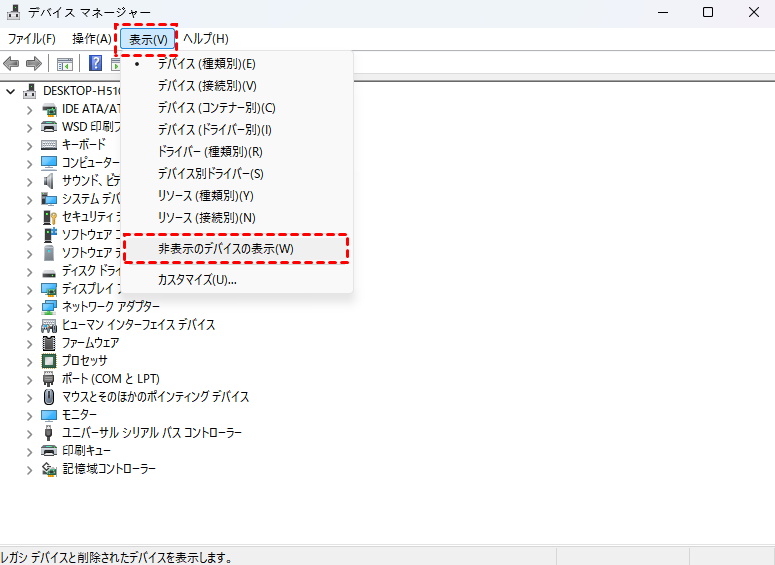
ステップ 3:「ユニバーサルシリアルバスコントローラー」セクションを再び展開します。多くのグレー表示されたエントリが表示されるはずです。これらが「ゴースト」です。
ステップ 4:表示されるグレー表示の各USBデバイスを慎重に右クリックし、「デバイスのアンインストール」を選択します(動作しているマウスやキーボードなどは避けてください)。これにより、キャッシュされた破損データが削除されます。
方法4:USBハブの電源管理設定を調整
Windowsはバッテリー寿命を節約しようとするあまり、時に過剰に動作することがあります。USBポートの電源を切ってエネルギーを節約しようとするものの、適切に復帰させることができず、検出ループが発生する可能性があります。
ステップ 1:デバイスマネージャーに戻り、「ユニバーサルシリアルバスコントローラー」の下を開きます。
ステップ 2:各「USBルートハブ」を右クリックし、「プロパティ」を選択します。
ステップ 3:「電源の管理」タブを開きます。
ステップ 4:「電力の節約のために、コンピューターでこのデバイスの電源をオフにできるようにする」のチェックボックスをオフにします。
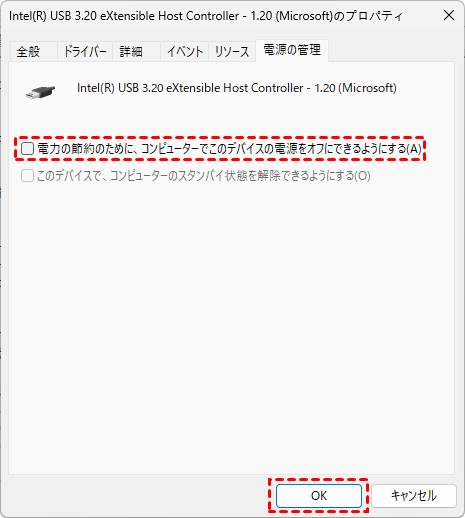
ステップ 5:各ハブに対してこの操作を行います。
これにより、ポートに安定した電力が供給され、予期せず電源が切れることがなくなります。
方法5:レジストリエディターを使用してゴーストUSBデバイスを削除
通知のループを終わらせるにはどうします加?上記の解決策が機能しない場合、Windowsレジストリを変更することで修正を試みることができます。
この方法は、Windowsエクスプローラーで「USBデバイスが認識されません」という警告が繰り返し表示される原因となっている「幻のデバイス」エントリを手動で探し出して削除します。
警告:レジストリはOSの頭脳です。慎重に操作し、事前にシステムの復元ポイントを作成することを検討してください。
ステップ 1:「Win+R」キーを押し、regeditと入力してEnterキーを押します。
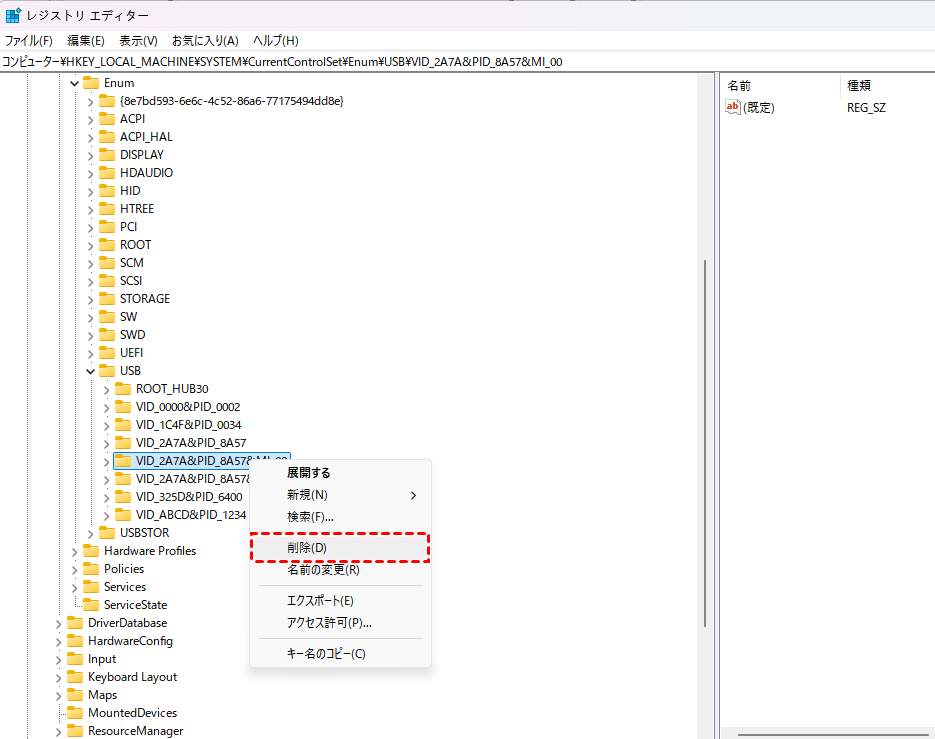
ステップ 2:慎重に次のキーに移動します:HKEY_LOCAL_MACHINE\SYSTEM\CurrentControlSet\Enum\USB
ステップ 3:「USB」キーには、コンピューターがこれまでに認識したすべてのUSBデバイスのリストが含まれています。コツは、問題のあるエントリを特定することです。怪しい名前や一般的な名前のサブフォルダー、または問題を引き起こしたデバイスに対応するサブフォルダーを探します。内部の「FriendlyName」データを比較することもできます。USBフォルダー全体を削除しないでください。問題があると確信できる特定のサブフォルダー(例:VID_XXXX&PID_XXXX)のみを削除します。迷った場合は、削除を避けてください。
方法6:Shell Hardware Detectionサービスの問題を修正
ステップ 1:「Win+R」キーを押し、services.mscと入力してEnterキーを押します。
ステップ 2:「Shell Hardware Detection」を探します。
ステップ 3:右クリックして「プロパティ」を選択します。
ステップ 4:「スタートアップの種類」が「自動」に設定されていることを確認します。
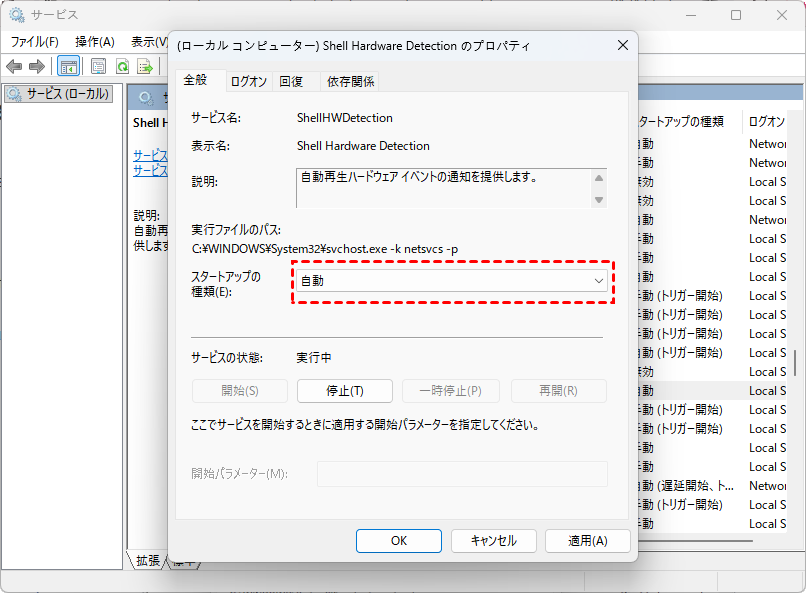
すでに実行中の場合は、一度「停止」してから「開始」をクリックし、サービスを再起動してみてください。このサービスは、新しいハードウェアの自動再生や通知機能を処理しています。
方法7:Windowsエクスプローラーを再起動
破損したキャッシュファイルが、様々なグラフィカルな表示や通知の不具合を引き起こすことがあります。これらはタスクマネージャーでリセットできます。
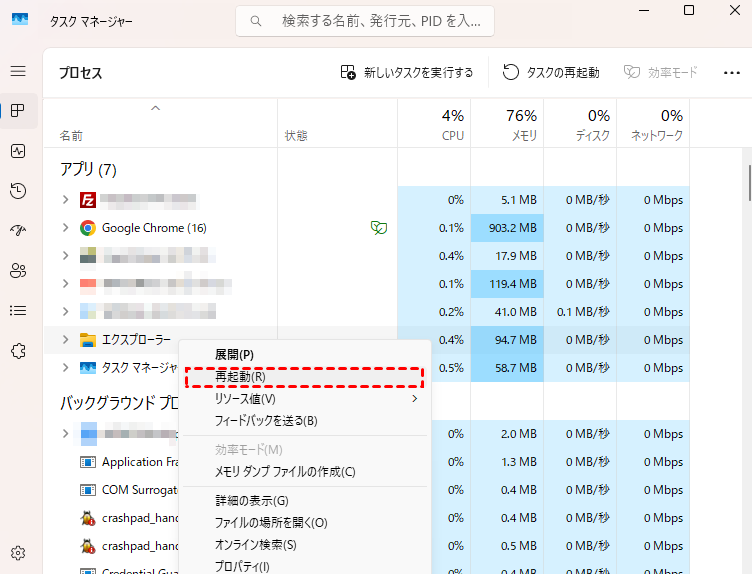
ステップ 1:タスクマネージャー「Ctrl+Shift+Esc」を開きます。
ステップ 2:「プロセス」タブで「エクスプローラー」を見つけ、右クリックして「再起動」を選択します。
いかなる操作の前に、まずファイルを復元しよう!
USBドライブをコンピューターに接続した際、Windowsが「USBデバイスが認識されません」エラーを表示する場合、いかなる操作を行う前に、可能であればまずファイルをバックアップまたは復元して安全を確保してください(※USBドライブが「ディスクの管理」で検出される場合、ファイルを復元できます)。そのUSBドライブ上のファイルをバックアップできない場合は、ファイルを復元する必要があります。幸い、プロフェッショナルなWindowsデータ復元ソフト「MyRecover」を使用すれば、すべてのファイルを簡単に一度に復元できます。
MyRecoverでは、以下のようなメリットをお楽しみいただけます:
 MyRecover
- 対応デバイスの多様性:内蔵および外付けHDD、SSD、SDカード、USBメモリなど、さまざまなストレージデバイスからのデータ復元に対応しています。
- 広範なデータ損失原因への対応:誤削除、ディスクフォーマット、ウイルス感染など、さまざまな原因によるデータ損失を復旧可能です。
- 多彩なファイル形式に対応:JPEG、PNG、MP4、MOV、DOC、XLSX、PDF、ZIP、RARなど、1,000種類以上のファイル形式に対応しています。
- 便利なハイライト機能:スキャン中にファイルの検索、フィルタリング、プレビュー、復元が簡単に行えます。
- 高い互換性:Windows 11、10、8、7およびWindows Serverに対応し、NTFS、FAT32、exFAT、ReFSなど、多様なファイルシステムをサポートします。
 安全かつ高速
では、MyRecoverでUSBドライブからファイルを復元する方法は?簡単なガイドをご覧ください:
ステップ 1:まず、上のボタンを押してMyRecoverをお使いのコンピューターにダウンロードしてインストールしてください。
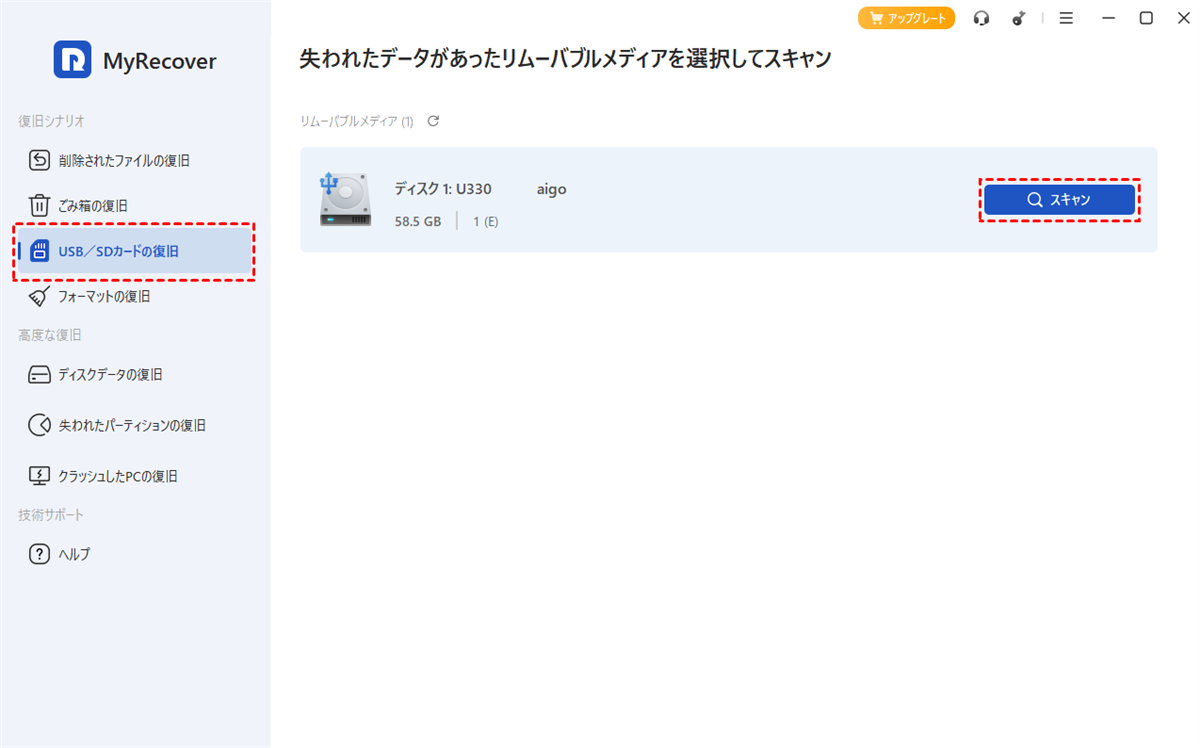
ステップ 2:MyRecoverを実行し、「USB/SDカードの復旧」をタップします。USBドライブを選択し、「スキャン」をクリックします。
ステップ 3:スキャンが完了したら、「OK」をクリックします。
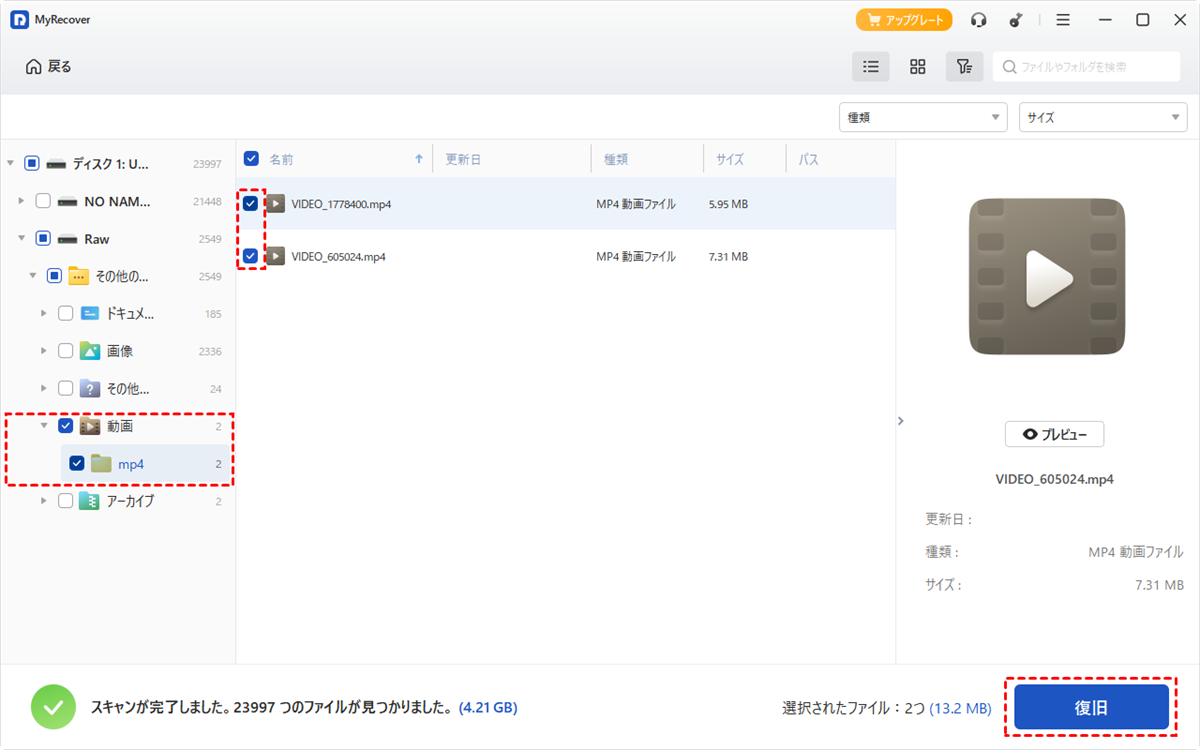
ステップ 4:必要なファイルをプレビューして選択し、「復旧」をクリックします。
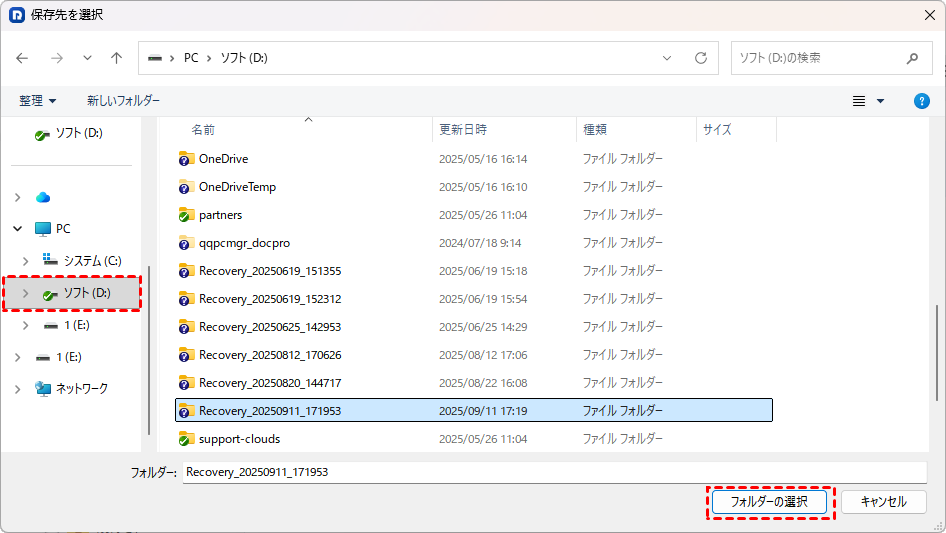
ステップ 5:ファイルを安全に保存するフォルダを選択します。
- ヒント:✎...
- スキャン後、ファイルタイプ、ファイル名、ファイルパス、ファイルサイズでファイルを検索できます。
- 無制限のファイルを一度に復元できます。
- 管理者の方は、MyRecover Technicianをお試しいただくと、社内の無制限のコンピューターでファイルを復元できます。
まとめ
「USBデバイスが認識されません」のエラーが繰り返し表示される問題は、ハードウェアの不具合やドライバの破損、システム設定の誤りなど、様々な原因によって発生します。解決の第一歩は、可能であれば重要なファイルを復元ソフト「MyRecover」で保護し、その後、トラブルシューティングツールの実行やドライバの更新、非表示のゴーストデバイスの削除、電源管理設定の調整など、段階的な対策を実施することが効果的です。これらの方法で、ほとんどの場合、問題のループを解消し、USBポートの正常な機能を回復させることができます。
よくある質問
1.何も接続していないのに、なぜ「USBデバイスが認識されません」と表示されるのですか?
これは通常、ハードウェアではなくソフトウェアの問題です。Windowsは過去に接続したUSBデバイスのドライバープロファイルを保持しています。デバイスが不適切に切断されたり、プロファイルが破損したりすると、Windowsはその「幻のデバイス」との通信を試み、エラーを引き起こします。デバイスマネージャー(非表示のデバイスを表示)やレジストリから破損したエントリを削除することで修正できます。
2.マルウェアがこのエラーの原因になりますか?
はい、可能性は低いものの原因になり得ます。一部のマルウェアはUSBドライバーを妨害したり、システムファイルを破損させたりします。すべての解決策を試しても効果がなく、他にもシステムの問題が見られる場合は、更新済みのウイルス対策ソフトによるフルスキャン、またはブータブルUSBスキャナーによるディープ感染検査を実行してください。
3.BIOS/UEFIのアップデートで直りますか?
ファームウェアのバグが原因であれば、修正される可能性があります。マザーボード製造元のサイトで、「USB互換性」や「USB検出」に関する記述があるアップデートを確認してください。注意:BIOSのアップデートにはリスクが伴います。説明書を注意深く読み、安定した電源供給下で行ってください。

