 MyRecover



WMDKファイルの復元:削除または破損したVMDKファイルを復元する方法
VMDKファイルは仮想マシンディスクの内容を保存し、仮想環境の実行に不可欠です。誤削除、破損、またはシステムエラーにより、これらのファイルが危険にさらされる可能性があります。この記事では、削除または破損したVMDKファイルを復元する方法を説明します。段階的な方法に従ってVMDKファイルを復元し、仮想マシンを再起動させましょう。

更新者 Aeri / 更新日: 2026年03月16日


VMDKファイルについて
VMDKはVirtual Machine Diskの略で、仮想マシンのハードドライブの内容を保存するために使用されるファイル形式です。VMwareによって開発されたVMDKファイルは、仮想マシンのオペレーティングシステム、アプリケーション、データを含むことができ、仮想化環境を実行するために不可欠です。

物理HDDとは異なり、VMDKファイルにより仮想マシンはホストシステムから独立して動作できます。スナップショット、クローニング、動的サイズ変更などの機能をサポートしており、ユーザーは仮想ディスクを効率的に管理する柔軟性を得られます。ストレージとパフォーマンスのニーズに応じて、複数の小さなファイルに分割したり、単一の大きなファイルとして保持したりすることができます。
削除されたVMDKファイルを復元する方法
VMDKファイルは、誤削除、ディスクフォーマット、システムクラッシュ、ウイルス攻撃、ソフトウェアエラーなど、さまざまなシナリオで紛失または削除される可能性があります。これらのファイルを失うと、仮想マシンの操作が中断され、重要なデータに影響を与える可能性があります。
VMDKファイルが最近削除された場合、最初に確認すべき場所はごみ箱です。ごみ箱から他の種類のファイルを回復するのと同様に、それを選択して「元に戻す」をクリックします。
以前に「Windowsファイル履歴またはバックアップと復元(Windows 7)」などのバックアップを設定している場合、バックアップから復元するのが別のシンプルで信頼性の高い解決策です。
ただし、ファイルがごみ箱に存在せず、バックアップもない場合は、より高度な回復方法を使用する必要があります。Microsoft Windows File Recovery(WinFR)やMyRecoverなどの専門ソフトウェアなどのツールは、ドライブをスキャンし、失われたVMDKファイルを安全に回復するのに役立ちます。
方法1. Windows File Recovery
Windows File Recoveryは、Microsoftが提供する無料のコマンドラインツールで、NTFS、FAT、またはexFATドライブから削除されたファイルを回復できます。これを使用して、バックアップなしで削除されたVMDKファイルをスキャンおよび復元できます。
- コマンドライン構文の知識が必要です。小さなミスやタイプミスがあると、復元に失敗する可能性があります。
- 最近削除されたファイルには「通常」モード、古いファイルや破損したファイルには「拡張」モードなどの異なるモードをサポートがあります。
- Windows 10およびWindows 11でのみ動作します。
Winfrコマンドで削除されたVMDKファイルを復元する手順
1. Microsoft Storeからツールをダウンロードします。

2. インストールが成功したら、スタートメニューから検索し、管理者として実行します。

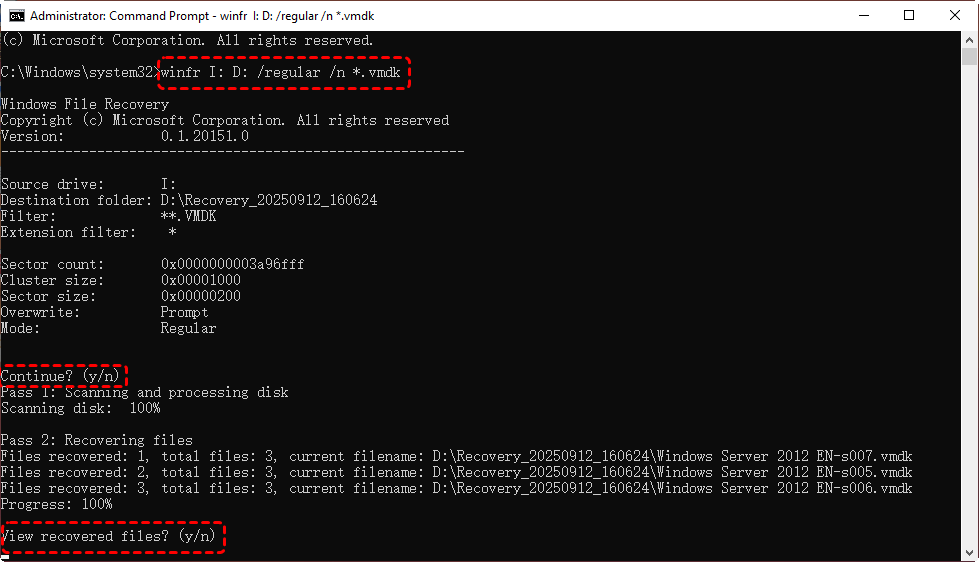
3. 管理者権限で開いたコマンドプロンプトウィンドウで、以下のコマンド(例)を入力し、「Enter」キーを押します。
winfr I: D: /regular /n *.vmdk
- ヒント:✎...
- winfr – 削除されたファイルを復元するためのMicrosoftのコマンドラインツール「Windows File Recovery」を起動します。
- I – 削除されたVMDKファイルが元々保存されていたソースドライブです。お使いのシステムの正しいドライブ文字に置き換えてください。
- D – 復元されたファイルが保存される宛先ドライブです。上書きを避けるため、ソースドライブと同じドライブにはできません。
- /regular – NTFSフォーマットのドライブで最近削除されたファイルに適した復元モードです。古いファイルや非NTFSドライブ(FAT32/exFAT)の場合は、/extensiveモードを使用します。
- /n *.vmdk – ツールに.vmdk拡張子を持つすべてのファイルを具体的に検索し、他のファイルタイプを無視するように指示するファイルフィルターです。
このコマンドは、I:ドライブをスキャンして最近削除されたVMDKファイルを探し、復元可能なファイルをすべてD:ドライブに保存します。
4. プロンプトが表示されたら、「Y」キーを押して操作を確認し、続行します。最後に、宛先フォルダで復元されたVMDKファイルを確認します。
制限事項:
⭕インターフェースはテキストベースで、初心者には分かりにくい場合があります。
⭕VMDKなどの特定のファイルタイプを検索するためのファイルプレビューや簡単な方法は提供されていません。
⭕コマンドが正しく入力されていない場合、「このモードでは回復ファイルが見つかりませんでした」や「コマンドの解析中にエラーが発生しました」といったエラーが発生することがあります。
方法 2. MyRecover
MyRecoverは、ユーザーフレンドリーなインターフェースと強力なスキャン技術を備えたプロフェッショナルなデータ復元ソフトウェアです。ごみ箱やバックアップにない場合でも、削除または破損したVMDKファイルを復元するプロセスを簡素化します。

- ★WinFRとの比較における利点:
- グラフィカルインターフェース:コマンドラインの知識は不要。ドライブを選択してスキャンするだけです。
- 高度なスキャン:クイックスキャンとディープスキャンを組み合わせ、部分的に破損したVMDKファイルを含む、すべての復元可能なファイルを検出します。
- ファイルプレビューとフィルター:復元前に.vmdkファイルを簡単に検索できます。
- 高い成功率:複雑なファイルを安全かつ確実に復元するように設計されており、エラーの可能性を低減します。
- 複数デバイス対応:HDD、SSD、USBドライブ、仮想ディスクパーティションから復元可能です。
- より多くのデータ損失シナリオに対応:誤削除、フォーマット、システムクラッシュ、ファイル転送失敗、ウイルス攻撃など。
1. MyRecoverをダウンロードしてインストールします。
 安全かつ高速
2. ソフトウェアを起動し、失ったVMDKファイルを含むドライブを選択します。「スキャン」をクリックし、結果を待ちます。

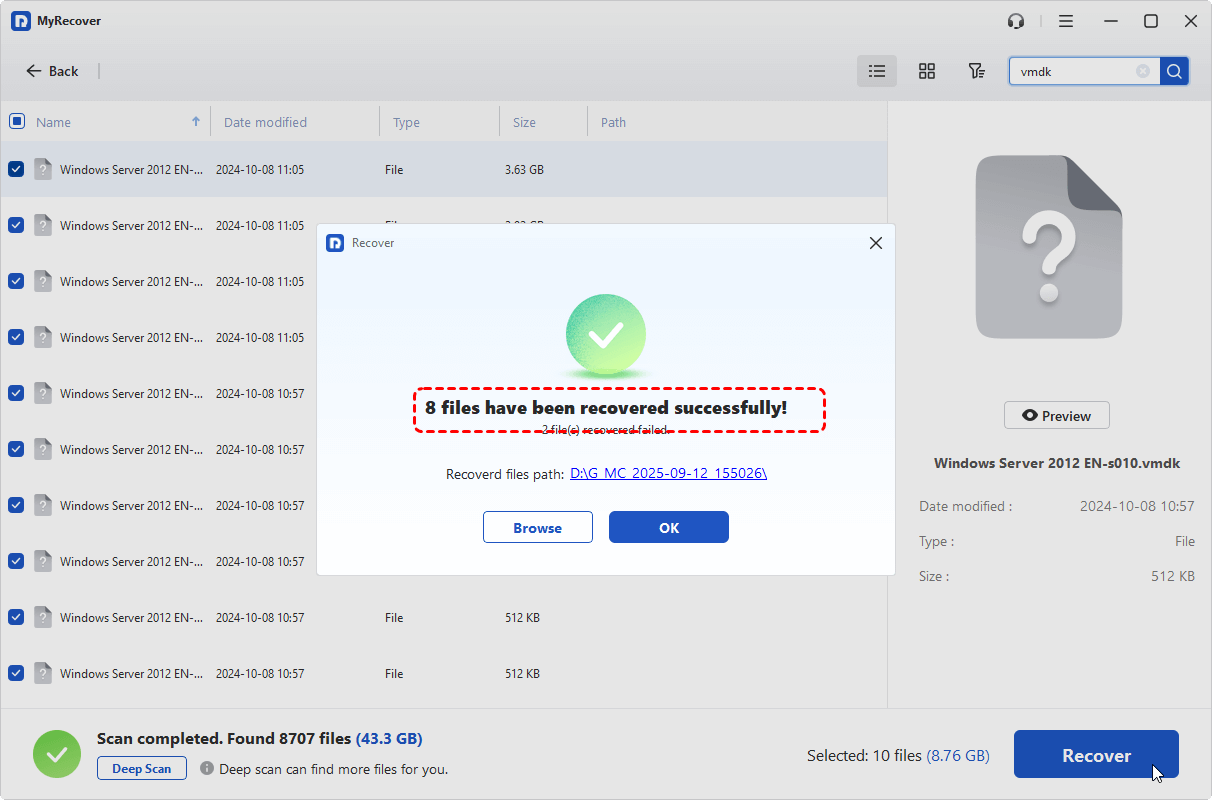
3. .vmdkファイルを検索またはフィルタリングし、選択して「復旧」をクリックします。

4. 復元したファイルを別のドライブに保存し、上書きを防ぎます。

5. VMDKファイルの復元が完了すると、復元に成功したファイル数と現在アクセス可能な場所を示す簡易サマリーウィンドウが表示されます。
破損したVMDKファイルを修復または復元する方法
VMDKファイルは、システムの突然のクラッシュ、不適切なシャットダウン、ソフトウェアエラー、ウイルス攻撃、またはディスクの問題により破損する可能性があります。VMDKファイルが破損すると、仮想マシンが起動に失敗したり、仮想ディスク内の特定のデータにアクセスできなくなったりする場合があります。
修復または復元前の簡単な対処法
バックアップを確認する:仮想マシンの最近のバックアップがある場合は、それを復元することが最も安全で迅速な選択肢です。
スナップショットからの復元:VMwareスナップショットは、破損がスナップショット取得後に発生した場合、仮想ディスクを以前の状態に戻すことを可能にする場合があります。
VMware組み込み修復ツールの使用
バックアップやスナップショットがない場合、VMwareはVMDKファイルの軽微なエラーをチェックおよび修復する「vmware-vdiskmanager」というユーティリティを提供しています。以下の手順に従ってください:
ステップ 1:仮想マシンが保存されているフォルダを探します。破損した「.vmdk」ファイルを特定します。通常は「YourVM.vmdk」のような名前が付けられています。
ステップ 2:「Win+S」キーを押し、「cmd」と入力して、「管理者として実行」を選択します。

ステップ 3:VMwareインストールフォルダに移動します(必要な場合)。デフォルトでは、「vmware-vdiskmanager」はVMwareプログラムフォルダにインストールされています。Windowsパスの例:C:\Program Files (x86)\VMware\VMware Workstation\
ステップ 4:「cd」コマンドを使用してこのフォルダに移動します:
cd "C:\Program Files (x86)\VMware\VMware Workstation\"(一部のパラメータは、特定のインストールパスによって異なる場合があります。)

ステップ 5:修復コマンドを実行します:vmware-vdiskmanager -R "full\path\to\disk.vmdk"
例:vmware-vdiskmanager -R "D:\VMs\MyVirtualMachine\MyDisk.vmdk"
ステップ 6:Enterキーを押して修復プロセスを開始します。処理が完了するまでお待ちください。
このツールは仮想ディスクをスキャンし、軽微な破損の修復を試みます。完了後、VMware WorkstationまたはPlayerで仮想マシンを開いてください。
まとめ
VMDKファイルの回復または修復は、仮想マシンの円滑な動作を確保し、重要なデータを保護するために不可欠です。状況に応じて、ごみ箱の確認やバックアップ・スナップショットからの復元といった簡単な解決策から始めることができます。より複雑なケースでは、Windows File RecoveryやMyRecover(Technician版もあり、1ライセンスで無制限のデバイスで使用可能)などの専門ソフトウェアを使用することで、回復プロセスをより安全かつ効率的に行えます。
さらに、軽微な破損問題は、VMwareに組み込まれているvmware-vdiskmanagerを使用して修復できる場合が多く、これにより仮想マシンを正常に動作させることができます。これらの方法に従うことで、削除または破損したVMDKファイルを効果的に復元し、データ損失を最小限に抑え、仮想環境を円滑に稼働させ続けることができます。