 MyRecover



保存されていない/削除された/紛失したPowerPointファイルを復元する方法
PowerPointファイルを紛失しましたか?ご安心ください。保存されていない、削除された、または紛失したPowerPointファイルを復元するための7つのスマートで効果的な解決策をご紹介します。システムクラッシュや誤削除の場合でも、このガイドですぐに作業を復元できます。

更新者 Aeri / 更新日: 2026年02月12日


ユーザーケース
紛失したパワーポイントファイルの復元
何が起きたか分かりません。削除したのか、保存していないのか、作業していたパワーポイントファイルが見つかりません。ごみ箱や保存されていないファイルの復元を確認しましたが、何もありません。どのようにして見つければよいでしょうか?
- Microsoftサポートからの質問
意図的に保存しなかったファイルを復元するには?
何かに取りつかれたように、pptを終了する際に「保存しない」をクリックしてしまいました。ファイルを取り戻す方法はありますか?
- Redditからの質問
保存されていないのパワーポイントファイルを復元するには?
今日の早朝に作業していた全てのMS Officeファイルを失ってしまいました。今日のプレゼンテーション用に調整していたMS PowerPointファイルも失われました。pptやdocファイルを復元する方法はありますか?
- Appleからの質問
保存していないPowerPointは復元できますか?
新しく作成したファイルを保存せずにPowerPointを閉じてしまったり、誤って削除してしまった場合、苛立ちを感じるかもしれません。慌てる必要はありません!保存されていないまたは削除されたPowerPointファイルは、さまざまなツールを使って復元することが可能です。以下に、遭遇する可能性のあるシナリオをいくつか紹介します:
|
シナリオ |
解決策 |
|---|---|
|
保存せずに閉じた |
|
|
保存前にPowerPointがクラッシュした |
|
|
OneDrive/Google Driveに同期された |
|
|
誤ってファイルを削除した |
ごみ箱から復元する |
|
システムクラッシュ後にファイルが失われた |
|
|
完全に削除された |
|
|
ファイルが破損して開けない |
|
|
古いバージョンに上書き保存した |
この記事では、上記のすべての解決策を具体的なステップと共にリストします。PowerPointファイルが保存されていないか削除されたかに関わらず、解決策を試して見つけてください!
保存されていないのPowerPointファイルを復元する方法
保存されていないのPowerPointファイルを復元することを目的としている場合は、以下の3つの方法を試すことができます。PowerPointのAutoRecover機能を利用して下書きを見つけるか、Tempフォルダにアクセスしてファイルを探すことができます。または、以前にOneDrive/SharePointへの自動保存を有効にしている場合、クラウド上でファイルを見つけられるかもしれません。
方法1. PowerPointのAutoRecover機能を使用
PowerPointが予期せず閉じられた場合や、プレゼンテーションを保存し忘れた場合、AutoRecover機能が保存されていないのPowerPointを復元するのに役立つ可能性があります。このツールはファイルのコピーを一時的に保存し、クラッシュやシャットダウン後でも復元できるようにします。
ステップ 1. PowerPointを開き、左上隅の「ファイル」アイコンをクリックします。
ステップ 2. 「最近使ったアイテム」をチェックしてファイルを見つけ、ページを下にスクロールして「その他のプレゼンテーション」をクリックします。
ステップ 3. 下部の「保存されていないプレゼンテーションの回復」ボタンをタップします。
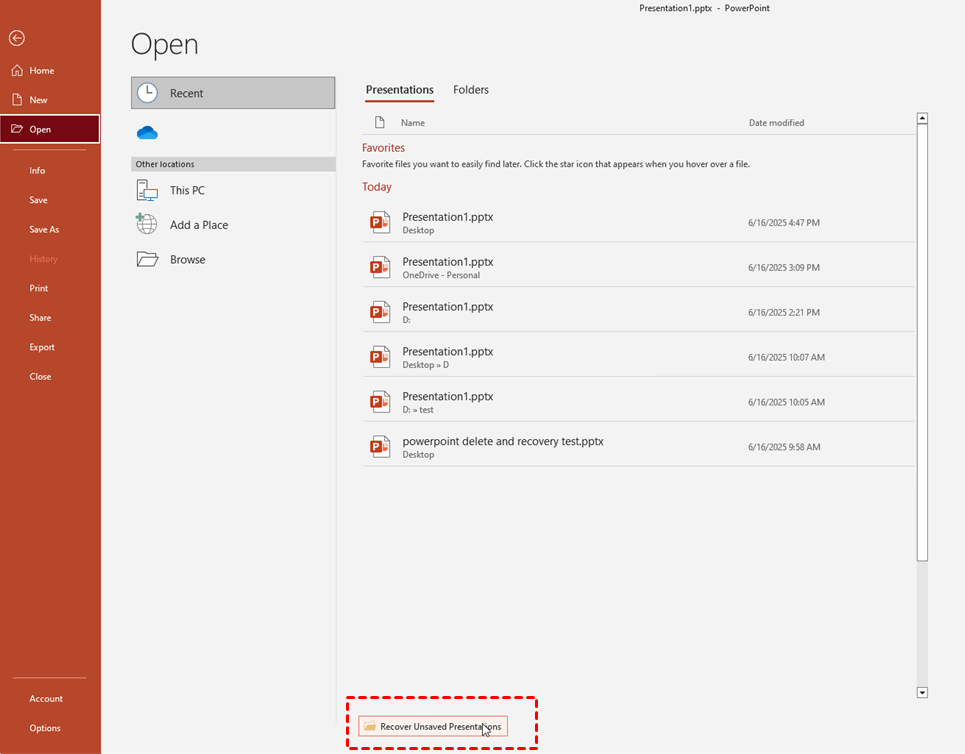
ステップ 4. 下書きが表示されるポップアップウィンドウでファイルを見つけ、ファイルをダブルクリックして開きます。
方法2. AutoRecoverファイルを手動で検索
PowerPointがAutoRecoverファイルを直接表示しない場合、保存されていないのPowerPoint復元を手動で行うことができます。これにより、クラッシュやシャットダウン前に一時的に保存された可能性のあるファイルをチェックできます。
ステップ 1. キーボードで「Win+R」を入力し、「%APPDATA%\Microsoft\PowerPoint」(または%temp%)を押し、キーボードの「Enter」をクリックします。
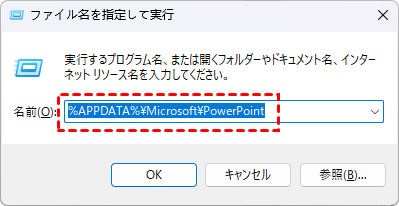
ステップ 2. .asdまたは.tmpファイルを探してPowerPointファイルを見つけます。
ステップ 3. ファイルをダブルクリックして開き、より慣れている別の場所を選択して保存します。
方法3. OneDrive/クラウド自動保存をチェックする「有効な場合」
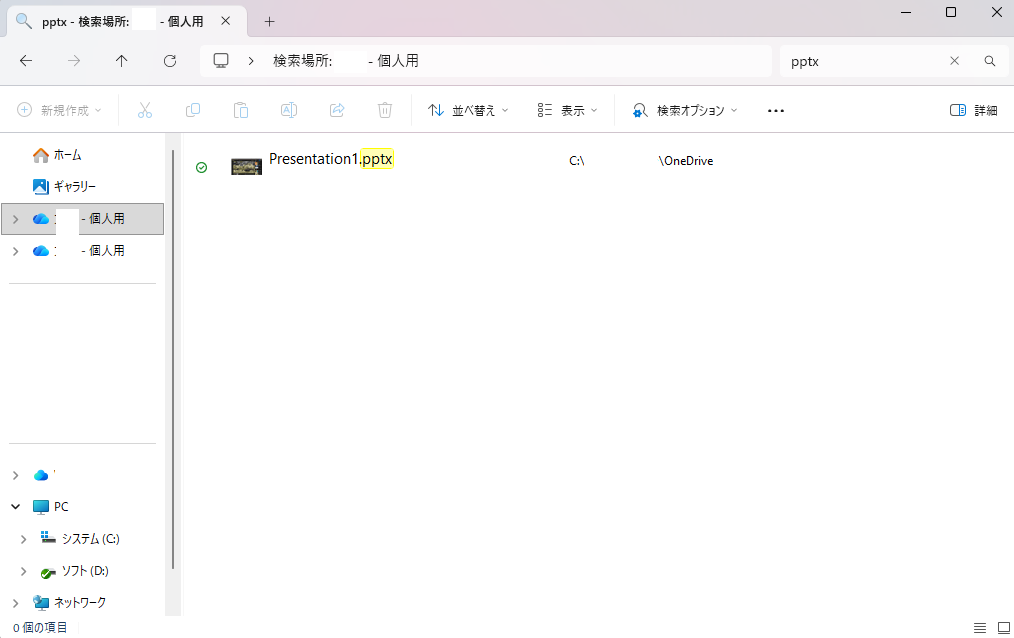
ステップ 1. OneDrive/SharePointオンラインにアクセスします。
ステップ 2. .pptxまたは.pptファイルを検索して、ファイルがクラウドに保存されているか確認します。
削除したPowerPointファイルを復元する方法
別の状況として、PowerPointファイルを削除したが今になって必要になる場合があります。この理由から、以下の2つの方法に従うことができます。これには、完全に削除されたファイルを簡単に復元する方法や、コンピューター上のバックアップを探す方法が含まれます。すべての手順の前に、まずごみ箱を確認してファイルが残っていないか素早くチェックできます。誤ってごみ箱を空にした場合は、次の方法を試してください!
方法1. データ復元ソフトウェアを使用する
PowerPointファイルを完全に削除した場合、それらを復元する最も便利な方法は、MyRecoverなどの復元ソフトウェアを利用することです。このソフトウェアはディスクを素早くスキャンして削除されたファイルの位置を特定し、最大99%の成功率で復元できます。復元後、ファイル名は変更されないため、簡単に見つけることができます。

ステップ 1. 下のボタンを押してコンピューターにMyRecoverをダウンロードしてインストールします。
 安全かつ高速
ステップ 2. MyRecoverを起動し、「削除されたファイルの復旧」に進みます。
ステップ 3. 以前にファイルを保存していたディスクにカーソルを合わせ、「スキャン」をクリックします。

ステップ 4. スキャンが完了したら、「削除されたファイル」や「ごみ箱」を開いて、または検索バーでPowerPointファイルを探します。
► 注記:ディスクから直接ファイルを完全に削除した場合は、「削除されたファイル」を選択してください。あるいは、ごみ箱から削除されたファイルを復元したい場合は、もう一方のオプションを選択してください。
ステップ 5. 削除されたPowerPointファイルを選択し、「復旧」をタップします。その後、このファイルを保存する場所を選択し(破損を避けるため別のディスクが望ましい)、復元を完了します。
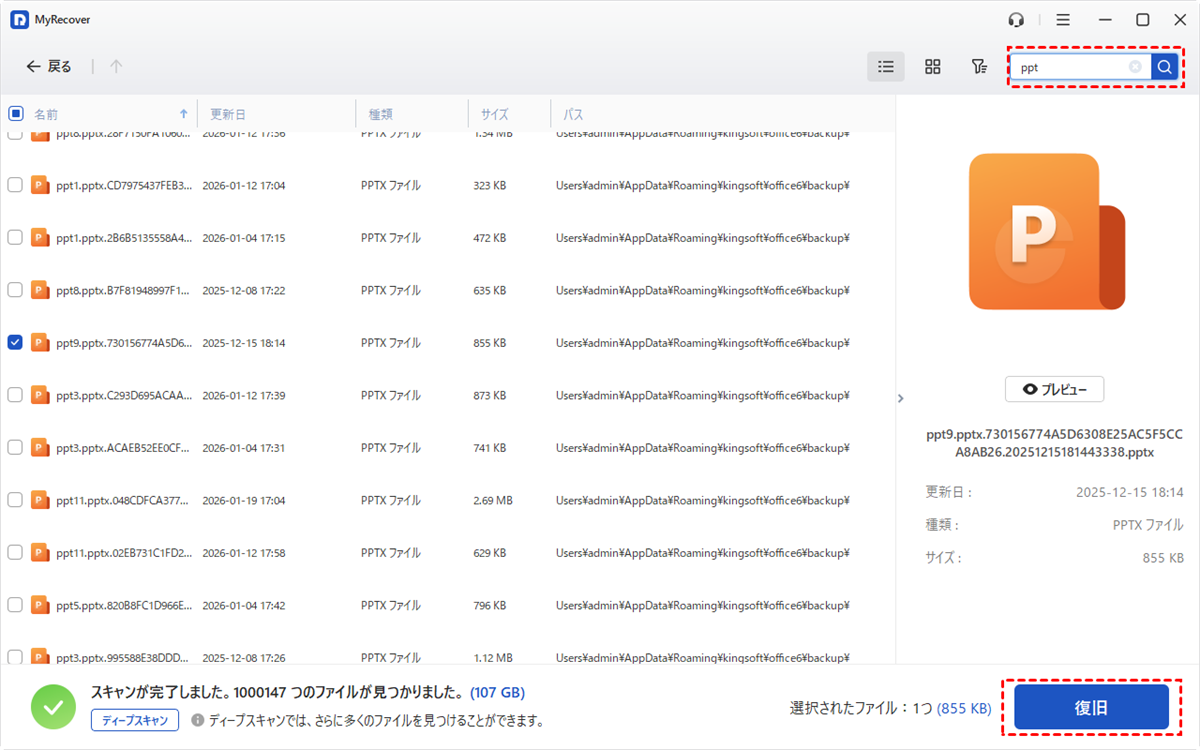
► 注記:無料で500MBのファイルを復元できます。さらに必要な場合は、無制限のファイルを復元できるPro版をダウンロードしてインストールでき、eview機能を使用できます。
方法2. Windowsファイル履歴またはMac Time Machineでバックアップを探す
以下の復元方法は、データ損失が発生する前にバックアップシステムを既に設定している場合にのみ機能します。以前にWindowsファイル履歴やMac Time Machineなどの機能を有効にしている場合は幸運です。これらを使用して、失われたまたは削除されたPowerPointファイルを迅速かつ効果的に取り戻すことができます。その方法を見てみましょう。
Windowsファイル履歴:
ステップ 1. Windows 11では、検索バーに「ファイル履歴」と入力すると、コントロールパネルに移動します。Windows 10では、検索バーに「ファイル履歴でファイルを復元する」と入力してパネルに入ります。
ステップ 2. この機能が以前に有効になっていなかった場合は、内部または外付けHDDをバックアップ先として使用します。
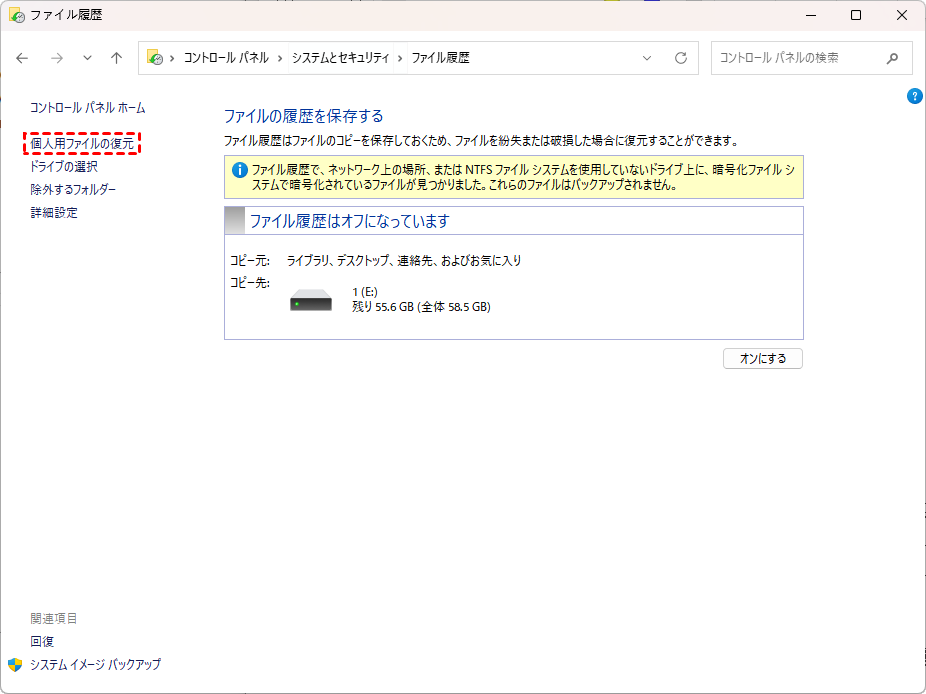
ステップ 3. ファイルを閲覧してPowerPointファイルのバックアップを探します。見つかったら、復元ボタン(緑色のボタン)をクリックし、このファイルは元の場所に復元されます。

Mac Time Machine:
ステップ 1. 「Time Machine」を開きます。
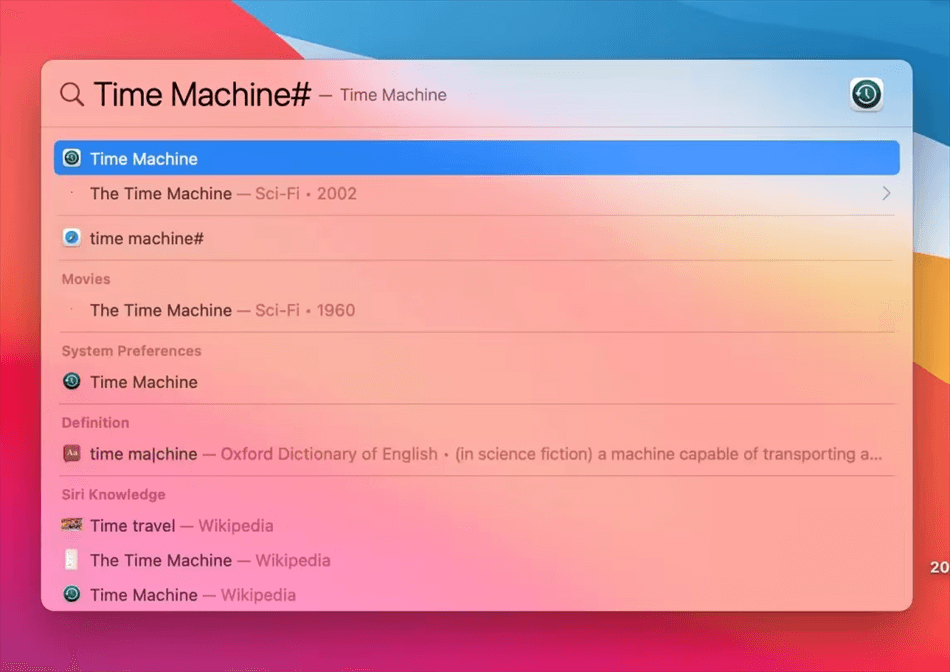
ステップ 2. ファイルを閲覧して、削除されたPowerPointファイルを探します。
ステップ 3. 目的のファイルが見つかったら、「復元」ボタンをクリックしてファイルを元に戻します。
失われたPowerPointファイルの復元方法
復元したいPowerPointファイルが、保存されていないでも削除されたわけでもなく、上書きされたか破損している場合。以下の2つの方法が役立ちます。
方法1. 「開いて修復」を試す
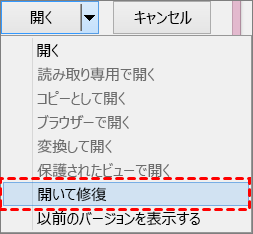
PowerPointが開かない場合は、「開いて修復」機能を利用して修復できます。
ステップ 1. PowerPointを開き、「ファイル」ボタンをクリックします。
ステップ 2. 「開く」を選択し、破損したファイルを見つけます。
ステップ 3. 「開いて修復」を選択し、PowerPointがファイルを修復して開けるようにします。
方法2. クラウド上の以前のバージョンから復元する
PowerPointをOneDriveやSharePointと同期している場合は、クラウド上の以前のバージョンからファイルを復元できます。
ステップ 1. ファイルエクスプローラーでOneDriveアプリを開きます。
ステップ 2. 目的のファイルに移動し、右クリックします。
ステップ 3. ドロップダウンメニューで「バージョン履歴」を選択します。すると、このファイルの以前のバージョンを確認できます。

ステップ 4. 希望のバージョンを選択し、その横にある3点アイコンをクリックします。次に、「復元」をタップして、このファイルの古いバージョンを復元します。
まとめ
保存されていない、削除された、または失われたPowerPointファイルを復元するには?この記事では、問題を解決するための複数の解決策を紹介しています。ニーズに最適な方法を選択し、今すぐ手順に従ってください。
完全に削除されたファイルを復元したい場合は、MyRecoverを使用してください!ディスクを迅速にスキャンして削除されたファイルを見つけ、クリック一つで復元できます。さらに、1社で無制限に使用したい場合は、無制限のPCで共有できるテクニシャンエディションの購読が可能です。