 MyRecover



Windows 10サポート終了時に何が起こるか?必要な対策は?
Windows 10のサポートは最終的に終了し、Microsoftはセキュリティ更新、バグ修正、技術サポートの提供を停止します。サポート終了後もWindows 10を使用し続けると、PCがセキュリティ脆弱性やソフトウェア互換性の問題にさらされる可能性があります。この記事では、Windows 10のサポート終了タイムラインを概説し、Windows 11へのアップグレード、重要なデータのバックアップ、緊急時のデータ復旧ソリューションの検討を含む、準備のための実践的な手順を提供します。

更新者 Aeri / 更新日: 2026年03月04日


Windows 10のサポート終了により発生すること
Windows 10の延長サポートは2025年10月14日に終了します。この日以降、マイクロソフトは以下を提供しなくなります:
- あらゆる問題に関するテクニカルサポート
- ソフトウェアアップデート
- セキュリティパッチと修正プログラム
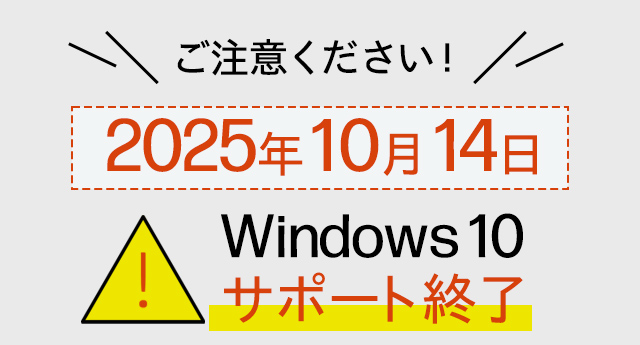
これはあなたのコンピューターがすぐに動作を停止することを意味するわけではありませんが、継続的なソフトウェアおよびセキュリティアップデートが提供されなくなるため、いくつかの長期的なリスクが生じます。これには以下が含まれます:
- サイバー攻撃に対する脆弱性の増大:継続的なセキュリティアップデートがないと、システムはウイルス、ランサムウェア、フィッシングの脅威に対してより脆弱になります。
- アプリケーションの問題:更新されたWindowsの機能やセキュリティプロトコルに依存しているプログラムの中には、正常に動作しなくなるものがあります。
- ハードウェア非互換性:プリンター、グラフィックスカード、その他の周辺機器のドライバーは更新を受けなくなる可能性があり、機能不全を引き起こすおそれがあります。
- データ損失と生産性への影響:システムが侵害された場合、個人ユーザーもビジネスユーザーもデータ損失や生産性の低下に直面する可能性があります。
Windows 10サポート終了時の対処法
マイクロソフトがWindows 10のサポートを終了しても、コンピューターが突然動作を停止することはありませんが、時間の経過とともに安全性と信頼性が徐々に低下します。アップデートやパッチが提供されなければ、マルウェア、データ損失、システム不安定のリスクは時間とともに増大します。保護された状態を維持し、円滑な移行を確実にするためには、ユーザーは正式な終了日のずっと前から積極的な対策を講じるべきです。
Windows 11へのアップグレード
Windows 10のサポート終了後も安全を維持する最も効果的な方法は、新しいサポート対象のシステムへアップグレードすることです。Windows 11はマイクロソフトの最新オペレーティングシステムであり、今後も機能アップデートとセキュリティパッチの提供が継続されます。アップグレードすることで、パフォーマンスの向上、TPM 2.0要件などの最新のセキュリティ機能、そして新しいソフトウェアやハードウェアとの互換性を利用できるようになります。
ステップ 1:システム要件の確認
Windows 11はWindows 10よりも厳格な要件を定めています。最低限、お使いのPCには以下が必要です:
- 1GHz以上の速度かつ少なくとも2コアの互換性のある64ビットプロセッサ
- 4GB以上のRAM
- 64GB以上のストレージ
- セキュアブートが有効なUEFIファームウェア
- TPM(Trusted Platform Module)バージョン2.0
- WDDM 2.0ドライバーを搭載したDirectX 12互換グラフィックスカード
互換性を確認するには、Microsoftの無料PC正常性チェックツールをダウンロードして実行してください。これにより、お使いのデバイスがすべての要件を満たしているかが表示されます。
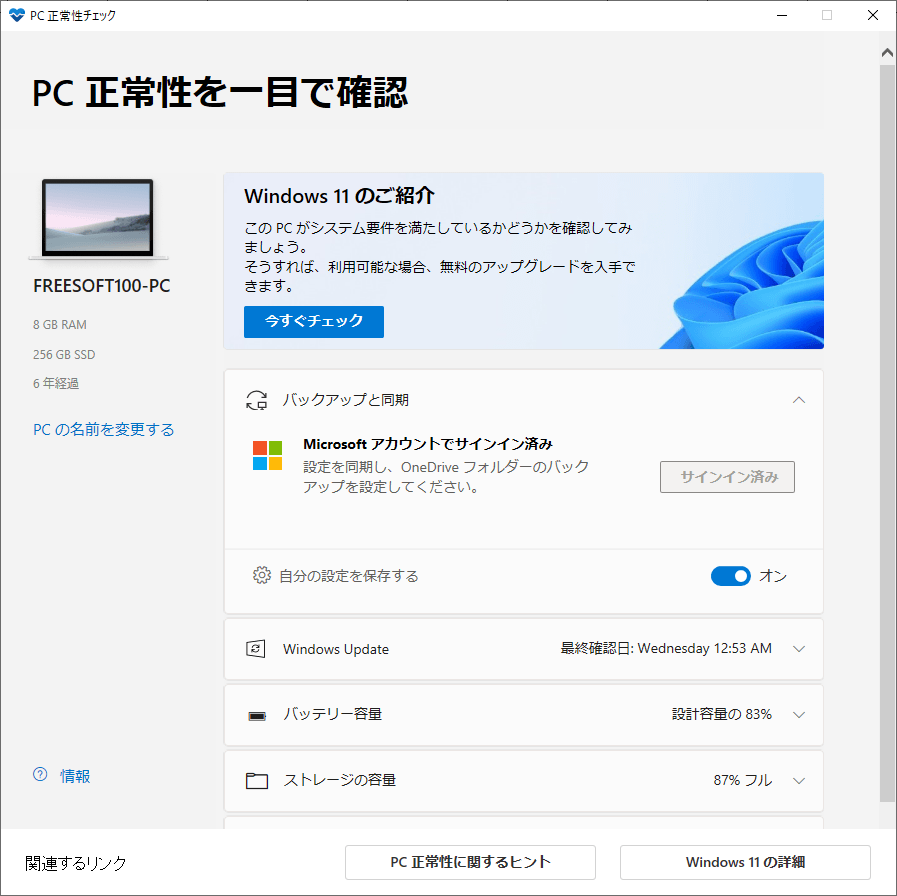
現在お使いのPCがWindows 11の要件を満たしていない場合は、ハードウェアのアップグレードをご検討ください。
ステップ 2:Windows 11アップグレードの入手
お使いのPCが対象の場合、MicrosoftはWindows Updateを通じて無料でWindows 11アップグレードを提供しています。
- 「設定>更新とセキュリティ>Windows Update」に移動します。
- 更新を確認し、Windows 11が利用可能であれば、「ダウンロードとインストール」するオプションが表示されます。
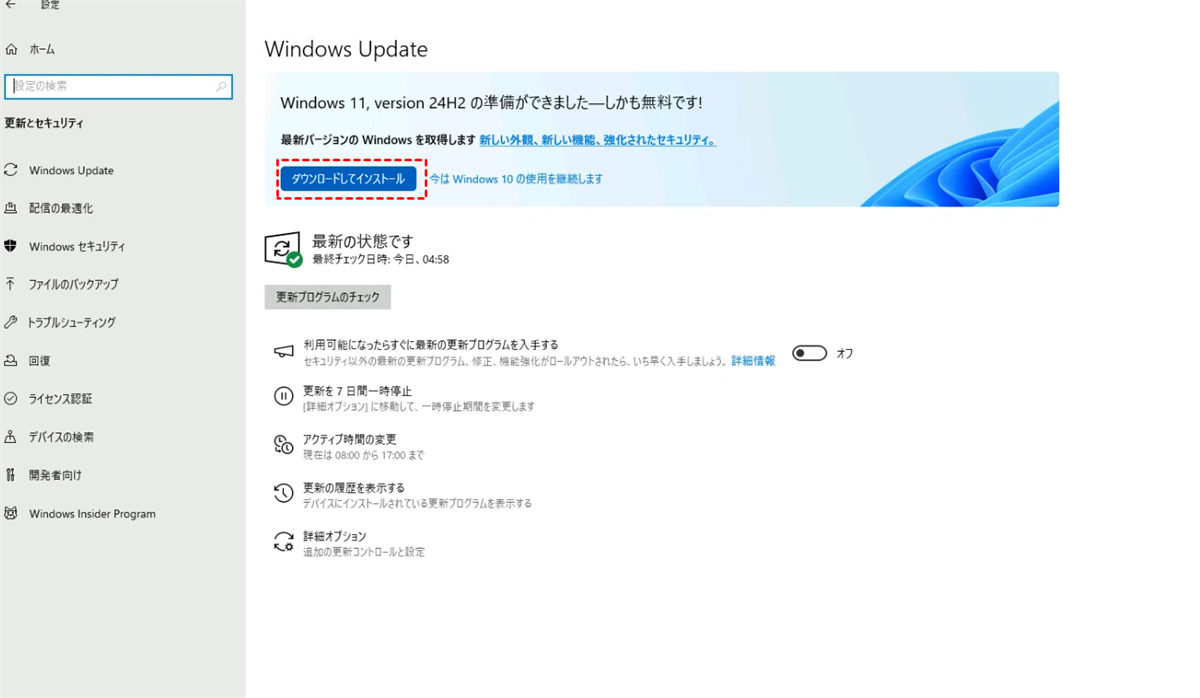
- 画面の指示に従ってアップグレードを完了させてください。
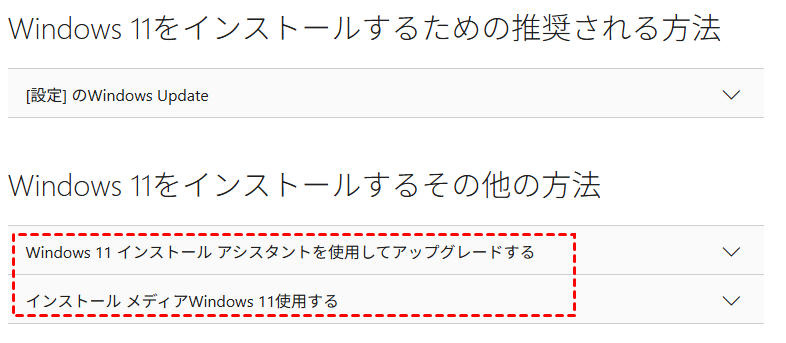
サポート対象外のデバイスの場合、MicrosoftのWebサイトからISOファイルを使用した手動インストール、またはインストールメディアを通じた方法(詳細については、Microsoftが提供するWindows 11のインストール方法を確認してください)を検討することもできますが、互換性やセキュリティの問題が生じる可能性があるため、このアプローチはお勧めしません。
ステップ 3:アップグレード後の設定
アップグレードが完了したら:
- 設定やファイルを同期するために、Microsoftアカウントを再接続します。
- 移行されなかった可能性のあるアプリケーションを再インストールまたは更新します。
- すべての周辺機器(プリンター、スキャナー、グラフィックスカード)が正しく動作するように、ドライバーの更新を確認します。
重要なデータをバックアップする方法
Windows 10のサポートが終了すると、ファイルの保護がこれまで以上に重要になります。文書、写真、その他の個人ファイルを保護する最も便利な方法の一つは、組み込みのバックアップ機能であるWindowsファイル履歴を使用することです。
ステップ 1:外付けドライブ(HDD、SSD、または大容量のUSB)を接続します。

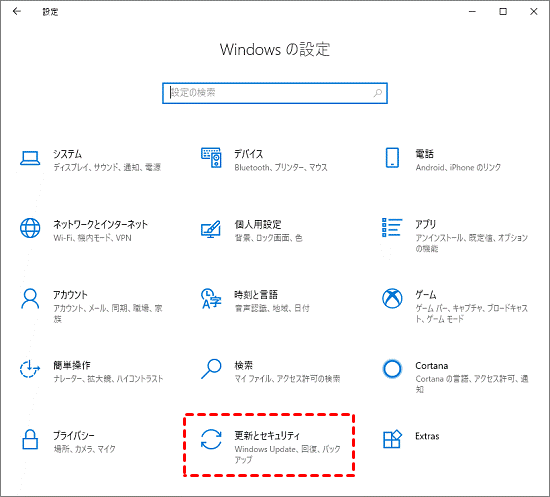
ステップ 2:「設定>更新とセキュリティ>バックアップ」に移動します。
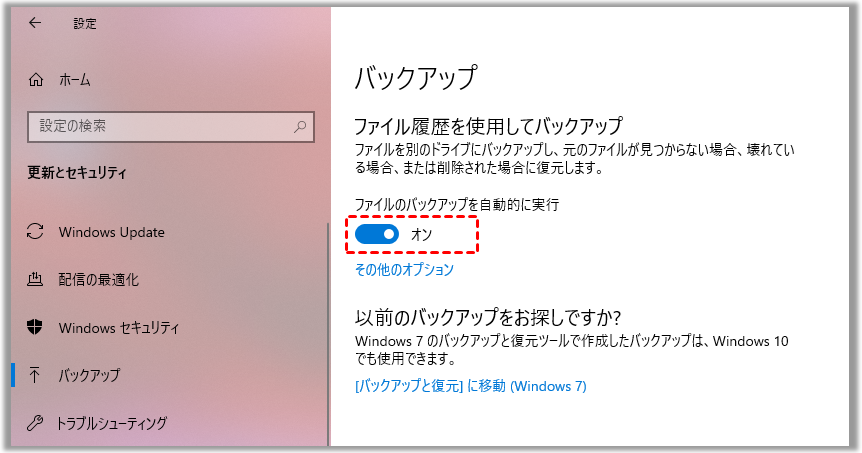
ステップ 3:「ファイルを自動的にバックアップ」をオンにします。
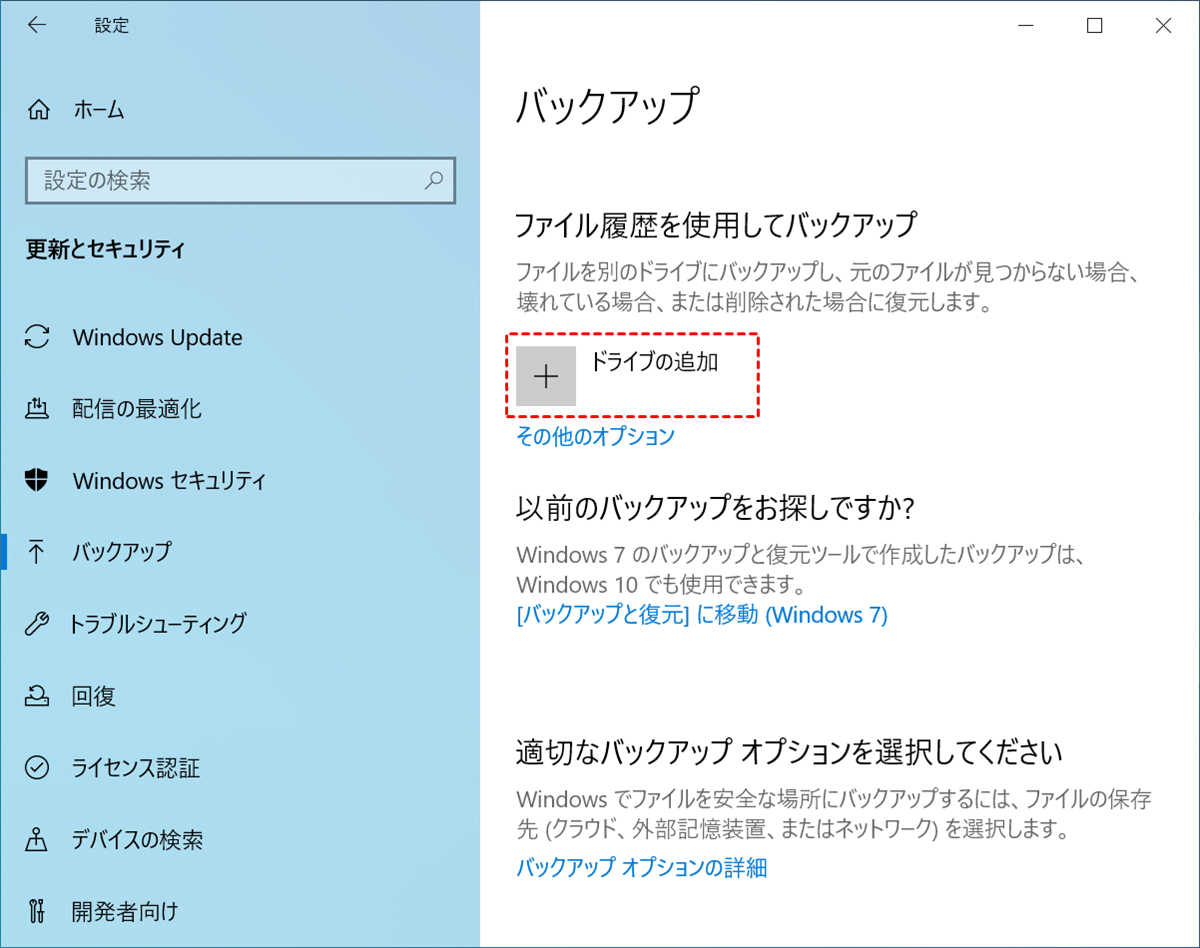
ステップ 4:「ドライブの追加」を選択し、接続されたストレージデバイスを選択します。
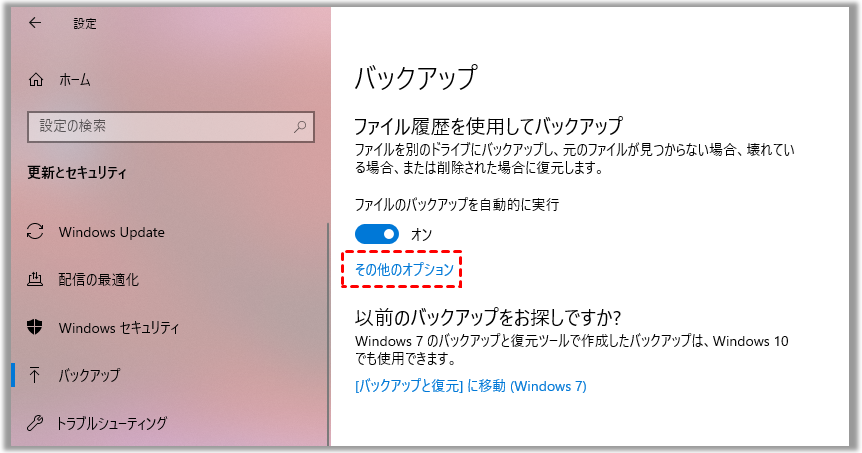
ステップ 5:「その他のオプション」リンクを使用して、バックアップの頻度と保存期間をカスタマイズします。
ファイル履歴を使用すると、Windowsは定期的にファイルのコピーを自動的にバックアップします。ファイルが紛失、破損、または誤って削除された場合、Windowsファイル履歴から簡単に復元できます。もしWindows 10でファイル履歴を有効にできない問題があった場合は、リンクの文章をチェックしてください。
- さらなる保護のために、ファイル履歴をOneDriveやGoogleドライブなどのクラウドストレージサービスと組み合わせてください。これにより、外付けドライブが破損または紛失しても、重要なファイルはオンライン上で安全に保たれます。
- Windows設定、インストールされたプログラム、システムファイルを含むPCの完全なスナップショットが必要な場合は、システムイメージバックアップの作成を検討してください。これにより、深刻な障害が発生した場合にシステム全体を復元できます。
- 「バックアップと復元(Windows 7)」を使用して完全バックアップを作成することもできます。これは従来のツールですが、Windows 10にまだ含まれており、ファイルのスケジュールされたバックアップの作成や、災害復旧のためのシステムイメージの生成が可能です。
データ復旧ソリューションの準備
注意深く計画を立てていても、誤削除、ドライブの破損、マルウェア攻撃などの問題は発生する可能性があります。そのため、手元にデータ復旧ツールを用意しておくのが賢明です。MyRecoverのような信頼性の高いソフトウェアを使用すれば、PC、外付けHDD、フォーマットされたストレージデバイスから、削除または紛失したファイルを迅速に復元できます。
 MyRecover
- 対応デバイスの多様性:内蔵および外付けHDD、SSD、SDカード、USBメモリなど、さまざまなストレージデバイスからのデータ復元に対応しています。
- 広範なデータ損失原因への対応:誤削除、ディスクフォーマット、ウイルス感染など、さまざまな原因によるデータ損失を復旧可能です。
- 多彩なファイル形式に対応:JPEG、PNG、MP4、MOV、DOC、XLSX、PDF、ZIP、RARなど、1,000種類以上のファイル形式に対応しています。
- 便利なハイライト機能:スキャン中にファイルの検索、フィルタリング、プレビュー、復元が簡単に行えます。
- 高い互換性:Windows 11、10、8、7およびWindows Serverに対応し、NTFS、FAT32、exFAT、ReFSなど、多様なファイルシステムをサポートします。
 安全かつ高速
ステップ 1. MyRecoverを起動し、ターゲットドライブを選択して「スキャン」をクリックします。

ステップ 2. スキャン後、結果を閲覧し、必要なものを検索またはフィルタリングして「復旧」をクリックします。
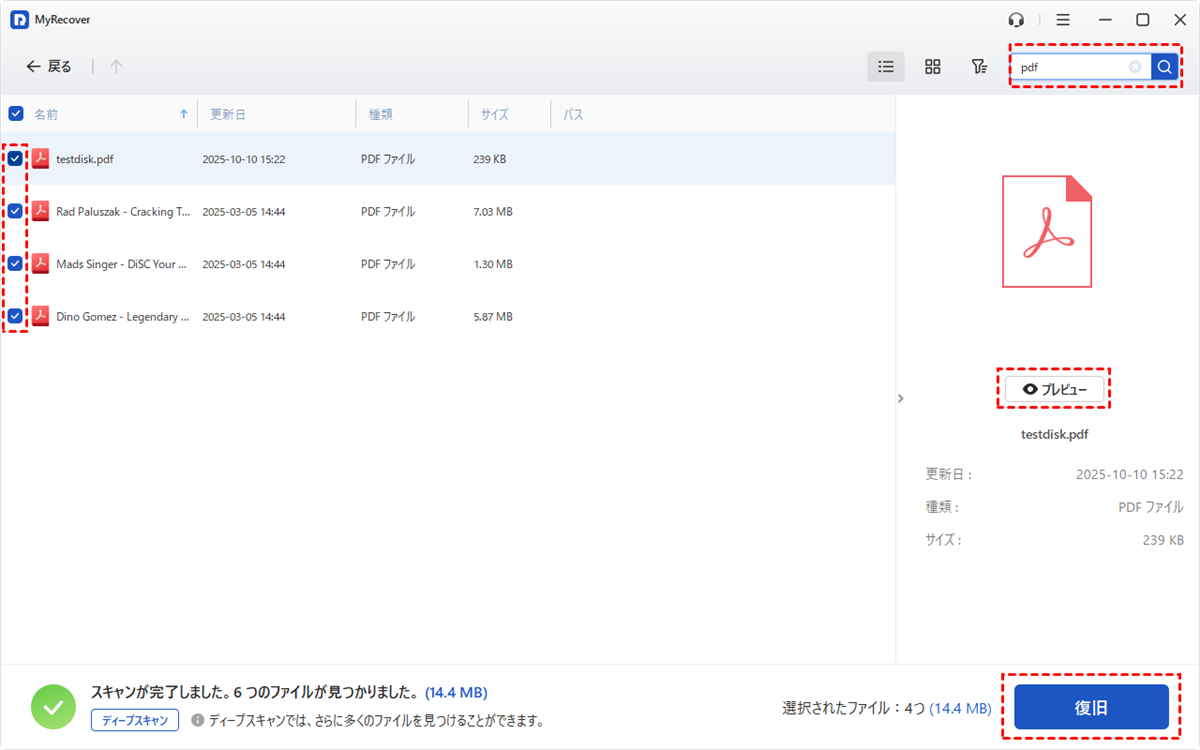
ステップ 3. 別の場所を選択してファイルを保存します。
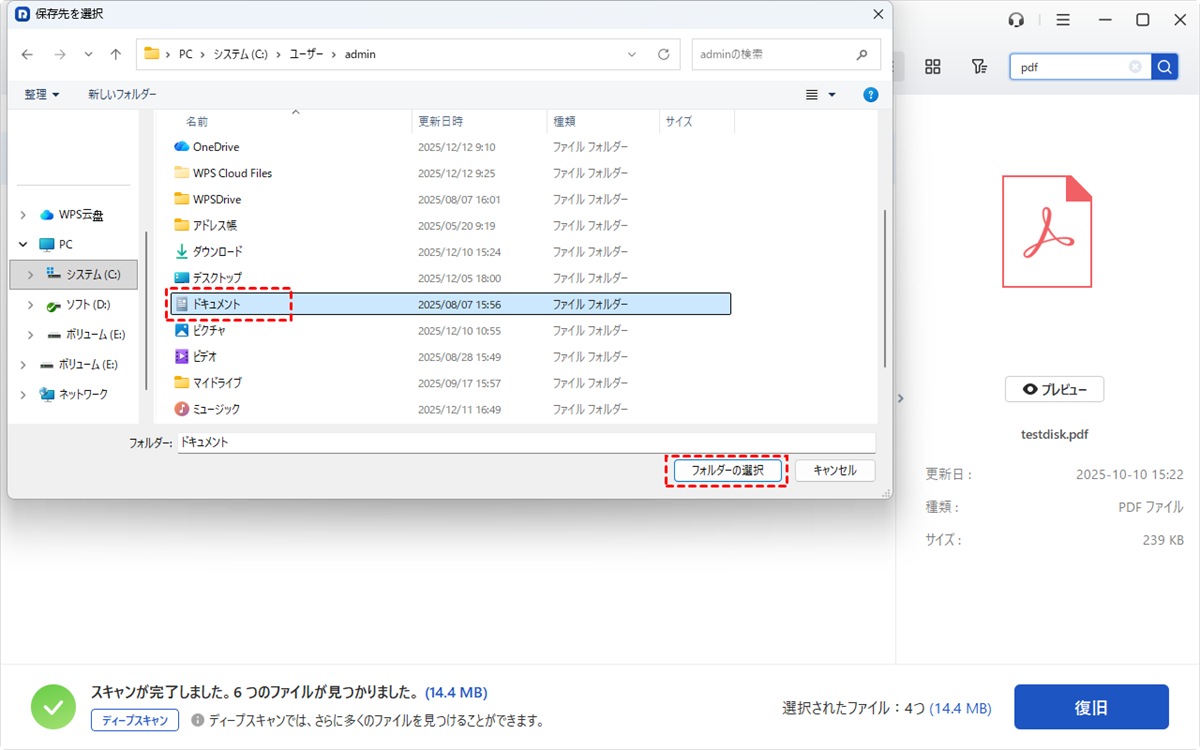
プロセスが完了するまで待ちます。
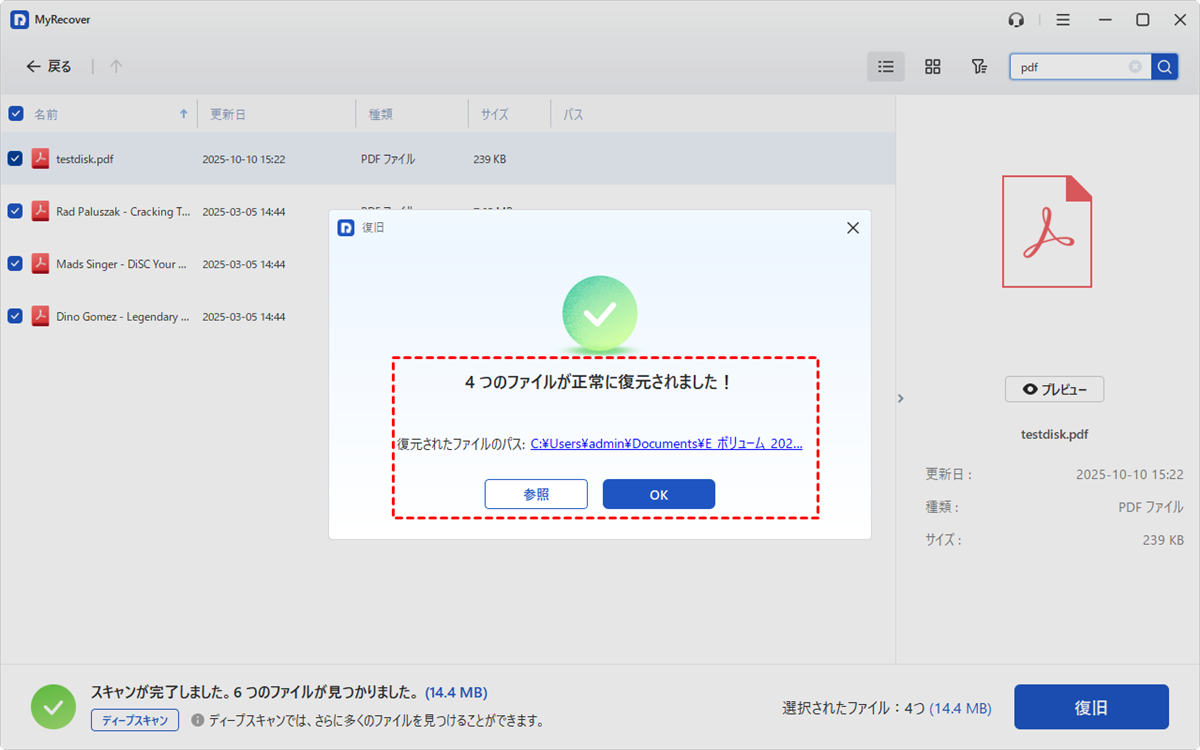
復元ソフトウェアを事前にインストールすることで、緊急時に備えることができます。ファイルがなくなったときに慌てる代わりに、重要なデータをすぐに復元できます。通常のバックアップに加えて、追加の安全ネットとして考えてください。
まとめ
これで、2025年10月14日にWindows 10のサポートが正式に終了した際に何が起こるか、そしてデータを保護するために取れる具体的な手順について明確に理解できたはずです。事前に計画を立て、これらの対策を実施することで、Microsoftのサポート終了後もコンピューターの安全性、機能性、信頼性を確保できます。
さらに安心するために、プロフェッショナルなデータ復元ソリューションであるMyRecoverの使用をご検討ください。これは、わずか数クリックで完全に失われたまたは削除されたファイルを簡単に復元するのに役立ちます。強力な機能と高い復元成功率を備えており、この移行期に貴重なデータを保護する優れたツールです。

