 MyRecover



【解説】スマホやPCで削除した写真はどこへ行くのか?
iPhoneやPCから写真を削除しても、すぐには消えません。代わりに、「最近削除した項目」フォルダや「ごみ箱」などに移動し、完全に消去されるまで限られた期間保管されます。このガイドでは、写真削除の全プロセス、完全に失われる前に画像を復元する方法、一時的な削除と完全な削除の違いについて説明します。

更新者 Aeri / 更新日: 2026年03月04日


スマホから写真を削除すると、どこへ行くのか?

スマホから写真を削除しても、通常はすぐには消えません。一時的な保存フォルダに移動されるだけです。デバイスによって異なる挙動は以下の通りです:
iPhoneの場合
- 削除された写真は、写真アプリ内の「最近削除した項目」アルバムに移動します。
- 完全に消去されるまで、そこに30日間保存されます。
30日後(または手動でそのフォルダから削除した場合)、写真は完全に削除され、iCloudバックアップまたはデータ復元ソフトウェアを使用してのみ復元可能になります。
Androidの場合
- 削除された写真は通常、写真アプリ(Googleフォト、Samsungギャラリーなど)内の「ゴミ箱」または「最近削除した項目」フォルダに移動します。
- ほとんどの端末では、自動削除されるまで30〜60日間保持されます。
- Googleフォトと同期している場合、削除された写真はその「ゴミ箱」にも移動し、60日以内であればそこから復元できます。
Windows PCで写真を削除すると、どこへ行くのか?
同様に、Windows PCで写真を削除しても、すぐには消去されません。代わりに、Windowsはそれらを一時的にごみ箱に保持し、完全に消える前に元に戻す機会を与えます。
- ★ヒント:
- コンピューターでUSBフラッシュドライブやその他の種類のリムーバブルメディアからファイルを削除した場合、それらはごみ箱には移動せず、完全に削除されます。
1:ごみ箱へ送られる
Deleteキーを押すか、ごみ箱にドラッグして写真を削除すると、手動でクリアするか、ごみ箱が保存容量の上限に達するまで、Windowsはそこに写真を保存します。
2:完全に消去される
「Shift+Delete」で削除した写真、またはごみ箱から空にした写真は、この一時的な段階をスキップし、完全削除の対象としてマークされます。
写真の一時削除と完全削除の違いは?
🗑️写真を一時的に削除する場合、すぐには消去されません。代わりに、保持フォルダ(iPhoneやAndroidの「最近削除した項目」、Windowsのごみ箱など)に移動されます。
- 写真はデバイス上に依然として存在しますが、メインのギャラリーやフォルダからは非表示になっています。
- 一定期間内(通常30~60日)であれば、簡単に復元できます。
- 一時削除は、誤って削除した写真を復元する機会を提供するための機能です。
❌写真ファイルが完全に削除された場合、またはごみ箱から空にされた場合、それらは可視ストレージから完全に削除され、「最近削除した項目」やごみ箱からはもう復元できません。
- ファイルの占有領域は新しいデータ用に「利用可能」とマークされます。
- 画像は短時間バックグラウンドに残存する可能性がありますが、復元ツールなしではアクセス不能になります。
- 時間の経過や新しいデータの保存後、削除された写真のデータは上書きされ永久に失われます。
スマホから削除した写真を復元する方法
写真が完全または一時的に削除された際の行き先を理解したところで、必要に応じてそれらを取り戻す方法に移りましょう。
iPhoneユーザー向け
1. 「最近削除した項目」アルバムを確認
- 写真アプリを開きます。
- アルバム>最近削除した項目に移動します。
- 「選択」をタップし、復元したい写真を選んで「復元」をタップします。
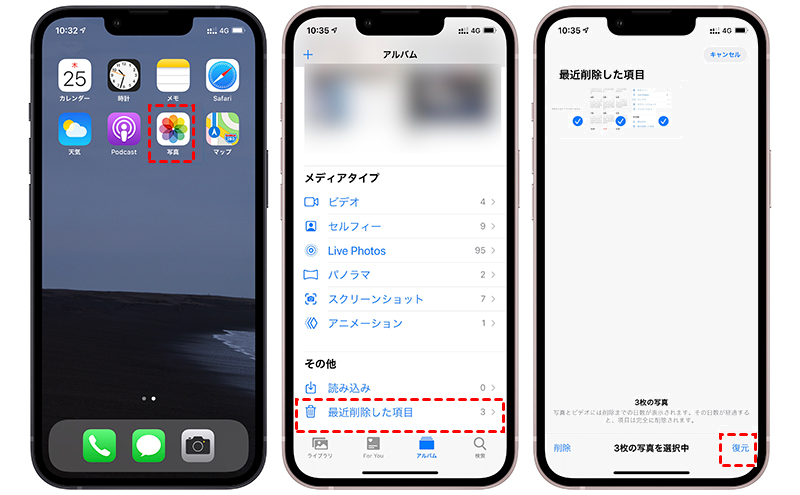
写真は「最近削除した項目」から削除するまで、30日間そこに残ります。
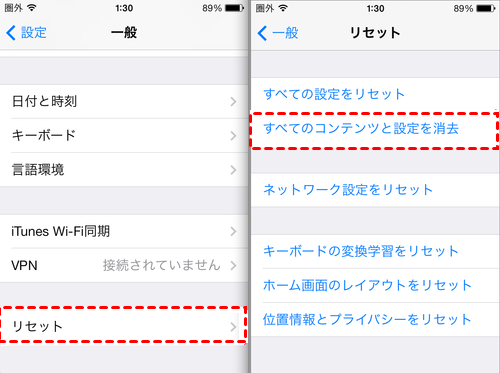
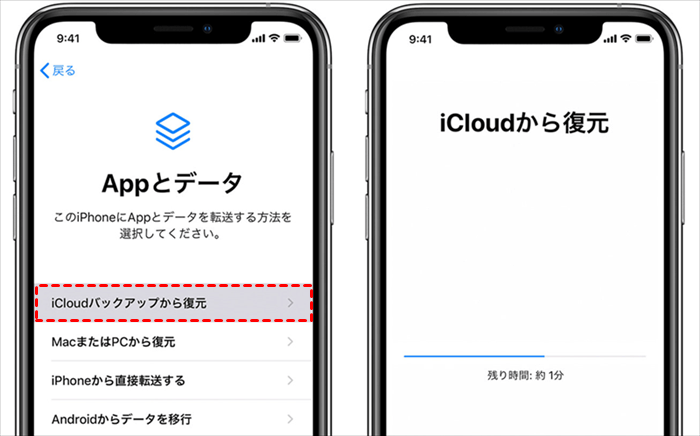
2. iCloudバックアップから復元
- 設定>一般>リセット>すべてのコンテンツと設定を消去に移動します。
- セットアップ中に「iCloudバックアップから復元」を選択し、削除前のバックアップを選びます。
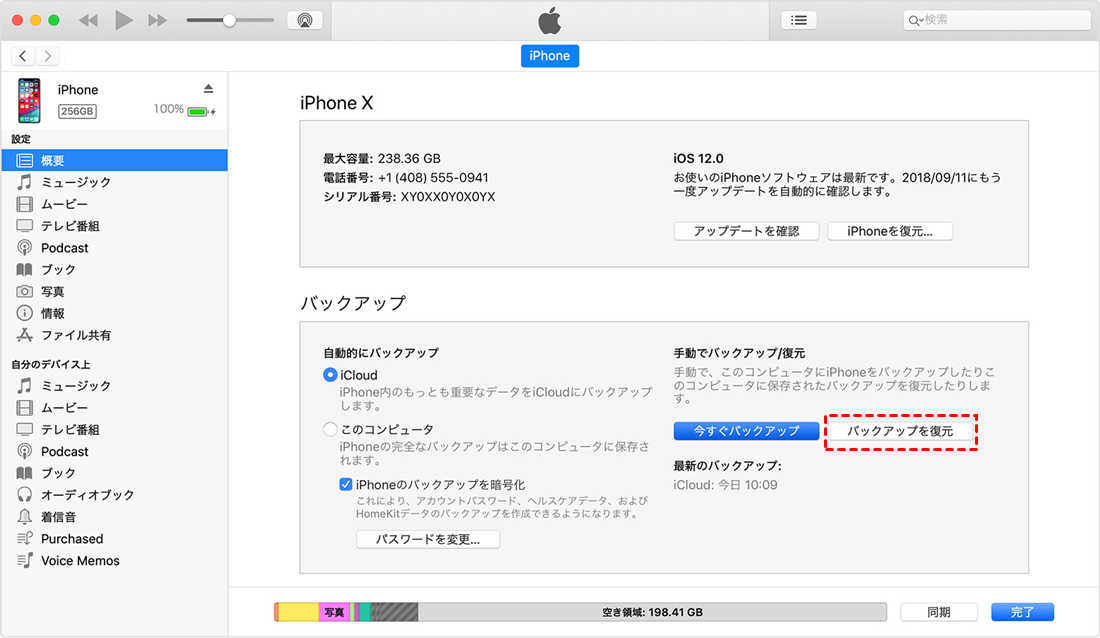
3. iTunes/Finderバックアップを使用
- iPhoneをコンピューターに接続します。
- Finder(Mac)またはiTunes(Windows)を開きます。
- デバイスを選択>「バックアップから復元」をクリックし、削除した写真を含むバックアップを選択します。
Androidユーザー向け
1. ごみ箱を確認する
- ギャラリーまたは写真アプリを開き、「ごみ箱」に移動します。
- 写真を選択し、「復元」をタップします。
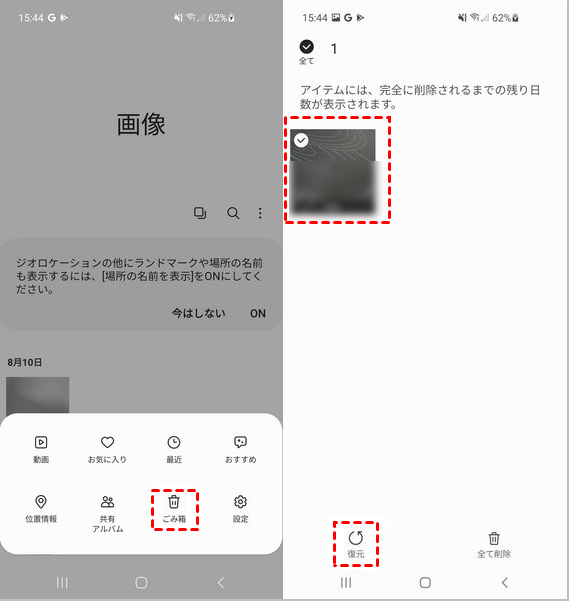
ほとんどのスマホでは、削除されたアイテムは30~60日間保持されます。
2. Googleフォトのバックアップから復元する
AndroidスマホがGoogleフォトと同期されている場合、削除した写真はクラウドに保存されており、簡単に復元できる可能性が高いです。
- Googleフォトのウェブサイトにアクセスするか、アプリを開きます。
- ライブラリ>ゴミ箱に移動します。
- 削除した写真を選択し、「復元」をタップします。
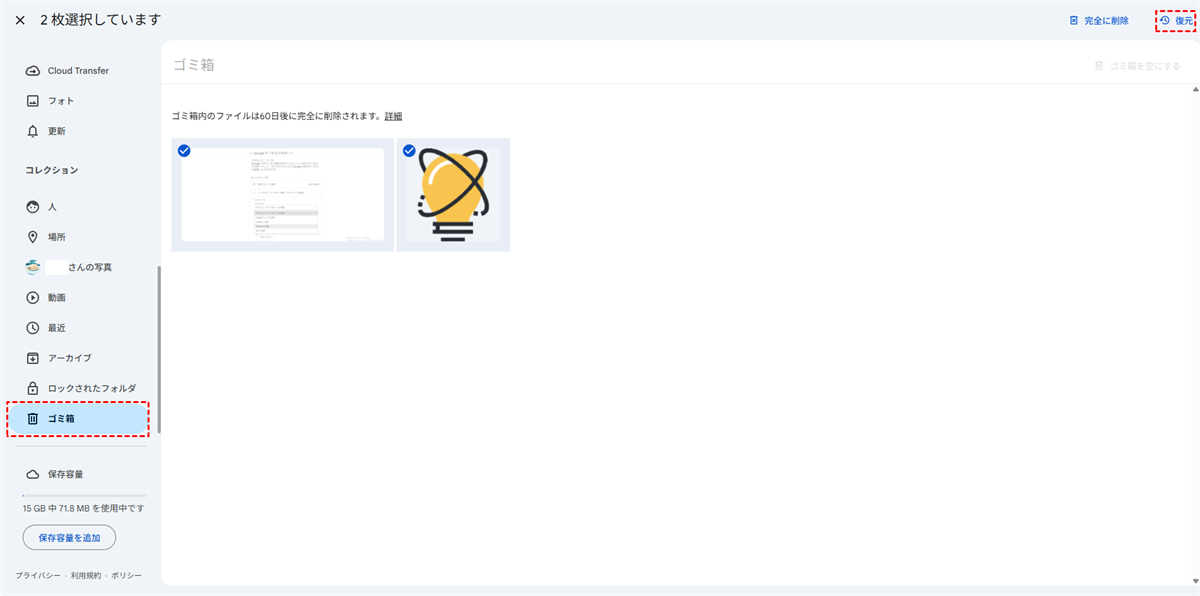
同期が有効になっていれば、メインギャラリーに再表示されます。
PCから削除した写真を復元する方法
Windows PCで写真を削除すると、通常はまずごみ箱に移動します。完全に削除された場合でも、バックアップやデータ復元ソフトウェアを使用して復元が可能です。ステップを以下に示します。
- 写真がメモリーカードに保存されており、スマホから誤って削除された場合は、カードを取り外してWindows PCに接続し、Microsoft Windows File Recovery(方法3)またはデータ復元ソフトウェア(方法4)を使用して画像を復元してください。
1. ごみ箱から復元
削除された写真の多くはすぐには消えず、Windowsは一時的にごみ箱に保存します。デスクトップのごみ箱を開きます。削除された写真を閲覧または検索します。写真を右クリックし、「元に戻す」を選択します。

ファイルは元の場所に戻ります。この方法は、通常の削除(Shift+Deleteなし)またはごみ箱が空になる前に削除された写真に有効です。
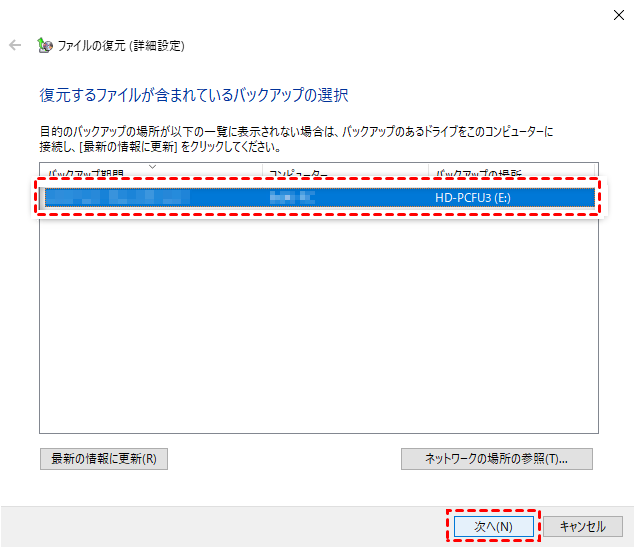
2. バックアップから復元
写真がごみ箱にない場合は、バックアップがあるか確認してください:
オプション:
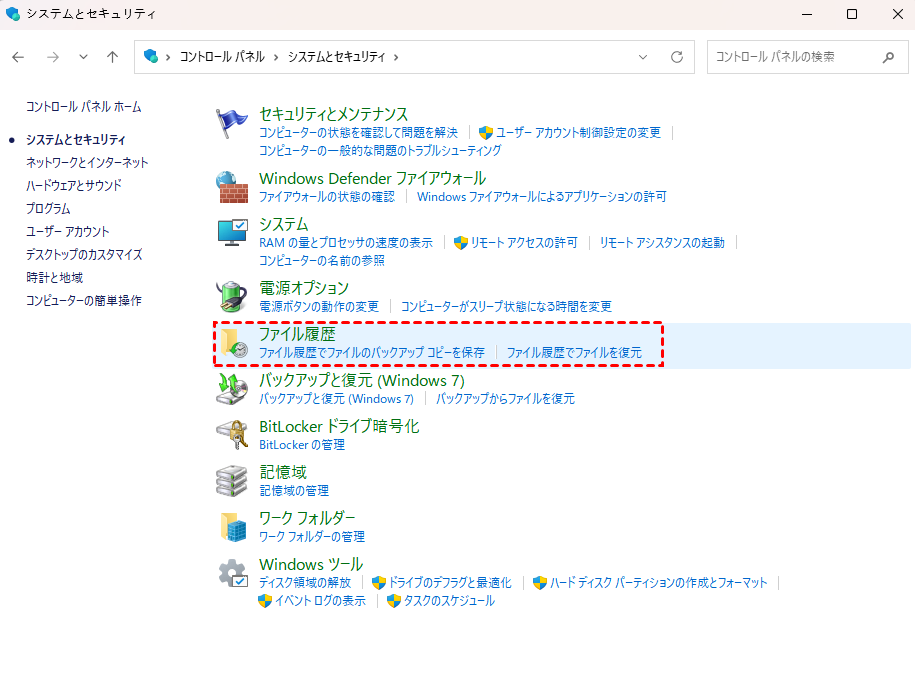
ファイル履歴から復元:コントロールパネル>システムとセキュリティ>ファイル履歴でファイルを復元に移動し、以前のバージョンから写真を復元します。

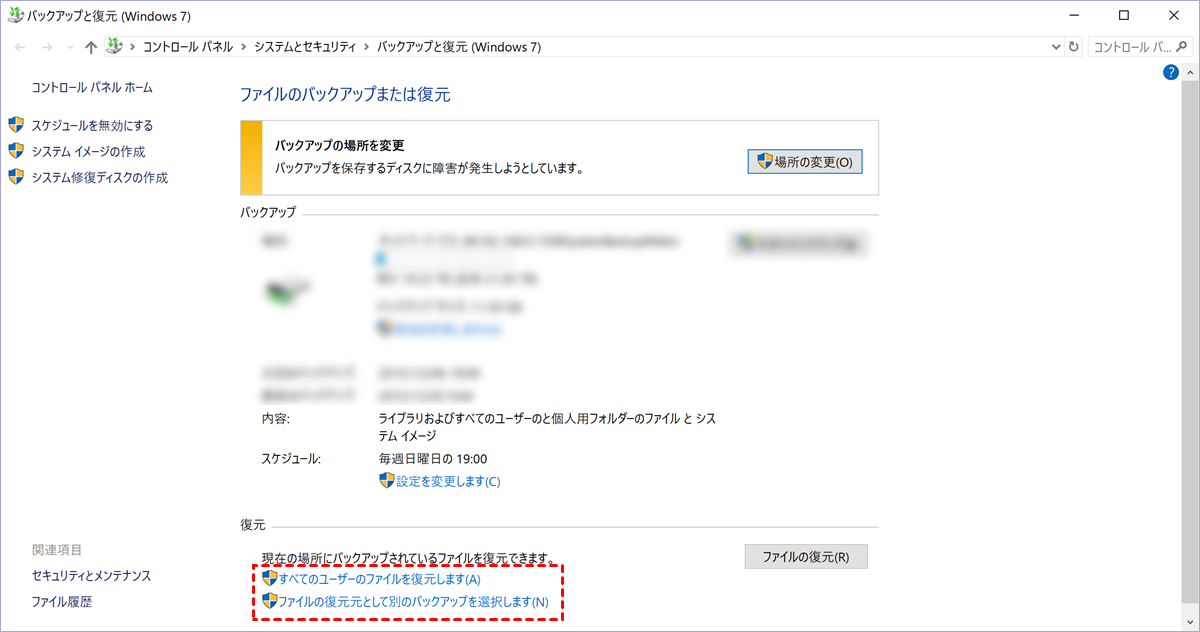
Windows 7のバックアップと復元:コントロールパネル>システムとセキュリティ>バックアップと復元(Windows 7)に移動します。「ファイルの復元」をクリックし、バックアップから写真を選択して復元します。
3. Microsoft Windows File Recovery コマンドを使用
ごみ箱やバックアップにない写真の場合、MicrosoftのWindows File Recoveryがハードドライブをスキャンし、バックアップがなくても完全に削除されたファイルを回復できます。ただし、これはWindows 10とWindows 11でのみ動作します。
ステップ 1. Microsoft StoreからMicrosoft Windows File Recoveryをダウンロードしてインストールします。

ステップ 2. 管理者権限でコマンドプロンプトを開きます。

以下のようなコマンドを使用します:winfr D: E: /extensive /n *.png
- D:はソースドライブ、E:は復元したファイルの保存先ドライブです。
- exensiveはディープスキャンモードで、フォーマットされたパーティションや破損したディスクからのファイル復元に適しています。正常なNTFSドライブからデータを復元する場合は、「regular」モードで十分です。
- *.pngは復元するファイルの種類を指定します。
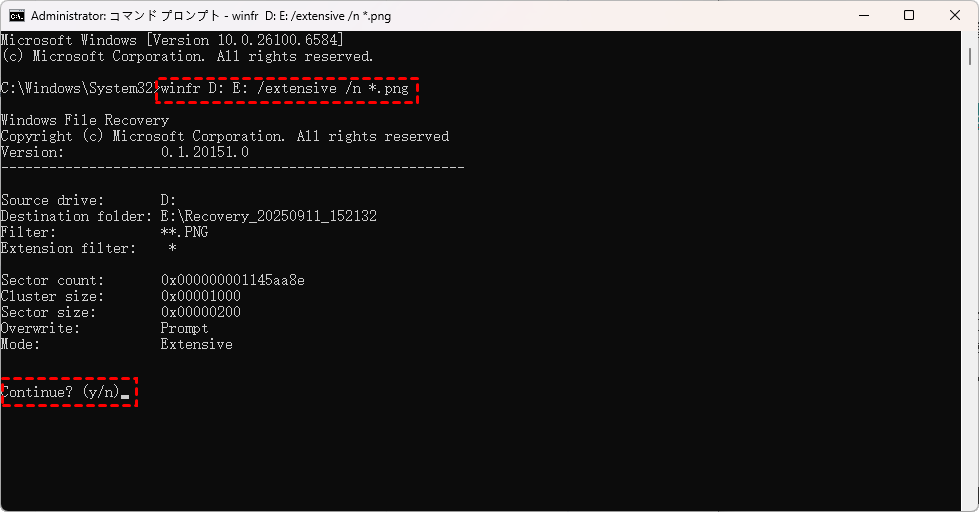
復元後、Yキーを押すと、復元した写真に直接アクセスできます。
4. プロフェッショナルなデータ復元ツールを適用
Microsoft Windows File Recoveryのコマンドが複雑すぎて理解しにくい場合、GUIデータ復元ツールの使用が推奨されます。現在市場で入手可能な選択肢の中で、MyRecoverは以下の特徴により際立っています:
- 💖ユーザーフレンドリーなインターフェース:コマンドラインの知識は不要 — 直感的なGUIにより、初心者からプロまでスキャンと復元が簡単に行えます。
- 💖高い復元率 (99%):高度なスキャンアルゴリズムにより、完全削除、フォーマット、紛失した写真の復元可能性が高まります。
- 💖1000以上のファイル形式をサポート:JPG、PNG、HEIC、RAWなどの一般的な形式の写真に加え、動画、文書、その他のファイルタイプを復元できます。
- 💖復元前のプレビュー:復元前にファイルをプレビューできるため、必要なファイルのみを確実に復元できます。
- 💖500以上のデータ損失状況に対応:誤削除、ディスクフォーマット、システムクラッシュ、ウイルス攻撃、パーティション消失、その他の問題。
- 💖500以上のデバイスをサポート:HDD、SSD、USBドライブ、SDカード、PC、ノートパソコン、カメラなどからのファイル復元を1つのツールで実現。

ステップ 1. MyRecoverをダウンロードし、紛失したファイルが保存されていたドライブとは別のドライブにインストールして、上書きを防ぎます。
ステップ 2. ソフトウェアを開き、ファイルを紛失したハードドライブ、SSD、USB、SDカード、またはその他のデバイスを選択します。「スキャン」をクリックしてスキャンを開始します。

ステップ 3. スキャン後、写真、動画、または文書をフィルタリングしてプレビューできます。
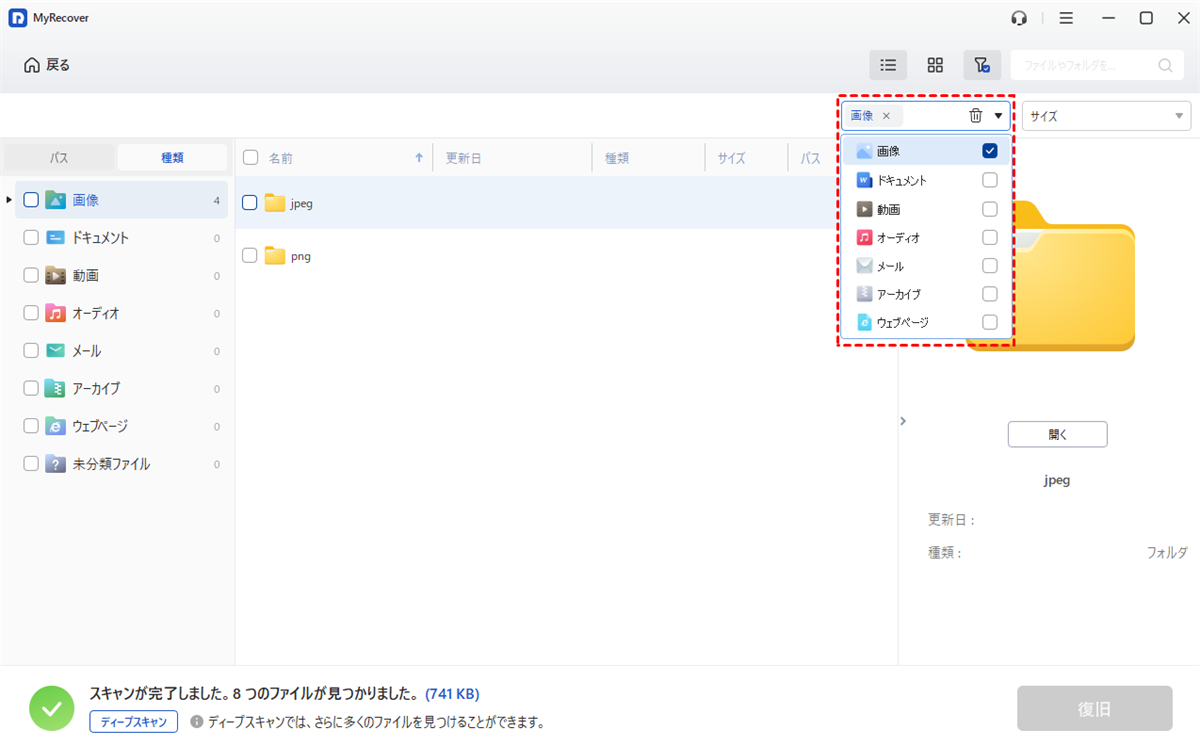
ステップ 4. 復元したいファイルを選択し、「復旧」ボタンをクリックします。

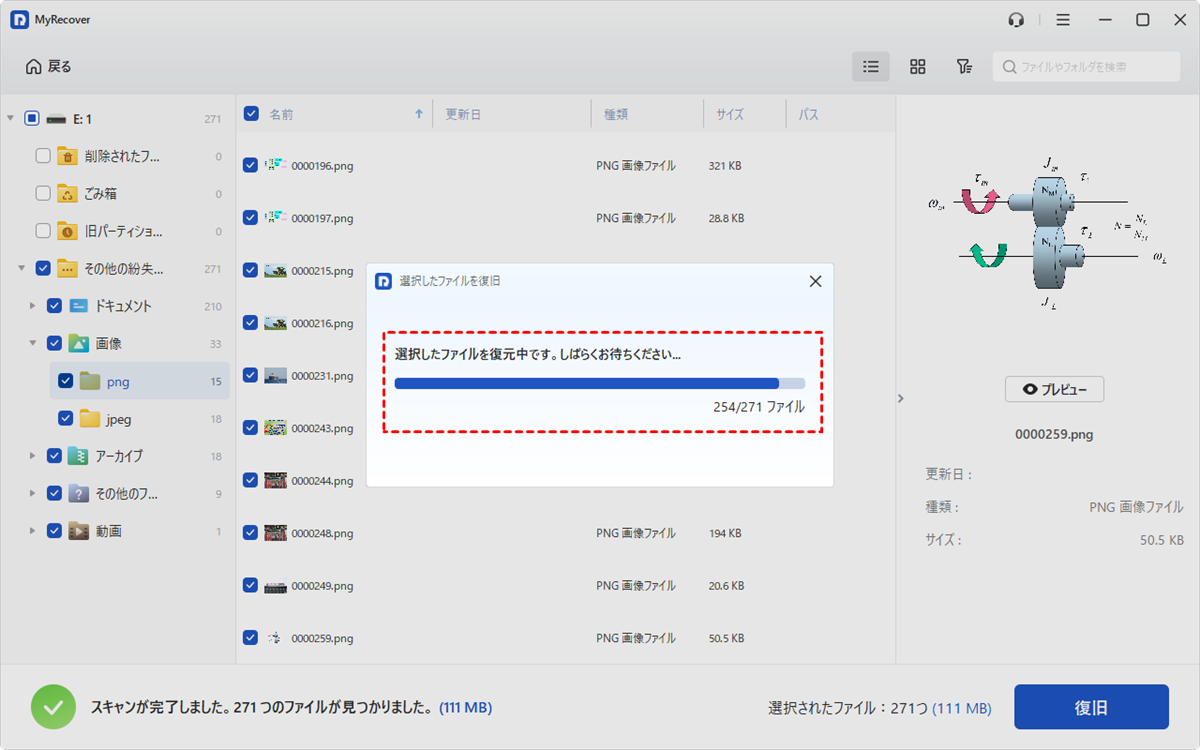
ステップ 5. ファイルを安全な場所(元のドライブとは異なる場所)に保存します。

処理が完了するまで待ちます。通知により、復元されたファイル数と保存先が表示されます。
まとめ
写真を削除した後の行き先を知ることは、大切な写真を保護し、復元するための第一歩です。iPhone、Android、Windows PCのいずれを使用している場合でも、削除された写真は「最近削除した項目」フォルダやごみ箱などに一時的に残っていることが多く、復元する機会が与えられます。
一時的な復元が不可能な場合は、バックアップ、Microsoft Windows File Recovery、またはMyRecoverのような専門ツールを使用することで、完全に削除されたファイルを安全かつ効率的に取り戻すことができます。上記で概説した方法に従うことで、ほぼすべてのデバイスやストレージ状況から写真を復元し、完全に失われるリスクを最小限に抑えることができます。

