 MyRecover



Windows 11のアップグレードが表示されない?原因と対処法を徹底解説【2026年版】
Windows 11のアップグレードが表示されないのはなぜですか?本記事では、原因を確認するポイントから具体的な対処法まで順番に解説。アップグレードの表示がなくて困っている方も、今のPCでWindows 11へ移行できるか確認できます。

更新者 Aeri / 更新日: 2026年08月13日


ユーザーケース:Windows 11のアップデートが表示されない
Windows11にアップデートするボタンが出てきません。
現在Windows10を使用していますが、Windows Updateの画面を開いて「更新プログラムのチェック」をクリックしてもWin11にアップデートするボタンが出てきません。
※現在は画面右側に「Windows11の準備をする」と表示されてるだけです。
前は表示されていたのですが「今はWindows10の使用を継続します」をクリックしたらその後全くWin11へアップデートするボタンが出てこなくなりました。
こういう場合はMicrosoft公式サイトのWindows11インストールアシスタントを利用してアップデートすればいいのでしょうか?
困っているのでご教示お願いいたします。
- ahoo知恵袋からの質問
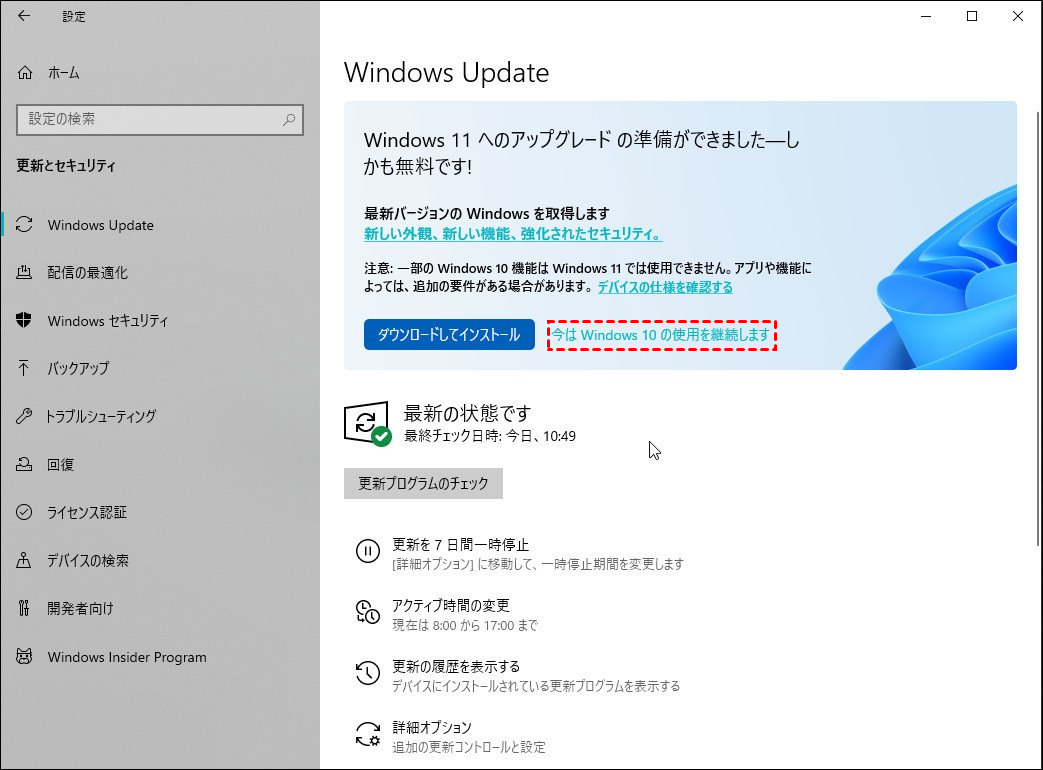
このように、Windows 11のアップデートが表示されない場合でも、すぐに手動でアップグレードする必要があるとは限りません。Windows Updateの状態やPCの互換性など、いくつかの原因が考えられるため、まずは「なぜ表示されないのか」を確認することが大切です。
Windows 11のアップグレードが表示されない主な原因
ここからは、Windows11にアップデートするボタンが表示されない主な原因を一つずつ解説します。
1. PCがWindows 11の要件を満たしていない
Windows 11には、対応CPU、メモリ、ストレージ、TPM 2.0、セキュアブートなどのシステム要件があります。要件を満たしていないPCでは、Windows 11のアップグレードが表示されない場合があります。
2. Windows 10の更新が完了していない
Windows 10に未適用の更新プログラムが残っていると、Windows 11へのアップグレードが表示されないことがあります。そのため、Windows UpdateにWindows 11が表示されない原因の一つとして、現在のWindowsの更新状態が考えられます。
3. Windows 11がまだ提供されていない
Windows 11のアップグレードは、すべてのPCに同時に提供されるわけではありません。PCの状態や互換性などによって提供時期が異なるため、対象のPCでもアップグレードが表示されない場合があります。
4. ハードウェアやアプリに互換性の問題がある
ドライバー、ハードウェア、アプリなどにWindows 11との互換性の問題があると、アップグレードの提供が一時的に保留されることがあります。これにより、Windows 11のアップグレードオプションが表示されない場合があります。
5. TPM 2.0が無効になっている
Windows 11ではTPM 2.0がシステム要件の一つになっています。PC自体がTPM 2.0に対応していても、設定によってはWindows 11へのアップグレード対象として認識されないことがあります。
6. Windows Updateに一時的な問題がある
Windows Updateのサービスや更新データに一時的な問題が発生すると、Windows 11のアップグレード情報が正常に表示されない場合があります。
まずPCの対応状況とWindows Updateの状態を確認し、その後に具体的な対処法を試すと、原因を効率よく絞り込めます。
Windows UpdateにWindows 11が表示されない場合の対処法
ここまで紹介したように、簡単に確認できる項目から始め、改善しない場合はWindows Updateの修復や手動アップグレードへ進みましょう。
方法1:PCが要件を満たしているか確認
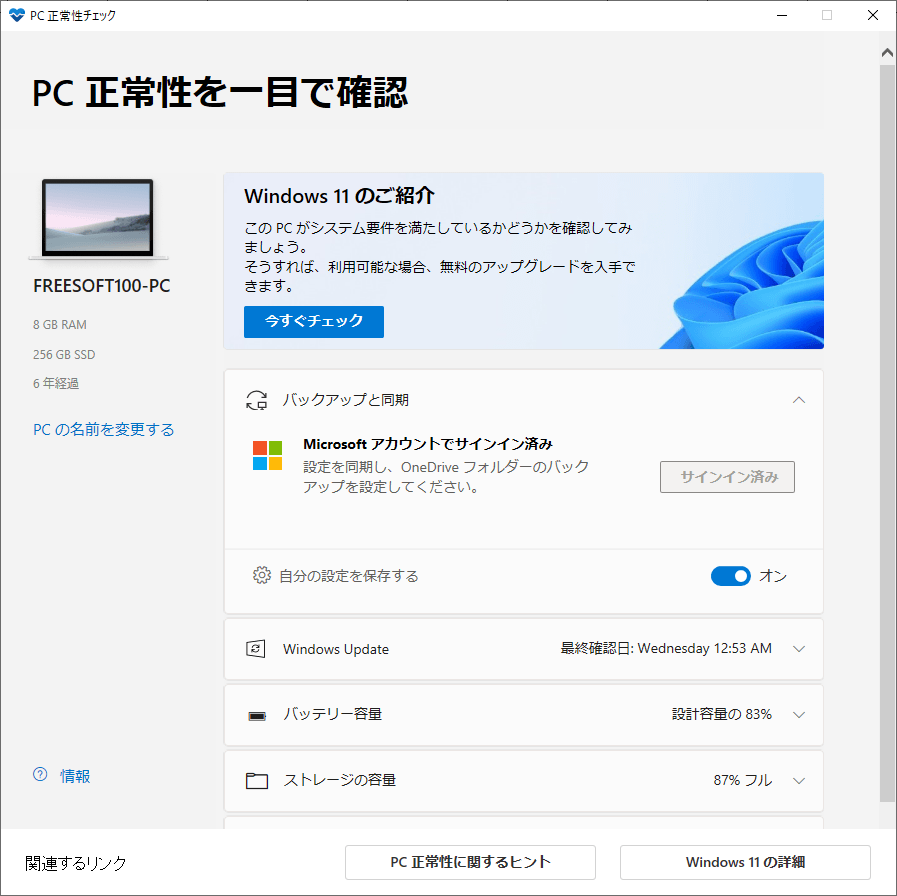
Windows 11へアップグレードするには、対応CPUやTPM 2.0、セキュアブートなどの条件を満たす必要があります。Windows 11のアップデートが表示されない場合は、まずPCが対応しているか確認しましょう。Microsoftの「PC 正常性チェック」アプリで確認できます。
方法2:Windows Updateが正常に動作していることを確認
Windows Updateに問題があると、更新プログラムを正常に取得できない場合があります。Windows UpdateにWindows 11が表示されない場合は、Windows Updateの画面を開いて更新状態を確認し、必要に応じてトラブルシューティングを実行します。
方法3:PCを再起動
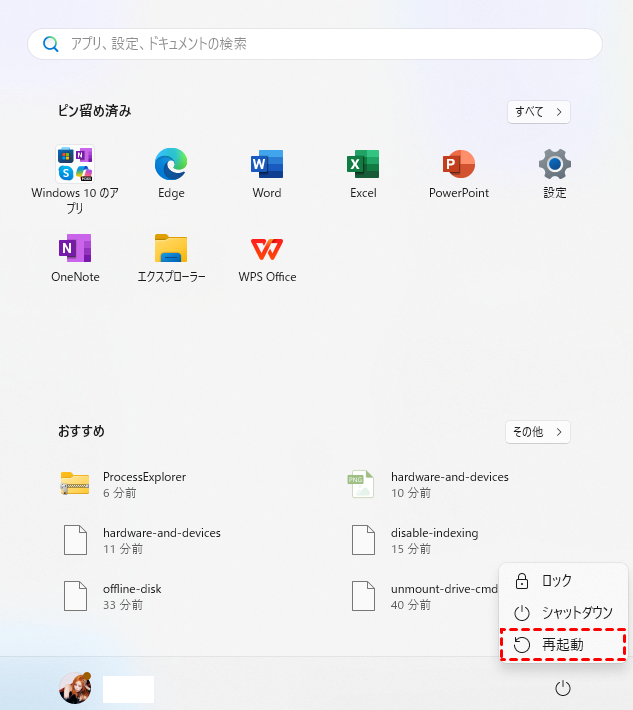
一時的なWindows Updateの処理やシステムの状態が原因で、アップグレード情報が表示されないことがあります。PCを再起動した後、もう一度Windows Updateを開いて「更新プログラムのチェック」を実行してみましょう。
方法4:更新プログラムのダウンロードエラーを解消
Windows Updateでエラーが発生している場合、更新処理が正常に進まず、Windows 11のアップグレード情報も取得できないことがあります。エラーコードが表示されている場合は、その内容を確認しながらWindows Updateのトラブルシューティングを行いましょう。
ステップ 1:「設定」>「システム」>「トラブルシューティング」>「その他のトラブルシューティング」を開きます。
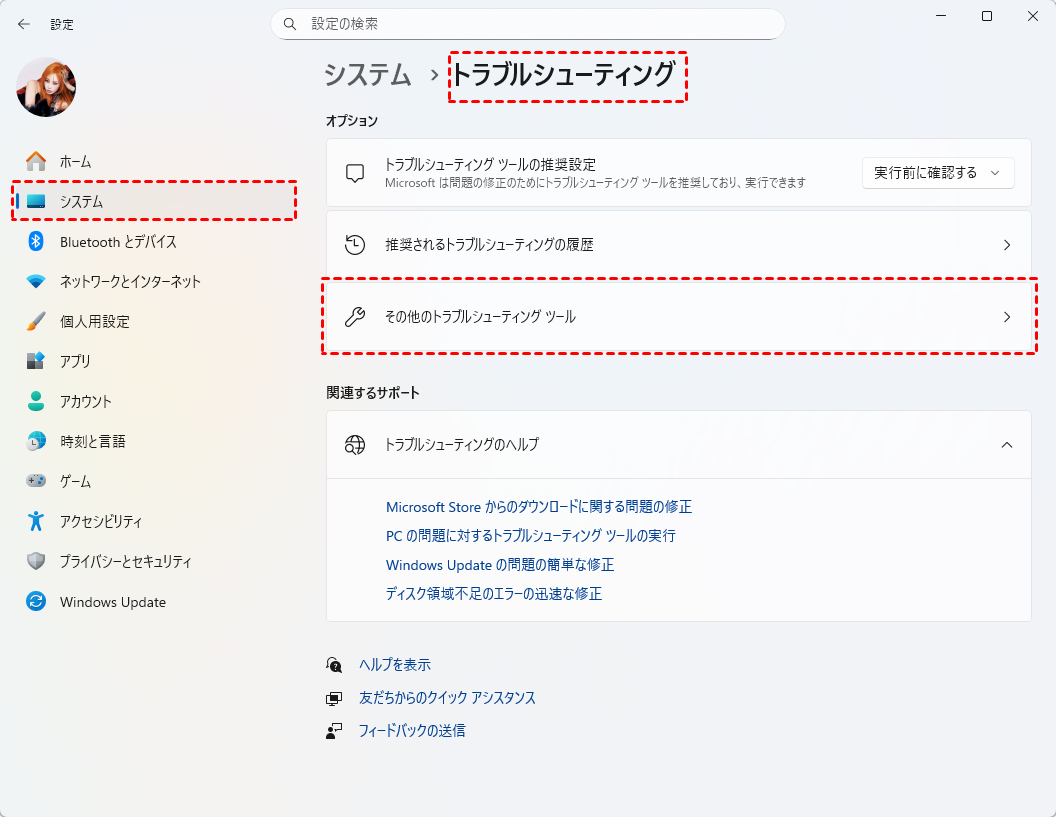
ステップ 2:「Windows Update」の「実行」を選択し、画面の指示に従って診断を進めます。
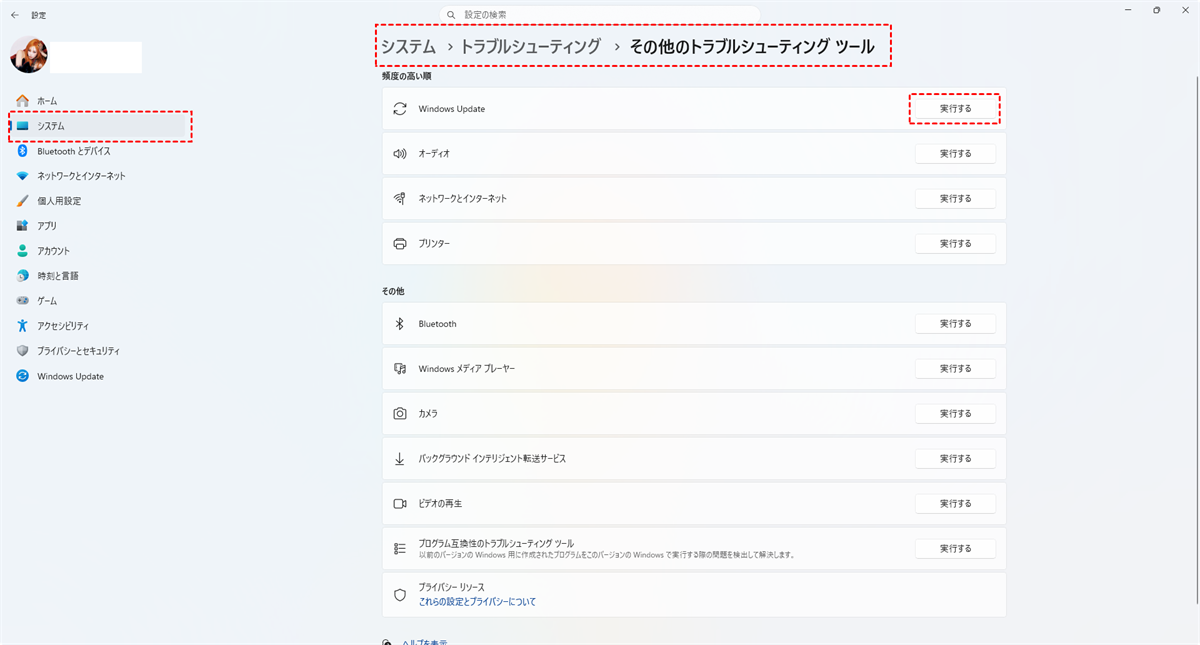
ステップ 3:完了後にPCを再起動し、「設定」>「Windows Update」から再度更新プログラムを確認します。
方法5:キャッシュを削除して更新を再試行
Windows Updateのキャッシュや一時ファイルに問題があると、更新の確認やダウンロードが正常に行われない場合があります。Windows Updateの更新データを再取得できる状態にすることで、表示の問題が改善する可能性があります。
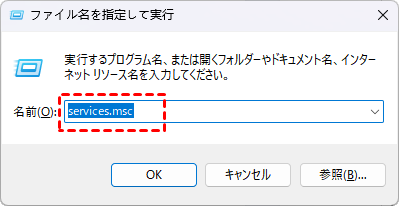
ステップ 1:「Win+R」キーを押し、「services.msc」と入力して「Enter」を押します。
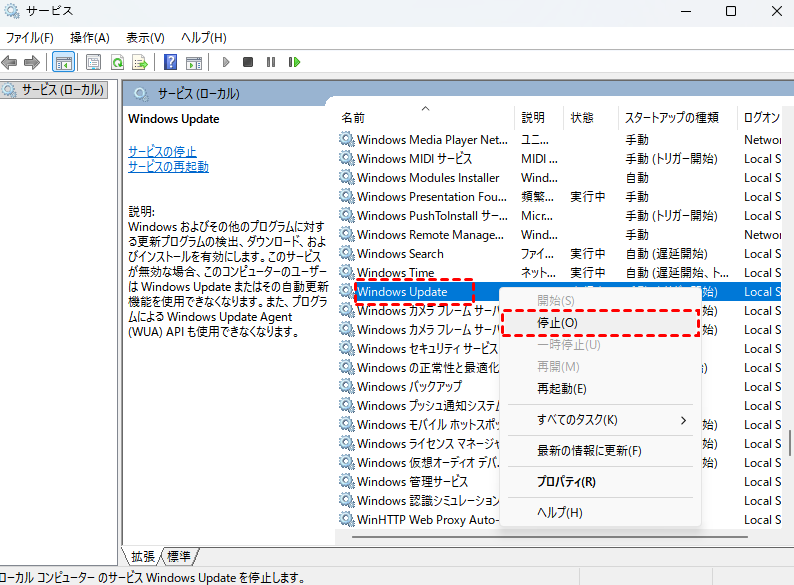
ステップ 2:「Windows Update」サービスを右クリックし、「停止」を選択します。
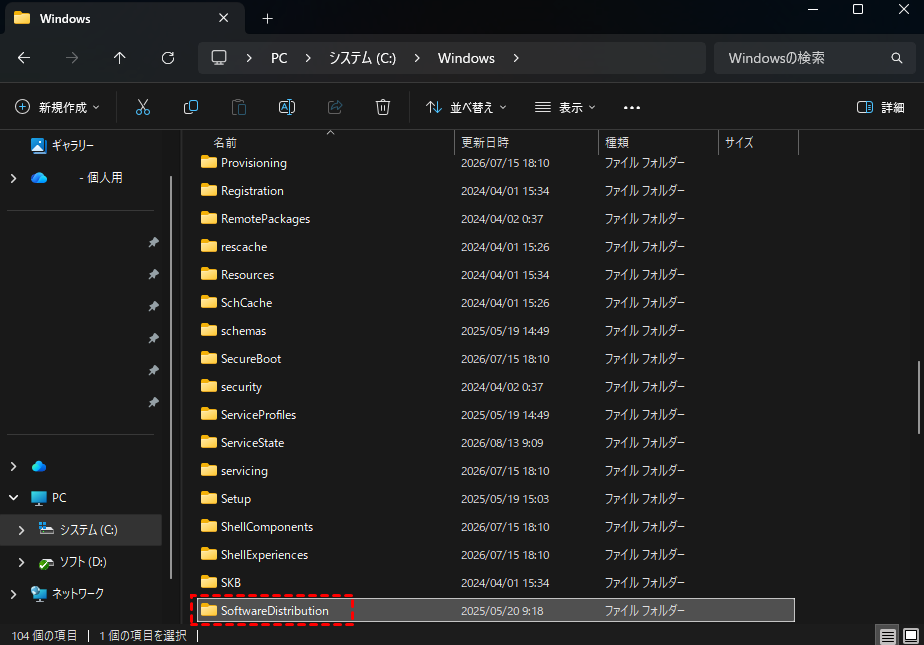
ステップ 3:「C:\Windows\SoftwareDistribution」フォルダーを開き、中にある更新用の一時ファイルを削除します。
ステップ 4:「Windows Update」サービスを再度開始し、Windows Updateから更新プログラムを確認します。
方法6:Windows 11へ手動でアップグレード
ここまでの方法を試してもWindows UpdateにWindows 11が表示されない場合は、手動アップグレードを検討できます。Microsoftは、Windows Updateで機能更新プログラムが自動的に届いていない互換性のあるPC向けに「Windows Updateアシスタント」を提供しています。
ステップ 1:Microsoft公式のWindows 11ダウンロードページから「Windows 11インストールアシスタント」を確認します。
ステップ 2:ツールをダウンロードして起動し、PCがWindows 11の要件を満たしているか確認します。
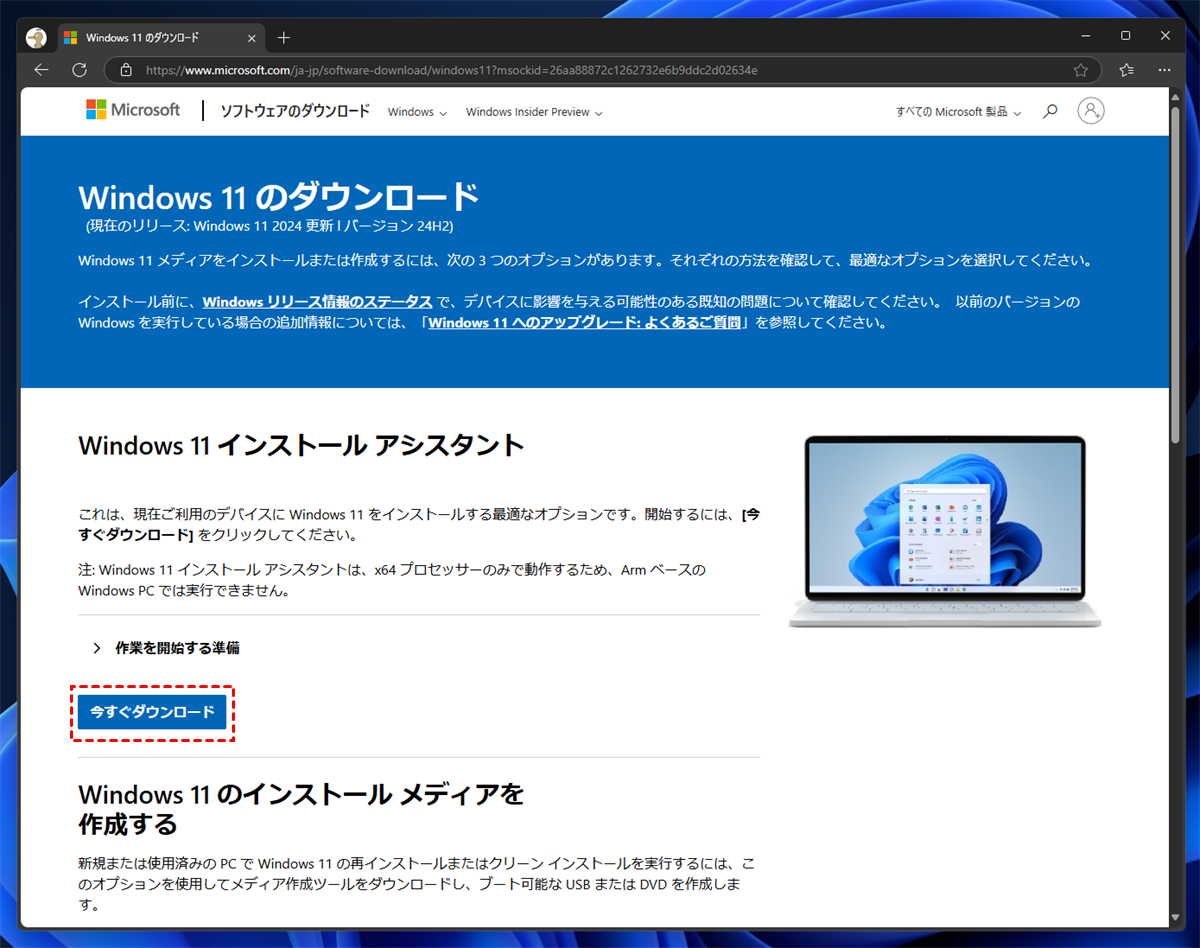
ステップ 3:画面の指示に従ってインストールを進めます。Windows Updateアシスタントは、互換性のあるx86/64ベースのPCで利用できます。
なお、Windows Updateに表示されないからといって、必ず手動アップグレードを行う必要があるわけではありません。互換性や更新状態に問題がないかを確認したうえで、必要な場合に手動アップグレードを選択するのがおすすめです。

Googleで優先ソースとして追加していただければ、役立つガイドを決して見逃すことはありません。
おまけ:Windows 11にアップデート中にデータを紛失した場合はどうする?
Windows 11へのアップデートでは、通常は個人ファイルを引き継げますが、万が一に備えて重要なデータをバックアップしておくことが大切です。もしアップデート中やアップデート後にファイルが見つからなくなった場合は、まずバックアップからの復元を試してください。
バックアップがない、またはバックアップにも必要なファイルが残っていない場合は、専門のデータ復旧ソフトを利用する方法があります。そのようなケースでは、Windows向けのデータ復旧ソフト「MyRecover」が選択肢の一つです。
MyRecoverは、Windows 11/10などに対応し、操作に詳しくない方でも使いやすいインターフェースを採用し、スキャンからファイルの確認、復元までをシンプルな手順で進められます。特に、アップデート後に大量のファイルから必要なデータを探したい場合に便利です。
- ★MyRecoverの主な特徴は次のとおりです。
- 簡単で使いやすい:専門的な知識がなくても、スキャン・確認・復元というシンプルな操作で進められます。
- さまざまなデータ損失に対応:誤削除、フォーマット、システムクラッシュなど、複数のデータ損失シナリオに対応しています。
- 多様なファイル形式に対応:画像、動画、音声、ドキュメント、圧縮ファイル、メールなど、1000種類のファイルを復元できます。
- 500以上のデバイスに対応:HDD、SSD、USBメモリ、SDカードなどからデータをスキャンできます。
ステップ 1:MyRecoverをインストールして起動し、データを紛失したドライブまたはパーティションを選択して「スキャン」をクリックします。
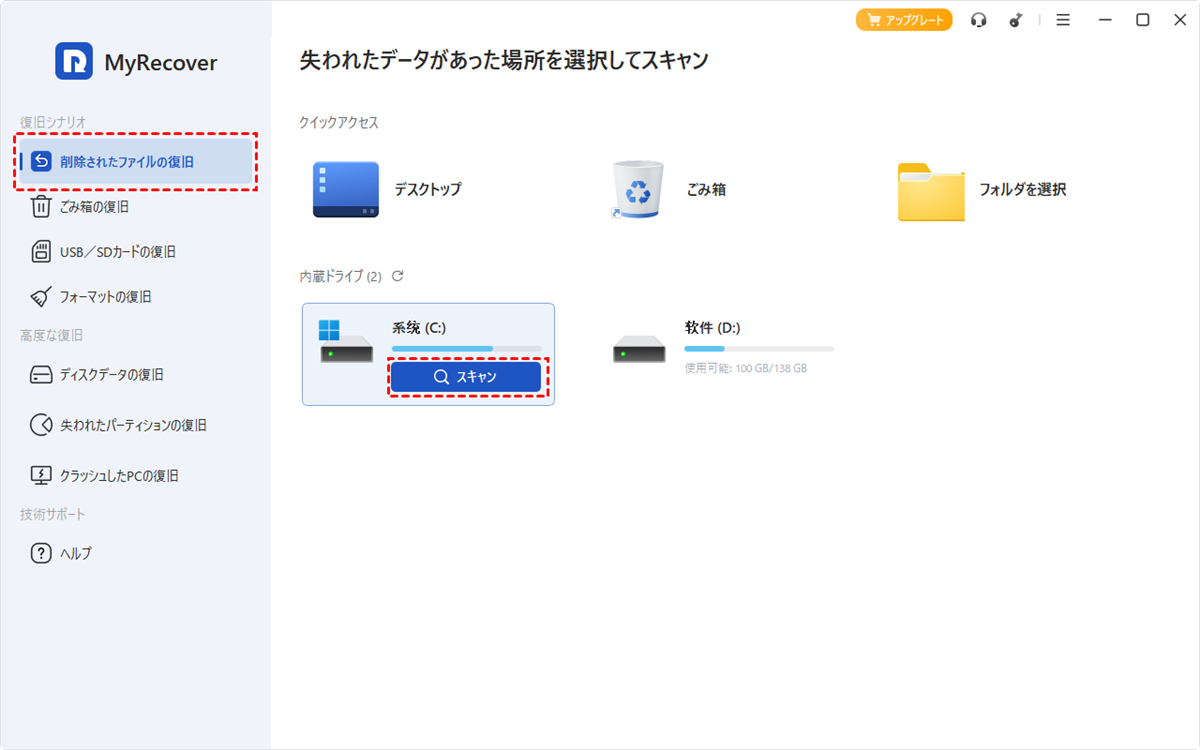
目的のデータが見つからない場合は、より詳細に検索できる「ディープスキャン」を利用できます。
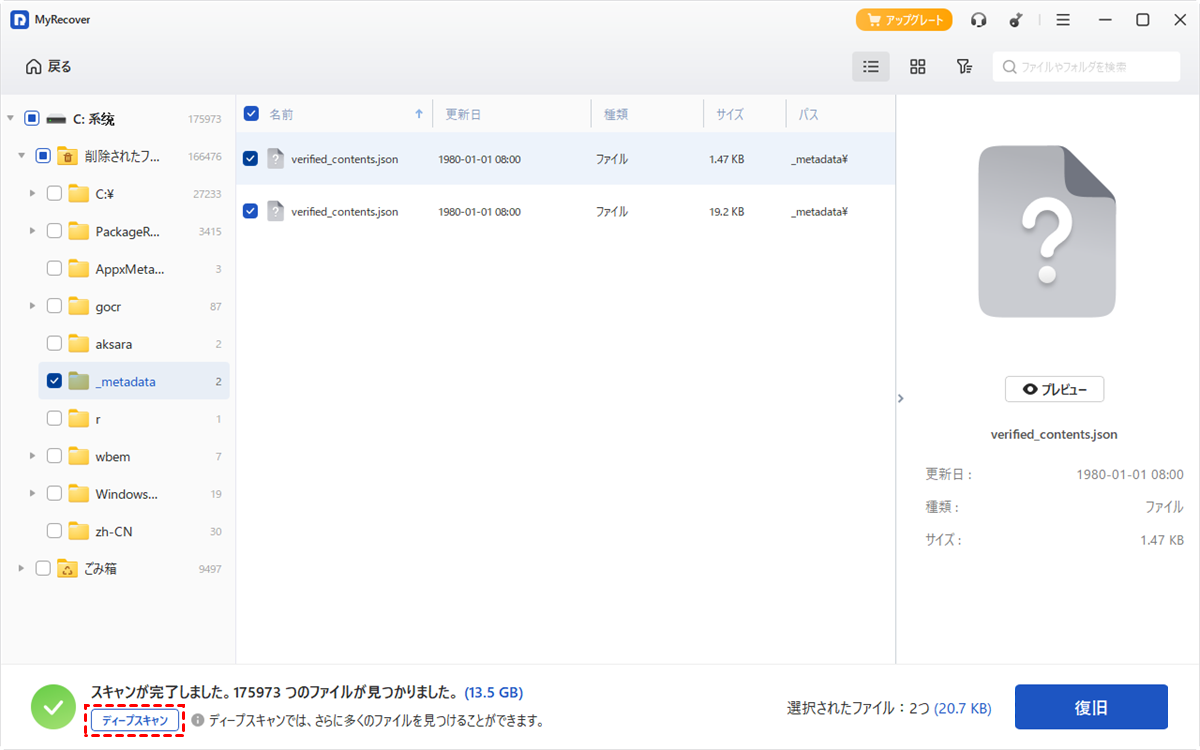
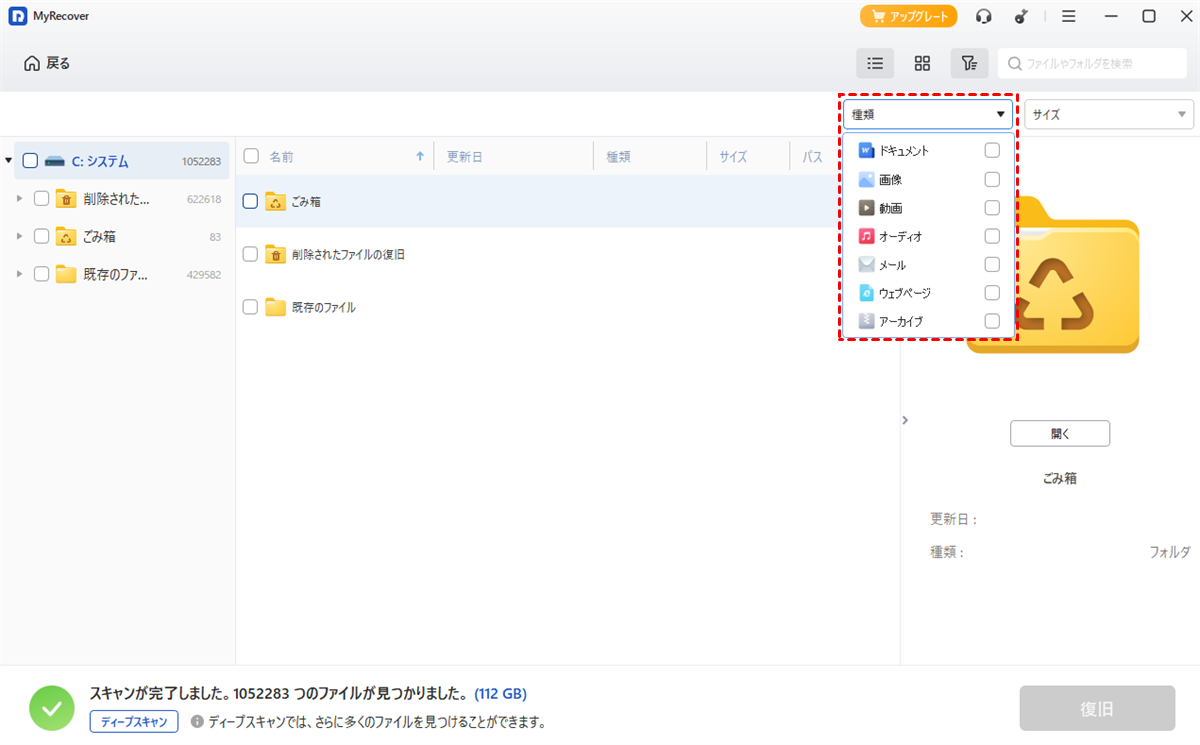
ステップ 2:スキャン結果が大量に表示された場合は、ファイルの種類や名前、パスなどを基準に「フィルタ」を利用して、目的のデータを効率よく探します。
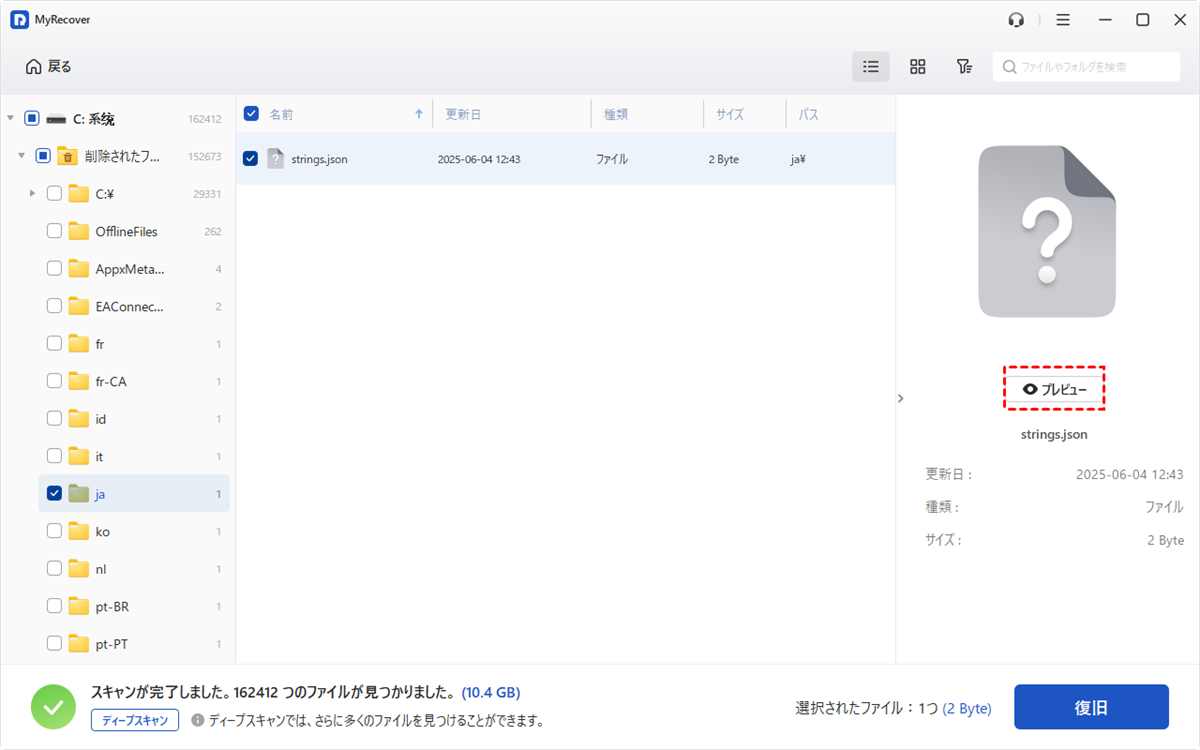
復元したいファイルを選択し、プレビュー機能で内容を確認します。目的のファイルであることを確認してから復元することで、必要なデータを選びやすくなります。
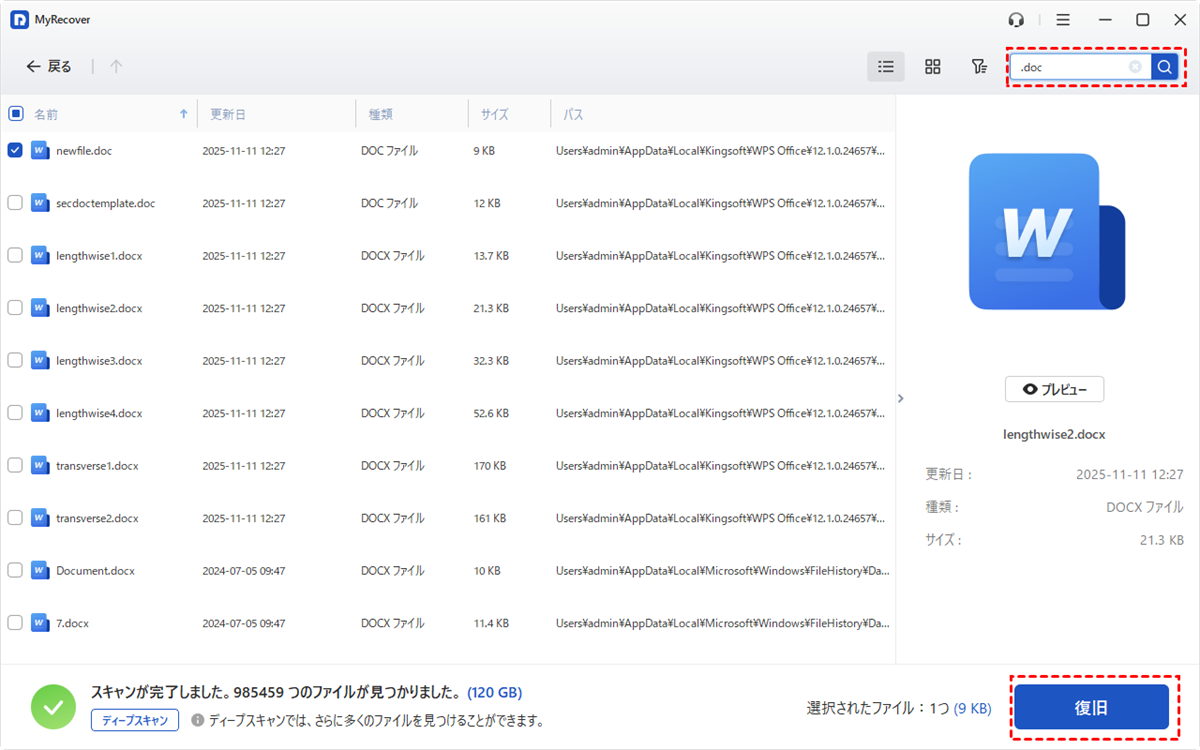
ステップ 3:必要なファイルにチェックを入れて「復旧」をクリックし、保存先を指定します。
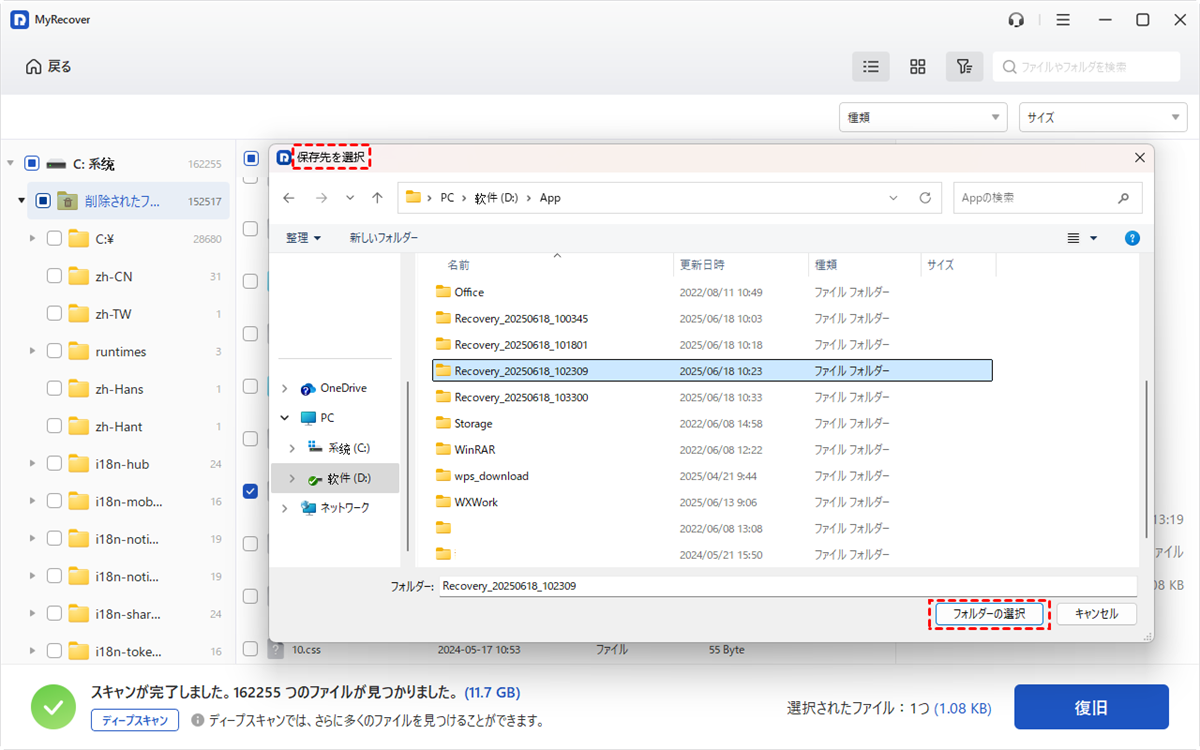
ステップ 4:復元先には、元のドライブとは別の場所を選ぶことをおすすめします。
なお、MyRecoverはWindows 11へのアップデートによってPCが起動できなくなった場合でもデータを復元する機能があります。重要なファイルが残っている場合は、無理に操作を繰り返さず、データ復旧を優先することが大切です。
企業やMSPで利用する場合は、MyRecover Technicianも選択肢になります。PCとサーバーの台数に制限なく登録でき、無制限のデータ復旧に対応。企業やMSP向けに、24時間365日の優先技術サポートとリモートアシスタンスも提供しています。
まとめ
Windows 11のアップグレードが表示されない場合は、まずPCの対応状況やWindows Updateの状態を確認し、原因に合わせて対処することが重要です。再起動や更新エラーの解消など基本的な確認から始め、それでも改善しない場合は手動アップグレードを検討しましょう。
また、アップデート中の予期せぬトラブルによって大切なファイルを失った場合は、バックアップの有無を確認したうえでデータ復旧ソフトを活用できます。MyRecoverなら、紛失したデータの復元だけでなく、破損したパーティションや認識されないドライブからのデータ復旧にも対応しています。Windows 11への移行を安全に進めるためにも、事前のバックアップと万が一の復旧手段を準備しておくことがおすすめです。
よくある質問
1.Windows Updateが表示されないのはなぜですか?
Windows Updateが表示されない場合、更新サービスの一時的な不具合、ネットワーク状態、更新設定、システムファイルの問題などが原因として考えられます。まずPCを再起動し、更新状態やWindows Updateの設定を確認してください。
2.Windows 11のシステム要件を満たしているのにアップグレードできないのはなぜですか?
Windows 11のシステム要件を満たしていても、互換性の問題やMicrosoft側の段階的な提供、Windows Updateの状態によってアップグレードできない場合があります。PCの互換性チェックや更新状況を確認しましょう。
3.Windows 11へ手動でアップグレードしても安全ですか?
Windows 11へ手動でアップグレードすることは、Microsoft公式ツールを利用すれば安全に実行できます。ただし、事前に重要なファイルをバックアップし、PCの互換性や空き容量を確認してから進めることをおすすめします。
4.Windows 11にアップデートしたら起動しなくなりました。どうしたらいいですか?
Windows 11にアップデート後、PCが起動しない場合は、スタートアップ修復やセーフモードなどの回復機能を試してください。重要なデータがある場合は、MyRecoverなどのデータ復旧ソフトを利用してファイルを救出する方法もあります。
5.Windows 11にアップデート後失われたデータを復元するにはどうしますか?
Windows 11にアップデート後にデータが失われた場合は、まずバックアップからの復元を確認してください。バックアップがない場合は、MyRecoverを利用して削除・紛失したファイルをスキャンし、必要なデータを復元できます。
6.Windows Updateが進まない時の対処方法は何ですか?
Windows Updateが進まない場合は、PCの再起動、インターネット接続の確認、トラブルシューティングの実行、更新キャッシュの削除などを試してください。改善しない場合は、更新サービスの状態を確認することも有効です。

