 MyRecover



「参照されたアカウントは現在ロックアウトされているため」をWindows 11で解決する方法
「参照されたアカウントは現在ロックアウトされているため」がWindows 11の共有フォルダーやサインインで表示される原因を切り分け、ローカル・Microsoft・ドメイン別の解除手順と再発防止策を解説します。

更新者 Aeri / 更新日: 2026年08月03日


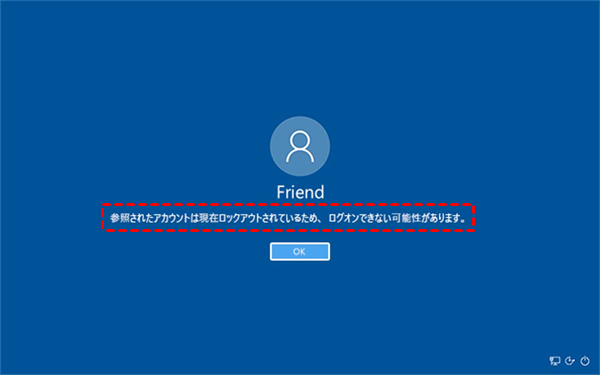
エラーの意味とよくある発生パターン
アカウントロックアウトのしきい値は、何回のサインイン失敗でロックするかを決めるセキュリティポリシーです。しきい値が設定されている環境では、ロック解除時間が経過するか、権限を持つ管理者が解除するまで対象アカウントを使用できません。PCを再起動するだけでは、アカウントデータベース側のロックは通常解消しません。
| 表示される場面 | 主な原因 | 最初の確認 |
| 共有フォルダー/NAS | 接続元PCに保存された古いユーザー名・パスワード | 資格情報の管理とネットワークドライブ |
| Windows 11のサインイン | 誤入力、キーボード配列、ローカルポリシー | PINとパスワードの取り違え、Caps Lock |
| リモートデスクトップ | 別端末や保存済みRDP資格情報の反復送信 | 接続元端末と資格情報の保存先 |
| 会社のPC・VPN | Active Directory/Microsoft Entra側のロック | 情シスへの連絡、発生時刻と端末名 |
| サービス/タスク実行時 | サービスやタスクに残った旧パスワード | サービス、タスクスケジューラ |
まず3分で行う切り分けチェック
解除操作の前に「どのアカウントが、どこで認証され、何が失敗を繰り返しているか」を整理します。ここを飛ばすと、解除できても数秒から数分で同じ状態に戻りがちです。
- エラーがWindowsのサインイン画面、共有フォルダー、リモートデスクトップのどこで出たかを記録します。
- ユーザー名が「PC名\ユーザー名」「MicrosoftAccount\メールアドレス」「ドメイン名\ユーザー名」のどれか確認します。
- Caps Lock、Num Lock、日本語/英語キーボード配列を確認し、PINとアカウントのパスワードを区別します。
- 最近パスワードを変更したか、ほかのPC・スマホ・NAS・複合機でも同じアカウントを使っているか確認します。
- 会社管理の端末なら、勝手にローカルセキュリティポリシーを変更せず管理者へ連絡します。
「参照されたアカウントは現在ロックアウトされているため」をWindows 11で解除する方法
「参照されたアカウントは現在ロックアウトされているため」エラーの解除方法はアカウントの種類や環境によって異なりますので、以下にケース別の対応手順をご案内いたします。
方法1:ロックアウト時間が切れるまで待つ
管理者が設定したロックアウト期間を過ぎると、自動解除される構成があります。待機中は共有フォルダーやRDPへの接続を切り、ほかの端末を含めて該当アカウントの使用を止めます。時間は環境ごとに異なるため、断定せず管理者またはローカルセキュリティポリシーで確認してください。
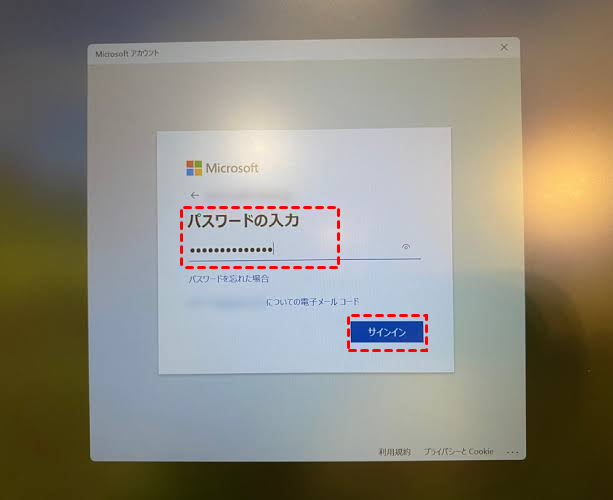
待機後は正しいパスワードを一度だけ入力します。すぐ再発するなら、入力ミスではなく、保存済み資格情報・マッピング済みドライブ・サービスなどが旧パスワードを送っている可能性が高い状態です。
方法2:別の管理者アカウントからローカルアカウントを解除
Windows 11 Pro/Enterpriseなどで「ローカルユーザーとグループ」を利用でき、別の管理者アカウントでサインインできる場合に使います。対象PCの正当な管理者権限があることが前提です。
ステップ 1:別の管理者アカウントでWindows 11にサインインします。
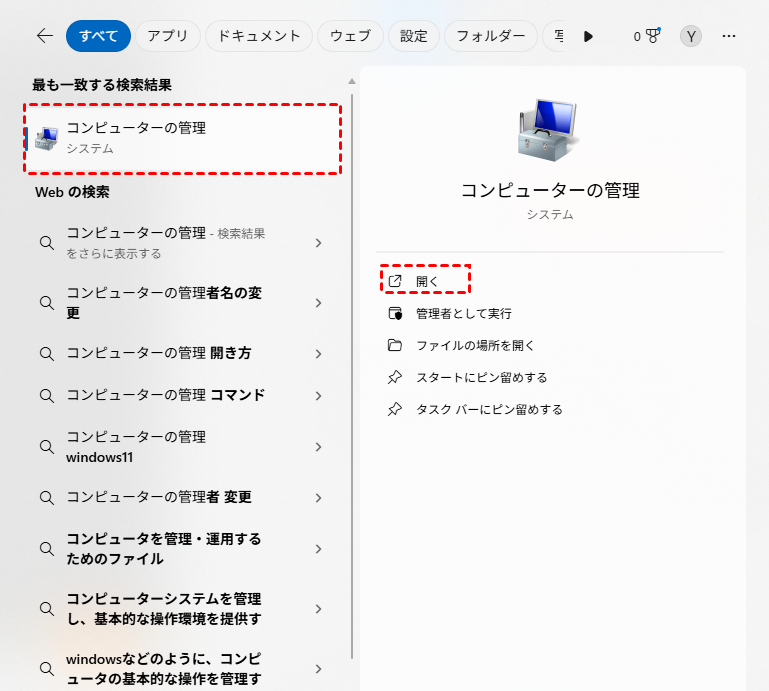
ステップ 2:タートを右クリックし、「コンピューターの管理」を開きます。
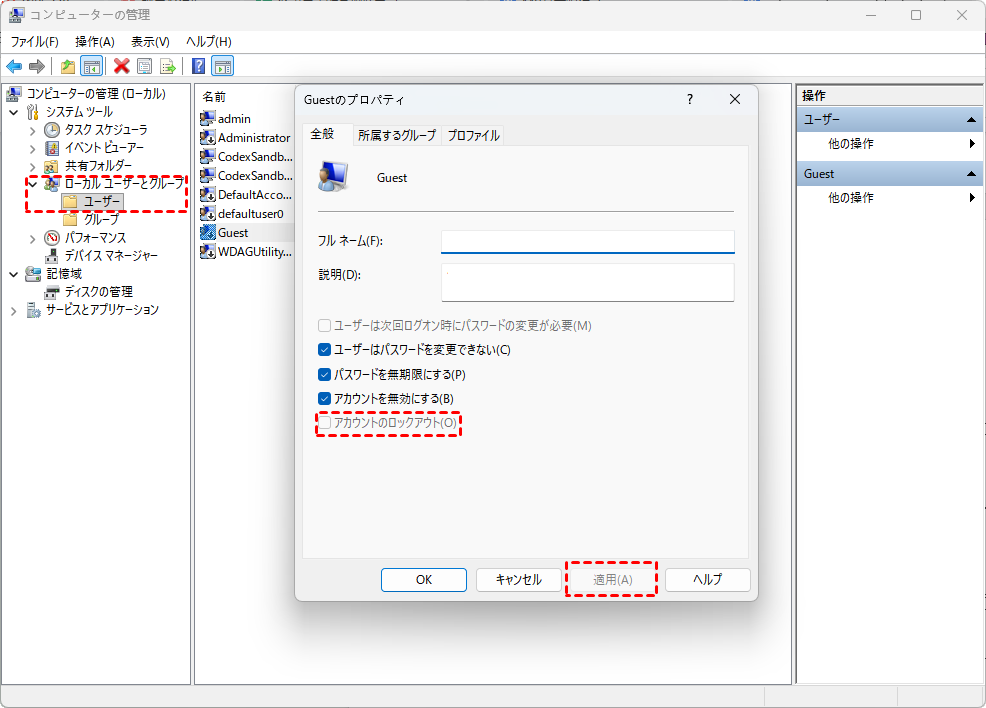
ステップ 3:「システムツール」>「ローカルユーザーとグループ」>「ユーザー」を選びます。
ステップ 4:対象ユーザーの「プロパティ」を開き、「アカウントのロックアウト」が選択されていれば解除して「OK」や「適用」を押します。
ステップ 5:接続元に残る古い資格情報を削除してから、正しいパスワードで再接続します。
Windows 11 Homeではこの管理スナップインがない場合があります。また、項目が選択されていないのに共有アクセスだけ失敗するなら、接続先ではなく接続元の資格情報、空パスワードの利用制限、共有設定を確認します。セキュリティ確保のため、共有用アカウントには空ではないパスワードを設定してください。
方法3:ローカルアカウントのパスワードを正規の手順でリセット
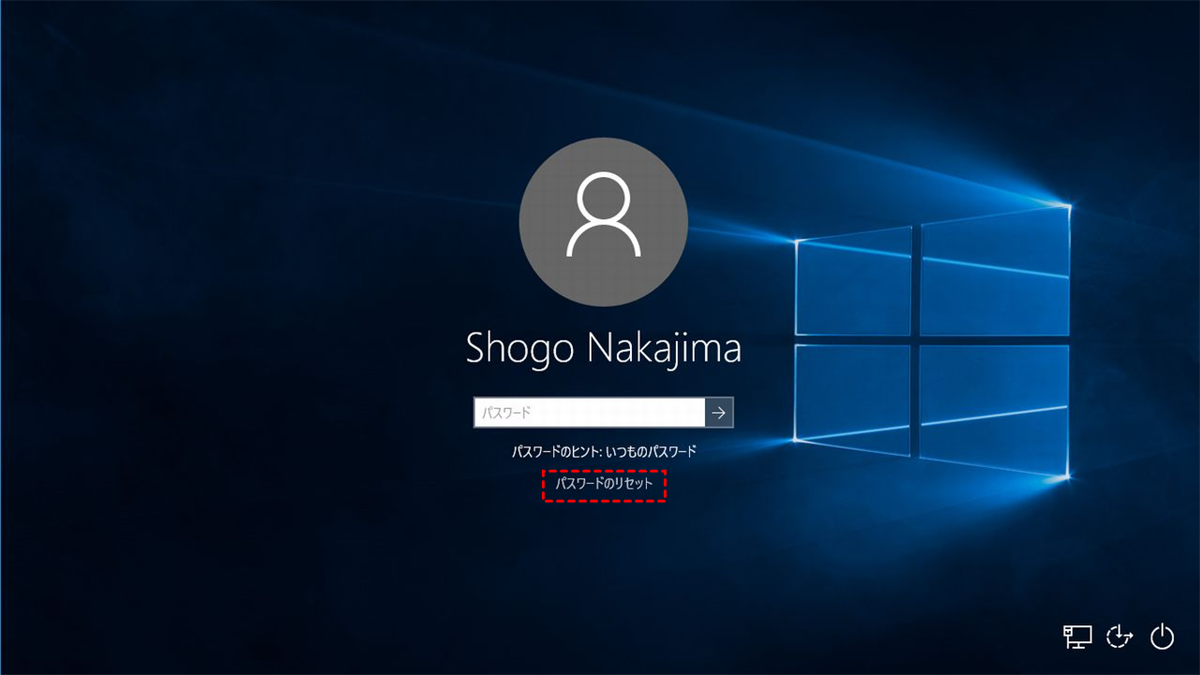
パスワードを忘れたローカルアカウントでは、サインイン画面の「パスワードのリセット」から、作成時に登録したセキュリティの質問へ回答します。事前にパスワードリセットディスクを作成している場合は、それも使用できます。別の管理者アカウントがある場合は、コンピューターの管理からパスワードを再設定できます。
方法4:Microsoftアカウント/職場・学校アカウントを回復
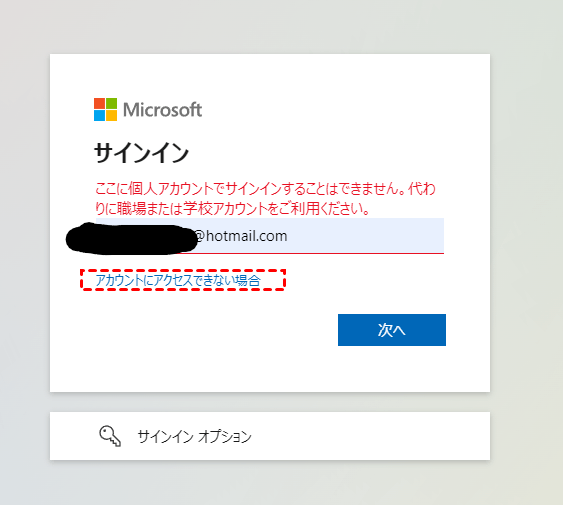
Microsoftアカウントはローカルユーザー管理で解除する対象とは限りません。サインイン画面の「パスワードを忘れた場合」またはMicrosoftのサインインヘルパーから本人確認を行います。職場・学校アカウントは、組織がセルフサービスのパスワードリセットを有効にしていれば「アカウントにアクセスできない場合」から回復できます。表示されなければ管理者への連絡が必要です。
方法5:ドメインアカウントは管理者に解除を依頼
Active Directoryドメインに参加しているPCでは、ドメインコントローラー側のポリシーとアカウント状態が基準です。利用者がローカル設定を変えても解消しないため、発生時刻、ユーザー名、端末名、直前のパスワード変更、VPN利用の有無を管理者へ伝えます。管理者はアカウントを解除した後、イベントログなどから失敗元を特定します。
解除後すぐ再ロックする場合:古い資格情報を止める
解除後の再発は、古いパスワードが自動送信されている合図です。とくにパスワード変更後は、Windows資格情報、ネットワークドライブ、RDP、スマホのメール、常駐アプリ、サービス、タスクを順に確認します。
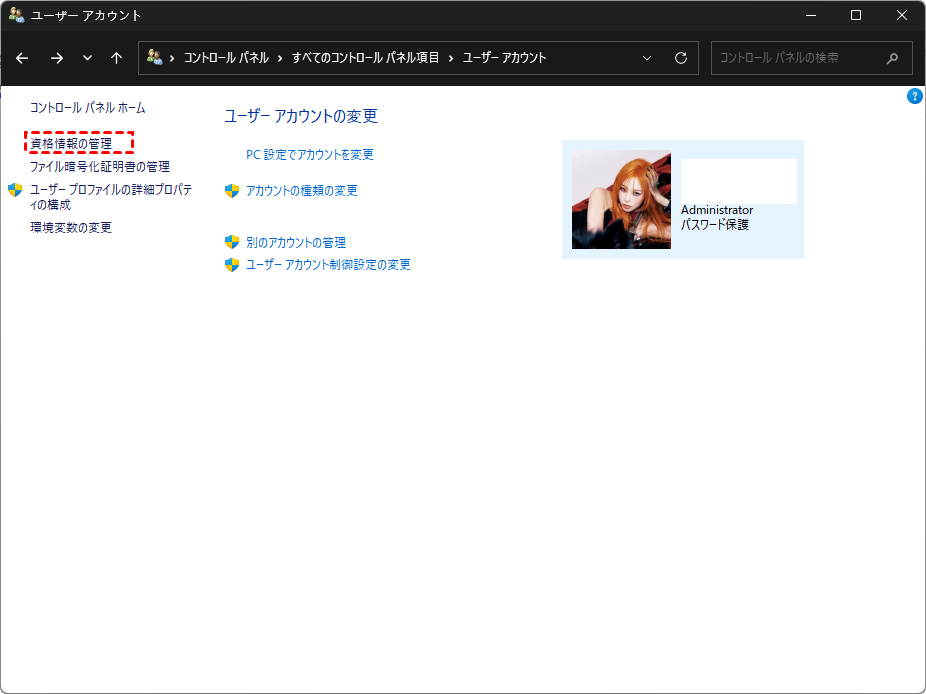
ステップ 1:コントロールパネルを開き、「ユーザーアカウント」>「資格情報の管理」を選びます。
ステップ 2:「Windows資格情報」で、接続先PC名、NAS名、サーバー名に対応する項目を確認します。
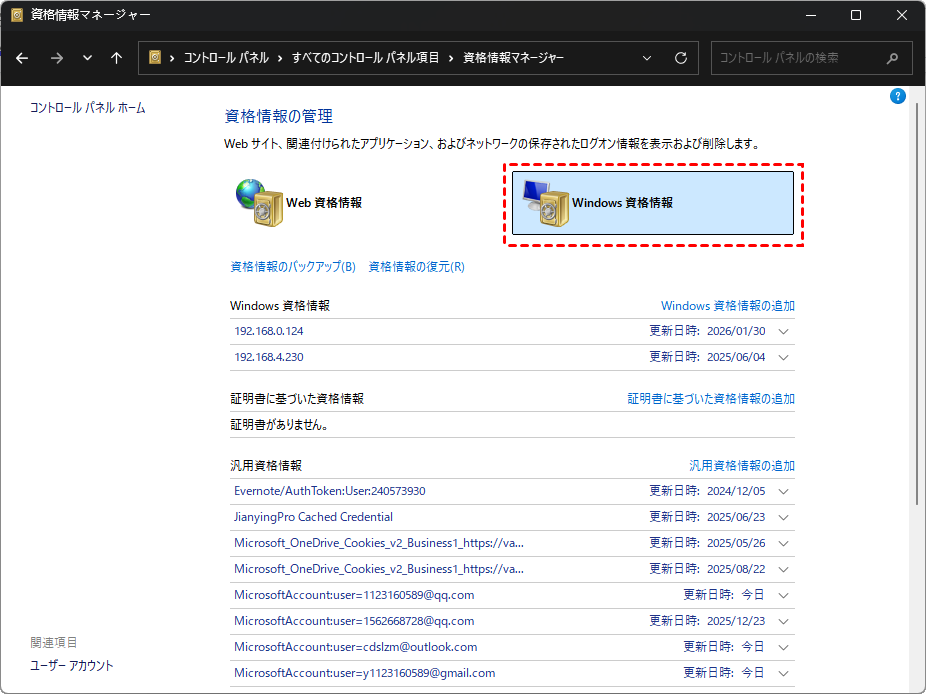
ステップ 3:対象だけを削除します。関係のないWeb資格情報を一括削除する必要はありません。
ステップ 4:エクスプローラーの「PC」で古いネットワークドライブを切断し、開いている共有フォルダーを閉じます。
ステップ 5:再起動後、共有先へ接続し、「接続先PC名\ユーザー名」の形式と新しいパスワードを一度だけ入力します。
共有フォルダーでだけ発生するときの確認ポイント
共有フォルダーの権限をEveryoneのフルコントロールにしても、Windowsのネットワーク認証が不要になるわけではありません。共有アクセス許可とNTFSアクセス許可は別々に評価され、さらに接続時のユーザー認証が必要です。パスワードなしのローカルアカウントは、既定のセキュリティ制限によりネットワーク経由のログオンに使えない場合があります。
| 確認項目 | 安全な対応 |
| 共有先アカウントが空パスワード | 空パスワードを許可する設定変更ではなく、共有用アカウントに強固なパスワードを設定 |
| 同名ユーザーが両PCに存在 | PC名\ユーザー名を明示して、どちらのアカウントか区別 |
| 以前の接続が残っている | ネットワークドライブを切断し、資格情報を対象限定で削除 |
| アクセス許可が不足 | 共有アクセス許可とNTFSアクセス許可の両方を最小権限で確認 |
| ネットワーク探索が無効 | 信頼できるプライベートネットワークでのみ共有設定を確認 |
ロックアウトを避ける目的で、しきい値を0(ロックしない)に変えるのは推奨できません。総当たり攻撃への防御が弱くなります。まず誤った資格情報の発生元を除去し、ポリシー変更が必要なら組織のセキュリティ要件に沿って管理者が判断します。
サインインできないまま重要ファイルが必要な場合
アカウントの回復とファイル復元は別の問題です。通常は正規のアカウント回復を優先します。初期化やWindowsの再インストールを先に行うと、データを上書きする可能性があるため、必要なファイルの所在とバックアップの有無を確認してください。BitLockerが有効なら、回復キーなしに暗号化を回避することはできません。
誤操作による削除や初期化後にファイルが見つからない場合は、対象ドライブへの書き込みを止めます。Windowsが起動でき、ドライブ自体が認識されているなら、データ復元ソフトのMyRecoverで削除済みデータをスキャンする選択肢があります。ロックされたアカウントを解除する製品ではなく、あくまで既にWindowsで削除されたファイルの復元に使うものです。
 MyRecover
- 対応デバイスの多様性:内蔵および外付けHDD、SDカード、USBメモリ、SSDなどのストレージデバイスからのデータ復元に対応しています。
- 広範なデータ損失原因への対応:誤削除、ディスクフォーマット、ウイルス感染など、さまざまな原因によるデータ損失を復旧可能です。
- 多彩なファイル形式に対応:JPEG、PNG、MP4、MOV、DOC、XLSX、PDF、ZIP、RARなど、1,000種類以上のファイル形式に対応しています。
- 便利なハイライト機能:スキャン中にファイルの検索、フィルタリング、プレビュー、復元が簡単に行えます。
- 高い互換性:Windows 11、10、8、7およびWindows Serverに対応し、NTFS、FAT32、exFAT、ReFSなど、多様なファイルシステムをサポートします。
 安全かつ高速
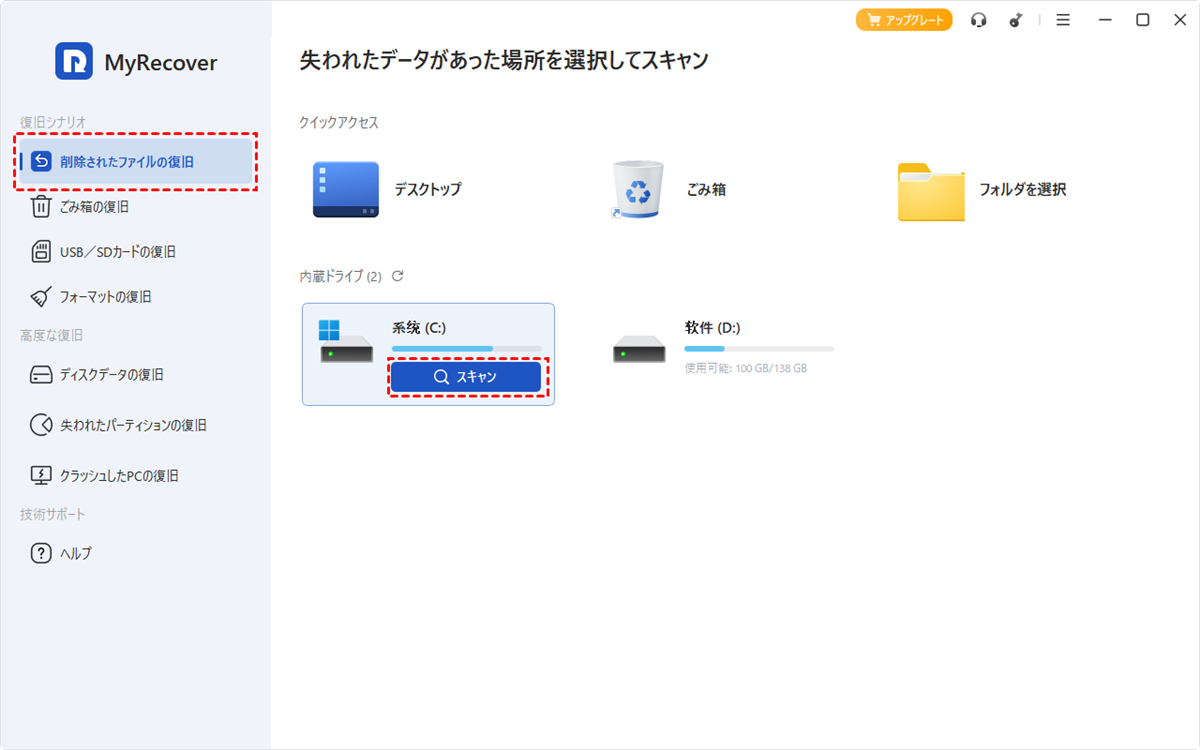
手順もとても簡単です。まずはドライブを選択して「スキャン」をクリックしします。
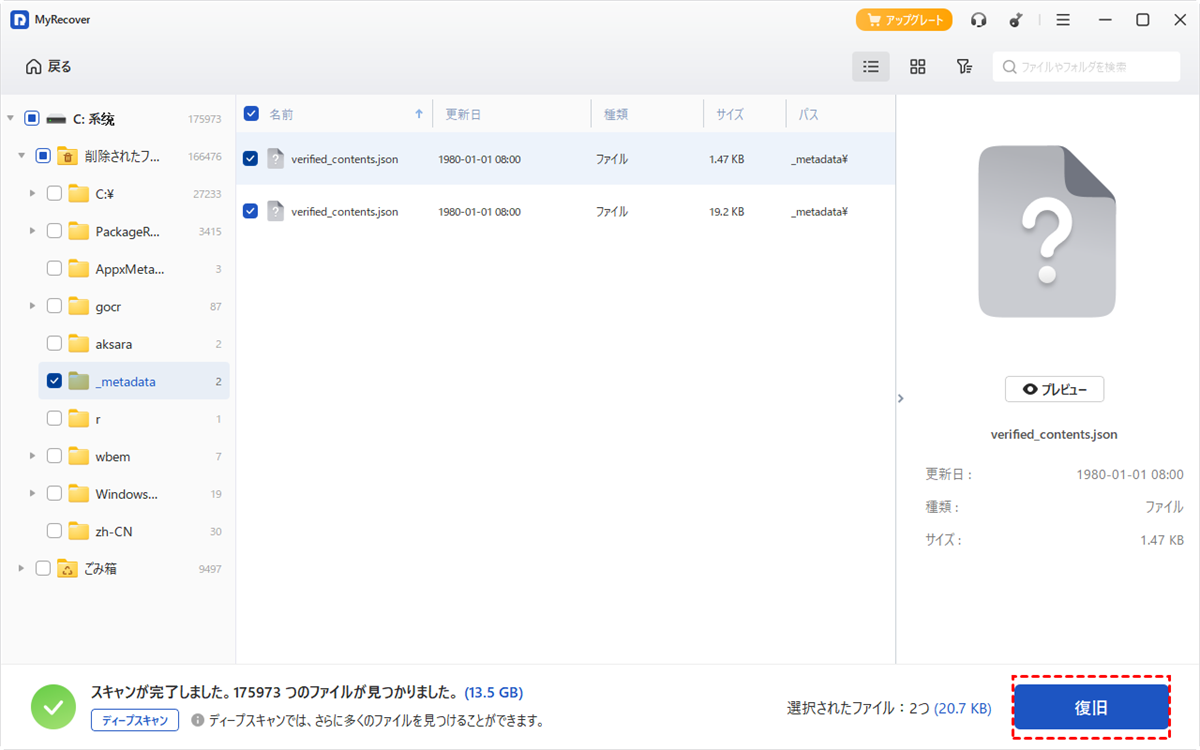
復元したいファイルをチェックして「復旧」をタップします。
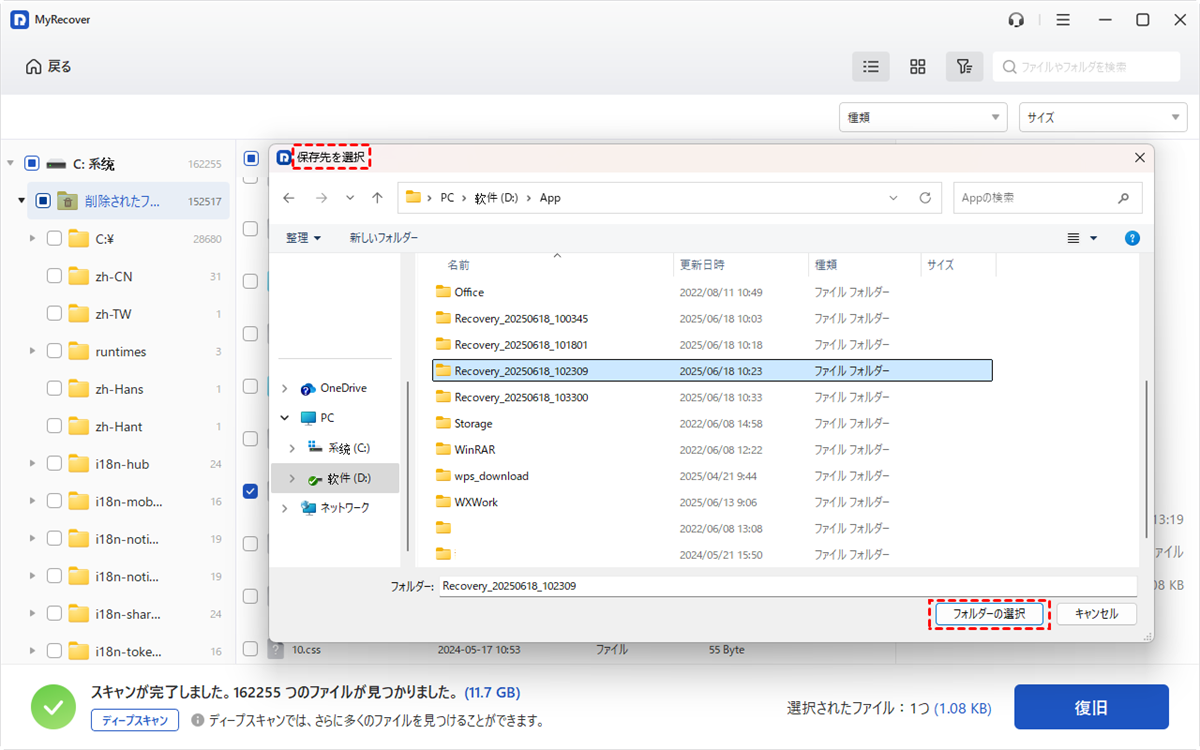
復元先には元とは別のドライブを指定してください。インストール先や復元先を失われたデータと同じドライブにすると、残存データを上書きするおそれがあります。
さらにMyRecoverはProfessional版が用意されています。MyRecoverのProfessional版では、「ディープスキャン」でクイックスキャンでは見つからない深層データまで徹底探索でき、「プレビュー」で復元前の中身確認、「フィルタ」で種類・名前・サイズから瞬時に目的ファイルを絞り込めます。しかも復元データ量は無制限です。さらに、起動しないPCからでもデータを救出することができます。
物理故障の兆候(異音、認識の断続、極端な低速)がある場合は通電を続けず、専門業者への相談を優先します。
再発防止:原因を消してからポリシーを見直す
ロックアウトを再発させないためには、現在の原因を確実に取り除くとともに、アカウントやパスワードの運用ポリシーそのものを見直すことが重要です。以下に、具体的な防止策を整理いたしましたので、ぜひご参照ください。
►パスワード変更直後に、資格情報の管理、RDP、ネットワークドライブ、メールアプリの保存情報を更新します。
►共有用アカウントに空パスワードを使わず、個人の管理者アカウントを複数機器で使い回さない。
►管理者はロックアウトのしきい値、期間、カウンターのリセット時間をセットで設計します。
►サービスアカウントのパスワード変更は、サービス、タスク、アプリ、複合機など全依存先の更新計画と一緒に行います。
►ローカルアカウントでは、アクセス可能なうちにパスワードリセットディスクと重要データのバックアップを準備します。
まとめ
「参照されたアカウントは現在ロックアウトされているため」というエラーは、セキュリティ保護機能が作動した状態であり、原因を特定せずに再起動や待機だけでは根本解決になりません。対応の鍵は「どのアカウントが」「どこでロックされているか」を正確に見極めることです。ローカルアカウントなら管理者による解除、Microsoftアカウントならオンライン回復、ドメインアカウントなら管理者への連絡が基本手順となります。
解除後に再発するケースの大半は、古い資格情報が残り続けていることが原因です。資格情報マネージャーやマッピング済みドライブの整理を徹底し、再発防止としてポリシー面からも運用を見直すことが重要です。
万が一、ロックアウト解除前に誤ってデータを削除してしまった場合、MyRecoverはクイックフォーマットやパーティション削除後のデータも復元可能です。焦らず、まずはアカウント回復を最優先に、その後のデータ救出にも適切なツールを活用してください。
よくある質問
1.Windows 11を再起動すればロックアウトは解除されますか?
通常、再起動だけでは解除されません。ロック状態はローカルのアカウントデータベースやドメイン側で管理されます。設定された期間の経過、管理者による解除、または正規のアカウント回復が必要です。
2.「アカウントのロックアウト」にチェックがないのに共有へ接続できないのはなぜですか?
接続元PCが古い資格情報を送っている、共有先が空パスワードのネットワークログオンを拒否している、入力したユーザー名の所属先が違う、といった可能性があります。資格情報と「PC名\ユーザー名」の指定を確認してください。
3.何分待てば自動解除されますか?
ロックアウト期間はPCまたは組織のポリシーで異なります。固定の待ち時間はありません。会社のPCは管理者に確認し、個人PCでは権限のある管理者アカウントからポリシーを確認します。
4.PINを変更すれば直りますか?
共有フォルダーやRDPの認証では、Windows HelloのPINではなくアカウントのパスワードが求められることがあります。PIN変更だけで保存済みの古いパスワードは更新されないため、資格情報マネージャーも確認します。
5.ロックアウトしない設定に変更してもよいですか?
安易に無効化すると総当たり攻撃への耐性が下がります。再発元の古い資格情報を除去したうえで、必要なら管理者がセキュリティ基準に沿ってしきい値を調整してください。
6.アカウント解除ツールでファイルも復元できますか?
アカウント解除とデータ復元は別の処理です。MyRecoverもアカウントロックを解除するものではありません。誤削除やフォーマットでファイルが失われた場合にのみ、上書きを避けて復元を検討します。

