 MyRecover



Como recuperar dados de um disco rígido externo WD no Windows — Melhores práticas
Ao enfrentar exclusão acidental, corrupção de disco, problemas mecânicos e outros problemas, você sabe como recuperar dados de um disco rígido externo WD? Obtenha dicas de especialistas para recuperar fotos, documentos e outros arquivos do seu disco externo WD com segurança e sem complicar o processo.

By Lyra / Atualizado em 23/09/2026


É possível recuperar dados de um disco rígido externo WD?
Espero muito que alguém possa me ajudar aqui, este disco tem anos de fotos de família e arquivos importantes que nunca fiz backup em outro lugar. Eis o que aconteceu:
Tenho um disco rígido externo WD My Book de 1TB, bem antigo. Desmontei o disco, removi a placa controladora e conectei o HDD SATA diretamente ao meu PC usando cabos SATA. Quando abri o Explorador de Arquivos... ele mostrava 930GB livres de 930GB no total, como se o disco estivesse vazio. Mas sei que havia mais de 600GB de dados nele antes de parar de funcionar. Entrei em pânico, desliguei meu PC imediatamente e não toquei mais no disco desde então - não queria arriscar sobrescrever nada.
- Pergunta de LA Dessert
Os discos rígidos externos WD são dispositivos de armazenamento portáteis conhecidos pela sua confiabilidade e grandes capacidades de armazenamento, ideais para fazer backup de arquivos, armazenar mídia ou expandir o armazenamento de dispositivos. Eles vêm em vários modelos adequados para uso pessoal e profissional, como My Passport, My Book, WD Elements, WD Black e mais.
No entanto, como qualquer dispositivo de armazenamento, os discos rígidos externos WD podem falhar às vezes, seja devido a formatação acidental, corrupção ou até mesmo danos físicos. O lado encorajador é que a recuperação de dados de um disco rígido externo é frequentemente possível com os métodos certos, mesmo que o disco não esteja funcionando como esperado.
Como recuperar dados de um disco rígido externo WD no Windows
Sofrer perda de dados de um disco rígido externo pode ser uma situação angustiante. No entanto, se você agir prontamente, seus dados valiosos não estão necessariamente perdidos para sempre. Em muitos casos, é possível recuperá-los.
Esta seção explorará várias técnicas práticas para recuperar dados de um disco rígido externo WD no Windows 10 e 11. Vamos mergulhar em cada etapa e encontrar uma solução que funcione para a sua situação.
- Notas:✎...
- Ao usar os métodos a seguir, não se esqueça do mais importante: conecte o disco rígido externo WD ao seu Windows com um conector adequado, garantindo que a conexão esteja correta.
Recuperar com o Acronis True Image para Western Digital (Backup Necessário)
Esta ferramenta é uma versão gratuita lançada em conjunto pela WD e pela Acronis, exclusivamente para usuários de discos rígidos WD. Ela permite fazer backup de arquivos ou até de discos rígidos inteiros para armazenamento local, gera arquivos de backup ".tib" e é compatível apenas com dispositivos WD. Se você criou um backup antes de perder seus arquivos, pode restaurar dados do My Passport, My Book e outros modelos de produtos seguindo as etapas abaixo.
Passo 1. Baixe e instale o Acronis True Image for Western Digital no site oficial da Western Digital.
Passo 2. Inicie o programa e selecione o backup do qual deseja restaurar os arquivos e clique em "Avançar".
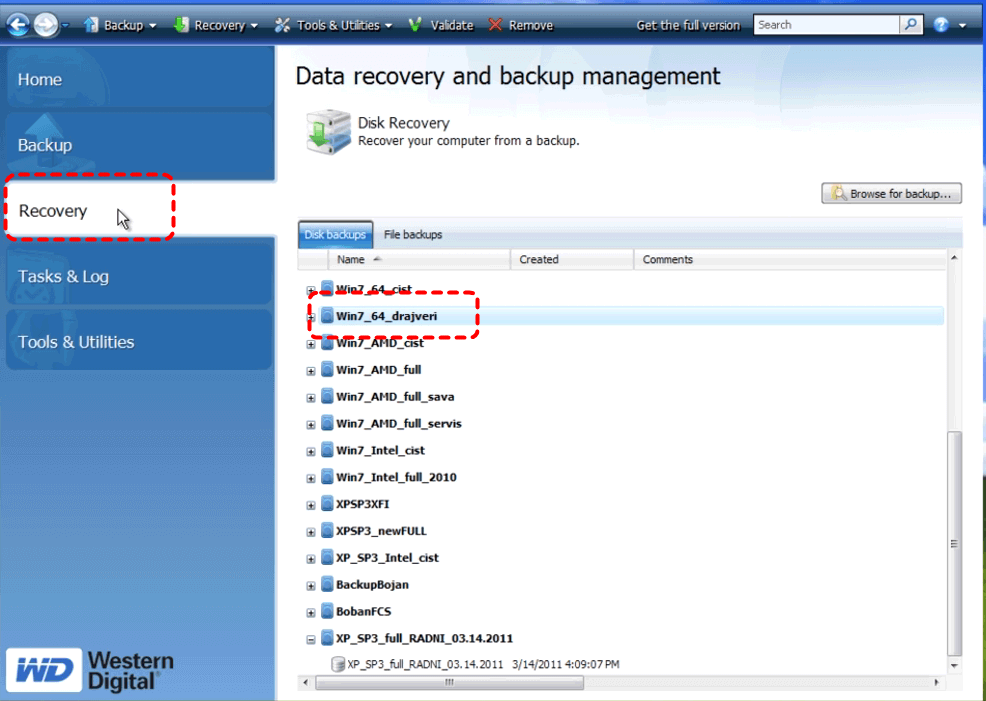
Passo 3. Escolha restaurar o disco rígido inteiro ou arquivos/pastas específicos e selecione os itens a serem recuperados.
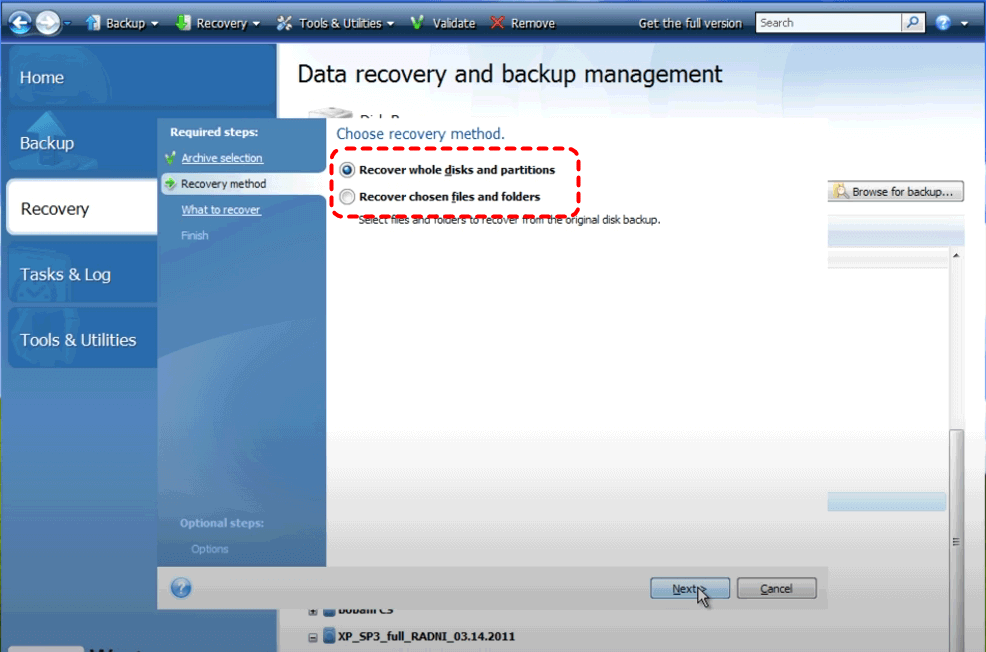
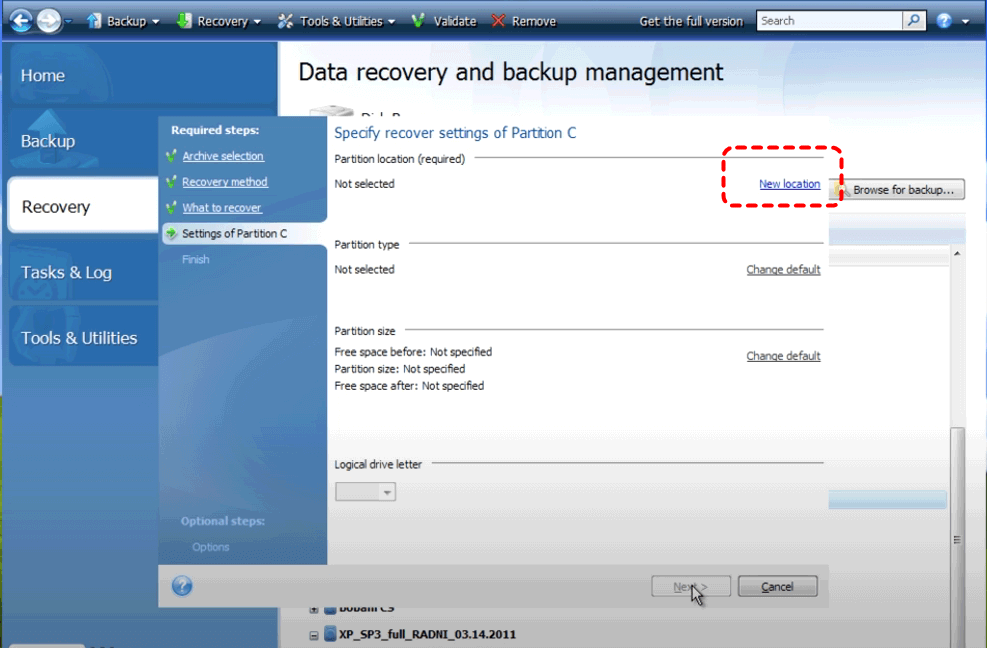
Passo 4. Selecione um novo local para salvar os arquivos recuperados, confirme as configurações de recuperação e clique em "Prosseguir" para iniciar o processo de recuperação.
Executar o comando Windows File Recovery (Para arquivos excluídos permanentemente)
Se você excluir acidentalmente dados de um disco rígido externo WD ou se o disco for formatado, executar o comando Windows File Recovery pode ajudar a recuperar os dados.
Passo 1. Baixe e instale o Windows File Recovery no seu computador através do canal oficial da Microsoft.

Passo 2. Inicie o Windows File Recovery e execute-o como administrador.

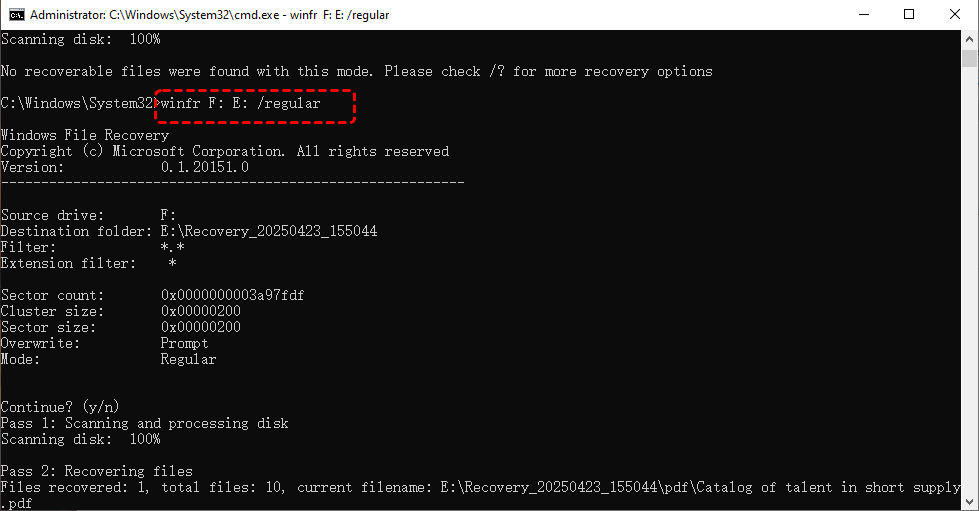
Passo 3. Digite o comando "Winfr F: E: /regular" e pressione "Enter". Substitua as letras de unidade "F" e "E" pelas letras das suas unidades reais.
- ★Dicas:
- F: a letra da unidade de origem.
- E: a letra da unidade de destino.
- Regular: realiza uma verificação rápida. Se você formatou acidentalmente o disco rígido WD, pode alternar para o modo "extensive".
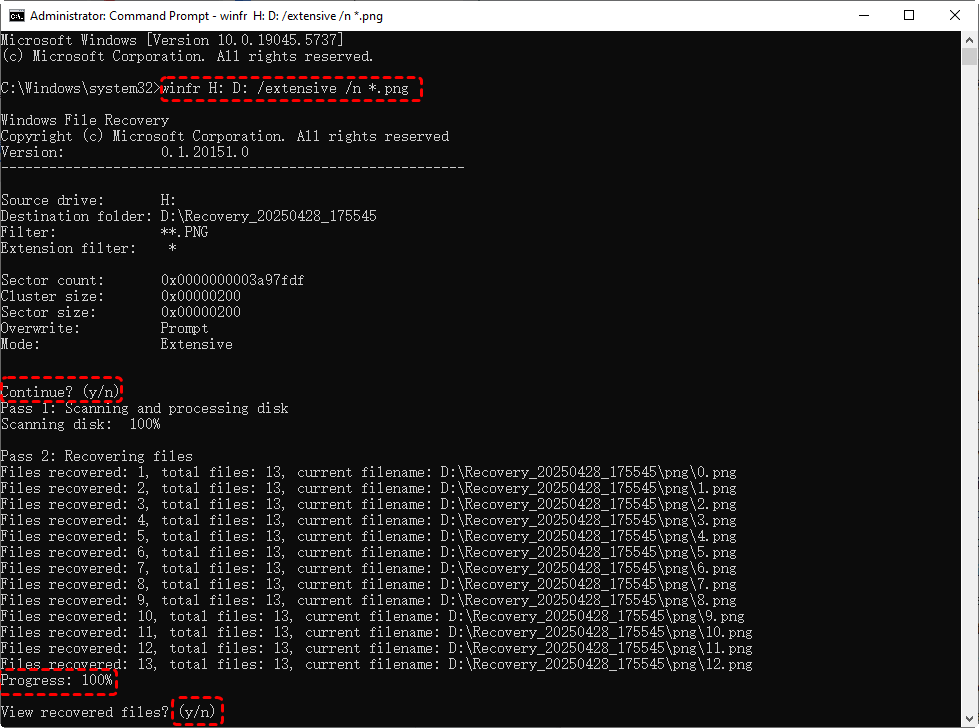
Além disso, se desejar recuperar um arquivo, pasta ou tipo de arquivo específico, você pode adicionar requisitos de filtragem após o comando básico. Por exemplo:
Use uma Ferramenta Profissional de Recuperação de Dados: MyRecover (Cobre Todos os Cenários de Perda de Dados)
Os métodos acima foram projetados para situações específicas, mas em casos reais, nem sempre é fácil identificar exatamente o que aconteceu com sua unidade WD, seja se os arquivos foram excluídos, se a unidade foi formatada ou se tornou inacessível. Em cenários mais complexos, como uma unidade corrompida ou RAW, ou até mesmo um disco que não é mais detectado, uma solução mais flexível é frequentemente necessária.
É aqui que o MyRecover se destaca. Como uma ferramenta de recuperação de dados completa, ele foi criado para lidar com uma ampla gama de situações de perda de dados, desde arquivos excluídos permanentemente e unidades formatadas até unidades externas criptografadas, como o WD My Passport ou My Elements. Em vez de alternar entre diferentes métodos, você pode contar com uma única solução para verificar sua unidade e recuperar os arquivos de que precisa de forma direta e eficiente.

 MyRecover
- Interface intuitiva que não requer conhecimentos técnicos.
- Digitalização mais rápida em comparação com ferramentas de linha de comando.
- Maior taxa de sucesso para arquivos excluídos permanentemente.
- Compatível com todos os sistemas operacionais Windows.
- Funciona em HDD, SSD, pen drive USB, cartão de memória, etc.
 100% Seguro
4 passos para recuperar dados de um disco rígido externo WD
Passo 1. Baixe e instale o MyRecover no seu computador com Windows a partir da Microsoft Store ou do site oficial.
Passo 2. Inicie o programa, selecione o disco rígido externo WD para procurar arquivos perdidos e clique em "Digitalizar".

Passo 3. Localize rapidamente os arquivos que deseja recuperar usando a função "Filtrar" ou a guia "Tipo". Selecione os arquivos que deseja recuperar nas listas de arquivos recuperáveis e clique em "Recuperar".

Passo 4. Escolha um local seguro (que não seja o disco rígido externo WD) para salvar os arquivos recuperados.

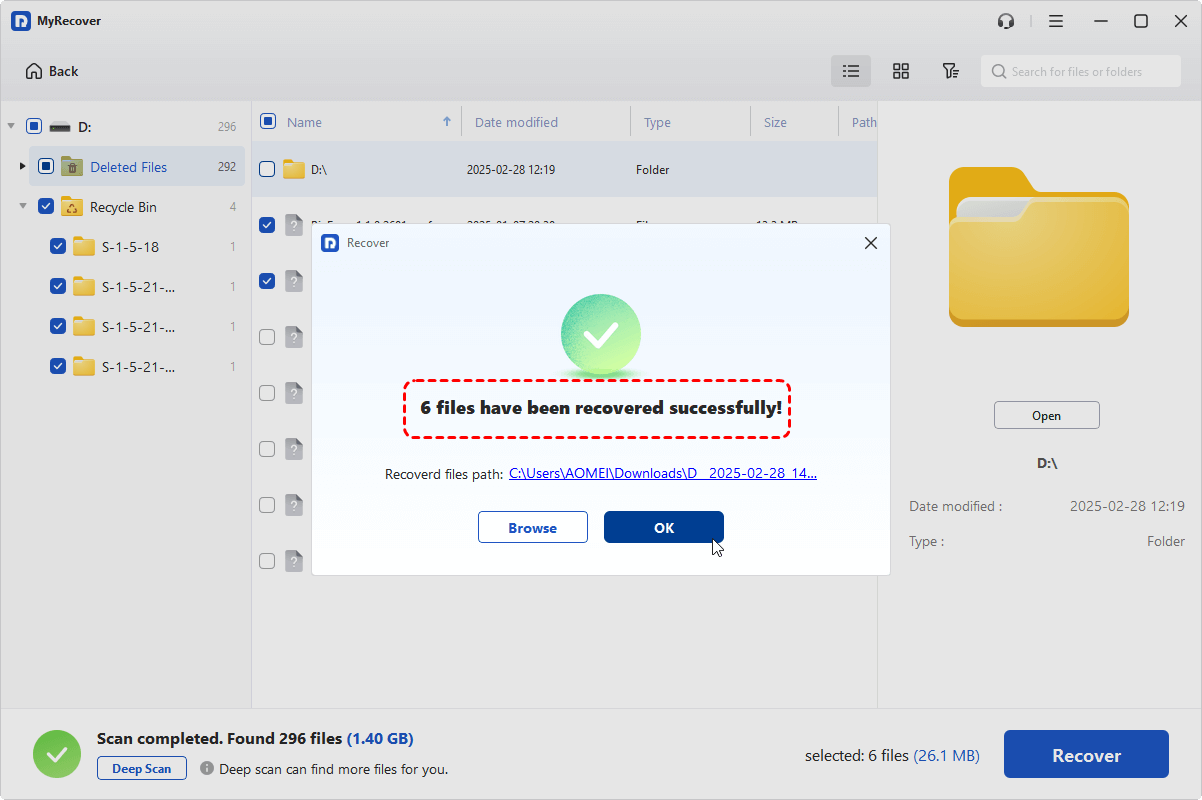
Após a conclusão do processo, a mensagem "Files have been recovered successfully" aparecerá. Em seguida, você poderá acessá-los e verificá-los clicando na pasta de destino na janela pop-up.
Executar o comando CHKDSK (para unidade corrompida)
O comando CHKDSK no Windows é usado para verificar a integridade de um sistema de arquivos e os metadados do sistema de arquivos em um disco. Ele também pode ser usado para procurar setores defeituosos e tentar recuperar informações legíveis deles. Se o seu disco rígido externo WD estiver inacessível no Windows, você pode tentar usar este comando para corrigi-lo.
Passo 1. Digite "command prompt" no menu Iniciar e execute-o como administrador.

Passo 2. Digite o comando "chkdsk G: /f/ r" e pressione "Enter". Substitua a letra da unidade "G" pela letra da sua unidade real. Em seguida, o comando verificará e reparará os erros encontrados.

Serviço profissional de recuperação de dados (para danos físicos)
Se o seu disco rígido WD sofrer danos físicos graves, nenhum dos métodos acima funcionará. Você deve parar de usá-lo imediatamente, armazená-lo com cuidado para evitar danos secundários e entrar em contato com o serviço oficial de recuperação de dados da WD, que é a opção mais confiável neste caso.
Perguntas frequentes:
1. Como recuperar dados de um disco rígido externo que não liga?
Às vezes, seu disco rígido externo pode não ligar, deixando você sem saber o que fazer a seguir. Isso pode ser devido a cabos de alimentação com defeito, problemas com a porta USB ou falha interna de hardware. Você pode tentar conectar o disco rígido a diferentes interfaces ou dispositivos e verificar se ele aparece no Gerenciamento de Disco. Se ele ainda não ligar, a melhor abordagem é buscar ajuda de serviços profissionais de recuperação de dados.
2. Como recupero arquivos excluídos permanentemente do meu disco rígido?
Para recuperar arquivos excluídos permanentemente de um disco rígido externo WD, você precisa usar ferramentas profissionais de recuperação de dados, como o Windows File Recovery e o MyRecover. Essas ferramentas profissionais de recuperação de dados podem recuperar facilmente seus arquivos perdidos sem a necessidade de um backup prévio. Lembre-se de salvar os arquivos recuperados em uma unidade diferente para evitar a sobrescrita dos dados originais.
3. Posso recuperar dados de um disco WD com falha?
Sim, os dados geralmente podem ser recuperados de um disco rígido WD com falha, embora o processo seja mais complicado e caro. É altamente recomendável buscar assistência do serviço oficial de recuperação de dados da WD.
4. Como restaurar um disco rígido externo sem perder dados?
Para restaurar um disco rígido externo sem perder dados, primeiramente, evite formatar ou gravar novos dados na unidade. Use uma ferramenta de recuperação de dados confiável, como o MyRecover, para verificar e recuperar arquivos importantes para outro local. Após proteger seus dados, você pode reparar a unidade usando ferramentas como o CHKDSK ou o Gerenciamento de Disco para corrigir erros sem arriscar a perda permanente de dados.
5. Como recuperar dados do disco rígido WD Elements?
Conecte a unidade WD Elements a um computador funcional e evite salvar novos dados nela. Use uma ferramenta profissional de recuperação de dados, como o MyRecover, para verificar a unidade e localizar arquivos perdidos ou inacessíveis. Após a verificação, visualize os resultados e recupere os dados necessários para um dispositivo de armazenamento diferente para evitar a sobrescrita.
6. Como recuperar dados de um disco rígido externo WD que não está sendo detectado?
Primeiro, verifique as conexões, cabos e portas USB para garantir que a unidade esteja conectada corretamente. Se ainda assim não for detectada, tente acessá-la via Gerenciamento de Disco. Se a unidade aparecer, mas estiver inacessível, use uma ferramenta de recuperação como o MyRecover para recuperar os dados. Para unidades completamente não detectadas, considere usar outro gabinete ou serviços profissionais de recuperação.
Resumo
A recuperação de dados de um disco rígido externo WD é frequentemente possível com as ferramentas e métodos certos. Lembre-se, é essencial parar de usar a unidade afetada imediatamente para evitar a sobrescrita de dados e aumentar as chances de uma recuperação bem-sucedida.
Uma ferramenta de recuperação de dados abrangente como o MyRecover é um investimento que vale a pena. Com ela, você não precisa mais se preocupar com o risco de perda de dados. Além disso, as edições Professional e Technician do MyRecover oferecem recursos mais avançados, como recuperar dados de uma unidade de sistema que não inicializa e fornecer capacidade ilimitada de recuperação de dados.

Fique por dentro das nossas
últimas dicas
Adicione-nos como fonte preferida no Google para nunca perder guias úteis.
 Adicionar como fonte preferid >>