 MyRecover



Como Corrigir Espaço Não Alocado em SSD e Recuperar Dados no Windows 10/11
Quando um SSD aparece repentinamente como não alocado no Windows 10 ou 11, pode fazer com que dados valiosos pareçam perdidos e deixar a unidade inutilizável. Neste guia, você aprenderá a recuperar dados de espaço não alocado no SSD e a recriar partições com segurança. Ao seguir este guia, você pode minimizar o risco de perda permanente de dados enquanto restaura seu SSD para o pleno funcionamento.

By Lyra / Atualizado em 14/10/2026


Sobre o Espaço Não Alocado no SSD
Espaço não alocado refere-se a áreas em um disco rígido ou dispositivo de armazenamento que não estão atribuídas a nenhuma partição ou volume. Esse espaço é essencialmente "RAW" e não pode ser usado para armazenar arquivos ou dados até que seja particionado e formatado.
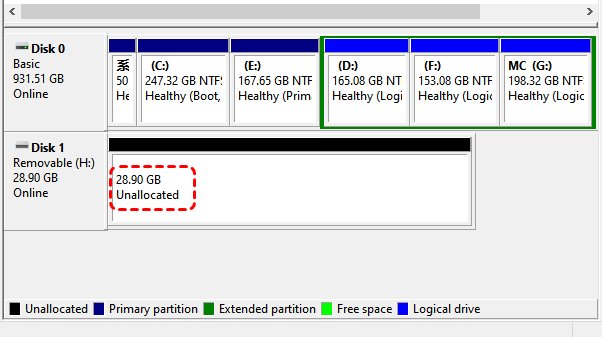
Quando você abre o Gerenciamento de Disco e percebe que uma parte do seu SSD está marcada como não alocada, isso geralmente significa que o Windows não pode usar esse espaço no momento para armazenar dados. O espaço não alocado do SSD não está formatado nem possui uma letra de unidade atribuída, portanto, ele aparece como invisível no Explorador de Arquivos. Essa situação geralmente causa confusão, especialmente quando o SSD estava funcionando normalmente antes.
Por que meu SSD está não alocado?
Quando você notar que seu SSD apresenta espaço não alocado, não entre em pânico. Esse problema pode ser facilmente resolvido com apenas algumas etapas simples. No entanto, antes de tomar qualquer medida, é importante entender as causas por trás da existência de espaço não alocado no seu SSD. As causas comuns incluem:
- Exclusão acidental de partição durante operações de Gerenciamento de Disco,
- Instalação ou atualização do Windows com falha, deixando segmentos de disco não utilizados,
- Corrupção da tabela de partição causada por quedas de energia ou falhas no sistema,
- Clonagem ou migração inadequada do SSD, onde as partições não são copiadas corretamente,
- Erros de formatação ou processos interrompidos,
- Problemas de dual-boot ou remoção de SO, especialmente quando partições Linux são removidas.
Como Corrigir o Espaço Não Alocado do SSD e Recuperar Dados
Agora que você entende as causas do espaço não alocado no seu SSD, esta seção o guiará passo a passo sobre como corrigir o espaço não alocado no seu SSD e recuperar seus arquivos importantes dele. A principal prioridade do processo de reparo é recuperar os dados do espaço não alocado do SSD primeiro. Caso contrário, criar ou formatar partições posteriormente resultará na exclusão de todos os arquivos na partição.
Parte 1. Recuperar Dados do Espaço Não Alocado do SSD
Se o seu SSD contém espaço não alocado onde dados foram armazenados anteriormente, a recuperação de dados do SSD é especialmente importante. Nesse caso, a menos que você tenha feito backup de todos os arquivos no seu SSD, os métodos de recuperação de dados integrados do Windows funcionarão. A ferramenta profissional de recuperação de dados como o MyRecover é a sua melhor escolha.
O MyRecover pode escanear todos os discos rígidos do seu computador, mesmo que nenhuma partição exista. Além disso, ele cobre mais de 500 cenários de perda de dados, como recuperação de dados de HDDs formatados, lixeiras esvaziadas, partições RAW, unidades USB inacessíveis e muito mais. Ele possui dois modos de digitalização: Verificação Rápida e Verificação Profunda, que não apenas reduzem o tempo de digitalização para uma recuperação de dados mais rápida, mas também recuperam mais arquivos para unidades com situações complexas.

 MyRecover
- Fácil de Usar: uma interface intuitiva e amigável, permitindo que usuários de todos os níveis de habilidade recuperem arquivos sem nenhum conhecimento técnico.
- Recuperação Rápida com Alta Precisão: Utilizando tecnologia de varredura profunda, ele localiza rapidamente arquivos perdidos e melhora muito as taxas de sucesso na recuperação.
- Recuperação Segura e Sem Riscos: O processo de recuperação não causará nenhum dano adicional aos seus dados existentes, garantindo a segurança dos dados.
- Suporte a mais de 500 Dispositivos: Recupere arquivos de todos os tipos de dispositivos, como SSD, HDD, unidade flash USB, cartão SD, câmeras, unidades de console de jogos e muito mais.
 100% Seguro
Passo 1. Baixe e instale o MyRecover no seu computador a partir da Microsoft Store, evitando instalá-lo no SSD com os arquivos perdidos.
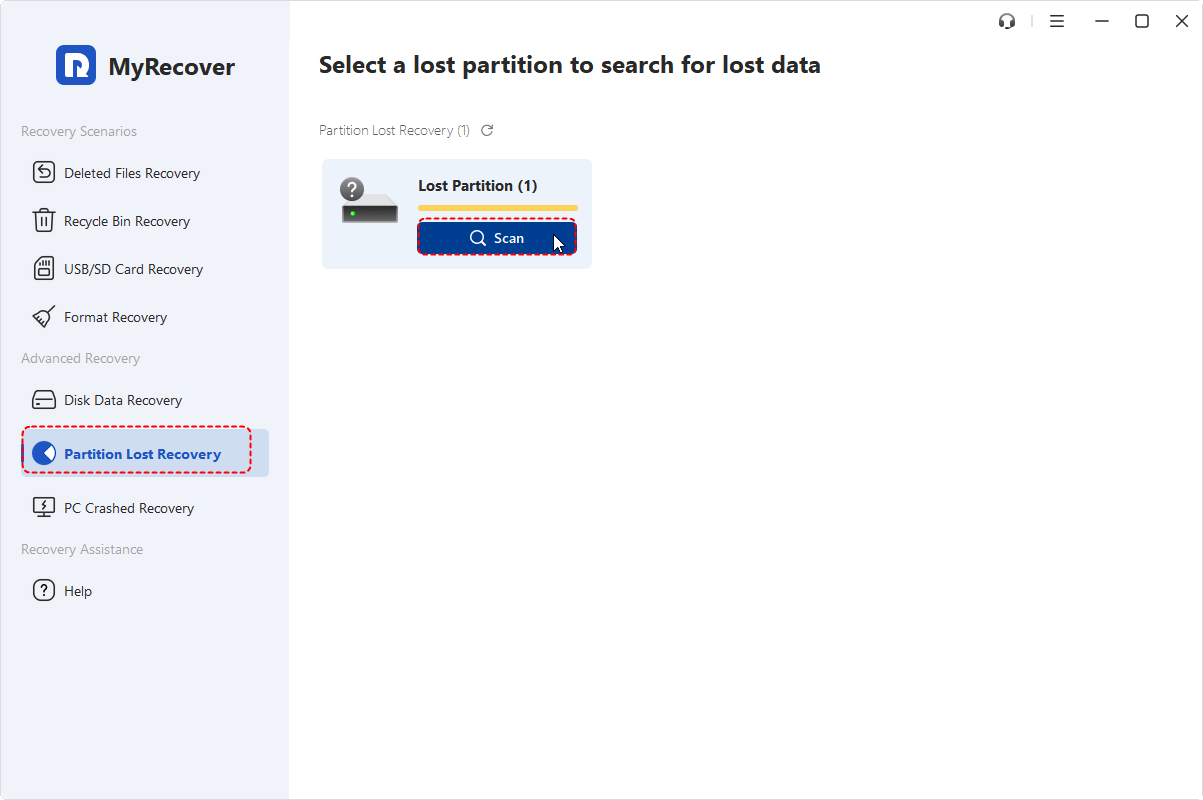
Passo 2. No MyRecover, o espaço não alocado será exibido como uma "Partição Perdida". Abra-o e selecione uma partição perdida com base no tamanho do espaço não alocado no seu SSD e clique em "Verificar".
Passo 3. Após a conclusão da verificação, você pode escolher os arquivos que deseja recuperar nas listas de recuperáveis e clicar em "Recuperar".
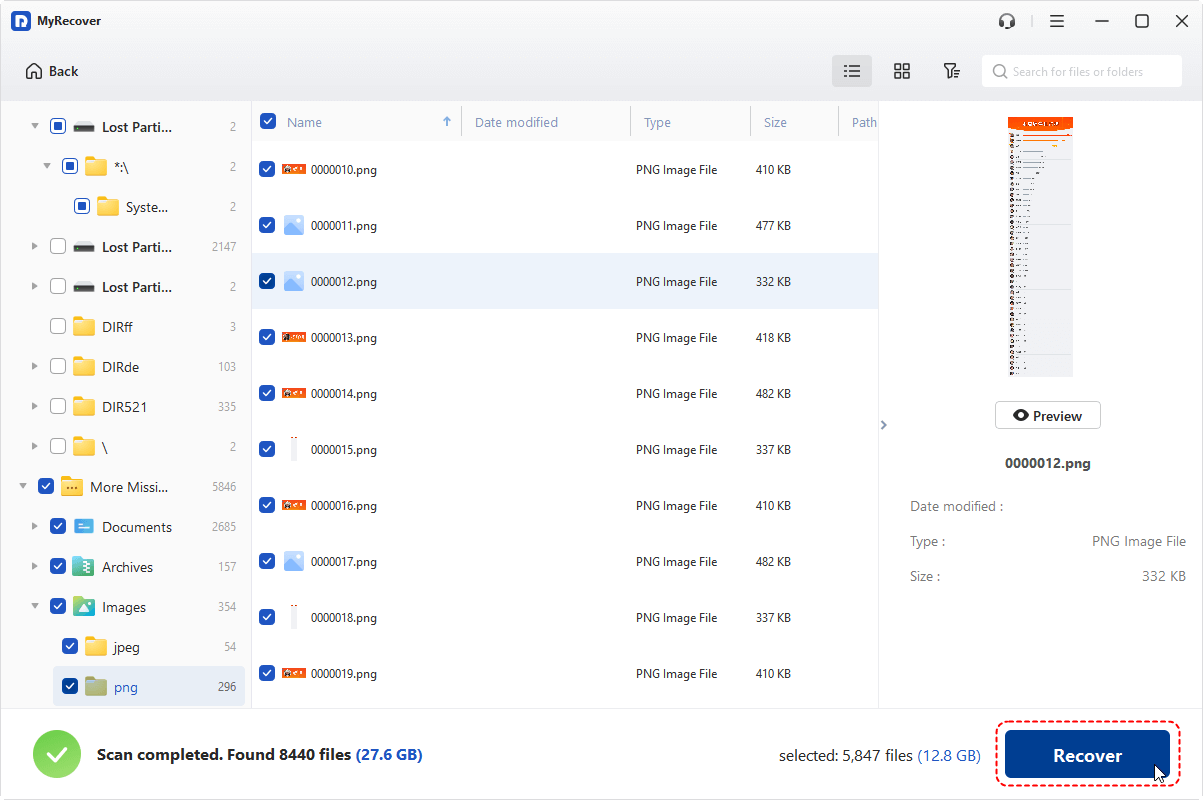
Com a versão gratuita do MyRecover, você pode recuperar até 500 MB de dados sem custo. Mas se precisar de capacidade de recuperação ilimitada e da capacidade de visualizar arquivos antes de restaurá-los, o MyRecover Professional é a atualização perfeita.
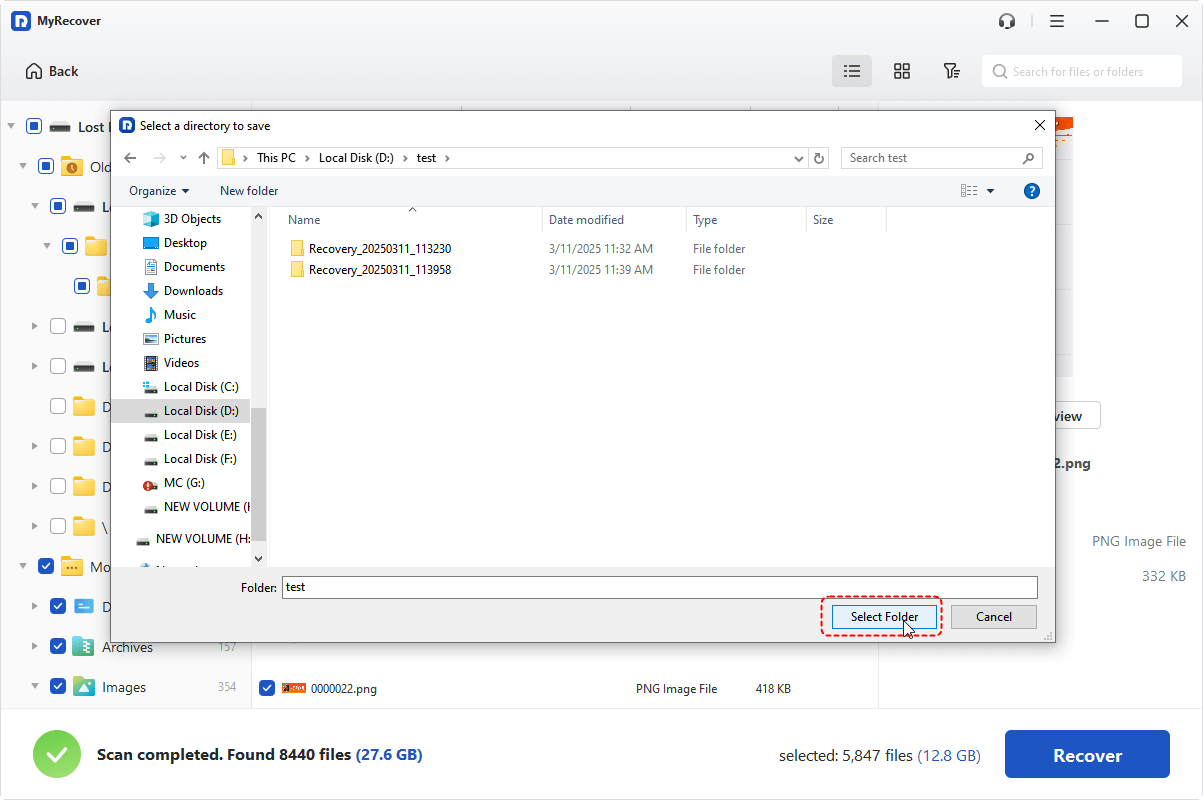
Passo 4. Salve os arquivos recuperados em um local seguro (não no SSD original).
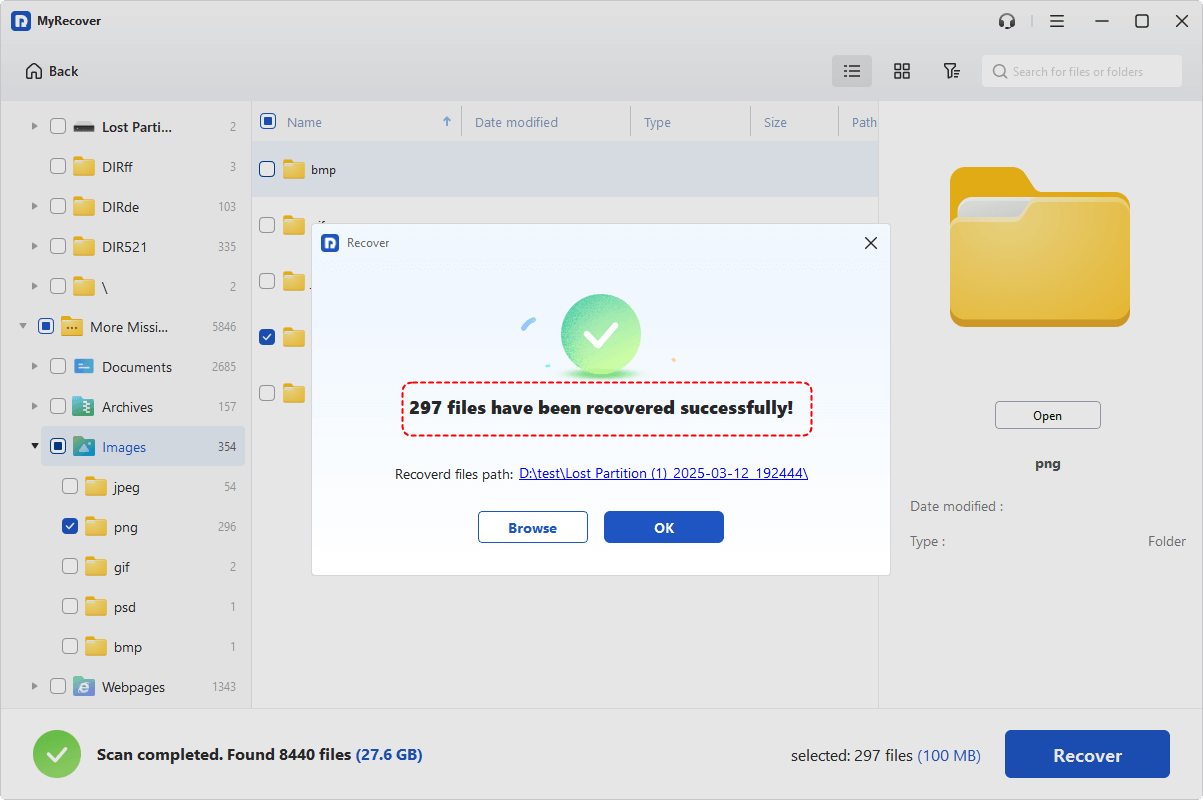
Assim que o processo terminar, você verá a mensagem "Arquivos recuperados com sucesso". Em seguida, você poderá visualizar os arquivos recuperados clicando no caminho da pasta de destino ou no botão "Procurar".
Parte 2. Criar uma Nova Partição no Espaço Não Alocado
Assim que os dados forem recuperados com segurança, você poderá tornar o espaço não alocado utilizável novamente criando uma nova partição. Siga estas etapas:
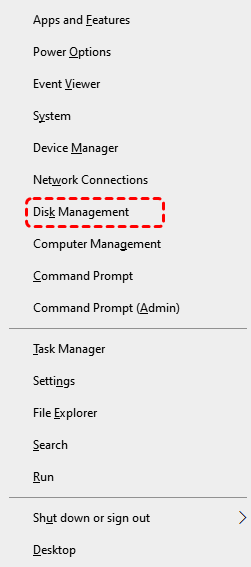
Passo 1. Pressione "Win" + "X" e selecione "Gerenciamento de Disco" para abri-lo.
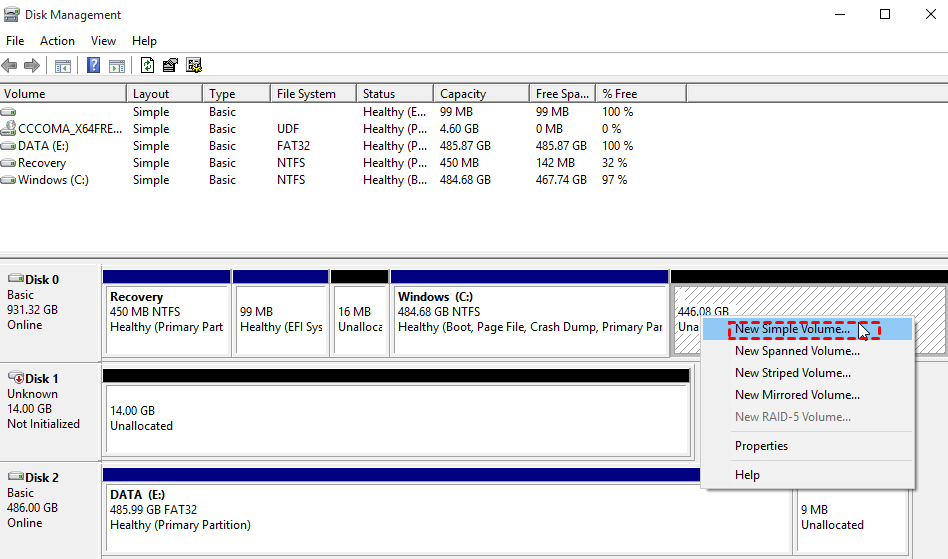
Passo 2. Localize o espaço não alocado no SSD e clique com o botão direito nele, selecione "Novo Volume Simples".
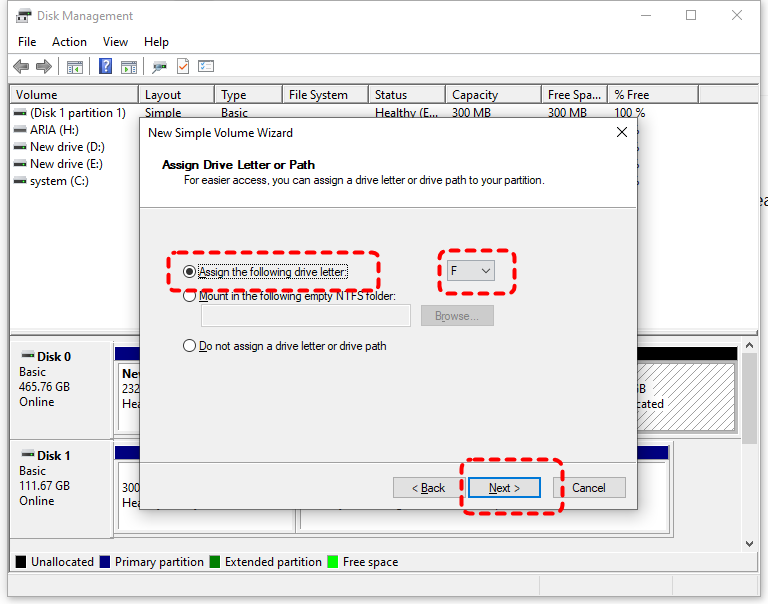
Passo 3. Atribua uma nova letra de unidade para o espaço não alocado e clique em "Avançar".
Passo 4. Escolha se deseja formatar o volume.
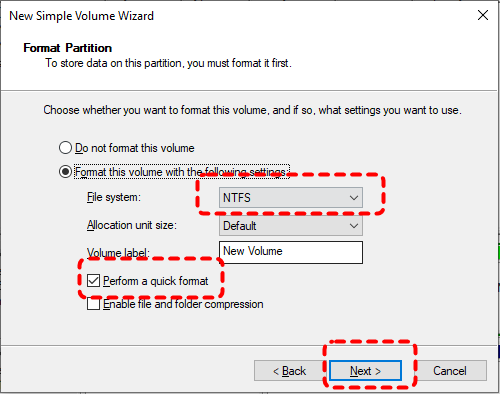
Se você optar por não formatar este volume, ele não estará utilizável imediatamente e aparecerá como "RAW" no Gerenciamento de Disco. No entanto, você ainda poderá vê-lo no Explorador de Arquivos. Se tentar acessá-lo, o Windows pedirá para você formatar a unidade.
Parte 3. Formatar a Nova Partição
A formatação é a etapa final para tornar o SSD utilizável. Se você optou por não formatar o volume, poderá seguir os métodos abaixo para formatar esta partição RAW quando necessário.
Passo 1. Localize a partição RAW no Gerenciamento de Disco, clique com o botão direito nela e escolha "Formatar".
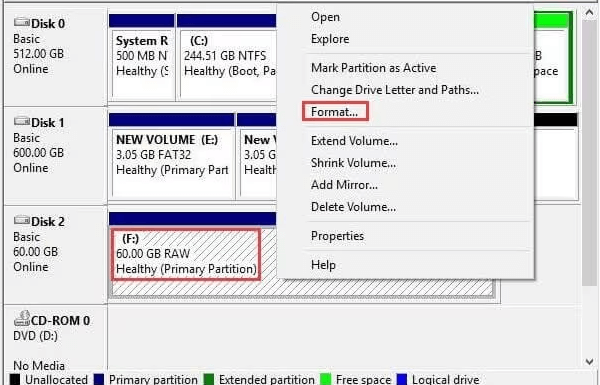
Passo 2. Selecione o sistema de arquivos desejado com base nas suas necessidades e marque a opção "Executar uma formatação rápida", depois clique em "OK" para iniciar o processo.
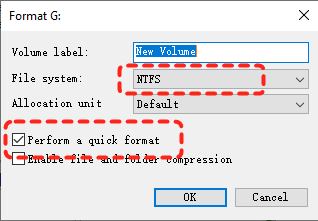
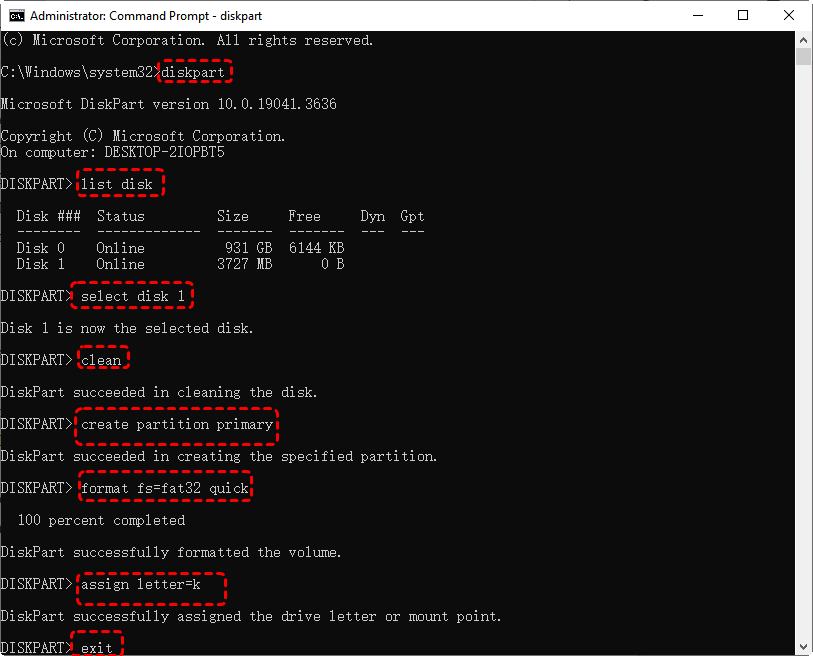
Além disso, se preferir usar ferramentas de linha de comando, o Prompt de Comando pode simplificar esse processo. Abra o Prompt de Comando e execute-o como administrador. Digite o seguinte comando e pressione "Enter" após cada comando:
- diskpart: abra o diskpart.
- list disk: liste todos os discos disponíveis no computador.
- select disk 1: selecione o disco 1 para criar uma nova partição. (Substitua o número "1" pelo número do seu volume atual.)
- clean: remova todos os dados do disco
- create partition primary: crie uma nova partição no volume selecionado.
- format fs=fat32 quick: formate o volume selecionado e execute uma formatação rápida para o sistema de arquivos FAT32. Você pode substituir "fat32" por qualquer sistema de arquivos, se preferir.
- assign letter=K: atribua uma nova letra de unidade. (Substitua a letra de unidade "K" por qualquer letra disponível.)
Alternativa à Criação de uma Nova Partição: Estender uma Partição Existente
Se o espaço não alocado estiver adjacente a uma partição existente, você poderá mesclá-lo estendendo essa partição em vez de criar uma nova. Essa abordagem evita várias letras de unidade e geralmente é preferida para discos do sistema. É uma alternativa prática ao lidar com cenários de espaço não alocado de SSD no Windows 10 causados por partições redimensionadas ou reduzidas.
Passo 1. Pressione "Win" + "X" e escolha "Gerenciamento de Disco" para abri-lo.
Passo 2. Selecione o espaço não alocado do SSD e clique com o botão direito nele, depois escolha "Estender Volume".
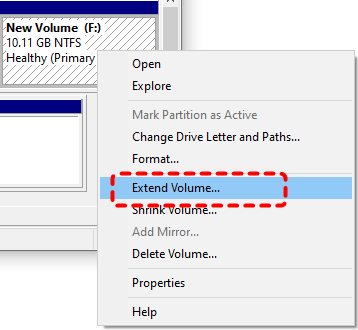
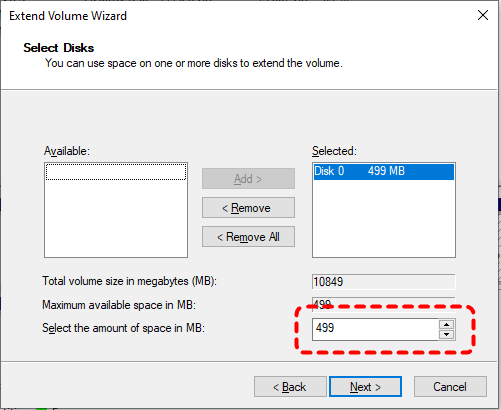
Passo 3. Insira o espaço não alocado e clique em "Avançar" > "Concluir" para estender o espaço.
O Fim
O espaço não alocado no SSD pode parecer alarmante, mas geralmente é um problema gerenciável quando tratado corretamente. A chave é a sequência: primeiro recupere os dados e, em seguida, repare a estrutura do disco. Seja optando por criar uma nova partição ou estender uma existente, adotar uma abordagem cautelosa evita a perda desnecessária de dados.
Para usuários que precisam de recursos avançados de recuperação, o MyRecover Professional Edition oferece suporte para restaurar dados de sistemas inoperantes, tornando-se uma opção confiável de recuperação de dados quando o seu sistema apresentar problemas.

Fique por dentro das nossas
últimas dicas
Adicione-nos como fonte preferida no Google para nunca perder guias úteis.
 Adicionar como fonte preferid >>