 MyRecover



Cómo recuperar datos de un disco SSD gratis: guía paso a paso (2026)
Restaura fácilmente archivos perdidos o eliminados de tu unidad SSD con nuestra guía de recuperación paso a paso. Ya sea que tus datos se hayan eliminado accidentalmente, el SSD se haya formateado o los archivos se hayan dañado, descubre métodos gratuitos y fiables para recuperar tus documentos, fotos y otros archivos importantes de unidades de estado sólido.

Por Lyra / Actualizado el 11/09/2026


¿Se pueden recuperar los datos de un SSD? - Factores críticos a considerar
Las unidades de estado sólido (SSD) han revolucionado el almacenamiento de datos gracias a su velocidad y fiabilidad, pero presentan desafíos únicos en lo que respecta a la recuperación de datos. A diferencia de los discos duros tradicionales, los SSD gestionan los datos de forma distinta, lo que afecta significativamente a la posibilidad de recuperación. Esto es lo que necesita saber sobre la recuperación de datos en SSD y los factores clave que determinan si puede recuperar datos de una unidad SSD con éxito.

1. Comando TRIM: El mayor obstáculo
Los SSD modernos ejecutan automáticamente el comando TRIM para optimizar el rendimiento borrando permanentemente los archivos eliminados. Cuando TRIM está activo, los archivos eliminados se marcan inmediatamente para su borrado. Además, la recuperación se vuelve casi imposible una vez que TRIM completa su proceso.
- Nota:✎...
- Compruebe si TRIM está habilitado ejecutando "fsutil behavior query DisableDeleteNotify" en el símbolo del sistema (0 = TRIM activo).

2. Nivelación de desgaste y distribución de datos
Los SSD distribuyen los datos a través de las celdas de memoria para prolongar su vida útil, lo que significa que los archivos no se almacenan en bloques contiguos como en los HDD. Los datos fragmentados hacen que la recuperación sea más compleja que la recuperación de datos de HDD.
Cuándo es posible la recuperación de datos de un SSD
| Escenario | Probabilidad de recuperación | Acción requerida |
| Eliminación accidental de archivos (TRIM desactivado) | Alta | Utilice software de recuperación inmediatamente |
| SSD formateado (formato rápido) | Moderada | Detenga el uso y analice con herramientas profesionales |
| SSD no detectado por el sistema | Baja | Se requiere diagnóstico profesional |
| Restablecimiento de fábrica/Secure Erase realizado | Muy baja | Casi imposible |
| Daño físico (p. ej., controlador quemado) | Variable | Requiere reparación y recuperación en sala limpia |
Métodos gratuitos que puede probar para recuperar datos de una unidad SSD
Aunque la recuperación de datos de SSD puede ser complicada, existen algunos métodos gratuitos que puede probar, especialmente si TRIM está desactivado o la pérdida de datos fue reciente. Aquí tiene algunas opciones efectivas y accesibles:
- Requisitos previos clave (maximice la tasa de éxito):✎...
- Deje de usar el SSD inmediatamente: el uso continuado puede sobrescribir los archivos perdidos.
- NO guarde los archivos recuperados en el mismo SSD: utilice otra unidad/USB para el almacenamiento de la recuperación.
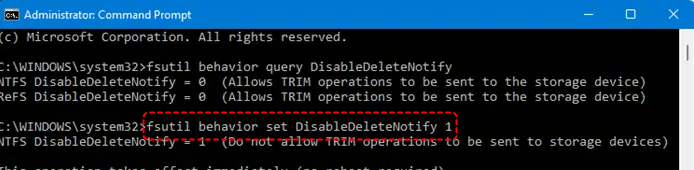
- Desactive TRIM (si es posible): ejecute "fsutil behavior set DisableDeleteNotify 1" en el símbolo del sistema.
-

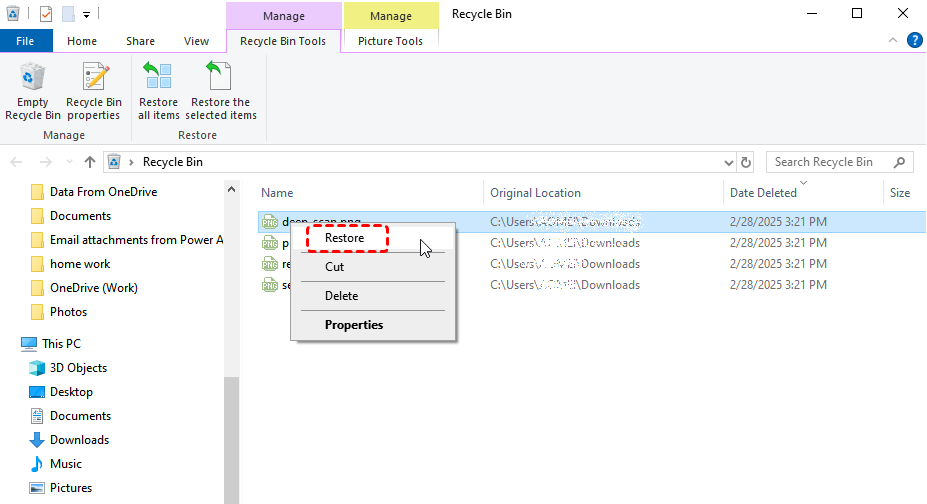
1. Restaurar archivos SSD eliminados recientemente desde la Papelera de reciclaje
Si solo ha eliminado archivos recientemente, es posible que aún estén en la Papelera de reciclaje. Abra la Papelera de reciclaje y restaure los archivos necesarios. Si la Papelera de reciclaje de Windows está vacía y no quedan archivos, proceda con los siguientes métodos.
2. Recuperar versiones anteriores de archivos SSD mediante Restaurar sistema
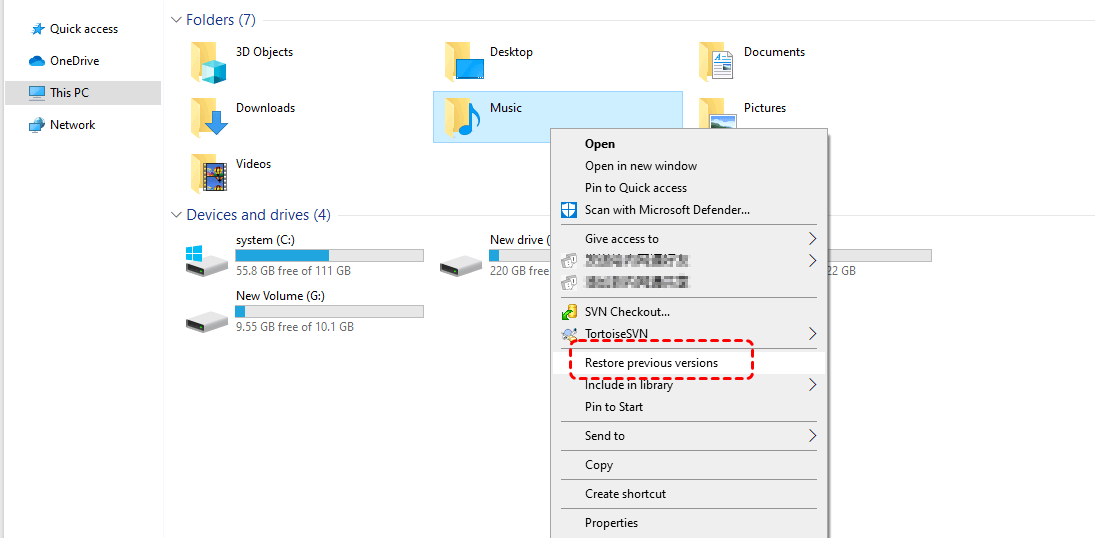
Windows ofrece una función llamada "Versiones anteriores" que le permite restaurar versiones previas de archivos o carpetas. Estas versiones se crean como parte de los puntos de restauración del sistema o de las copias de seguridad del Historial de archivos. Sin embargo, es importante tener en cuenta que la Restauración del sistema se centra principalmente en los archivos y la configuración del sistema, no en los archivos personales. Por lo tanto, para recuperar versiones anteriores de archivos personales, el Historial de archivos debe estar habilitado de antemano.
Paso 1. Haga clic derecho en el archivo o carpeta que desea restaurar.
Paso 2. Seleccione "Restaurar versiones anteriores" en el menú contextual.
Paso 3. En el cuadro de diálogo, verá una lista de las versiones anteriores disponibles. Estas pueden provenir del Historial de archivos o de puntos de restauración.
Paso 4. Elija la versión que desea restaurar y haga clic en "Restaurar".
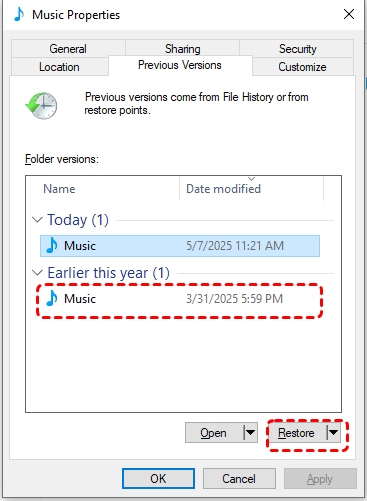
Si no aparece ninguna versión anterior, puede deberse a que la Protección del sistema o el Historial de archivos no estaban habilitados antes de la eliminación o modificación del archivo.
3. Restaurar datos perdidos de SSD desde una copia de seguridad del Historial de archivos
Si Historial de archivos estaba habilitado antes de que ocurriera la pérdida de datos, puede usarlo para recuperar archivos perdidos del SSD. El Historial de archivos realiza copias de seguridad periódicas de las versiones de sus archivos almacenados en Bibliotecas, Escritorio, Contactos, Favoritos y otras carpetas específicas que haya agregado manualmente. A continuación, le indicamos cómo restaurar sus datos mediante el Historial de archivos:
Paso 1. Conecte la unidad externa (si se utiliza para el Historial de archivos) a su equipo.
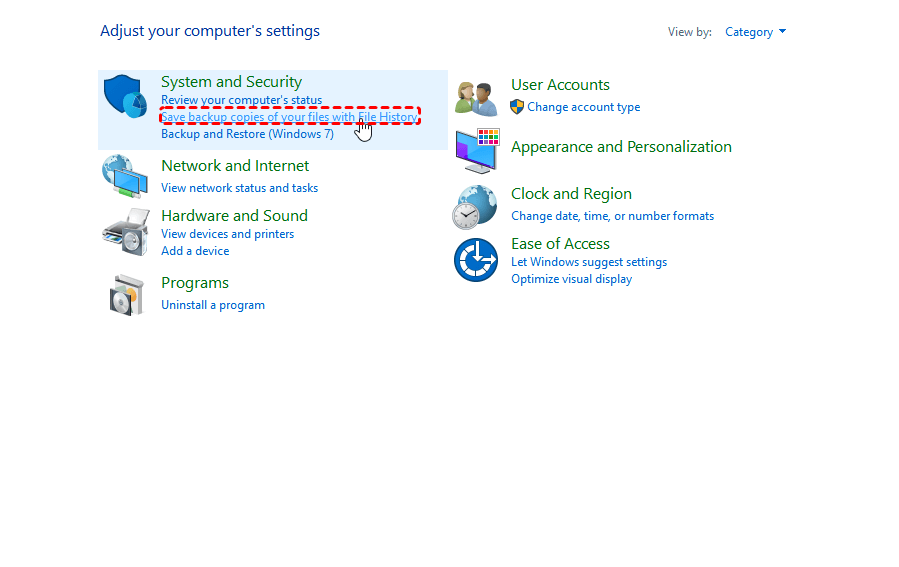
Paso 2. Abra el "Panel de control", vaya a "Sistema y seguridad" y, a continuación, haga clic en "Guardar copias de seguridad de los archivos con Historial de archivos".
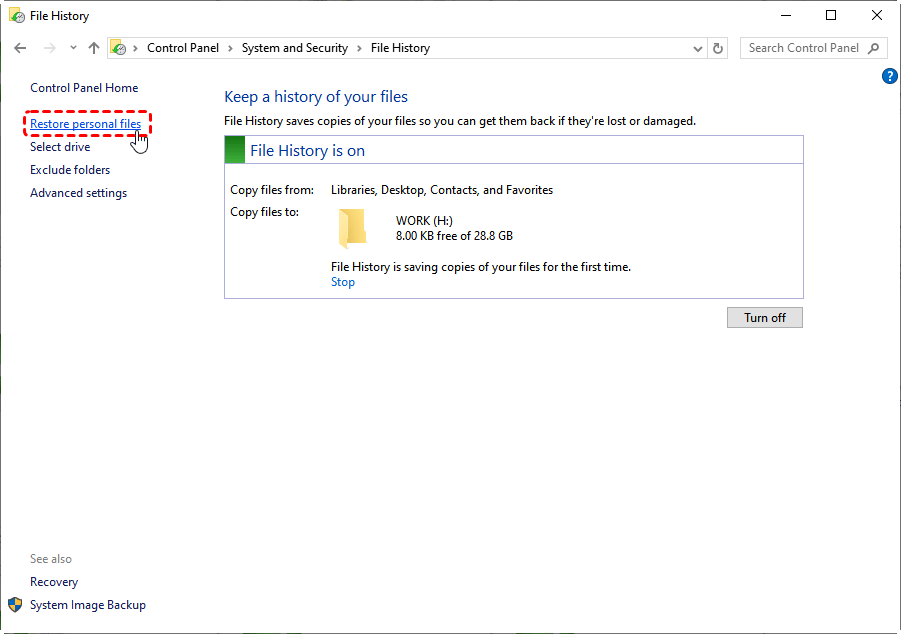
Paso 3. Haga clic en "Restaurar archivos personales" en el panel izquierdo.
Paso 4. Utilice las flechas en la parte inferior para navegar por las diferentes fechas de copia de seguridad y localizar los archivos o carpetas que desea recuperar.
Paso 5. Seleccione los archivos o carpetas deseados y haga clic en el botón "Restaurar" para devolverlos a su ubicación original.
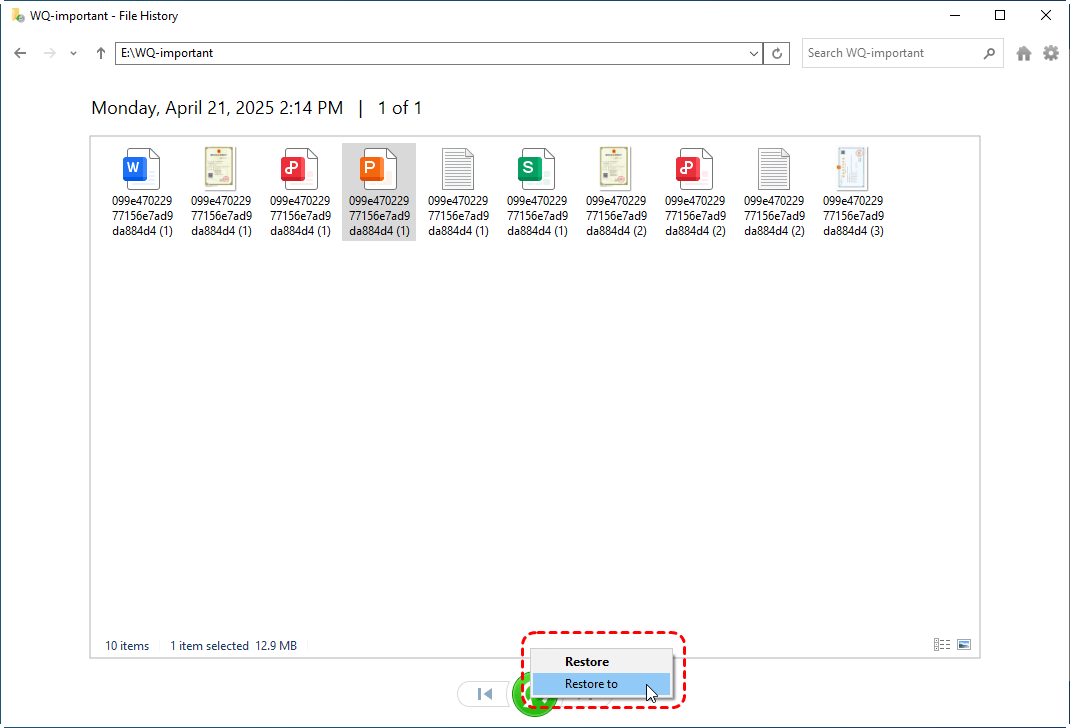
Opcional: Haga clic derecho en el botón Restaurar y seleccione "Restaurar en" si prefiere guardar los archivos en una ubicación diferente.
4. Restaurar desde Copia de seguridad/Puntos de restauración de Windows
Si anteriormente creó una copia de seguridad utilizando la función Copias de seguridad y restauración de Windows (Windows 7), puede restaurar los datos perdidos del SSD desde dicha copia. Este método es útil si su sistema estaba configurado para crear copias de seguridad periódicas en una unidad externa o una ubicación de red.
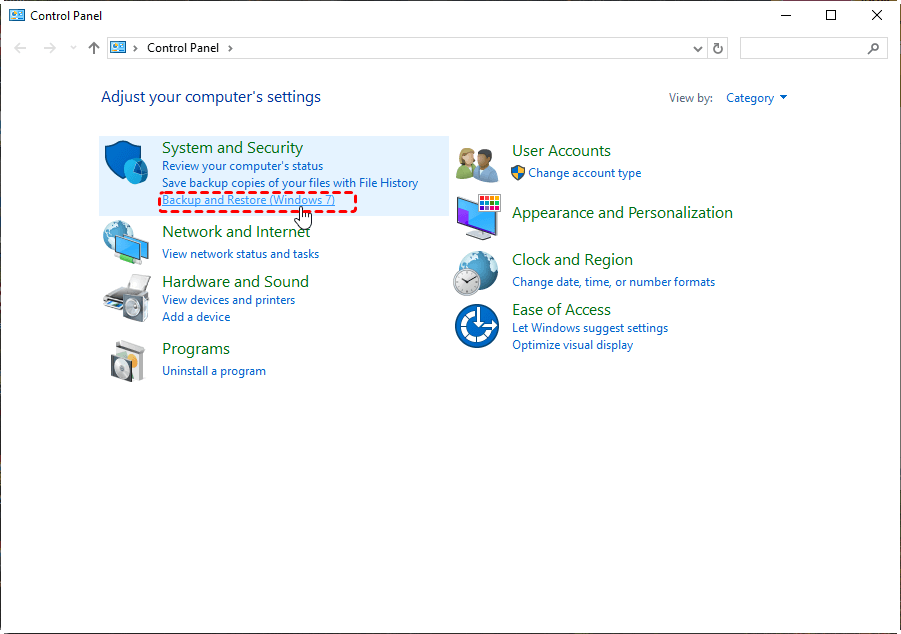
Paso 1. Abra el Panel de control, vaya a "Sistema y seguridad" y, a continuación, seleccione "Copias de seguridad y restauración (Windows 7)".
Paso 2. Haga clic en "Restaurar mis archivos" en la sección "Restaurar".
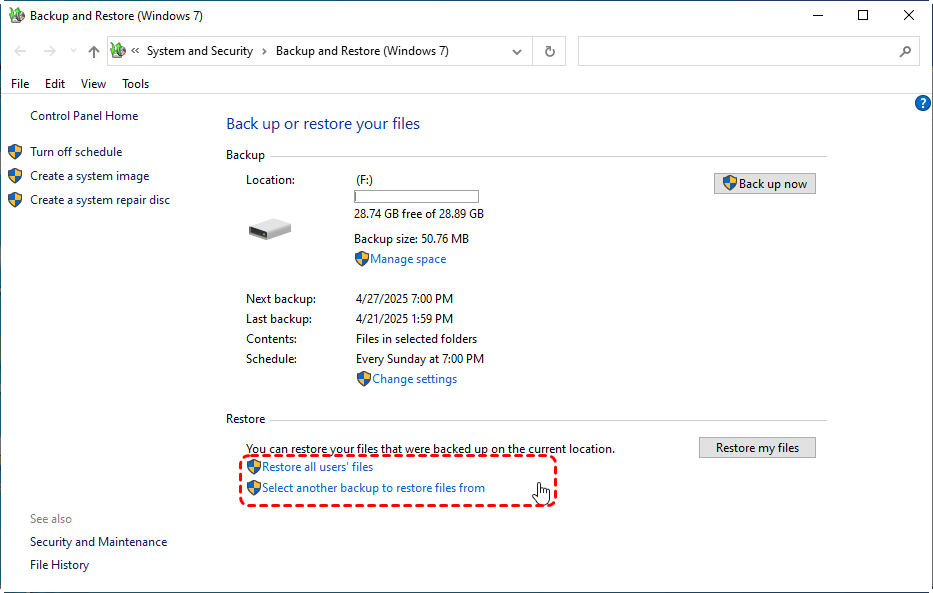
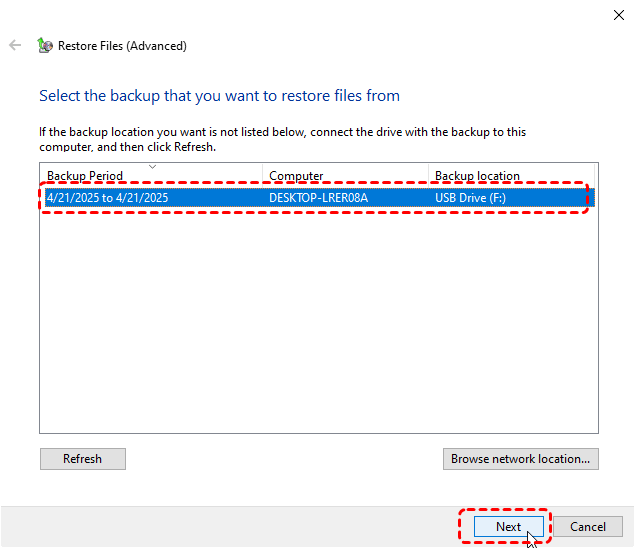
Paso 3. Utilice las opciones Buscar archivos o Buscar carpetas para localizar los datos que desea restaurar.
Paso 4. Seleccione los elementos que desea restaurar y haga clic en "Siguiente".
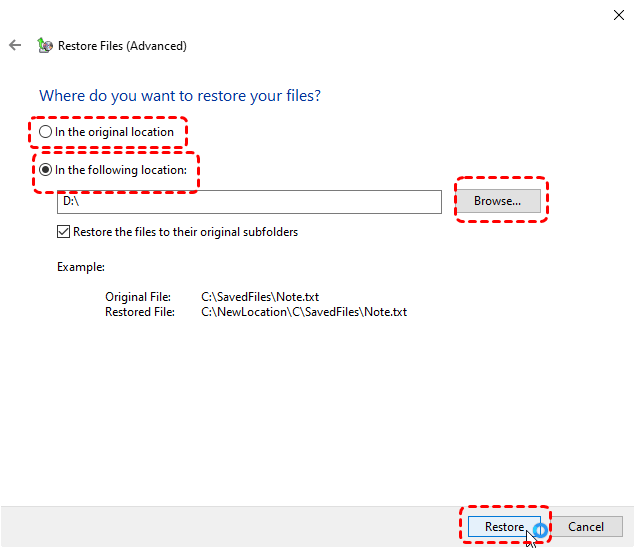
Paso 5. Elija si desea restaurar los archivos en su ubicación original o en una nueva y, a continuación, haga clic en "Restaurar".
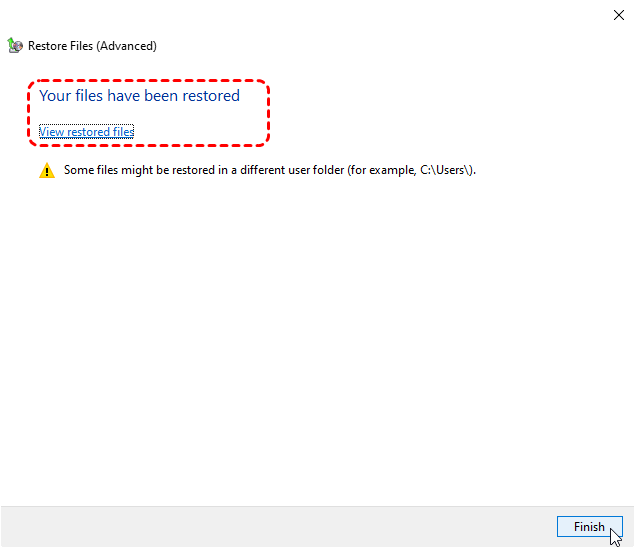
5. Restaurar datos de SSD usando Microsoft Windows File Recovery
Microsoft ofrece una herramienta de línea de comandos llamada Windows File Recovery que ayuda a recuperar archivos eliminados de tarjetas SD, unidades flash USB, SSD, HDD y más.
Paso 1. Descargue e instale Windows File Recovery desde Microsoft Store.
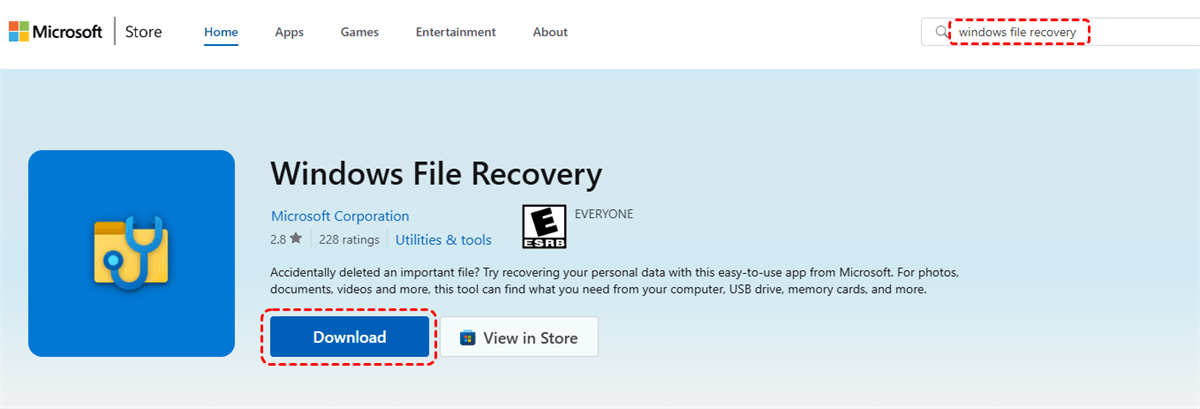
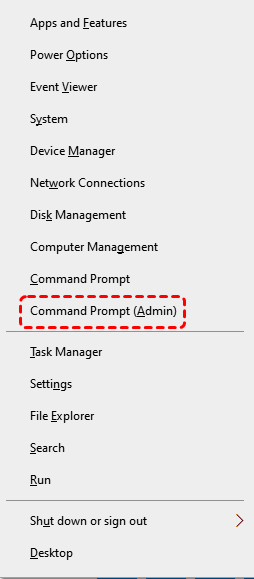
Paso 2. Abra el "Símbolo del sistema como administrador" presionando "Win+X" y seleccionando "Símbolo del sistema (administrador)".
Paso 3. Utilice la siguiente sintaxis: winfr unidad-origen: unidad-destino /modo /conmutadores
Por ejemplo: winfr F: E: /regular (realice un análisis rápido para buscar archivos perdidos en la unidad F: y guárdelos en la unidad E:.)
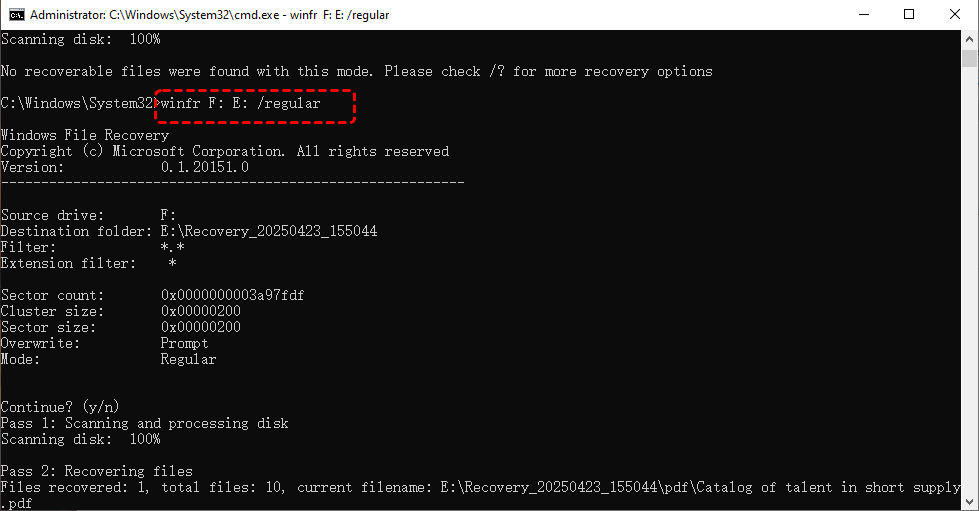
Paso 4. Siga las instrucciones para completar el proceso de análisis y recuperación.
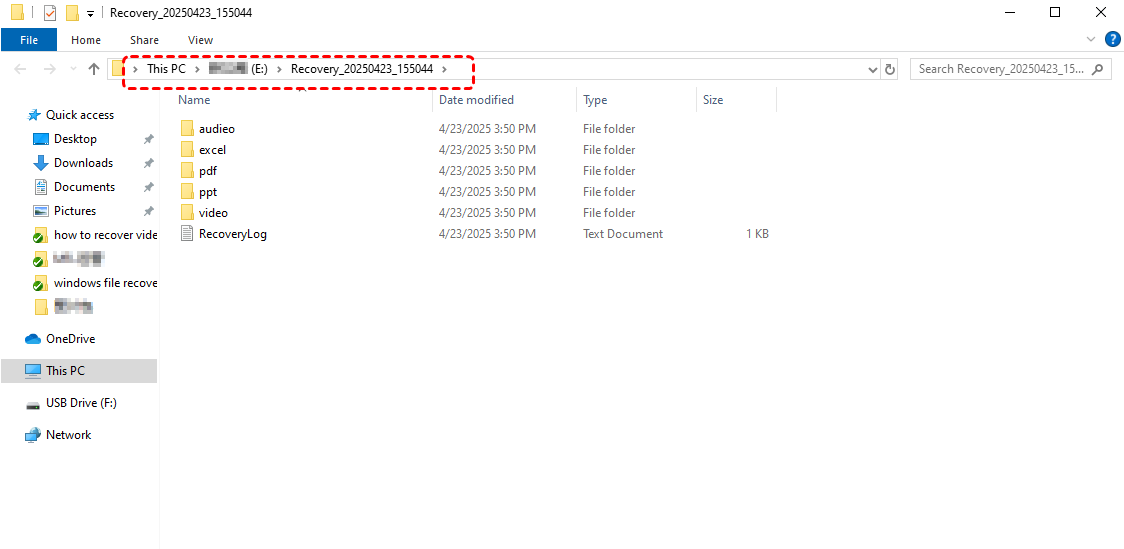
Una vez finalizado, puede escribir "Y" en su teclado para abrir directamente la carpeta de destino que contiene todos los archivos recuperados.
6. Recuperar archivos de SSD con MyRecover gratuito
Los métodos anteriores son funciones de recuperación integradas de Windows, pero la mayoría depende de tener copias de seguridad o protección del sistema habilitada de antemano y presentan ciertas limitaciones. Por ejemplo, las herramientas de línea de comandos son complejas de usar y los métodos de copia de seguridad tradicionales pueden ser engorrosos y no cubrir todos los tipos de archivos.
Dadas estas limitaciones, especialmente para los usuarios que no configuraron copias de seguridad con antelación o que necesitan una solución más fácil e intuitiva, MyRecover ofrece una alternativa fiable. Es una herramienta de recuperación de datos de terceros sencilla y completa que ayuda a la mayoría de los usuarios a recuperar rápidamente archivos perdidos de unidades SSD formateadas o dañadas.
- ★En resumen, MyRecover puede recuperar datos de una amplia gama de escenarios de pérdida de datos, incluyendo:
- Eliminación accidental: Archivos eliminados e incluso borrados de la Papelera de reciclaje.
- Unidades formateadas: Datos perdidos debido al formateo de SSD, HDD, unidades USB, etc.
- Pérdida de partición: Recuperación de particiones eliminadas o dañadas.
- Bloqueos del sistema: Pérdida de datos causada por errores del sistema, pantalla azul o corrupción del SO (disponible en versiones avanzadas).
- Ataques de virus o malware: Archivos perdidos o dañados debido a software malicioso.
- Apagados inesperados: Recuperación de datos perdidos debido a un fallo repentino de energía o un apagado incorrecto.
- Errores o corrupción de disco: Recuperación desde unidades RAW o particiones inaccesibles.
- Errores del sistema de archivos: Problemas como mensajes de "Unidad no accesible" o "Necesita formatear el disco".
Paso 1. Descargue e instale MyRecover en su PC
Visite el sitio web oficial de MyRecover y descargue la última versión del software. Una vez descargado, ejecute el instalador y siga las instrucciones en pantalla para completar la instalación. Asegúrese de instalarlo en una unidad diferente a la que desea recuperar los datos para evitar sobrescribir los archivos perdidos.
 100% seguro
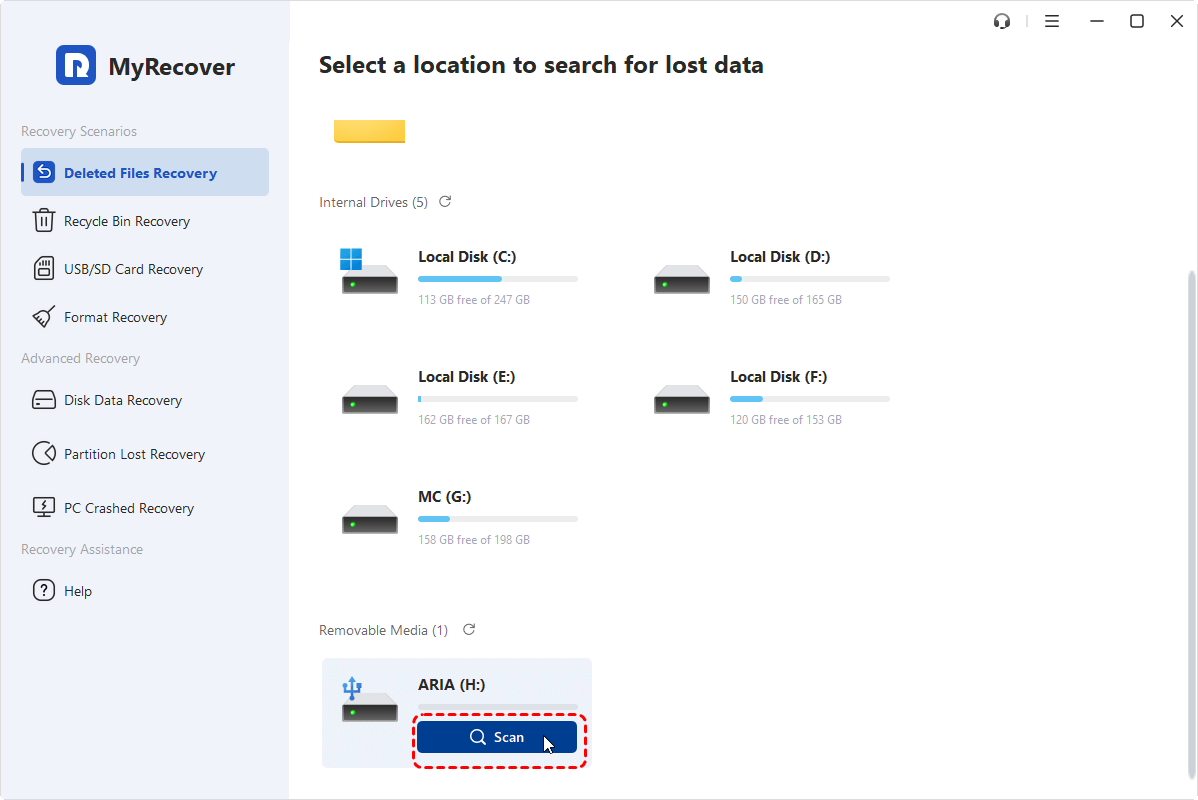
Paso 2. Inicie el software y seleccione el SSD donde perdió sus datos
Abra MyRecover después de la instalación. En la interfaz principal, verá una lista de todas las unidades y particiones conectadas. Identifique y seleccione el SSD que contiene los archivos perdidos o eliminados que desea recuperar. Haga clic en el botón "Escanear" para iniciar el proceso de escaneo.
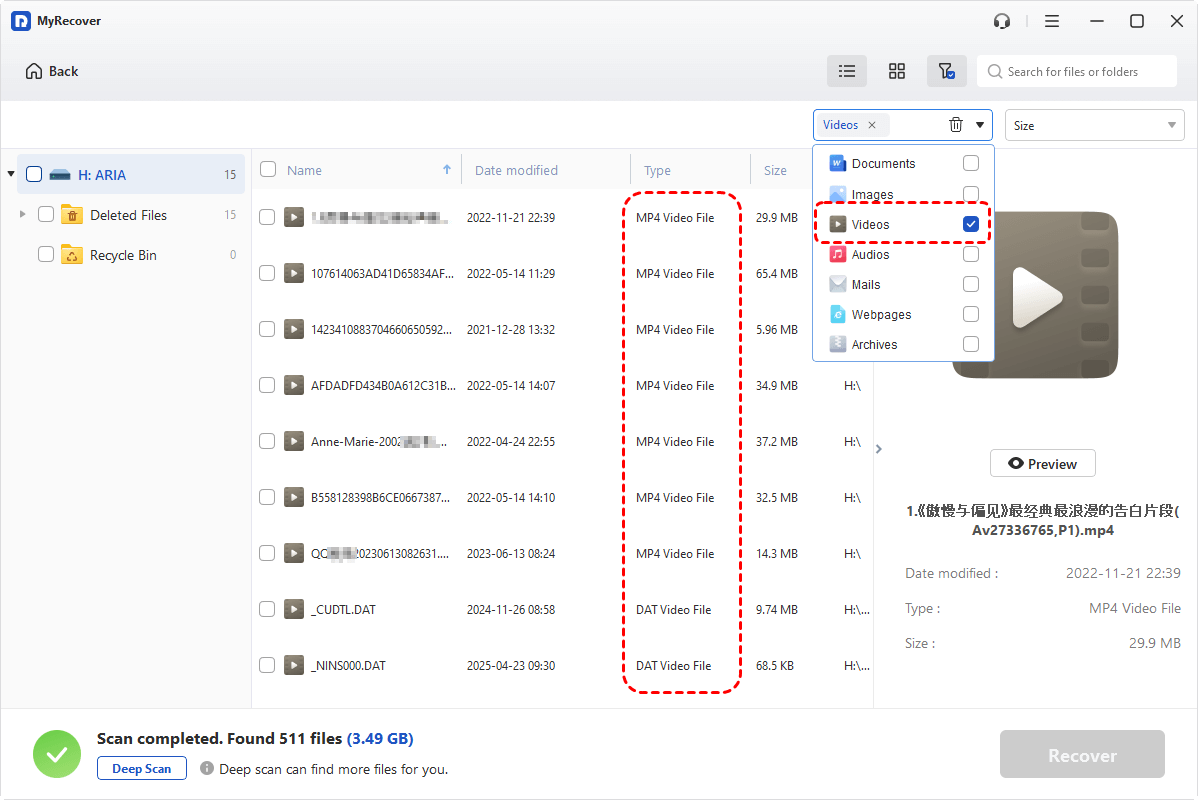
Paso 3. Seleccione los archivos que desea recuperar
MyRecover realizará primero un "Escaneo rápido" para encontrar archivos eliminados recientemente, y podrá ejecutar un "Escaneo profundo" para localizar datos eliminados o perdidos de forma más exhaustiva. Una vez completado el escaneo, puede explorar la lista de archivos recuperables. Utilice las opciones de filtro (por ejemplo, tipo de archivo, tamaño) o la barra de búsqueda para encontrar rápidamente archivos específicos.
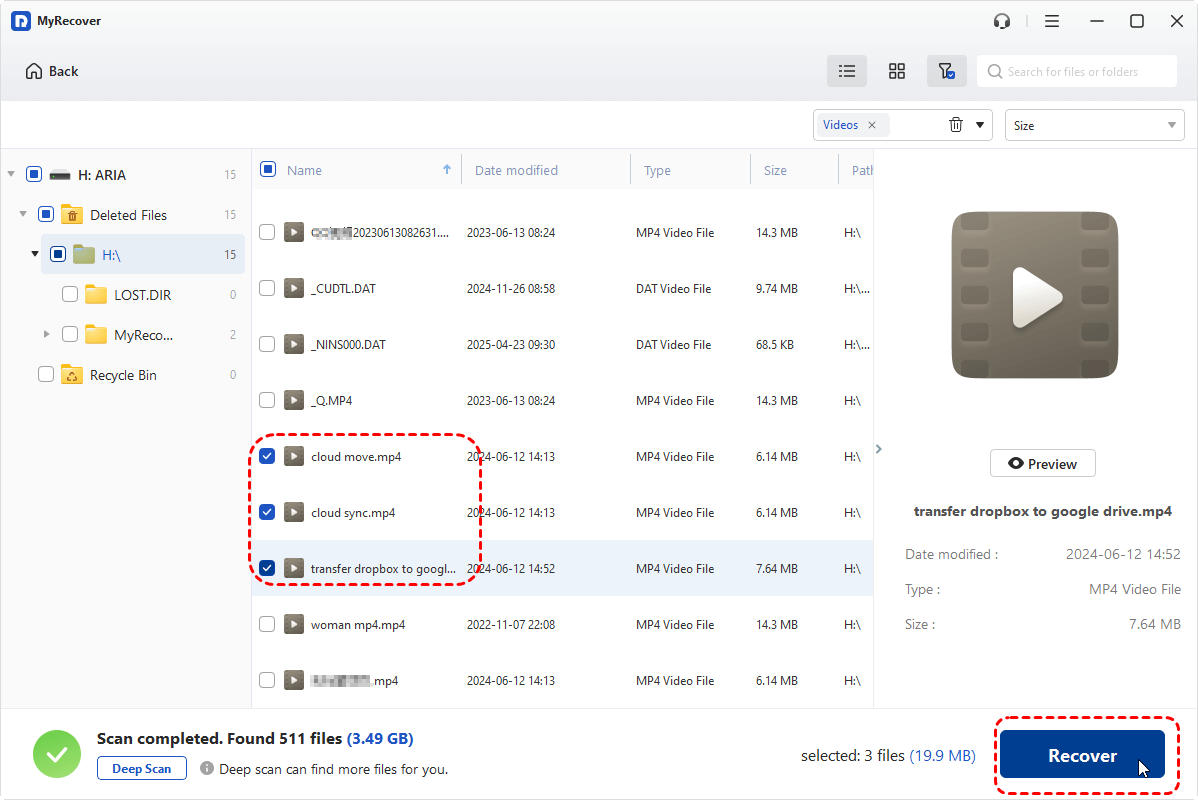
Paso 4. Haga clic en Recuperar y elija una ubicación segura para guardar los datos restaurados
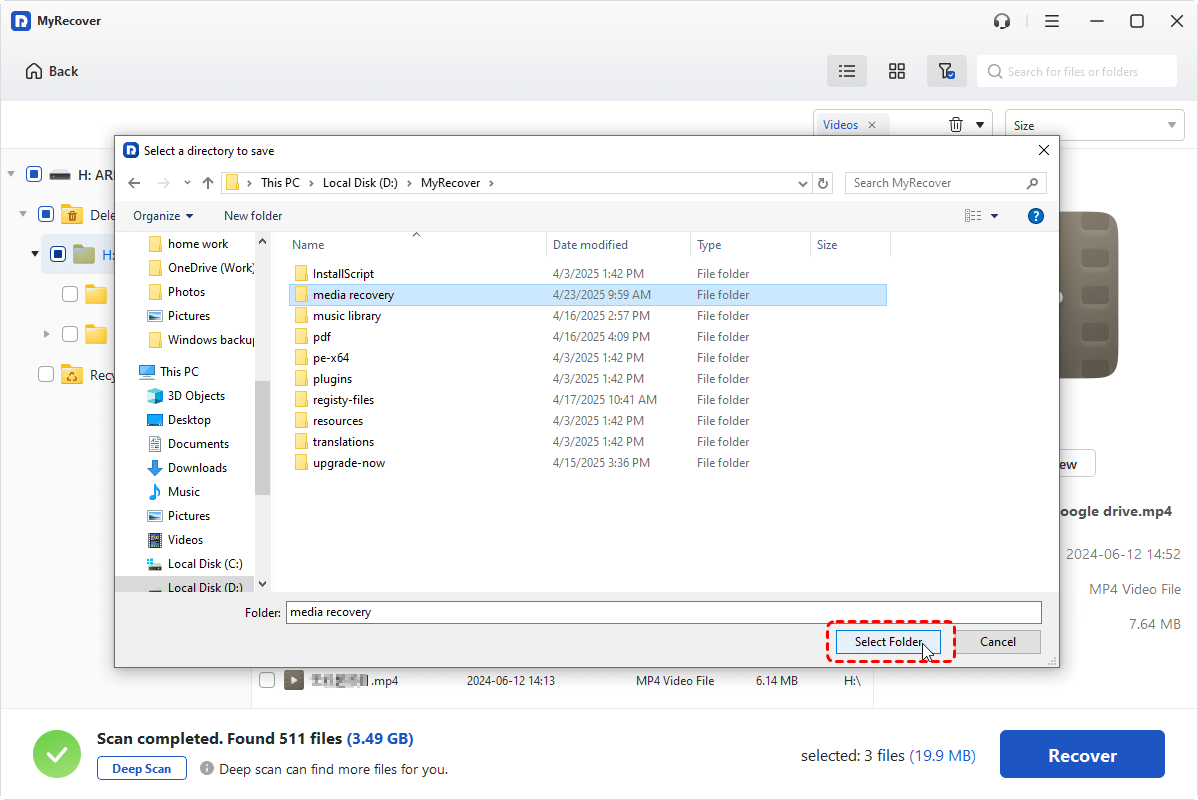
Después de seleccionar los archivos que desea recuperar, haga clic en el botón "Recuperar". Elija una ubicación segura en una unidad diferente (no en el SSD original) para evitar sobrescribir los datos.
Paso 5: Compruebe los archivos recuperados
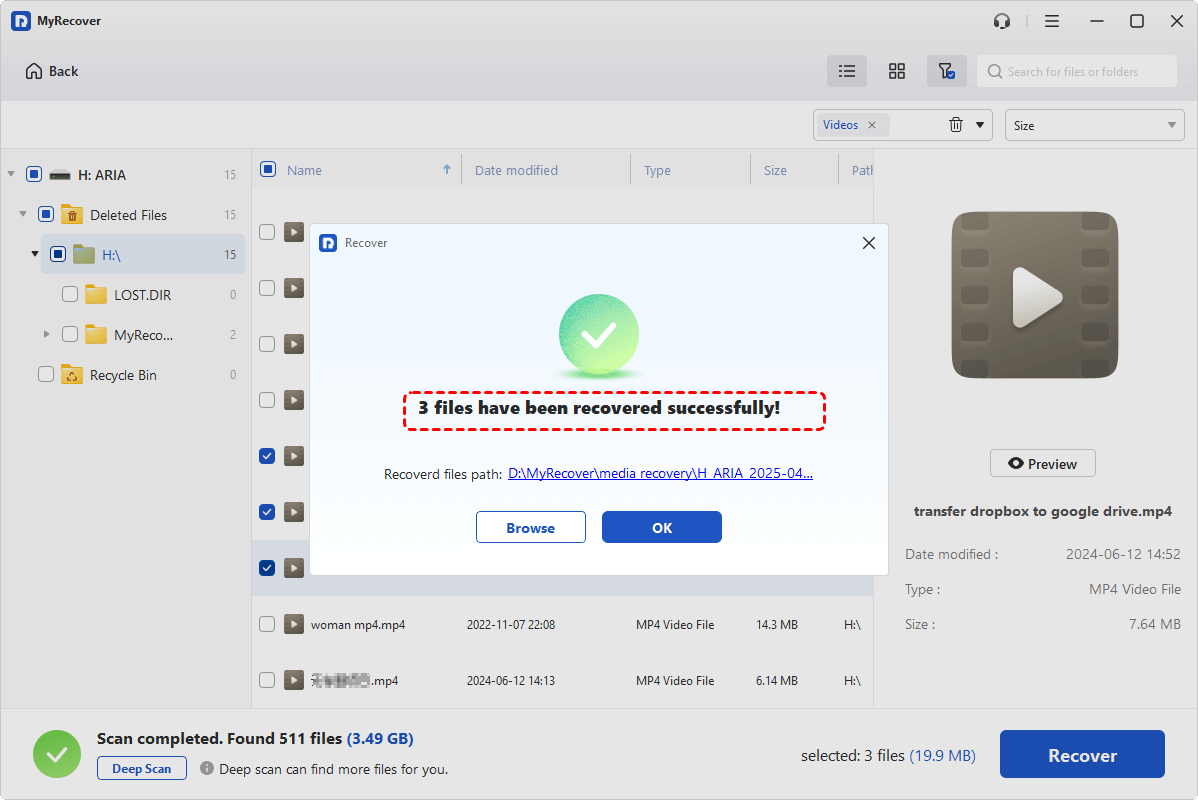
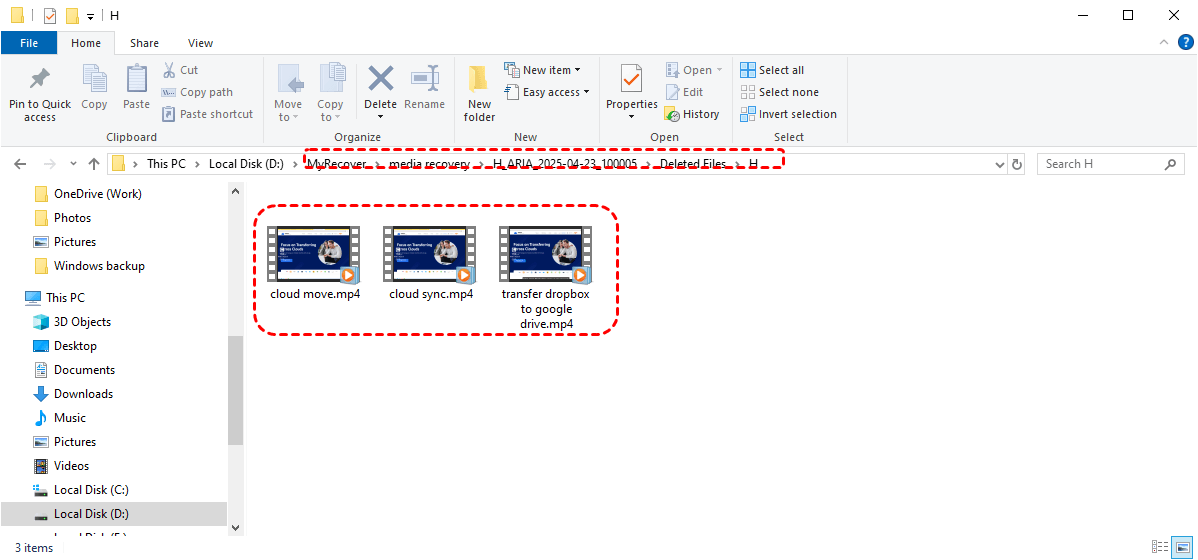
Confirme su selección y espere a que finalice el proceso de recuperación. Una vez completado, sus archivos se restaurarán y estarán listos para su uso. Puede hacer clic directamente en la nueva ruta de archivo que se muestra en la ventana del mensaje de éxito para acceder a los archivos recuperados y verificar su integridad.
Resumen
Recuperar datos perdidos de un SSD puede ser un desafío debido a factores como el comando TRIM y los métodos de distribución de datos, pero no siempre es imposible. Dependiendo de la situación (ya sea eliminación accidental, formateo o bloqueo del sistema), Windows ofrece varias opciones de recuperación gratuitas.
Sin embargo, estas herramientas integradas a menudo requieren una configuración previa o conocimientos técnicos. Para obtener una solución más flexible y fácil de usar, MyRecover destaca como una potente herramienta de terceros que simplifica el proceso de recuperación y admite una amplia gama de escenarios de pérdida de datos. Todas estas características hacen que MyRecover sea adecuado tanto para usuarios personales como para profesionales que necesitan recuperar archivos importantes en diversas condiciones. Para aplicar este maravilloso software de recuperación de datos en dispositivos ilimitados con una sola licencia, considere actualizar a la edición Technician.
 100%
Limpio & Seguro
100%
Limpio & Seguro
