 MyRecover



Corrigido: O local não está disponível no Windows 11 ou 10
Se você encontrar o erro "O local não está disponível" no Windows 10 ou Windows 11, você não está sozinho. Esse problema pode impedir o acesso aos seus arquivos, pastas ou unidades e pode exibir mensagens como "Acesso negado" ou "O parâmetro está incorreto". Neste guia, explicaremos as principais causas desse erro e forneceremos soluções passo a passo para corrigi-lo.

By Lyra / Atualizado em 18/09/2026


Sobre o erro: O local não está disponível
O erro "o local não está disponível" é um problema comum no Windows 10 e no Windows 11. Geralmente, ele aparece quando você tenta acessar uma pasta, arquivo ou unidade e o Windows impede que você a abra. Esse erro pode interromper seu trabalho, causar confusão e até levar a preocupações sobre dados perdidos ou inacessíveis. Quando esse erro ocorre, você pode ver mensagens como:
- "Acesso negado"– Isso geralmente significa que você não tem as permissões necessárias para abrir o arquivo ou a pasta.
- "O parâmetro está incorreto"– Isso indica que o Windows não consegue ler o caminho do arquivo corretamente.
- "O volume não contém um sistema de arquivos reconhecido"– Esse erro aparece quando o disco ou a partição está danificado, formatado com um sistema de arquivos não suportado ou corrompido.
- "O arquivo ou diretório está corrompido e ilegível"– Esta mensagem significa que o arquivo ou pasta específico foi danificado e não pode ser lido pelo Windows.
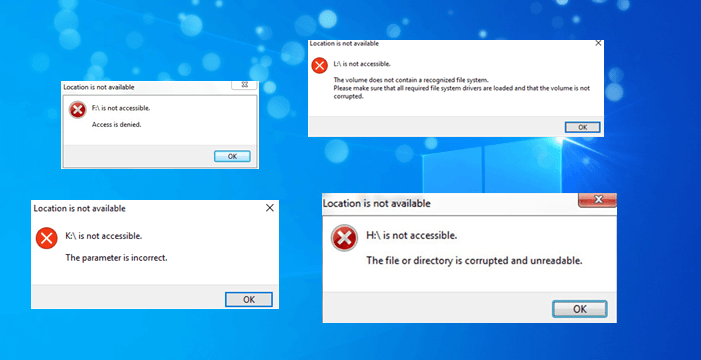
Outros sinais que você pode encontrar junto com esse erro incluem:
- Arquivos ou pastas aparecendo vazios, embora contenham dados
- O sistema travando ou demorando para responder ao tentar abrir um local
- Perda repentina de acesso a unidades externas, USBs ou unidades de rede
Por que aparece a mensagem de que meu local não está disponível?
O erro "O local não está disponível" aparece quando o Windows não consegue abrir uma pasta, arquivo ou unidade. Geralmente, isso acontece porque algo está impedindo o Windows de acessá-lo. Os motivos comuns incluem:
🧿Problemas de permissão: Você pode não ter os direitos para abrir a pasta ou o arquivo, ou ele pertence a outra conta de usuário.
🧿Arquivos danificados ou corrompidos: O arquivo ou a pasta pode ter sido danificado por uma falha, queda de energia ou vírus.
🧿Problemas na unidade ou no disco: O disco rígido, SSD ou dispositivo USB pode estar fisicamente danificado, desconectado ou sem energia adequada.
🧿Erros no sistema de arquivos: O Windows pode não reconhecer a unidade porque seu sistema de arquivos está corrompido ou não é suportado.
🧿Problemas de driver: Drivers ausentes ou desatualizados podem impedir que o Windows leia seu dispositivo.
🧿Problemas de caminho ou nome: O caminho do arquivo pode ser muito longo, conter caracteres inválidos ou a pasta pode ter sido movida ou excluída.
Compreender o motivo subjacente é essencial, pois determina qual solução restaurará o acesso aos seus arquivos com segurança.
Como corrigir o erro "Localização não disponível"?
Dependendo da causa do erro, existem várias maneiras de corrigi-lo. Aqui está o guia passo a passo:
1: Verifique as conexões e a energia
Se você estiver usando um disco rígido externo, SSD ou unidade flash USB, um dos motivos mais comuns para o erro "Localização não disponível" é uma conexão ruim ou energia insuficiente. Primeiro, certifique-se de que o dispositivo esteja conectado corretamente ao seu computador. Conexões soltas podem impedir que o Windows reconheça a unidade, mesmo que ela pareça estar fisicamente conectada.
Tente desconectar o dispositivo e reconectá-lo. Se possível, use uma porta USB diferente diretamente no seu computador em vez de um hub, pois hubs podem fornecer energia instável. Certifique-se de que qualquer adaptador de energia externo para a unidade esteja conectado e funcionando.
Verifique também o cabo, pois cabos danificados ou com defeito podem impedir a comunicação adequada. Se disponível, tente outro cabo ou conecte a unidade a um computador diferente para ver se funciona.
2: Reinicie o Explorador de Arquivos
Às vezes, o erro "Localização não disponível" aparece porque o Windows Explorer (Explorador de Arquivos) não está respondendo corretamente. Reiniciá-lo pode atualizar o sistema e geralmente corrige o problema.
Passo 1. Pressione "Ctrl + Shift + Esc" para abrir o Gerenciador de Tarefas.
Passo 2. Na guia "Processos", encontre o Windows Explorer.
Passo 3. Clique com o botão direito no Windows Explorer e selecione "Reiniciar".
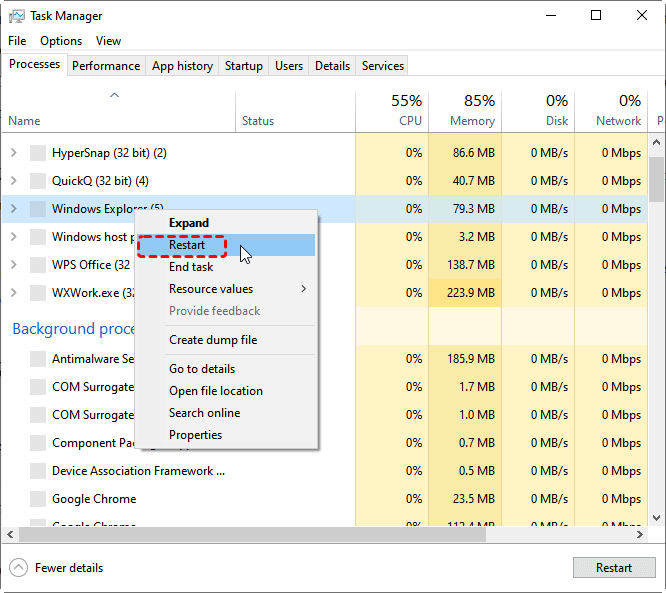
Após alguns segundos, sua área de trabalho e barra de tarefas podem desaparecer brevemente e reaparecer. Isso é normal — o Windows Explorer está reiniciando. Uma vez reiniciado, tente abrir a pasta, arquivo ou unidade novamente. Em muitos casos, este passo simples resolve o erro sem necessidade de solução de problemas adicional.
3: Redefina suas permissões de usuário
Às vezes, o erro "Localização não disponível" ocorre porque sua conta de usuário do Windows não tem as permissões necessárias para acessar determinadas pastas ou unidades. Redefinir suas permissões de usuário pode corrigir esse problema e restaurar o acesso aos seus arquivos.
Passo 1: Clique com o botão direito na pasta ou unidade que apresenta o erro e selecione "Propriedades". Vá para a guia "Segurança" para visualizar as permissões atuais.
Passo 2: Clique em "Editar" e, em seguida, selecione sua conta de usuário.
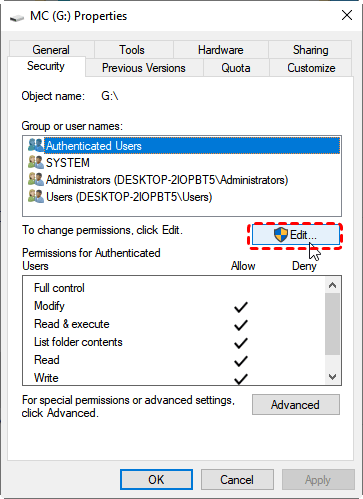
Passo 3: Certifique-se de que "Controle Total" esteja marcado. Se a sua conta não estiver listada, clique em "Adicionar", insira seu nome de usuário e, em seguida, atribua "Controle Total".
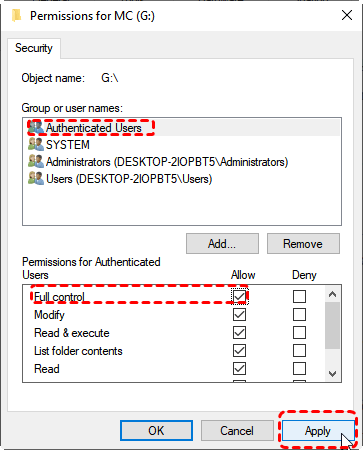
Passo 4. Clique em "Aplicar" e "OK" para salvar as alterações.
Tente abrir a pasta ou unidade novamente. Se o problema eram as permissões, você agora deve ter acesso total e o erro não aparecerá mais.
4: Redefinir Usuários Autenticados
Se uma pasta exibir o erro "Localização não disponível", às vezes o problema é causado por permissões incorretas para usuários autenticados. Redefini-las (removendo-os primeiro e adicionando-os novamente) pode restaurar o acesso.
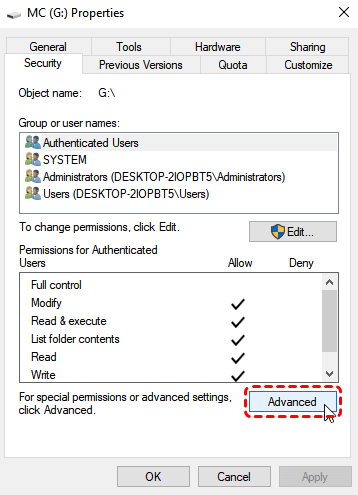
Assim como no método anterior, clique com o botão direito na pasta, selecione "Propriedades", vá para a guia "Segurança" e clique em "Avançadas".
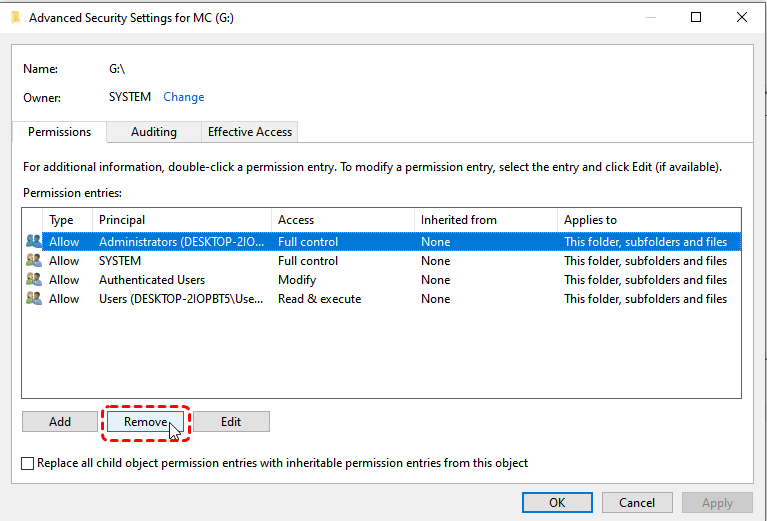
Destaque cada nome de usuário listado. Clique em "Remover" para cada usuário exibido. Isso limpa quaisquer permissões corrompidas ou configuradas incorretamente.
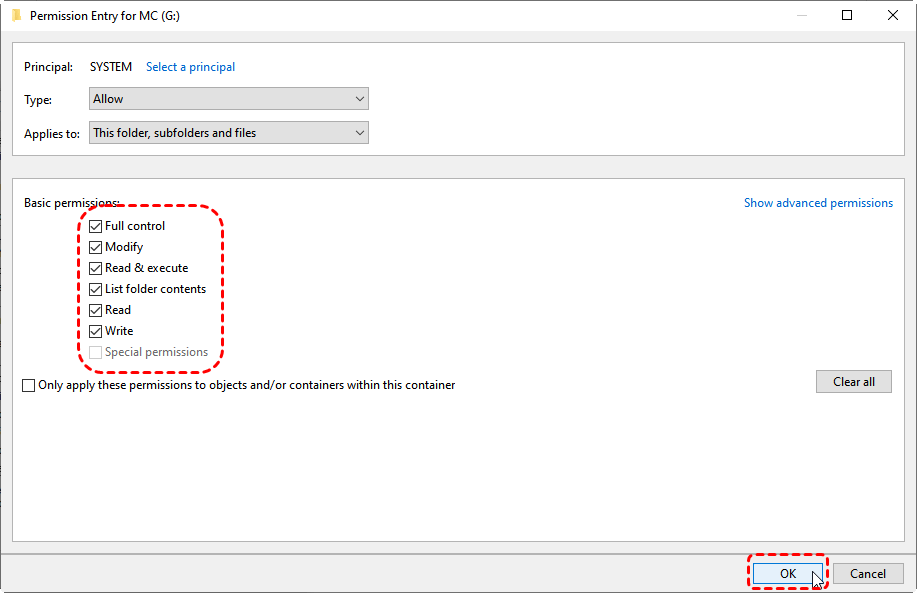
Clique em "Editar", depois em "Adicionar" e insira o nome de usuário ao qual deseja conceder acesso. Na janela de permissões, marque Permitir para todas as permissões aplicáveis para garantir acesso total. Clique em "OK" para salvar as alterações e, em seguida, reinicie o seu PC. Sua pasta agora deve estar acessível.
5: Verificar e corrigir erro do sistema de arquivos
Erros no sistema de arquivos também podem acionar a mensagem "Localização não disponível". Executar uma verificação do sistema pode reparar esses erros e restaurar o acesso:
Passo 1. Pressione "Windows + S", digite "cmd", clique com o botão direito em "Prompt de Comando" e selecione "Executar como administrador".

Passo 2. No Prompt de Comando, digite o seguinte comando e pressione Enter: chkdsk X: /f (Substitua X pela letra da unidade que apresenta o erro.)
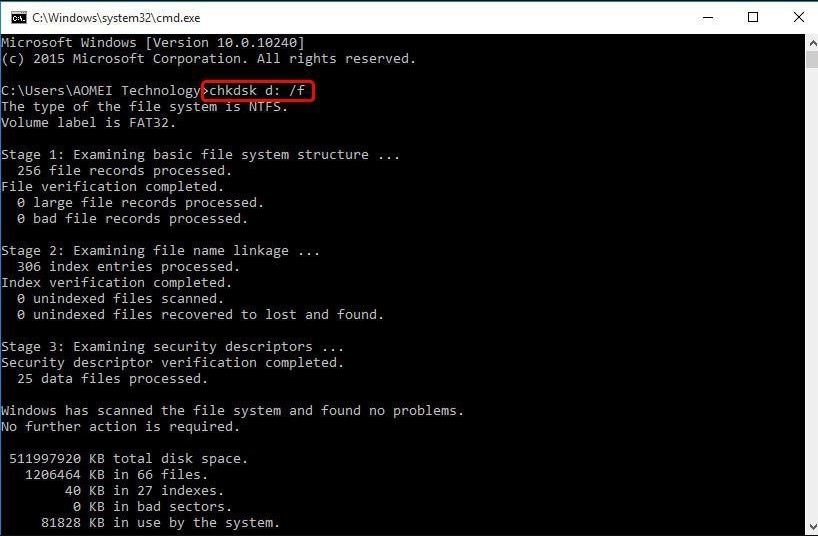
Aguarde a conclusão da verificação. O Windows tentará corrigir automaticamente quaisquer erros detectados. Assim que o processo terminar, tente acessar a pasta ou unidade novamente. Este método geralmente resolve erros causados por sistemas de arquivos corrompidos ou danificados.
6: Reinicie o RPC
RPC significa Remote Procedure Call (Chamada de Procedimento Remoto). É um serviço central do Windows que permite que programas e componentes do sistema se comuniquem entre si. Muitas operações do sistema, incluindo o acesso a unidades e pastas, dependem do RPC para funcionar corretamente. Se ele não estiver em execução ou apresentar problemas, você poderá encontrar erros como “Localização não disponível”, pois o Windows não consegue se comunicar adequadamente com o sistema de arquivos ou recursos de rede.
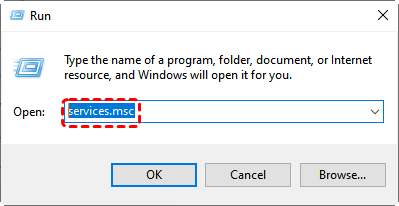
Passo 1. Pressione "Windows + R" para abrir a caixa de diálogo "Executar". Digite "services.msc" e pressione Enter para abrir a janela Serviços.
Passo 2. Role para baixo e encontre o Remote Procedure Call (RPC). Clique com o botão direito no RPC e selecione "Reiniciar". Se a opção Reiniciar estiver esmaecida, verifique se o serviço está em execução. Se estiver parado, selecione "Iniciar".
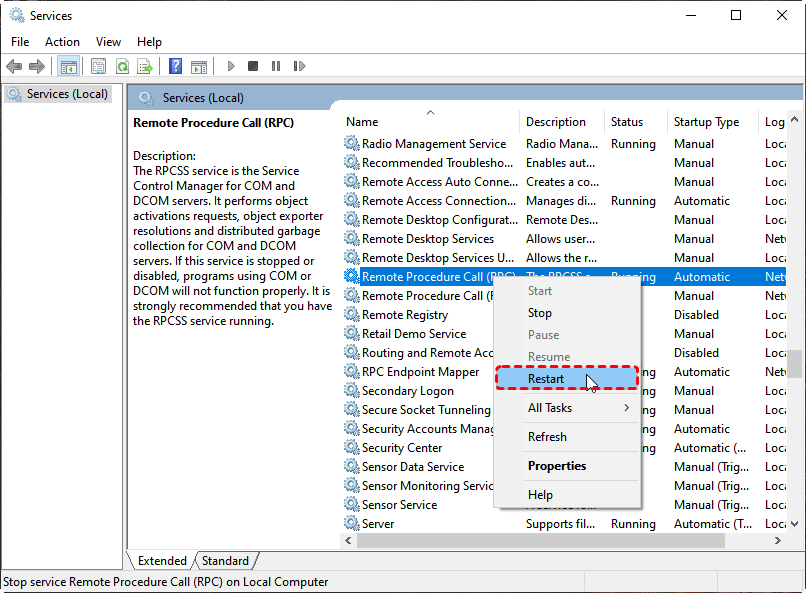
Após reiniciar o serviço, tente acessar a pasta ou unidade novamente.
7: Inicialize no Modo de Segurança
Inicializar no Modo de Segurança pode ajudar a corrigir o erro, pois inicia o Windows apenas com os drivers e serviços essenciais, impedindo que programas ou configurações de terceiros interfiram.
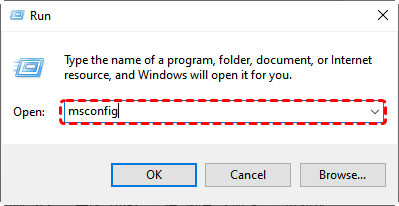
Passo 1. Pressione "Windows + R", digite "msconfig" e pressione Enter.
Passo 2. Vá para a guia "Inicialização" e marque "Inicialização segura", depois selecione "Mínima". Clique em "OK" e reinicie o computador. O Windows iniciará no Modo de Segurança.
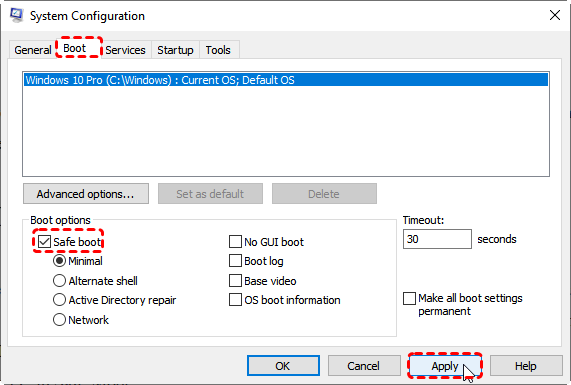
Uma vez no Modo de Segurança, tente abrir a pasta ou unidade com problema. Você também pode realizar etapas de solução de problemas, como verificar erros, conferir permissões ou copiar arquivos para outro local. Após concluir, abra o msconfig novamente, desmarque a Inicialização segura, clique em "OK" e reinicie o seu PC para retornar ao modo normal.
8: Verifique a letra da unidade
Às vezes, o erro "Localização não disponível" ocorre simplesmente porque o Windows atribuiu uma nova letra de unidade à sua unidade externa ou partição. Se o sistema não conseguir encontrar a letra original, ele exibirá este erro.
Passo 1. Pressione "Windows + X" e selecione "Gerenciamento de Disco". Você verá uma lista de todas as unidades e partições conectadas ao seu PC.
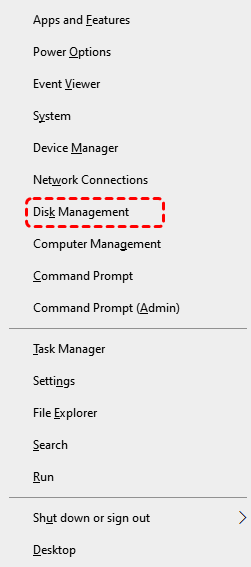
Passo 2. Localize a unidade que apresenta o erro. Verifique se a letra da unidade mudou em relação à que você costuma usar.
Passo 3. Clique com o botão direito na unidade e selecione "Alterar letra de unidade e caminho".
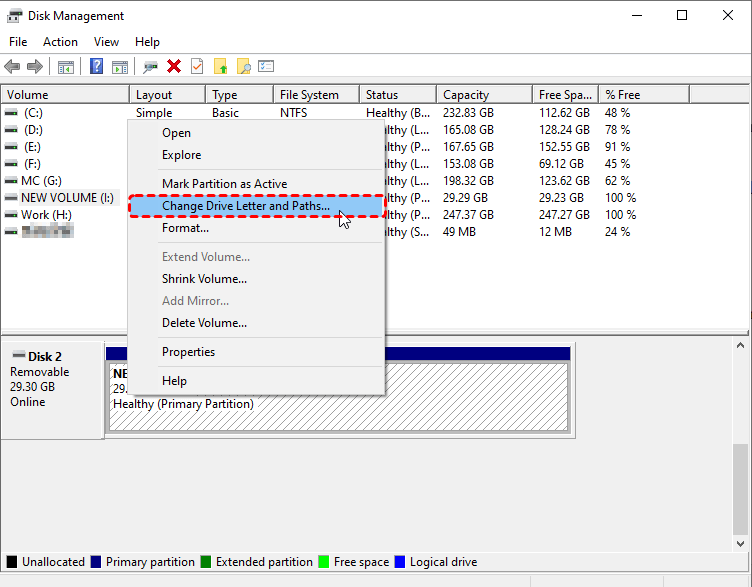
Passo 4. Se a unidade não tiver uma letra, clique em Adicionar e atribua uma letra. Se ela tiver uma letra, mas for diferente, clique em "Alterar" e atribua a letra original. Clique em "OK" para confirmar.
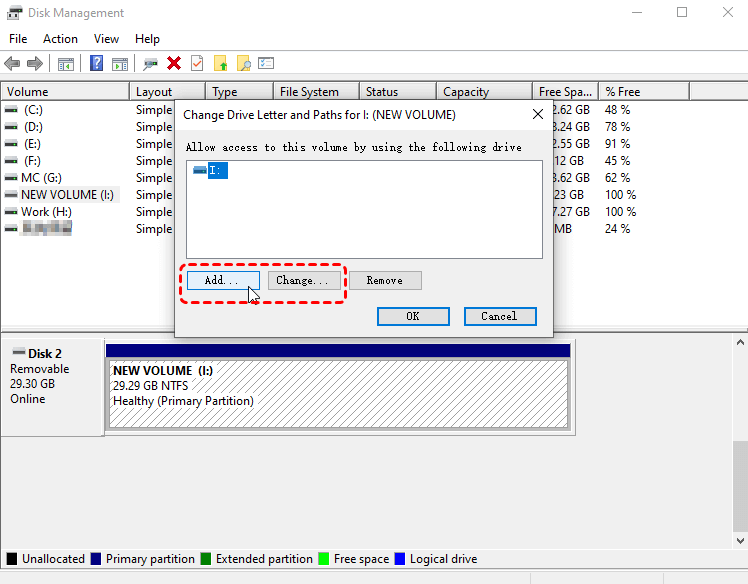
Após reatribuir a letra de unidade correta, tente acessar a pasta ou unidade novamente.
9: Formate a unidade
Se todas as etapas anteriores falharem e a unidade ainda estiver inacessível, o sistema de arquivos pode estar corrompido. Formatar a unidade pode restaurar o acesso, mas apagará todos os dados nela. Certifique-se de fazer backup de quaisquer dados recuperáveis primeiro.
Localize a unidade com problema no Gerenciamento de Disco. Clique com o botão direito na unidade e selecione Formatar. Escolha um sistema de arquivos (NTFS para unidades do Windows), forneça um rótulo de volume, se desejar, e clique em OK.
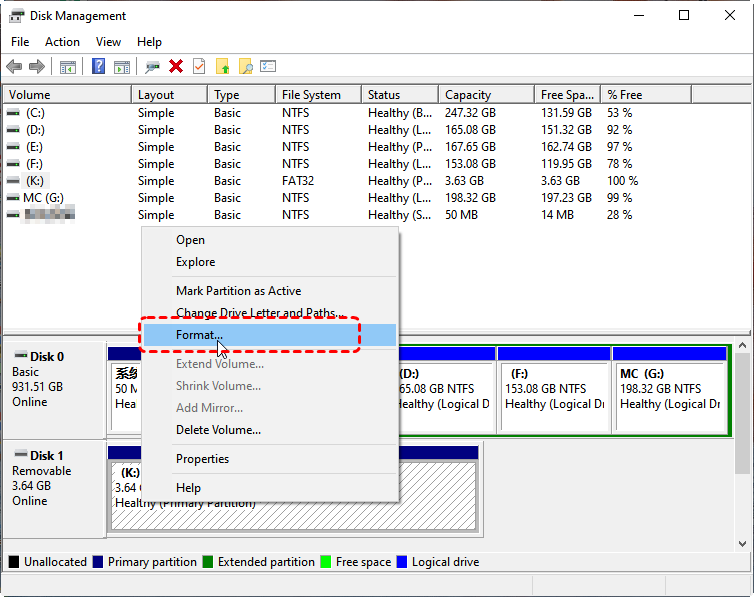
Após a formatação, a unidade ficará vazia, mas acessível. Agora você pode copiar novos arquivos para ela.
Você pode precisar de: Solução de recuperação para unidade inacessível
Às vezes, mesmo após tentar todas as etapas de solução de problemas, uma unidade pode permanecer inacessível. Nesses casos, você precisará de uma solução de recuperação de dados confiável para recuperar seus arquivos antes de tentar a formatação ou outras operações arriscadas.
Uma ferramenta de recuperação profissional como o MyRecover pode ajudá-lo a verificar com segurança sua unidade inacessível e restaurar arquivos perdidos ou excluídos. Ele oferece suporte a uma ampla gama de dispositivos, incluindo HDDs, SSDs, unidades USB, cartões SD e muito mais. Ele também lida com vários cenários de perda de dados, como exclusão acidental, corrupção, formatação, ataques de malware ou falhas do sistema.

 MyRecover
- ✨Mais de 500 dispositivos suportados | SSD, HDD, unidade flash USB, cartão SD, etc.
- ✨Mais de 1000 formatos de arquivo suportados | PNG, MP4, MP3, TXT, ZIP, MSG, etc.
- ✨Mais de 500 cenários de perda de dados | Exclusão, formato, falha do sistema, ataque de vírus, etc.
- ✨Alta taxa de sucesso | Taxa de sucesso de recuperação de 99% líder do setor
- ✨Recuperação inteligente com tecnologia de IA | Algoritmos integrados de reconhecimento e recuperação de arquivos por IA
- ✨Visualização | Visualização de arquivos para verificar a integridade antes da recuperação
 100% seguro
Apenas 3 passos necessários!! Digitalize a unidade de destino, visualize o que precisa e recupere os arquivos.

Considerações Finais
O erro "Localização não disponível" pode ser frustrante, mas, na maioria dos casos, pode ser resolvido com a abordagem correta. Ao verificar sistematicamente as conexões, permissões, integridade do sistema de arquivos, letras de unidade e serviços principais do Windows, você pode recuperar o acesso aos seus arquivos e pastas.
Se a unidade permanecer inacessível, usar uma ferramenta profissional de recuperação de dados como o MyRecover garante que você possa recuperar dados perdidos com segurança antes de realizar ações mais drásticas, como a formatação. Com apenas alguns cliques, você pode digitalizar, visualizar e recuperar arquivos de praticamente qualquer dispositivo de armazenamento, proporcionando tranquilidade.

Fique por dentro das nossas
últimas dicas
Adicione-nos como fonte preferida no Google para nunca perder guias úteis.
 Adicionar como fonte preferid >>