 MyRecover



Partição excluída acidentalmente? Siga estas etapas para recuperá-la
Se você excluiu uma partição acidentalmente, não entre em pânico — a recuperação geralmente é possível. Este guia aborda métodos passo a passo para restaurar partições excluídas acidentalmente com ferramentas confiáveis no Windows 10 e 11. Ideal tanto para iniciantes quanto para especialistas.

By Lyra / Atualizado em 07/09/2026


Posso recuperar uma partição excluída acidentalmente?
Olá a todos, espero que estejam bem. Gostaria de pedir ajuda sobre um acidente, pois quase tive um ataque cardíaco.
Eu queria formatar meu laptop. Antes disso, enviei todos os dados para a Partição D:, que estava criptografada com Bitlocker. Também salvei a chave de recuperação para qualquer eventualidade. Depois disso, iniciei com um USB do Windows 10 para formatar a unidade e excluí todas as partições do disco, quando cometi o erro fatal e excluí até a partição D: por acidente. Então, a unidade agora aparece apenas como "Não alocado" no Gerenciamento de Disco. Espero que entendam minha dor e agradeço qualquer conselho ou ajuda sobre o problema que tenho. Sinceramente!
- Pergunta de Neil
Excluir acidentalmente uma partição no seu computador pode parecer um pesadelo. Arquivos e programas importantes podem ser perdidos instantaneamente; o que é pior, se você excluir a partição de inicialização, seu sistema operacional pode ficar corrompido repentinamente e o Windows pode rotular o espaço liberado como "Não alocado".
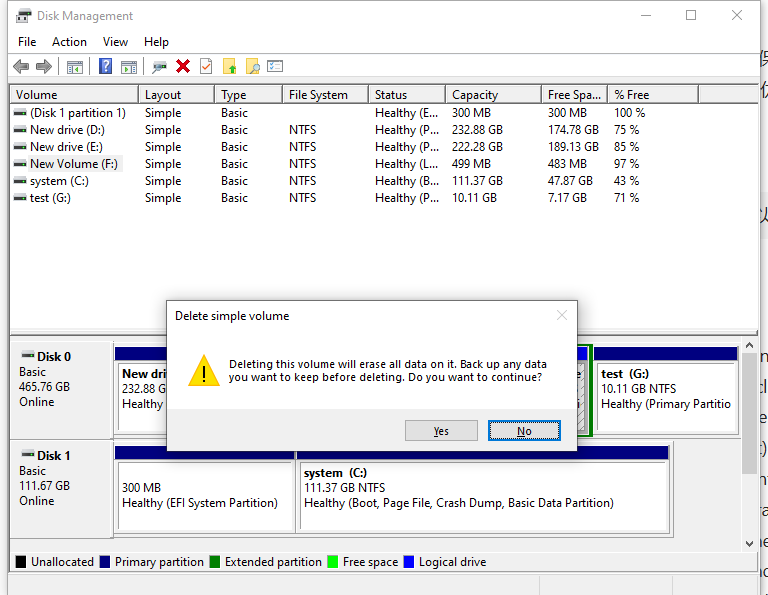
Então, é impossível recuperar dados de uma partição excluída acidentalmente? Claro que não! Na verdade, os dados na partição não são apagados imediatamente quando a partição é excluída. Excluir uma partição apenas remove a tabela de partição, não os dados em si. É precisamente por esse motivo que o sistema não consegue acessar os dados na partição excluída.
Você ainda pode estar cético—posso realmente recuperar uma partição excluída acidentalmente? A resposta é um definitivo sim! Desde que você use as ferramentas e métodos certos, você pode não apenas recuperar dados da partição excluída, mas também restaurar a própria partição excluída.
Como recuperar uma partição excluída acidentalmente no Windows 10/11
Excluir acidentalmente uma partição não significa necessariamente que seus dados foram perdidos para sempre. Os arquivos ainda existem na sua unidade até serem sobrescritos. É por isso que uma ação rápida é crucial. Há outra coisa muito importante a observar: pare de usar a unidade imediatamente após a exclusão de uma partição. O processo de recuperação normalmente envolve três etapas: recuperar os dados, recriar a partição e, opcionalmente, restaurar a estrutura original da partição.
Etapa 1. Recuperar dados de uma partição excluída acidentalmente
O primeiro e mais importante passo é recuperar seus dados antes de fazer qualquer outra coisa. Criar uma nova partição ou formatar a unidade muito cedo pode sobrescrever seus arquivos perdidos e tornar a recuperação muito mais difícil. Se você fez backup do conteúdo desta partição — seja usando as ferramentas de backup integradas do Windows ou ferramentas de backup em nuvem como o OneDrive — você pode restaurar os dados diretamente do backup.
Se você não tiver um backup, um software profissional de recuperação de dados será seu último recurso. Como a tabela de partição foi apagada, a ferramenta de recuperação integrada do Windows, o Windows File Recovery, não funcionará neste caso. Ferramentas de recuperação de dados de terceiros, como o MyRecover, poderão ajudá-lo a recuperar dados da partição excluída. Ele pode verificar a partição excluída em busca de arquivos perdidos e oferecer uma oportunidade de recuperá-los.
Descubra os destaques convincentes do AnyRecover abaixo.
💡Sem uso de linha de comando – interface totalmente visual e simples de apontar e clicar para facilitar a recuperação de arquivos.
💡Suporte a mais de 500 dispositivos – Recupere arquivos de todos os tipos de dispositivos, como SSD, HDD, pen drive USB, cartão SD, câmeras, unidades de consoles de jogos e muito mais.
💡Lide com mais de 500 cenários de perda de dados – Recupere de partição excluída, disco rígido formatado, Lixeira esvaziada, falha no sistema, ataque de vírus, etc.
💡Suporta mais de 1.000 tipos de arquivos – Incluindo documentos, fotos, vídeos, áudio, arquivos compactados e arquivos de dados do Outlook.
💡Compatibilidade com SO – Funciona não apenas no Windows 11/10, mas também no Windows 8.1/8/7 e em todos os servidores.
💡Verificação somente leitura – Não grava dados durante o processo de verificação para evitar que os dados sejam sobrescritos.
1. Baixe e instale o MyRecover em seu computador a partir de um canal seguro.
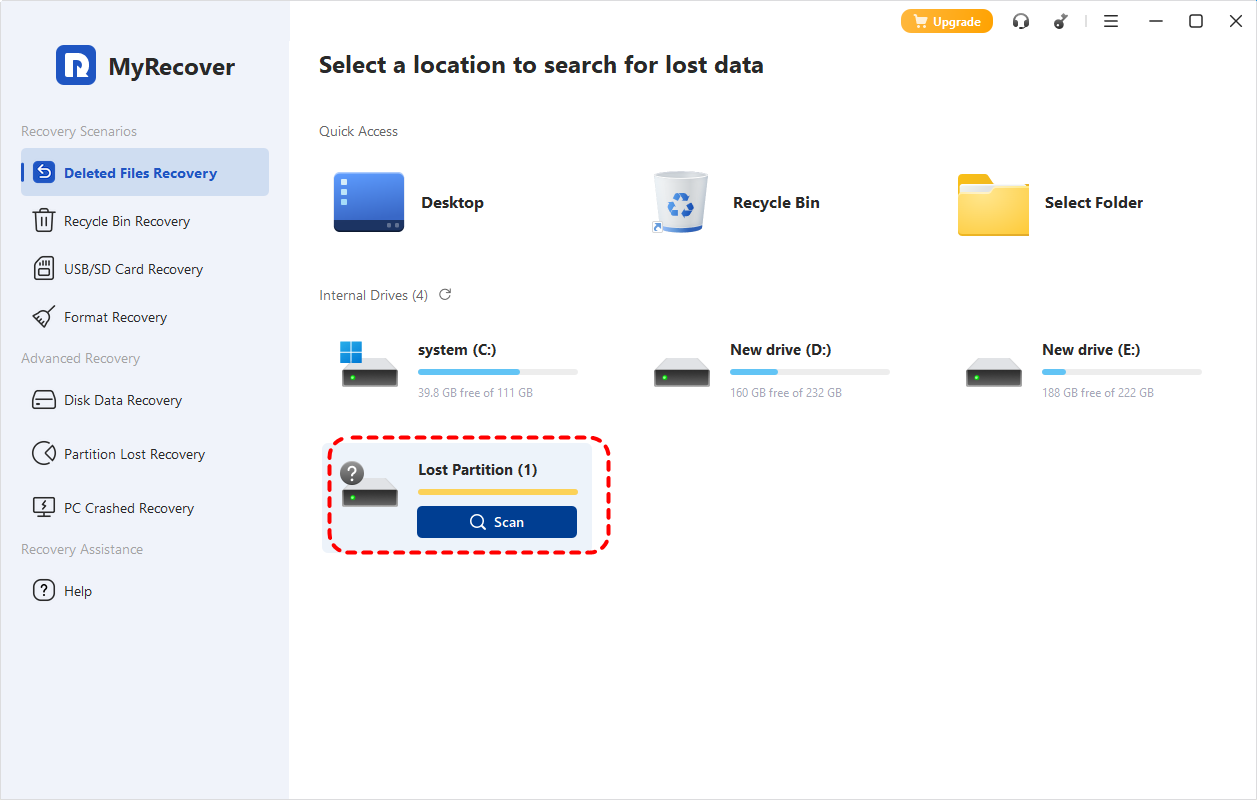
2. Inicie-o e selecione a unidade excluída acidentalmente para procurar arquivos perdidos e, em seguida, clique em "Verificar".
- Notas:✎...
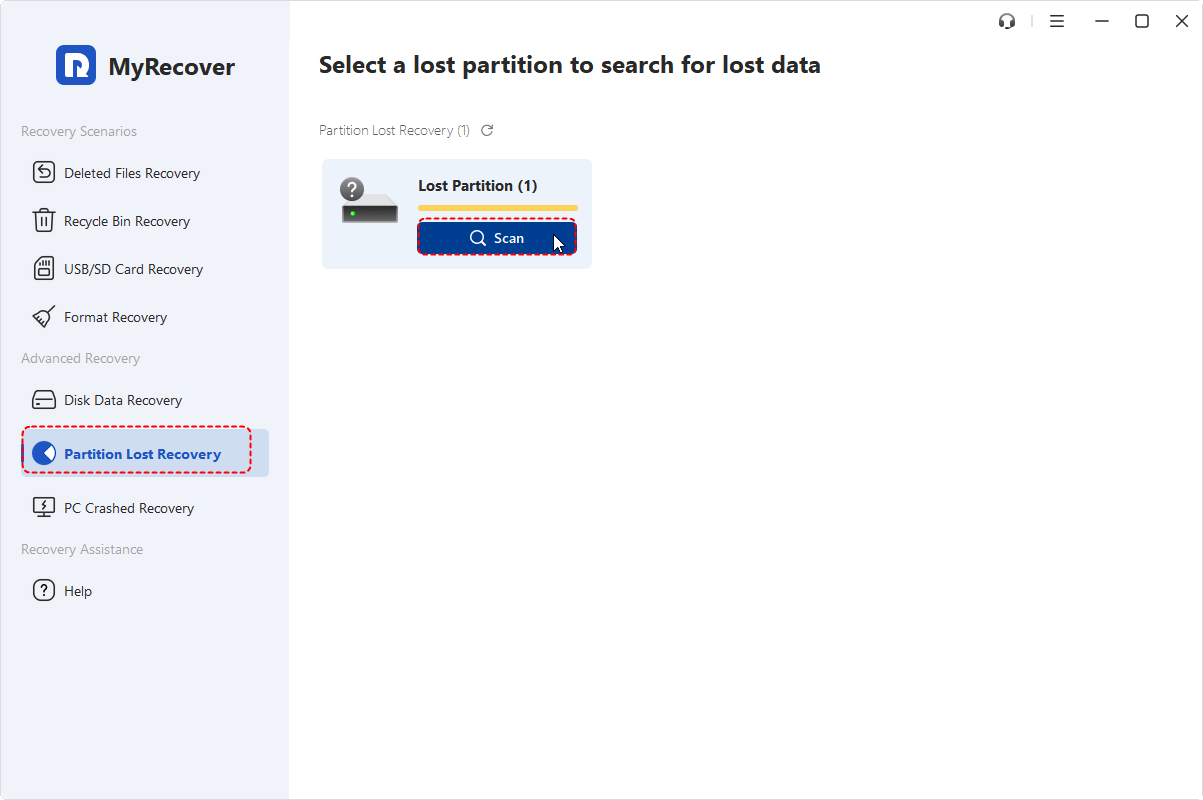
- Se você não conseguir encontrar a partição perdida em "Recuperação de Arquivos Excluídos", você pode clicar em "Recuperação de Partição Perdida" na seção "Recuperação Avançada" para selecionar a partição para a recuperação de dados.
-

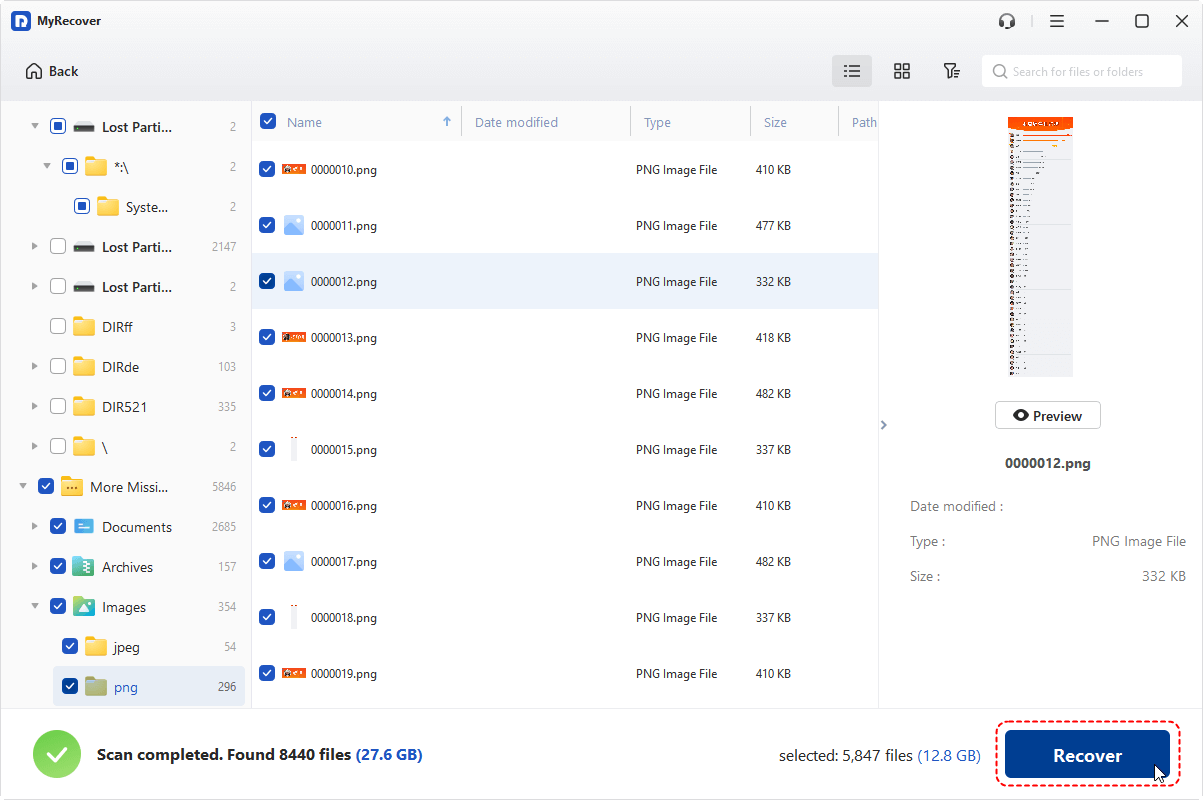
3. Escolha os arquivos que deseja recuperar das listas recuperáveis e clique em "Recuperar".
4. Selecione um local (que não seja o original) para salvar os arquivos recuperados.
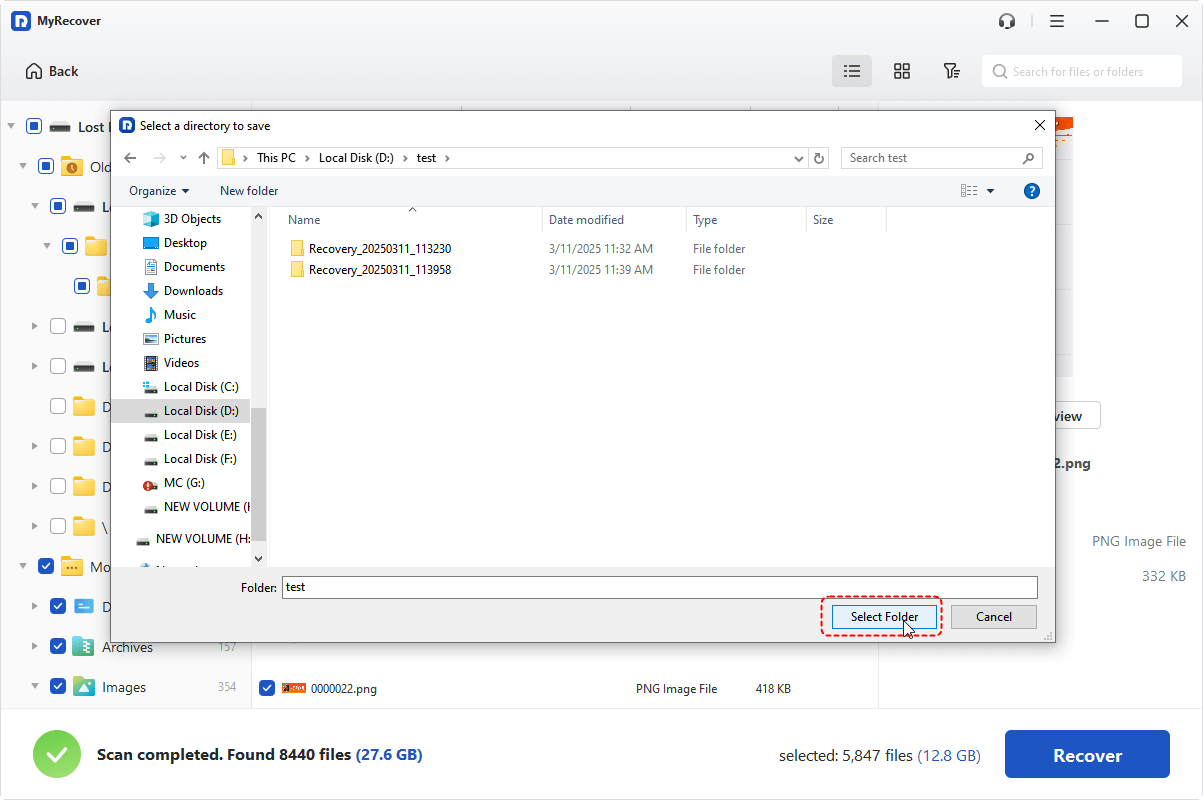
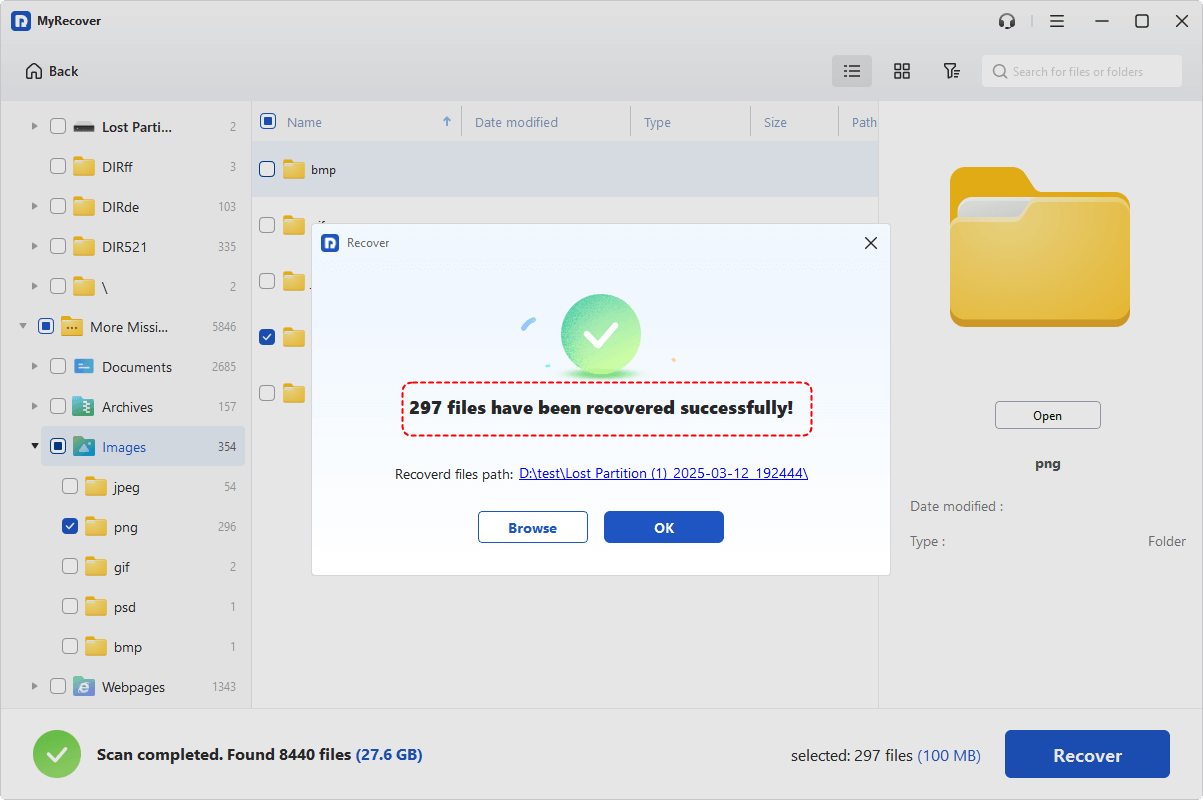
Quando o processo for concluído, a mensagem "Arquivos recuperados com sucesso" aparecerá. Você pode acessar e verificar os arquivos recuperados clicando no caminho da pasta de destino ou em "Procurar".
Passo 2. Criar uma Nova Partição
Assim que seus dados estiverem seguros, você pode prosseguir com a restauração da estrutura da sua partição. Dois métodos são fornecidos aqui para ajudá-lo a recriar a partição: um é uma ferramenta de linha de comando e o outro é uma ferramenta de interface gráfica (GUI). Siga estas etapas para restaurar uma partição excluída acidentalmente.
Esta etapa apagará todos os dados nesta partição — é por isso que é crucial recuperar os dados primeiro.
Opção A. Criar Nova Partição Usando o DiskPart
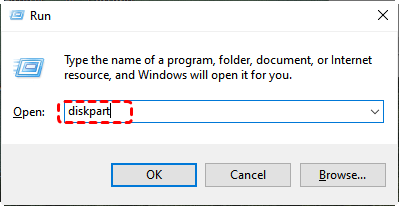
1. Pressione "Win + R" para abrir a caixa de diálogo Executar e digite "diskpart", depois pressione "Enter".
2. Liste todos os volumes disponíveis: list volume.
3. Selecione o volume desejado: select volume X (substitua o número do volume X pelo número da partição excluída).
4. Crie uma nova partição primária: create partition primary.
5. Formate a partição recém-criada: format fs=ntfs quick (substitua "ntfs" por outro sistema de arquivos, conforme desejar).
6. Atribua uma nova letra de unidade: assign letter=k (substitua a letra da unidade "K" por uma letra diferente das outras).
7. Saia do programa: exit.
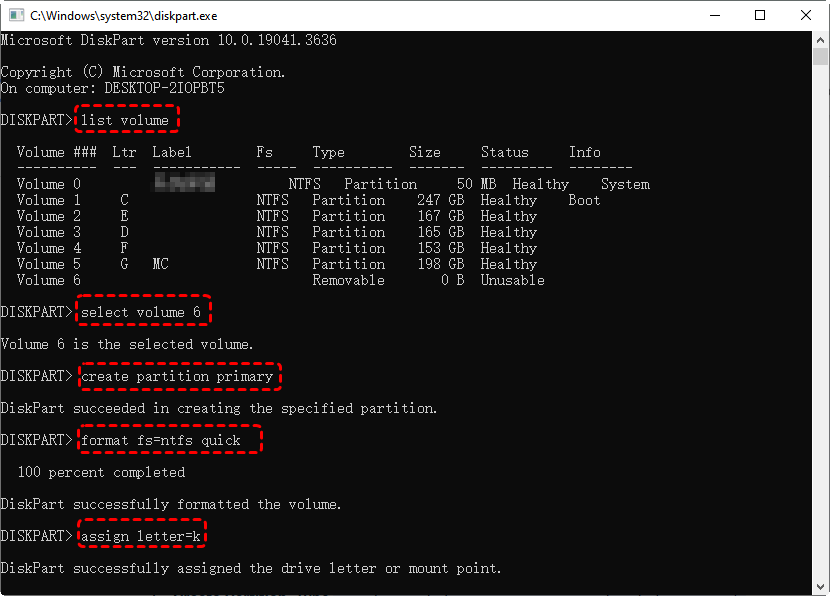
Em seguida, esta partição ficará acessível no Explorador de Arquivos.
Opção B. Criar uma nova partição usando o Gerenciamento de Disco
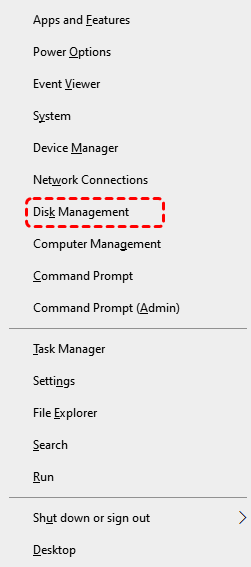
1. Pressione "Win + X" e selecione "Gerenciamento de Disco" para abri-lo.
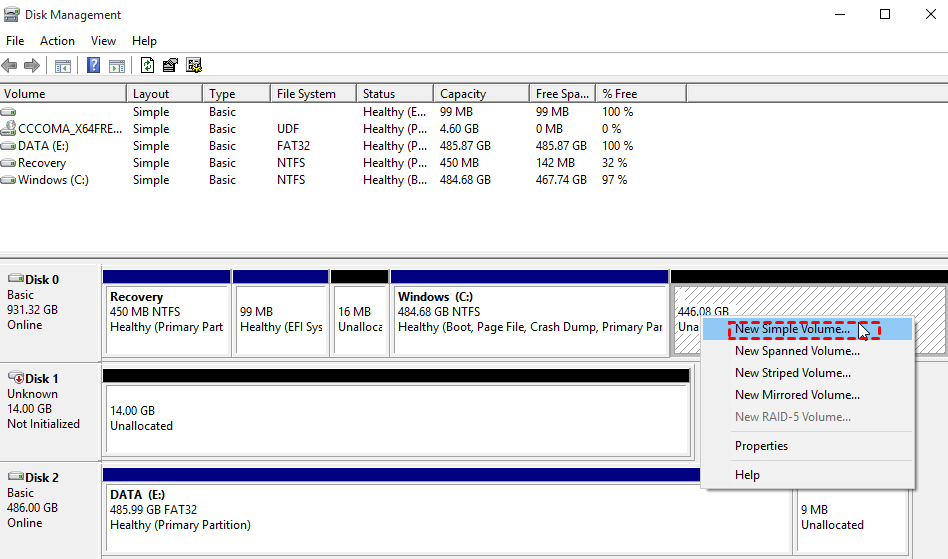
2. Selecione a partição não alocada, clique com o botão direito nela e escolha "Novo Volume Simples".
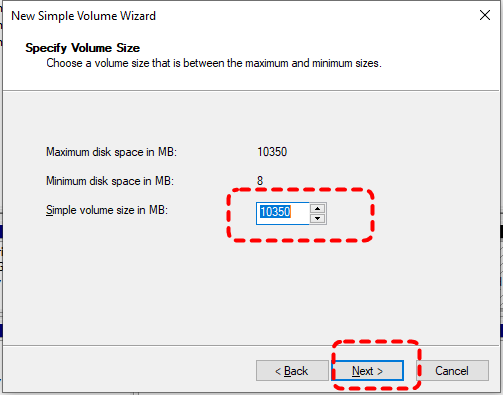
3. Especifique o tamanho do volume e clique em "Avançar".
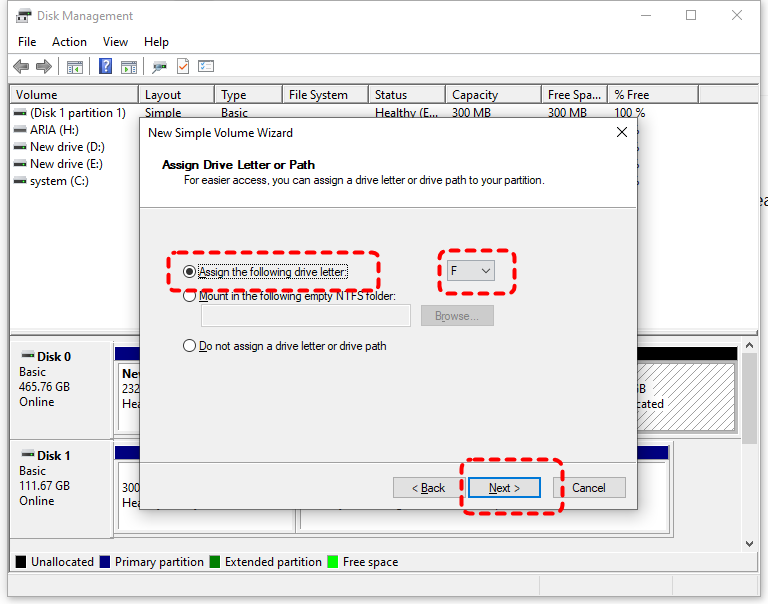
4. Atribua uma nova letra de unidade no menu suspenso e clique em "Avançar".
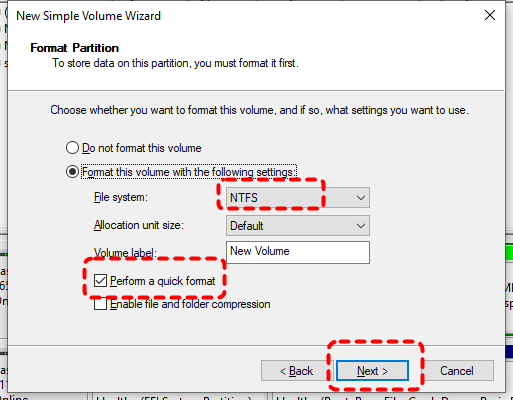
5. Escolha um sistema de arquivos de acordo com suas necessidades e marque a opção "Executar uma formatação rápida". Em seguida, clique em "Concluir" para iniciar o processo.
Etapa 3. Restaurar a partição excluída
Agora, a partição excluída acidentalmente tornou-se utilizável novamente. Você pode mover todos os dados recuperados com o MyRecover para esta nova partição. Após a conclusão, verifique novamente se há dados ausentes.
Considerações finais
Excluir acidentalmente uma partição no Windows 10/11 é um problema comum, porém estressante. Felizmente, existem ferramentas e técnicas para recuperar tanto os dados perdidos quanto a própria partição. Para recuperar dados com sucesso de uma partição excluída acidentalmente, o segredo é agir rapidamente e evitar que os dados sejam sobrescritos.
Se você deseja uma ferramenta visual para ajudá-lo a recuperar dados de vários cenários de perda de dados, vale a pena experimentar o MyRecover. Além disso, o MyRecover também oferece uma versão Professional e uma versão Technician para atender às necessidades mais avançadas dos usuários. Essas versões suportam capacidade ilimitada de recuperação de dados e permitem que os usuários recuperem dados de sistemas travados.

Fique por dentro das nossas
últimas dicas
Adicione-nos como fonte preferida no Google para nunca perder guias úteis.
 Adicionar como fonte preferid >>