 MyRecover



O Windows File Recovery não está funcionando? Confira as soluções neste guia
O Windows File Recovery não está funcionando? Calma, você ainda não chegou ao ponto sem retorno. Este guia aborda métodos de solução de problemas abrangentes projetados para resolver esses problemas, oferecendo soluções práticas tanto para usuários iniciantes quanto experientes.

By Lyra / Atualizado em 24/09/2026


O Windows File Recovery não funciona!
Olá, apaguei acidentalmente uma pasta importante ontem. Ouvi falar do Windows File Recovery e tentei usá-lo. Assisti a um tutorial no YouTube que parecia ter ajudado muitas pessoas. Então, digitei os comandos corretos, mas ele não recupera nada, apenas diz "há um erro". Não sei o que fazer, este arquivo era muito importante para mim e o Windows File Recovery não parece estar funcionando no meu caso. Alguém poderia me ajudar?
- Pergunta de Sadclua
O Windows File Recovery (Winfr) é uma ferramenta de linha de comando fornecida pela Microsoft que ajuda os usuários a recuperar arquivos excluídos permanentemente, incluindo MOV, JPEG, PDF e outros formatos. No entanto, muitos usuários relatam problemas em que a ferramenta trava, falha ao verificar ou fecha sem restaurar nenhum arquivo.

Se você está vendo erros como "Windows File Recovery não está funcionando", a verificação do disco travada em 99% ou 0%, ou se ele falha ao executar completamente no Windows 10 ou 11, este guia mostrará as possíveis causas e soluções eficazes, além de sugerir uma alternativa melhor ao final.
Possíveis motivos pelos quais o Windows File Recovery não funciona
Antes de mergulhar em etapas específicas de recuperação, é crucial entender por que o Windows File Recovery não está funcionando. Na maioria das vezes, as soluções estão ocultas nessas causas subjacentes.
👉Desconexão do disco: Problemas de conexão com o disco podem fazer com que o Windows File Recovery falhe ao localizar corretamente o disco de destino.
👉Sistema de arquivos não suportado: A ferramenta só funciona em NTFS, FAT32 ou exFAT.
👉Sintaxe de comando incorreta: O Windows File Recovery requer uma formatação precisa da linha de comando. Modos de verificação ausentes, parâmetros digitados incorretamente ou letras de unidade incorretas causam falhas.
👉Setores defeituosos na unidade de origem: Danos físicos ao disco ou erros lógicos na unidade de origem causam falhas.
👉Incompatibilidade da versão do Windows: O Windows File Recovery suporta apenas Windows 10 ou Windows 11. Versões mais antigas do SO (por exemplo, Windows 7) não são compatíveis.
👉Arquivos substituídos ou excluídos há muito tempo: Novos dados gravados na unidade de origem após a exclusão substituem fisicamente os arquivos perdidos.
👉Corrupção do sistema de arquivos: Um sistema de arquivos danificado ou excluído pode impedir que alguns programas funcionem corretamente.
Como resolver o problema "Windows File Recovery não funciona"
A partir das causas mencionadas acima, você também pode encontrar algumas soluções. Esta seção explorará as etapas específicas de cada método passo a passo. Siga estes métodos para corrigir o problema do "Windows File Recovery não funcionando".
Solução 1. Verifique a conexão e a sintaxe do comando
A causa mais comum para o Windows File Recovery não funcionar é um caminho de unidade incorreto ou um comando malformado. Verificar o comando do Windows File Recovery e garantir que o disco esteja conectado corretamente deve ser seu primeiro passo.
Passo 1. Certifique-se de que a unidade da qual você está tentando recuperar dados e a unidade de destino estejam conectadas e reconhecidas no Explorador de Arquivos.
Passo 2. Verifique se o comando inserido está correto, incluindo erros de ortografia, símbolos ausentes, espaços, etc.
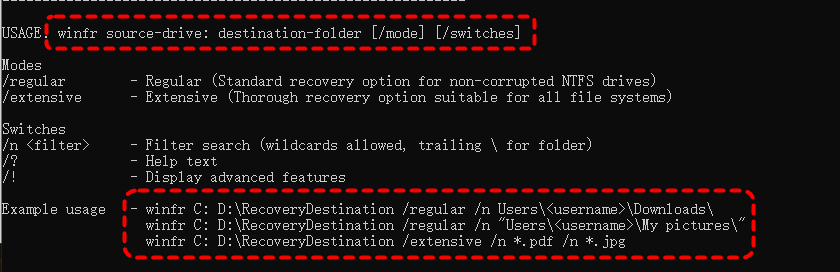
Solução 2. Reinstale o Windows File Recovery
Desinstalar o software atual e reinstalá-lo pode resolver a maioria dos problemas relacionados ao software. Reinstale o Windows File Recovery para ver se ele volta ao normal.
Solução 3. Atualize o Windows
Como o Windows File Recovery suporta apenas o Windows 10 versão 2004 ou posterior e o Windows 11, ele não funcionará se o seu computador estiver executando uma versão mais antiga do Windows.
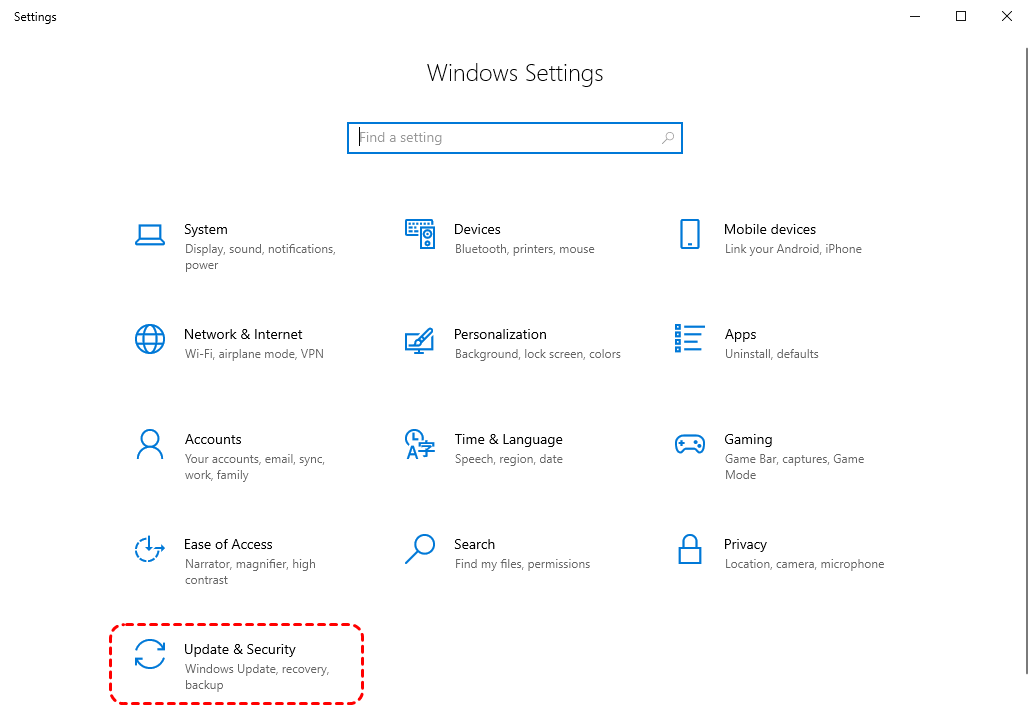
Passo 1. Abra as "Configurações do Windows" e selecione "Atualização e Segurança".
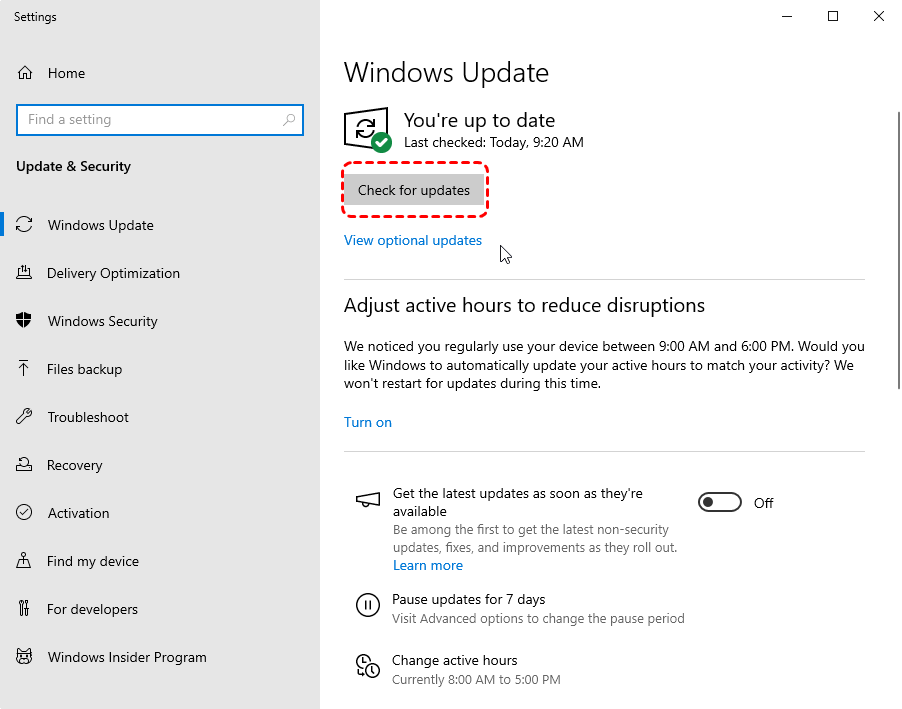
Passo 2. Escolha a guia "Windows Update", clique em "Verificar se há atualizações" e siga as instruções para instalar as atualizações disponíveis.
Solução 4. Desative outras tarefas
Aplicativos em segundo plano — especialmente os que utilizam muito o disco — podem interferir no desempenho do Windows File Recovery, causando erros como Windows File Recovery travado na verificação do disco em 99% ou 0%.
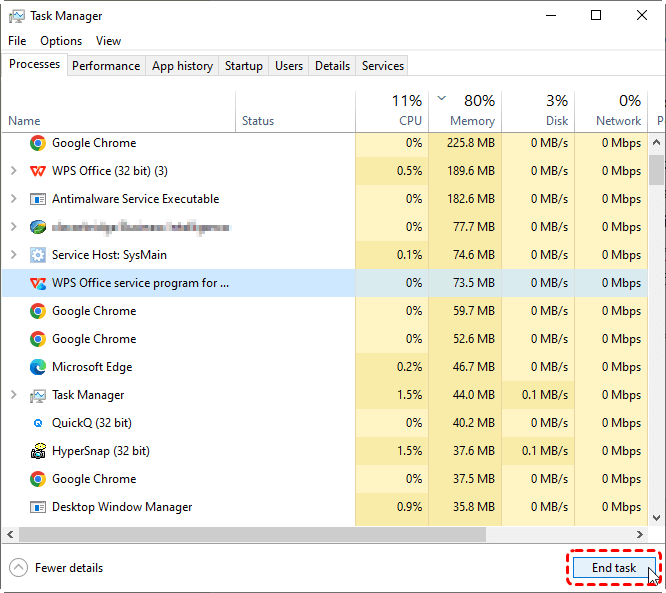
Passo 1. Pressione "Ctrl + Shift + Esc" para abrir o "Gerenciador de tarefas".
Passo 2. Clique com o botão direito para finalizar tarefas não essenciais, especialmente aquelas que utilizam recursos de disco. Execute o Windows File Recovery novamente para verificar se ele funciona normalmente.
Solução 5. Executar o comando CHKDSK
Erros de disco podem impedir que as ferramentas de recuperação acessem ou verifiquem o volume. Execute o comando CHKDSK no Windows para verificar o disco em busca de erros e corrigi-los, incluindo setores defeituosos e problemas no sistema de arquivos.
Passo 1. Digite "prompt de comando" no menu Iniciar e clique com o botão direito para escolher "Executar como administrador".

Passo 2. Insira o seguinte comando "chkdsk G: /f/ r" e pressione "Enter". Substitua a letra da unidade "G" pela letra da sua unidade real. Em seguida, o comando verificará e corrigirá quaisquer problemas encontrados.

Após reparar os problemas do sistema de arquivos, tente novamente o comando do Windows File Recovery para verificar se isso resolve o problema de funcionamento do Windows File Recovery.
Solução 6. Executar os comandos SFC e DISM
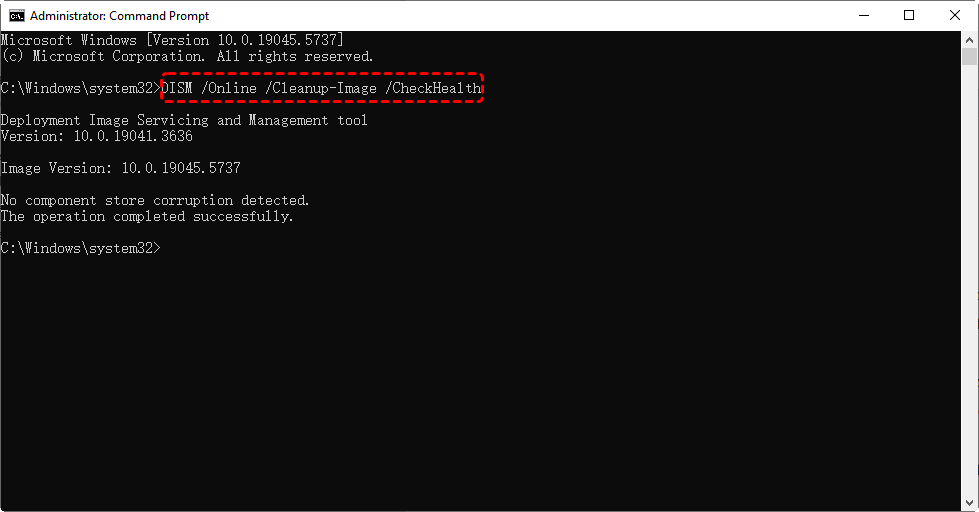
O Windows File Recovery pode falhar devido a arquivos de sistema corrompidos. Você pode usar os comandos SFC e DISM para corrigir problemas nos arquivos do sistema.
Passo 1. Digite "prompt de comando" no menu Iniciar e execute-o como administrador.
Passo 2. Insira o seguinte comando "sfc /scannow" e pressione "Enter". Este comando reparará arquivos de sistema corrompidos ou ausentes.
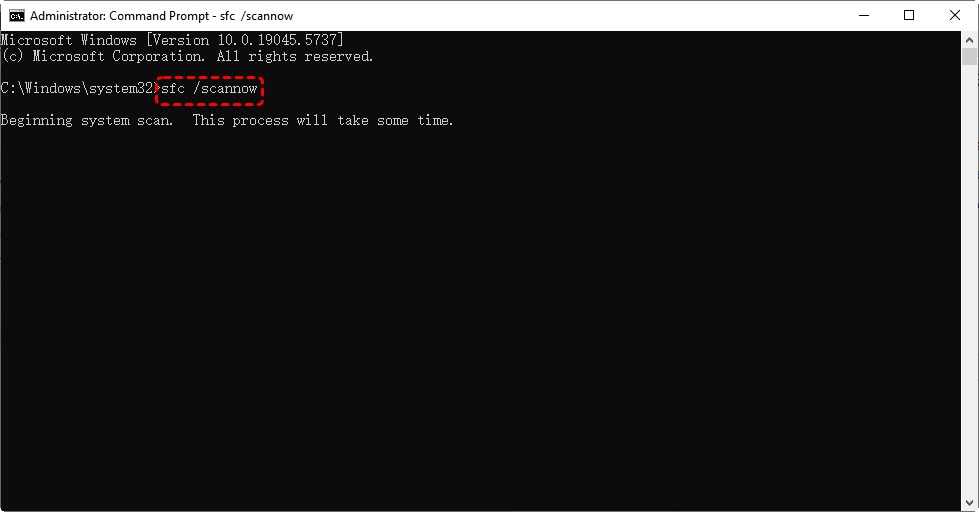
Se o comando não resolver o problema, você pode executar um comando DISM mais avançado. Após essas verificações, reinicie o sistema e tente usar o Windows File Recovery novamente. Este método ajuda a corrigir erros de compatibilidade tanto no Windows 10 quanto no Windows 11.
Solução 7. Desative temporariamente o antivírus ou firewall
Alguns softwares antivírus podem impedir que ferramentas de linha de comando, como o Windows File Recovery, acessem o disco. Você pode desativar temporariamente o software antivírus ou firewalls no modo offline, concluir a recuperação de dados e, em seguida, reativá-los.
Passo 1. Pressione "Win + I" para abrir as configurações do Windows.
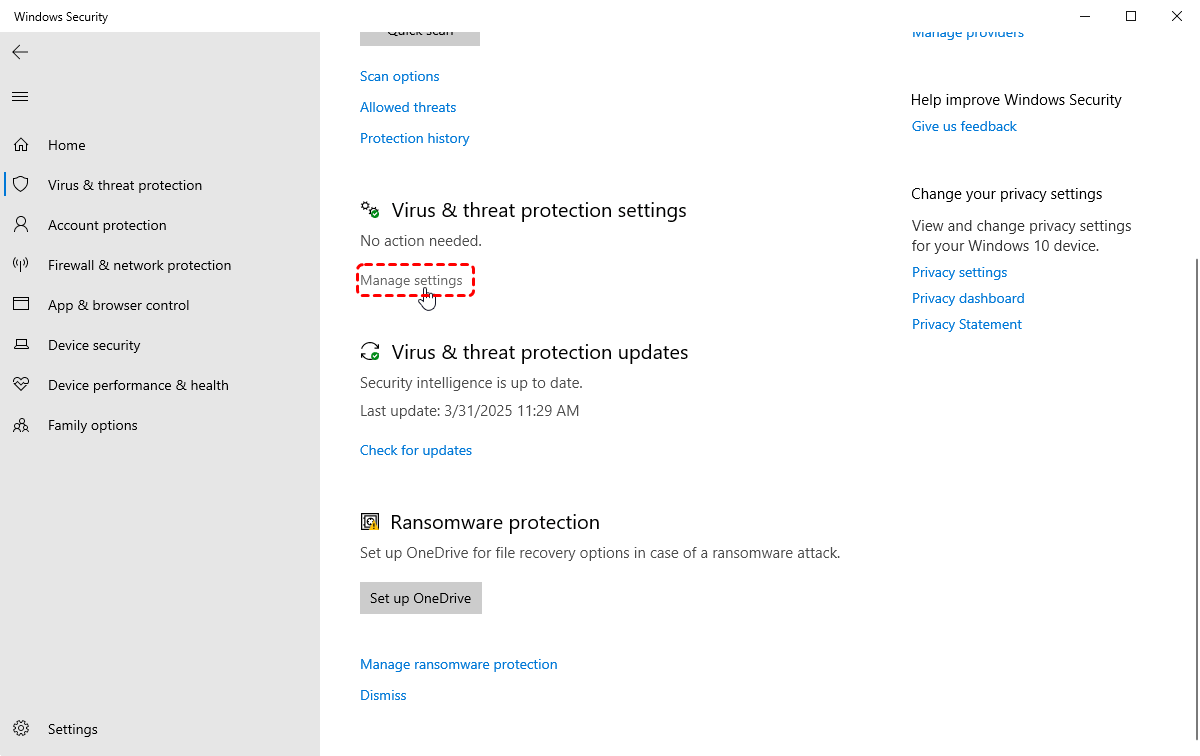
Passo 2. Selecione "Atualização e Segurança" > "Segurança do Windows" > "Proteção contra vírus e ameaças" > "Gerenciar configurações".
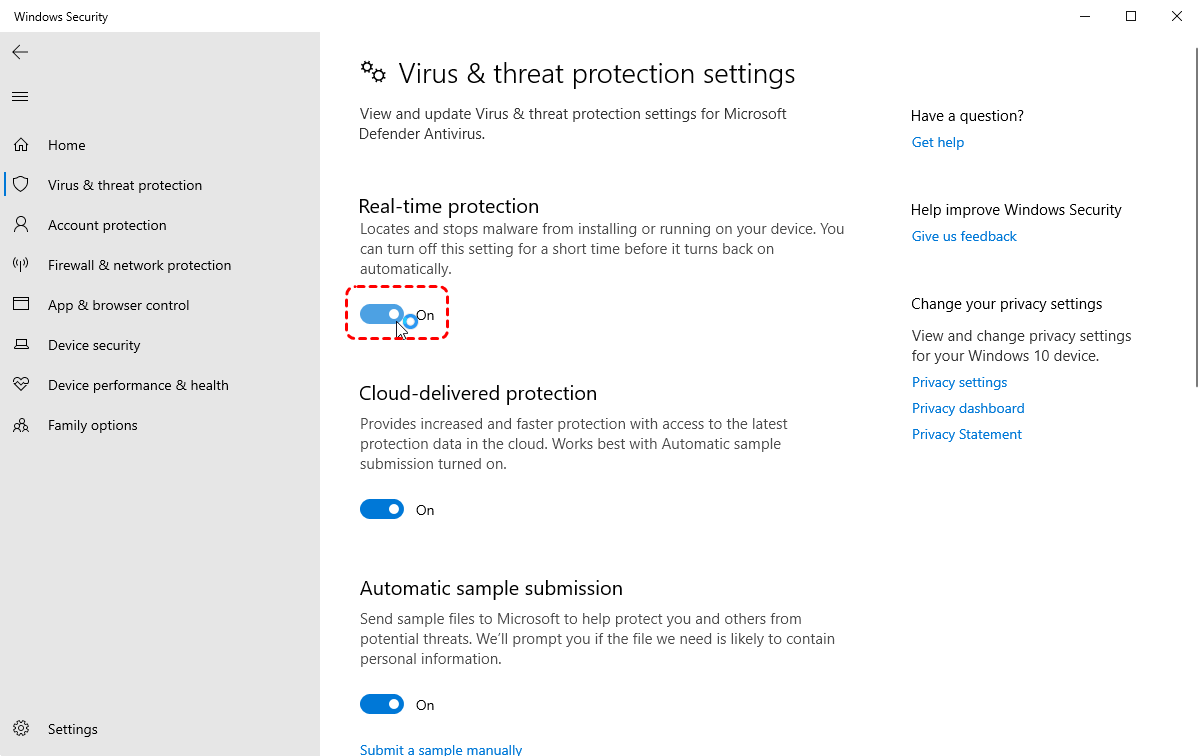
Passo 3. Na seção "Proteção em tempo real", altere a opção para "desativado".
Ferramenta alternativa melhor: MyRecover
Se o problema persistir ou se você não estiver acostumado a usar ferramentas de linha de comando, aqui está uma ferramenta com interface gráfica (GUI) - MyRecover - que pode substituir totalmente o Windows File Recovery. O MyRecover possui uma interface limpa e simples, extremamente amigável até mesmo para usuários iniciantes. Aqui estão alguns pontos impressionantes do MyRecover.
✅Sem necessidade de linha de comando – GUI (interface gráfica) simples para uma recuperação de arquivos fácil.
✅Compatibilidade com SO – Funciona não apenas no Windows 11/10, mas também no Windows 8.1/8/7 e em todos os servidores.
✅Lida com mais de 500 cenários de perda de dados– Recupere de partições excluídas, discos rígidos formatados, Lixeira esvaziada, falhas no sistema, ataques de vírus, etc.
✅Suporta mais de 1.000 tipos de arquivos – Incluindo documentos, fotos, vídeos, áudio, arquivos compactados e arquivos de dados do Outlook.
✅Suporte a mais de 500 dispositivos – Recupere arquivos de todos os tipos de dispositivos, como SSD, HDD, pen drives USB, cartões SD, câmeras e muito mais.
4 passos para recuperar arquivos excluídos usando a ferramenta com interface gráfica—MyRecover
Passo 1. Baixe e instale o MyRecover no seu computador; evite instalá-lo na unidade que contém os arquivos perdidos.
Passo 2. Inicie o programa e selecione a unidade onde os arquivos excluídos estavam armazenados para realizar a verificação, clique em "Verificar".

Passo 3. Escolha os arquivos que deseja recuperar nas listas recuperáveis e clique em "Recuperar".

Passo 4. Selecione um local seguro para salvar os arquivos recuperados.

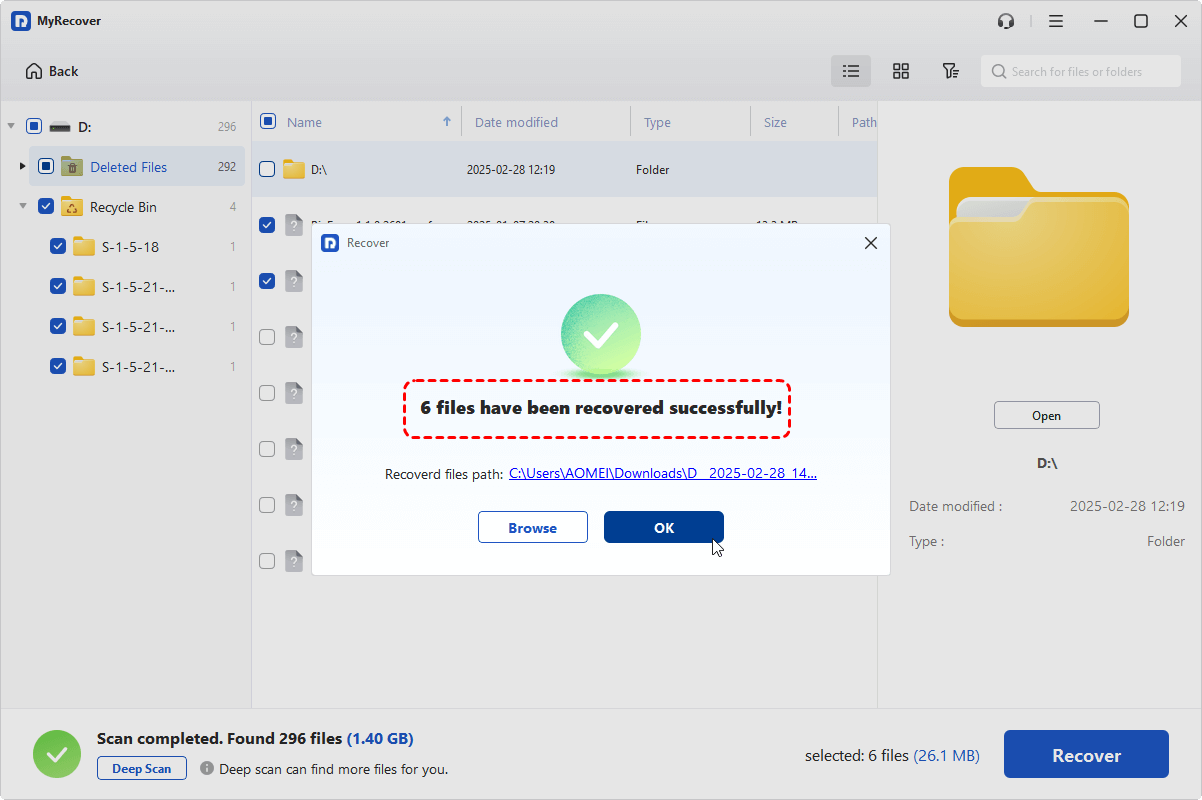
Após a conclusão do processo, a mensagem "Arquivos recuperados com sucesso" será exibida. Você pode acessar e verificar os arquivos recuperados clicando na pasta de destino.
Considerações finais
As soluções acima podem ajudá-lo a resolver o problema do "Windows File Recovery não funcionando no Windows 10 e 11" passo a passo. No entanto, se você precisar de uma solução mais rápida e confiável, usar uma ferramenta profissional como o MyRecover é geralmente a melhor opção. Quando o tempo e os dados são críticos, a melhor escolha é aquela que recupera seus arquivos de forma rápida e segura.
O MyRecover pode recuperar dados de cartões SD, unidades USB, discos rígidos externos, etc., através da verificação de dados perdidos. Desbloqueie recursos avançados, como pré-visualização de arquivos antes da recuperação e recuperação ilimitada de dados — atualize para o MyRecover Professional hoje mesmo.

Fique por dentro das nossas
últimas dicas
Adicione-nos como fonte preferida no Google para nunca perder guias úteis.
 Adicionar como fonte preferid >>