 MyRecover



Recuperar Arquivos de HDD: O Guia Definitivo Passo a Passo
Precisa de um guia claro sobre como recuperar arquivos de HDD após exclusão acidental ou falha do sistema? Esta visão geral prática explica etapas seguras de recuperação, erros comuns a evitar e quando usar ferramentas profissionais para maximizar o sucesso sem correr o risco de maior perda de dados.

By Lyra / Atualizado em 27/10/2026


O que é um HDD e Como Ele Armazena Seus Dados?

Um HDD (Hard Disk Drive ou Unidade de Disco Rígido) é como uma biblioteca digital. Em seu interior, pratos magnéticos giratórios armazenam seus arquivos, enquanto um braço mecânico lê e grava dados em alta velocidade. Ao contrário dos SSDs, os HDDs dependem de peças móveis, o que os torna mais acessíveis, mas também mais frágeis.
Como os Arquivos São Realmente Armazenados em um HDD
Seus arquivos não são salvos em uma única peça organizada. Eles são divididos em fragmentos e espalhados por diferentes áreas do disco. Pense nisso como triturar um documento e guardar os pedaços em gavetas diferentes — seu sistema sabe onde tudo está, até que algo dê errado.
Por Que os Arquivos Excluídos Não Sumem Imediatamente
Aqui está a boa notícia: quando você exclui um arquivo, seu sistema não o apaga instantaneamente. Ele simplesmente remove o "endereço" que aponta para esse arquivo. Até que novos dados o sobrescrevam, o arquivo ainda existe — e essa é a sua janela de recuperação.
Motivos Comuns para a Perda de Arquivos em um HDD
Compreender o que causou a perda de dados ajuda você a escolher o melhor método de recuperação.
Exclusão Acidental
Esta é a causa mais comum. Um clique errado, uma Lixeira esvaziada ou um atalho de teclado — e pronto, os arquivos desaparecem.
Formatação de Disco Rígido
A formatação apaga a estrutura do sistema de arquivos, e não os dados reais. É por isso que HDDs formatados geralmente podem ser recuperados.
Danos Físicos no HDD
- Falhas Mecânicas: Sons de cliques, rangidos ou zumbidos geralmente indicam danos internos. Esses casos exigem cautela extra.
- Problemas Elétricos: Picos de energia ou adaptadores defeituosos podem danificar a placa controladora do HDD, tornando a unidade ilegível.
Ataques de Vírus ou Malware
Alguns malwares excluem arquivos, os ocultam ou os criptografam, tornando a recuperação mais complicada, mas não impossível.
É Realmente Possível Recuperar Arquivos de um HDD?
Sim — na maioria dos casos.
Quando a Recuperação de Arquivos de HDD É Possível
A recuperação geralmente é bem-sucedida quando:
- Os arquivos foram excluídos recentemente.
- O HDD é detectado pelo seu sistema.
- Os dados não foram substituídos.
- O dano é lógico, não físico.
Quando a Recuperação se Torna Difícil
As chances de recuperação caem quando:
- O HDD possui danos físicos graves.
- A unidade foi substituída várias vezes.
- Tentativas de reparo caseiro pioraram a situação.
O que Fazer Imediatamente Após a Perda de Dados do HDD
Esta parte é crítica — não pule.
Pare de Usar o Disco Rígido Imediatamente
Cada novo arquivo salvo aumenta o risco de sobrescrever os dados perdidos. Usar a unidade após a perda de dados é como escrever por cima de marcas de lápis apagadas com tinta permanente.
Evite Correções Aleatórias e Truques Caseiros
Congelar o HDD, abri-lo ou usar ferramentas não confiáveis pode destruir seus dados permanentemente. Se a unidade estiver fisicamente danificada, pare por aí.
Como Recuperar Arquivos do HDD (Todos os Métodos Explicados em Detalhes)
Agora vamos às soluções — começando da mais simples até a mais avançada.
Método 1: Recuperar Arquivos da Lixeira
Este é o método mais fácil e rápido. Quando você exclui arquivos normalmente, eles vão para a Lixeira em vez de serem apagados permanentemente.
1. Abra a Lixeira.
2. Localize seus arquivos ausentes.
3. Clique com o botão direito e selecione Restaurar.
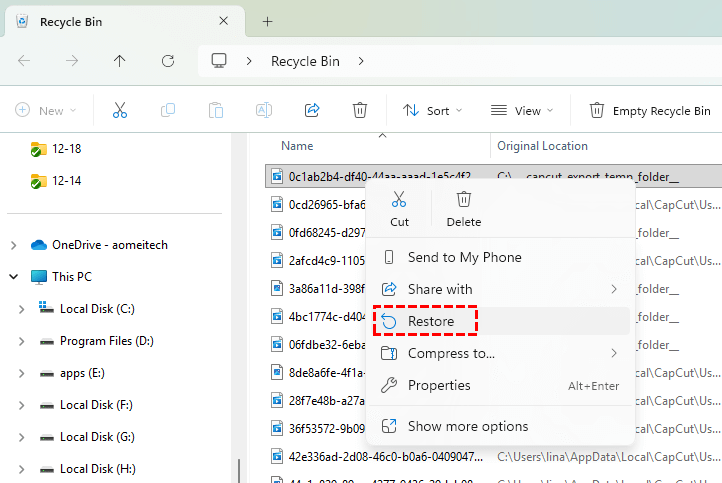
4. Os arquivos retornam ao local original.
- Os arquivos foram excluídos recentemente.
- A Lixeira não foi esvaziada.
- Os arquivos não foram excluídos usando Shift + Delete.
Método 2: Restaurar Arquivos do Backup
Os backups são sua rede de segurança — e, se você tiver um, a recuperação torna-se indolor.
Tipos de backups que podem ajudar
- Histórico de Arquivos do Windows
- Restauração do Sistema
- Backups em nuvem (Google Drive, OneDrive, etc.)
- Backups em HD externo
Os backups restauram os arquivos exatamente como eram — sem varreduras, sem adivinhações, sem estresse.
- Você faz backup dos seus dados regularmente.
- Os arquivos foram perdidos devido a formatação ou corrupção.
- Você quer uma recuperação limpa e confiável.
Método 3: Recuperar arquivos de HD usando o MyRecover (Recomendado)
Este é o método mais eficaz para perda de dados em HDs lógicos, e onde o MyRecover realmente se destaca. O MyRecover examina seu HD setor por setor, localizando arquivos excluídos, formatados ou inacessíveis — mesmo quando partições são perdidas ou sistemas de arquivos estão danificados. Ele funciona no modo somente leitura, garantindo que seus dados permaneçam seguros durante a recuperação.
Por que o MyRecover é ideal para recuperação de HD
- Suporta HDs excluídos, formatados e corrompidos.
- Lida com unidades de grande capacidade com eficiência.
- Permite a pré-visualização de arquivos antes da recuperação.
- Interface simples — sem necessidade de conhecimentos técnicos.
 100% Seguro
Passo a passo: Recuperar arquivos de HD com o MyRecover
1. Baixe e instale o MyRecover em uma unidade diferente (não no HD afetado).
2. Conecte o HD do qual deseja recuperar os dados.
3. Inicie o MyRecover e selecione o HDD.
4. Inicie uma Verificação para encontrar arquivos excluídos recentemente.
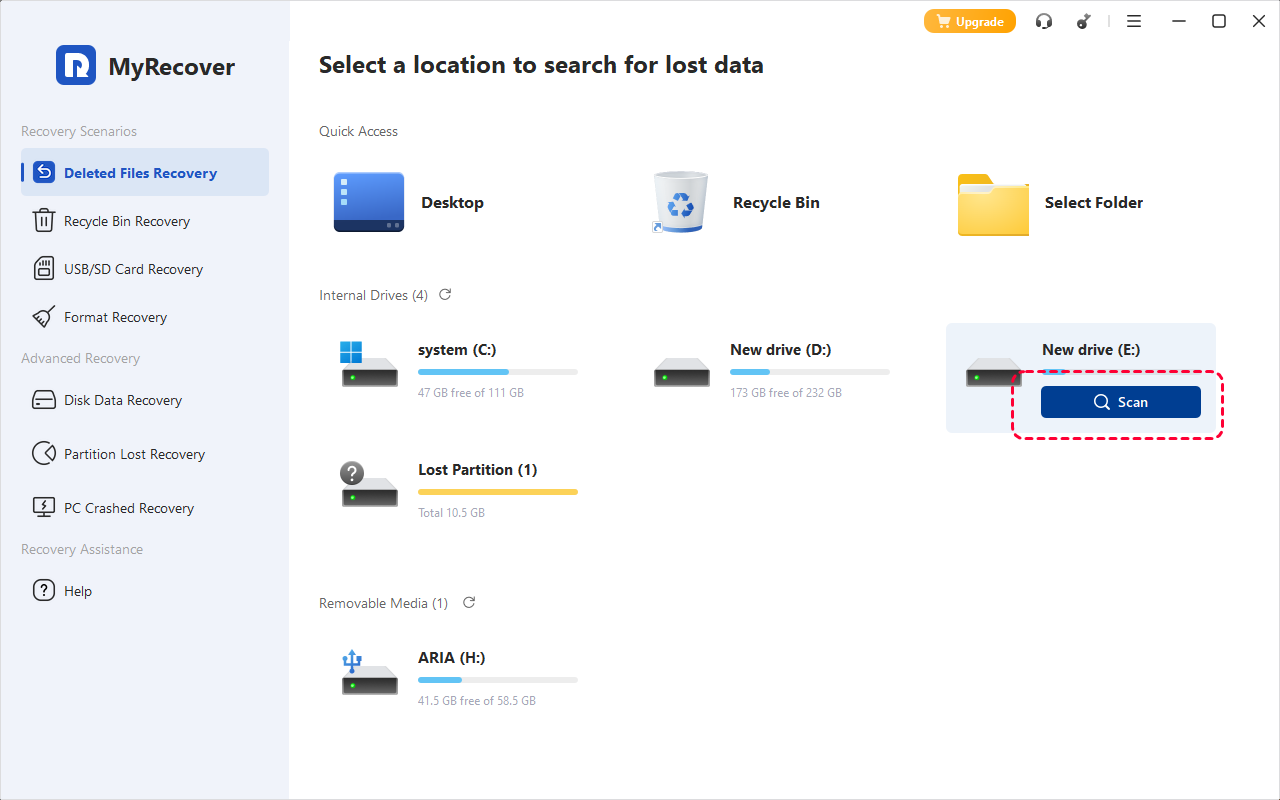
5. Se necessário, aguarde a conclusão da Verificação Profunda para dados formatados ou corrompidos.
6. Visualize os arquivos recuperáveis (fotos, vídeos, documentos, etc.).
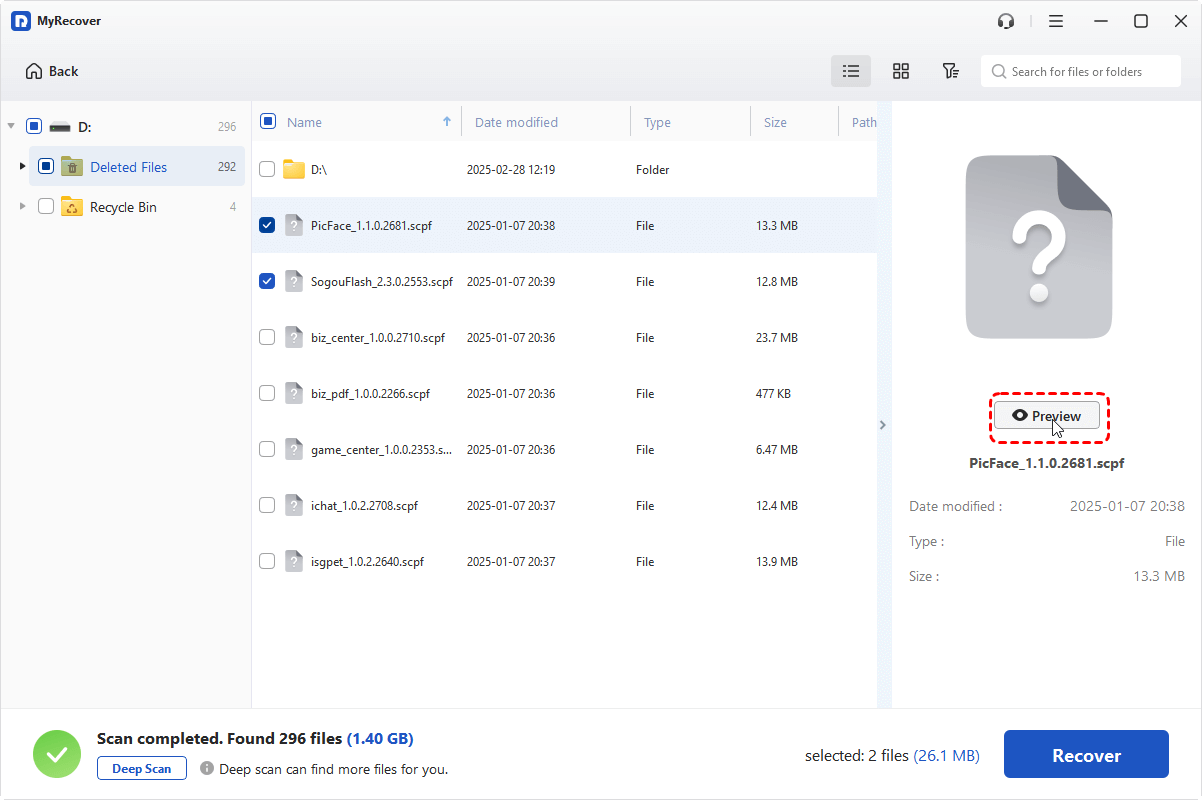
7. Selecione os arquivos desejados e clique em Recuperar.
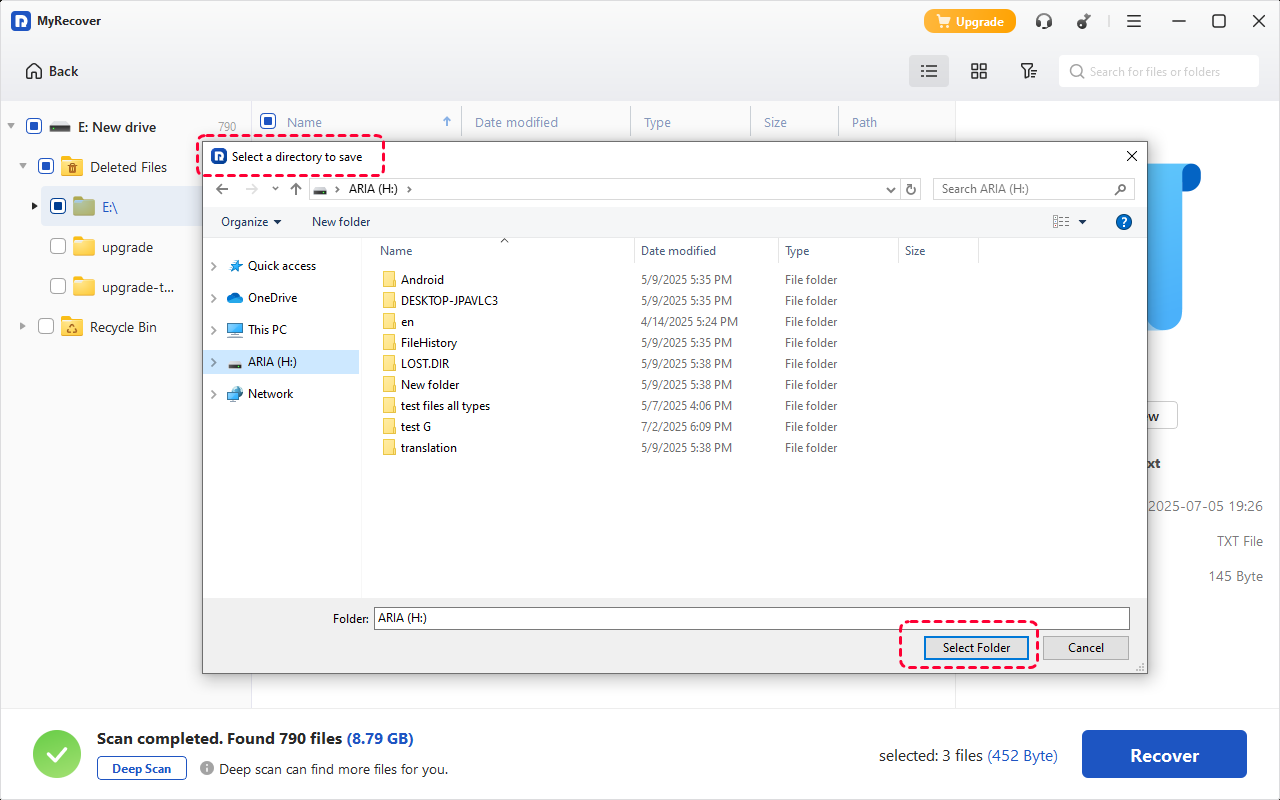
8. Salve os arquivos recuperados em outro dispositivo de armazenamento.
- Exclusão acidental
- HDD formatado
- Partições ausentes
- Dados afetados por vírus
Método 4: Recuperar Arquivos de um HDD Corrompido
Um HDD corrompido não significa que seus dados foram perdidos — significa que o sistema não consegue lê-los corretamente.
Sinais de Corrupção no HDD
- Erro "A unidade precisa ser formatada".
- Os arquivos não abrem.
- O HDD exibe o formato RAW.
Recuperação Passo a Passo de um HDD Corrompido
1. NÃO formate a unidade.
2. Conecte o HDD corrompido ao seu computador.
3. Confirme se a unidade aparece no Gerenciamento de Disco.
4. Inicie o MyRecover. Selecione o HDD corrompido ou a partição RAW. Execute uma Verificação.
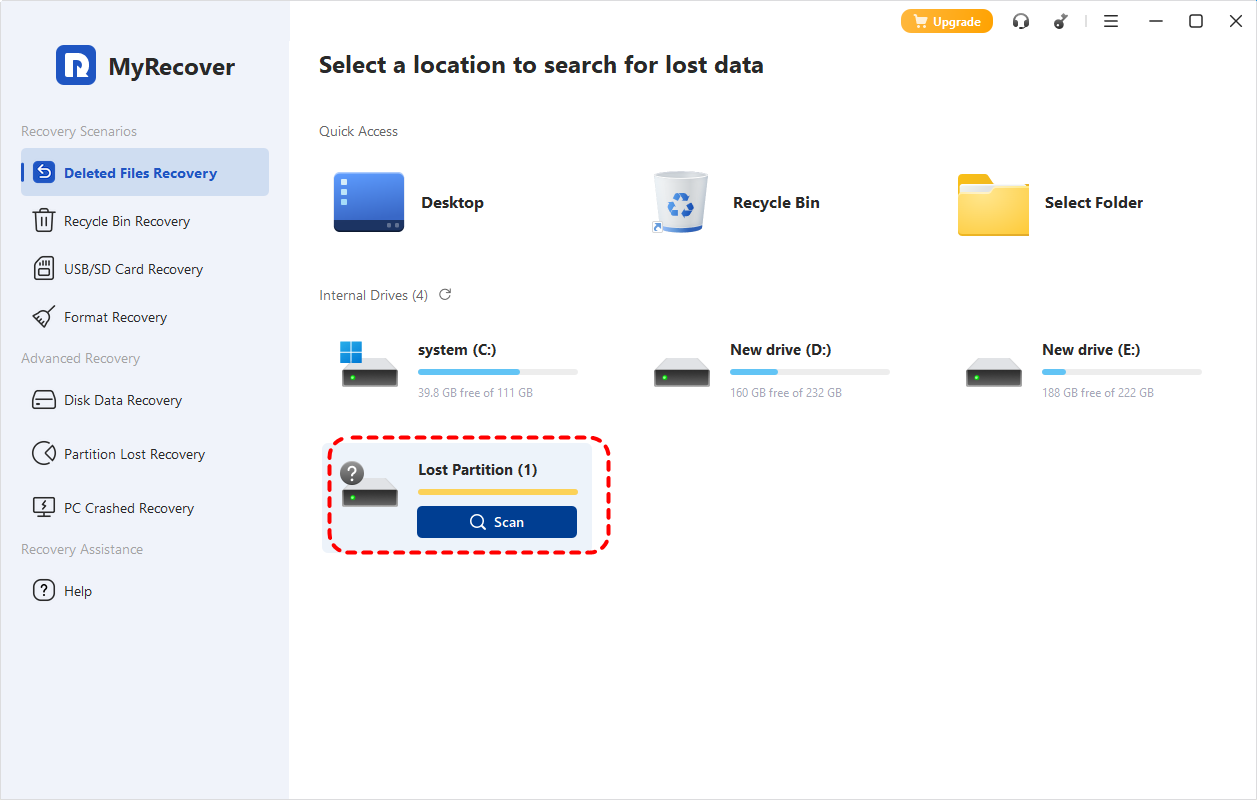
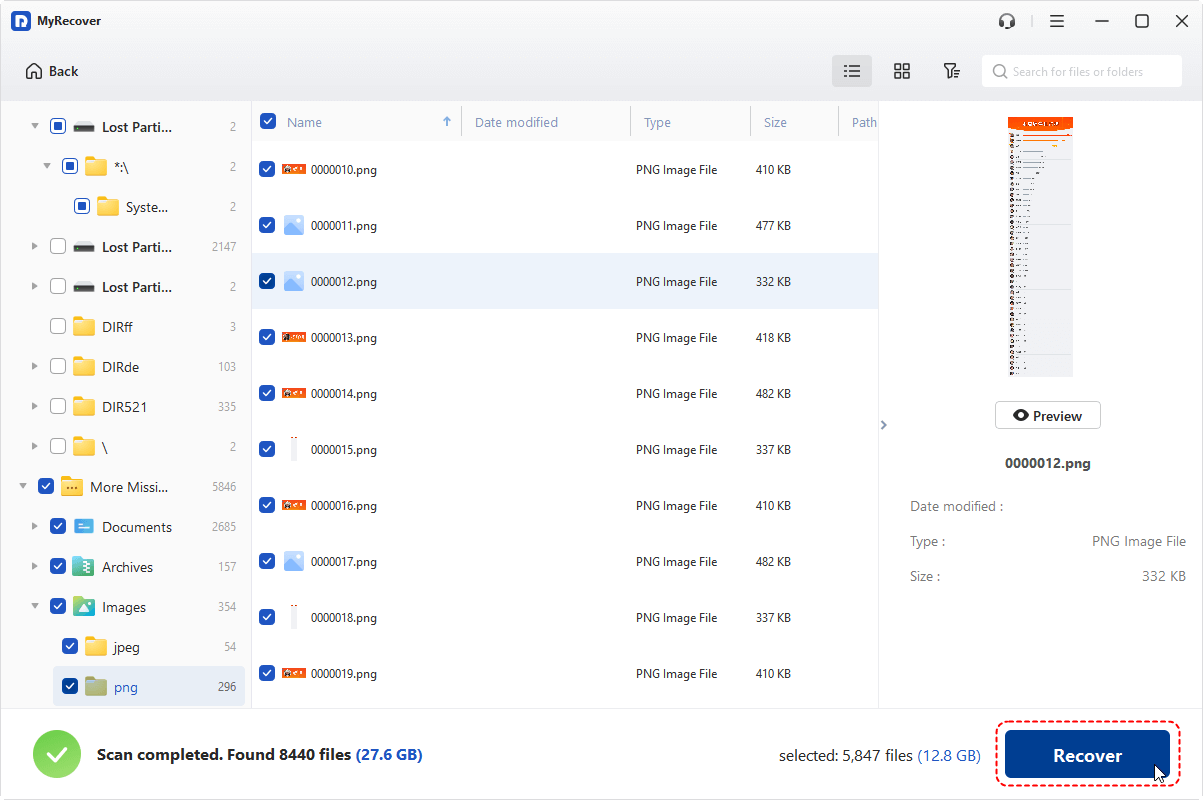
5. Visualize os arquivos detectados.
6. Recupere os arquivos para uma unidade separada.
Método 5: Recuperar Arquivos de HD Externo
Os HDs externos são mais propensos a desconexões e manuseio físico inadequado—mas a recuperação costuma ser simples.
Recuperação Passo a Passo de HD Externo
1. Desconecte o HD externo com segurança.
2. Tente usar um cabo USB ou porta diferente.
3. Conecte a unidade a outro computador.
4. Se for detectada, inicie o MyRecover. Selecione o HD externo. Execute uma verificação.
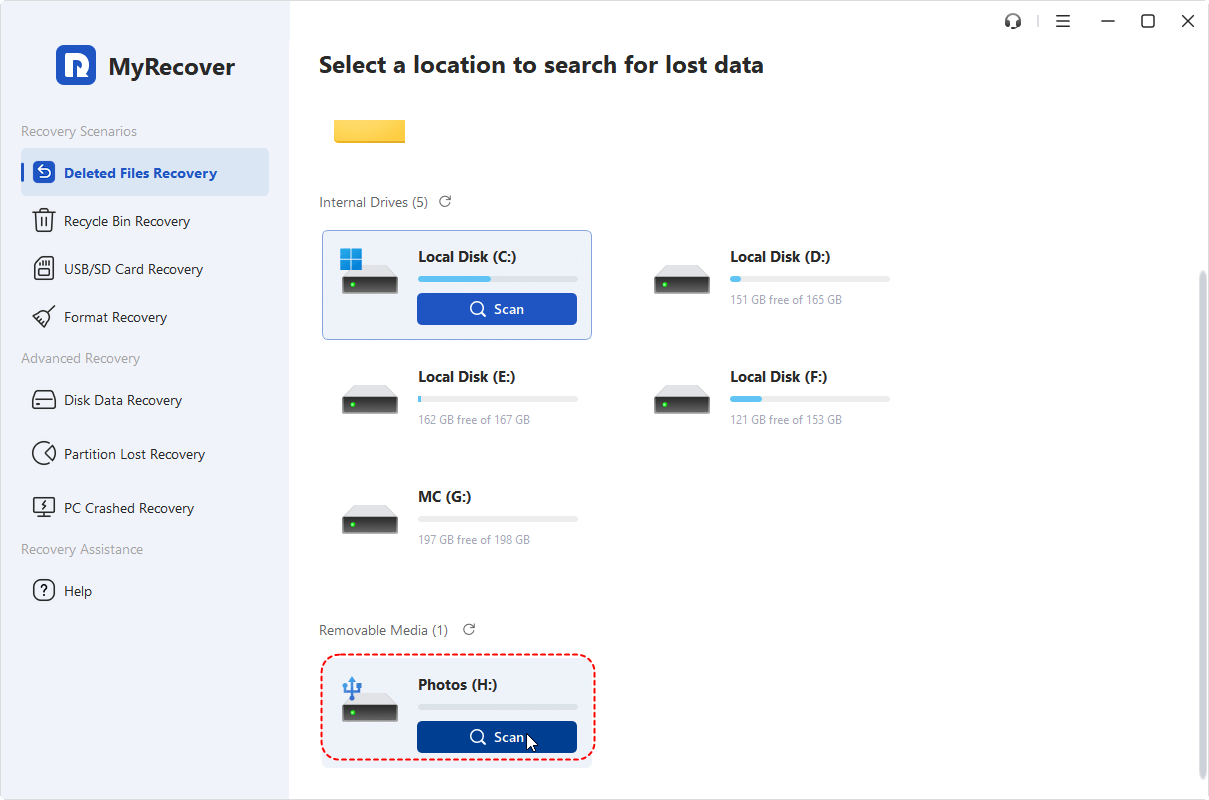
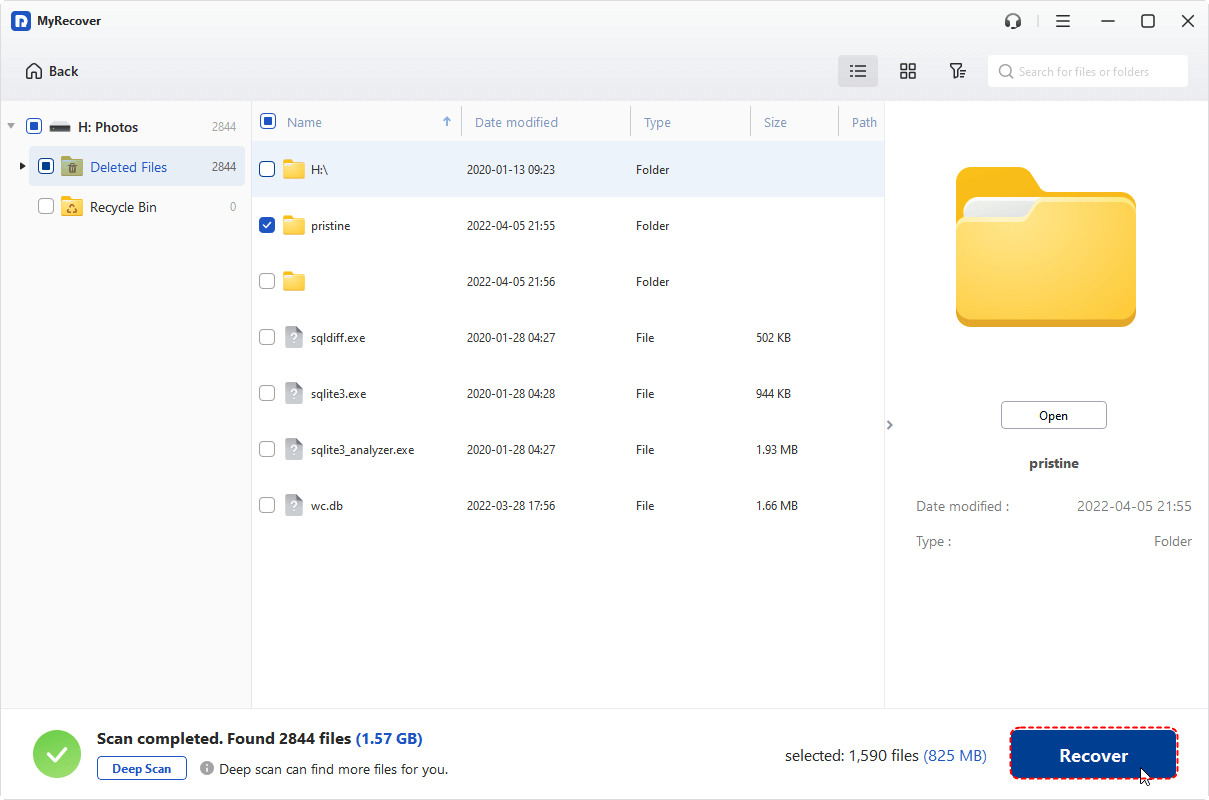
5. Visualize e recupere arquivos.
6. Salve os arquivos recuperados no armazenamento interno ou em outra unidade.
- Problemas de desconexão USB.
- Exclusão acidental.
- Corrupção de HD externo.
Como Prevenir a Perda de Dados em HD no Futuro
Assim que recuperar os seus arquivos, proteja-os.
Use Backups Regulares
Siga a regra 3-2-1:
- 3 cópias de dados
- 2 tipos de armazenamento diferentes
- 1 backup externo (fora do local).
Faça a Manutenção Adequada do Seu HD
- Evite o superaquecimento
- Use proteção contra surtos
- Manuseie unidades externas com cuidado
Conclusão: Considerações Finais sobre a Recuperação de Arquivos de HD
A perda de dados é estressante, mas raramente é permanente. Quer seus arquivos tenham sido apagados, formatados ou perdidos devido à corrupção, recuperar arquivos de HD geralmente é possível se você agir rápido e escolher o método certo. Desde restaurações simples da Lixeira até serviços profissionais avançados, quase sempre há um caminho a seguir.
Seus dados não sumiram — eles estão apenas esperando para serem recuperados.

Fique por dentro das nossas
últimas dicas
Adicione-nos como fonte preferida no Google para nunca perder guias úteis.
 Adicionar como fonte preferid >>