 MyRecover



免費 GPT 保護分割區資料救援 [2026]
你的磁碟機是否顯示為「GPT 保護分割區」且無法存取資料?請勿驚慌!本指南涵蓋從 GPT 保護分割區免費恢復遺失資料的方法。此外,也包含安全移除 GPT 保護的方法。

作者: Alicia / 更新日期: 2026年02月03日


關於 GPT 保護分割區?
GPT 保護的磁碟分割是 Windows 中 GUID 分割區表(GPT)磁碟上的一種分割區結構。當一個磁碟機被標記為具有「GPT 保護的磁碟分割」時,意味著該分割區雖被識別,但在磁碟管理中可能無法存取或顯示為未配置空間。此外,當你在該分割區上按右鍵時,除了「說明」以外的所有選項都會呈現停用或灰色狀態。

簡而言之,GPT 保護分割區可作為 GPT 格式磁碟的防護機制,防止僅支援主開機記錄(MBR)分割的舊系統進行意外修改。
GPT 保護分割區的成因是什麼?
那麼,是什麼可能觸發此特定錯誤?一般而言,這通常發生在以下情況:
1. MBR 至 GPT 轉換失敗:未完成的轉換過程留下殘餘元數據,導致 Windows 識別混淆。
2. 分割表損毀:電源故障、系統崩潰或惡意軟體可能損壞關鍵的 GPT 結構。
3. 不當的磁碟克隆:逐扇區複製可能保留錯誤的 GPT 標頭或大小不匹配的資料。
4. 有缺陷的分割工具:第三方軟體或磁碟管理工具在調整大小/轉換過程中可能錯誤應用變更。
5. 檔案系統損壞:壞軌或不安全的移除操作可能損壞資料,從而觸發保護模式。
6. UEFI/BIOS 不匹配:在傳統 BIOS 模式下啟動 GPT 磁碟且未啟用 CSM 支援時,經常會導致問題。
7. 故障的驅動程式/控制器:過時的 RAID/USB 介面卡驅動程式可能誤讀磁碟的分割方案。
在某些情況下,GPT 保護分割區是刻意設定的(例如使用動態磁碟或 RAID 配置時),但若它意外出現,則可能阻擋你存取資料。
如何從 GPT 保護分割區復原資料?
若要重新使用 GPT 保護分割區或磁碟,通常需要使用 DiskPart 指令強制清除磁碟,並以 GPT 或 MBR 格式重新初始化。然而,清除或初始化磁碟將會永久刪除所有分割區與資料,因此應在進行前完成資料復原。
如何從 GPT 保護分割區復原資料?為實現最快速可靠的復原,我們推薦使用 MyRecover——一款專為處理複雜分割問題設計的硬碟復原軟體。
✅ 使用者友善介面 – 無需技術背景;僅需遵循簡單步驟即可操作。
✅ 廣泛格式支援 – 可復原檔案、照片、影片、壓縮檔及超過 1000 種檔案類型
✅ 廣泛裝置相容性 – 適用於 HDD、SSD、USB 隨身碟、SD 卡及其他儲存媒體
✅ 多作業系統支援 – 相容於 Windows 11/10/8.1/7 及 Server 2025/2022/2019/2016/2012
✅ 深度掃描技術 – 即使從損壞或無法存取的 GPT 分割區也能復原檔案。
✅ 復原前預覽功能 – 在儲存前預先檢查可復原的檔案。
無論你是因為誤刪、清空資源回收筒、格式化、病毒攻擊、分割區損毀、RAW 分割區或斷電而遺失重要資料,皆可透過以下步驟成功找回。
步驟 1. 在你的 Windows 電腦下載並安裝 MyRecover
步驟 2. 選擇你受 GPT 保護的磁碟機並開始「掃描」。
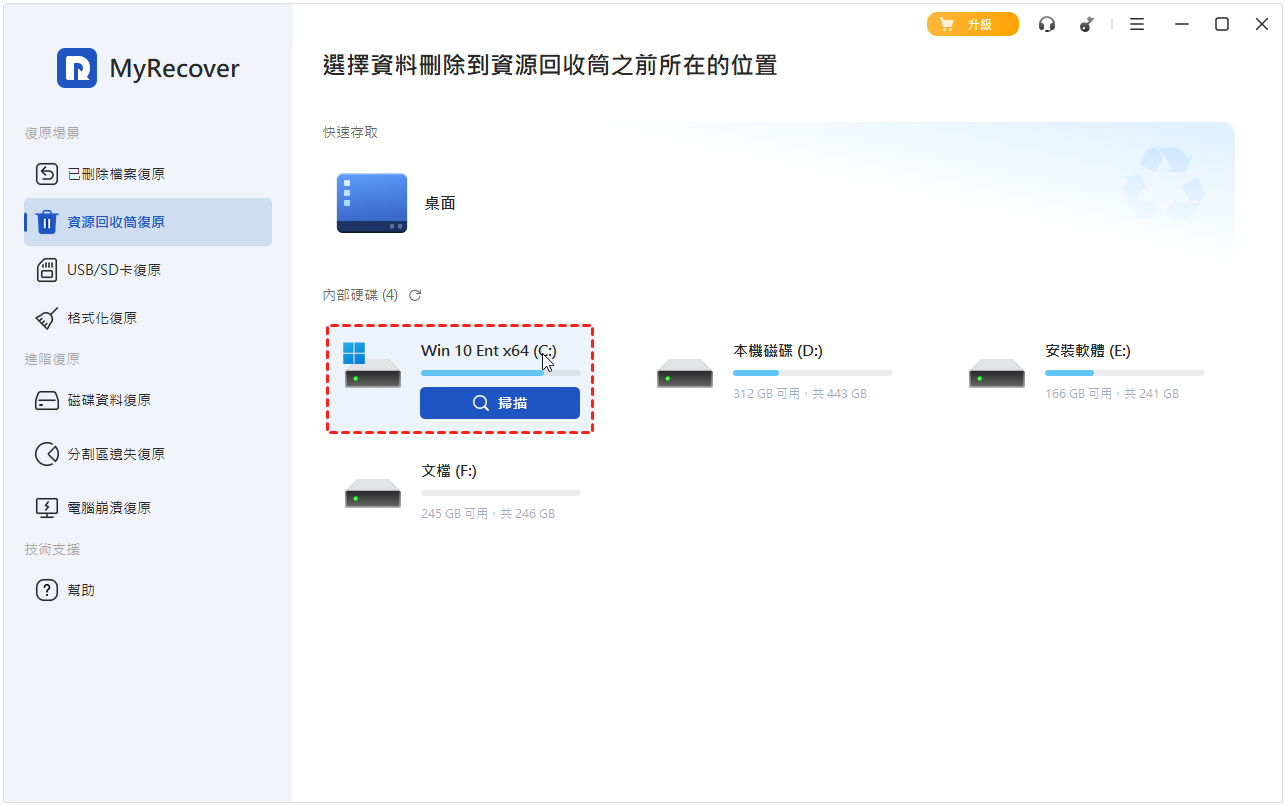
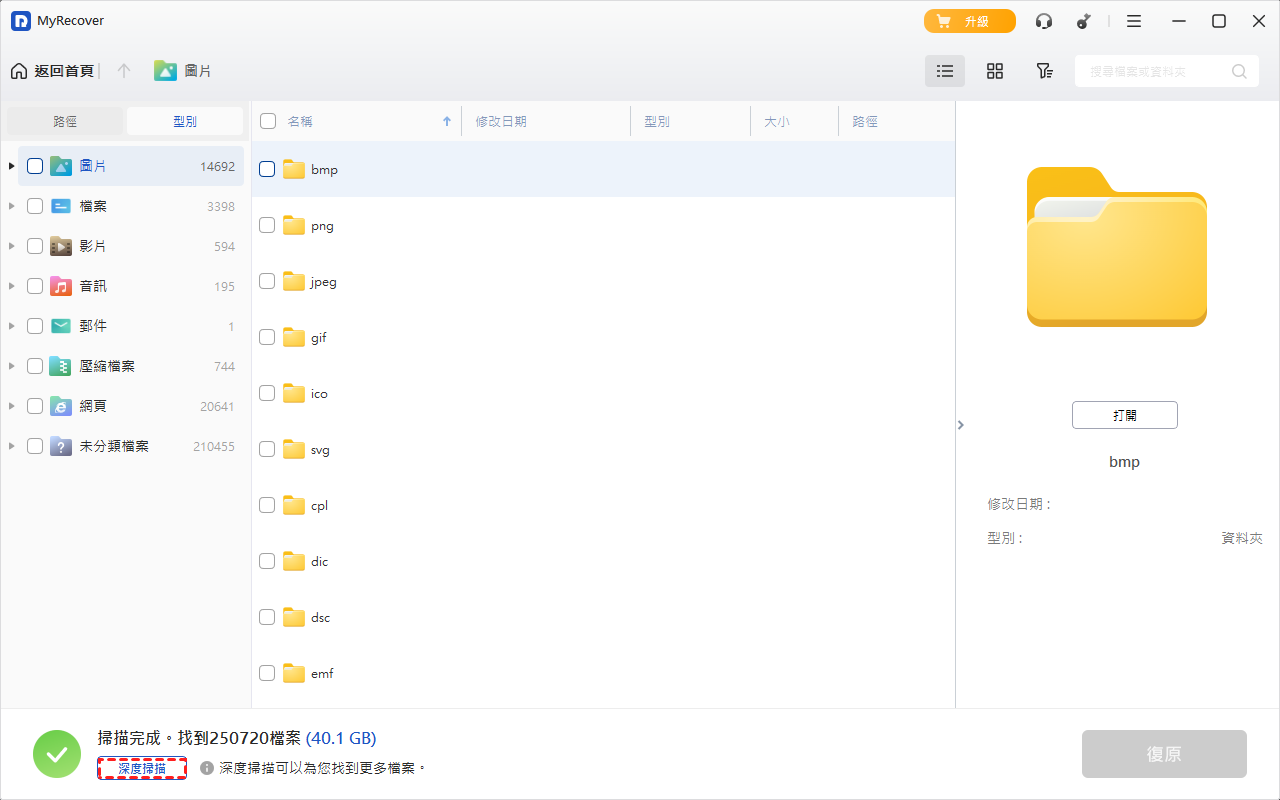
步驟 3. 當所有可復原檔案列出後,你可以點選目標檔案,預覽並將檔案「復原」至安全的位置。

步驟 4. 選擇另一個不同的磁碟機來儲存已復原的檔案。

若預設的「快速掃描」未能找到你遺失的檔案,可改用「深度掃描」。
如何清除 GPT 保護分割區?
當你成功使用 MyRecover 從 GPT 保護分割區復原資料後,可透過以下任一可靠方法移除 GPT 保護標記:
方法 1. 清理並初始化
如上所述,你可以清理並重新初始化磁碟以移除 GPT 保護性分割區。然而,磁碟管理會停用所有選項,且不允許你使用該工具進行初始化。請別慌張,你可以轉而使用 DiskPart 命令。
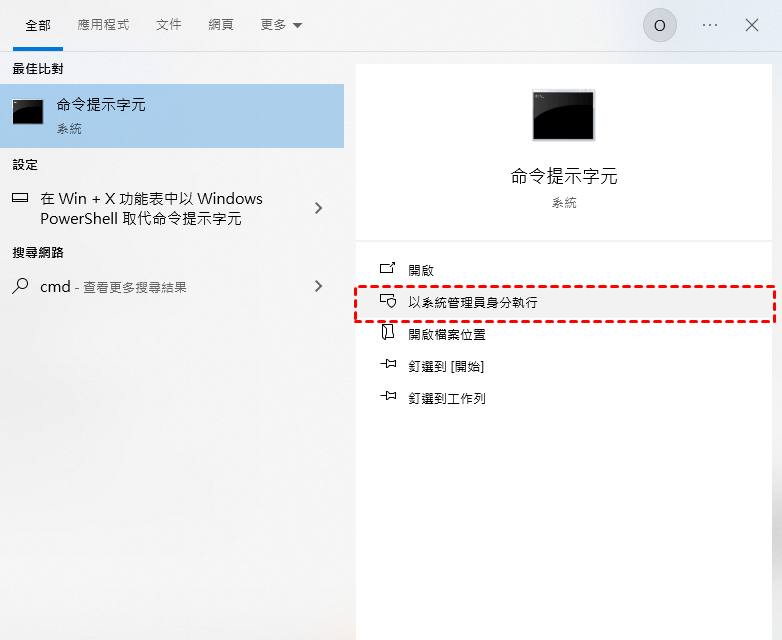
步驟 1. 點擊搜尋圖示,輸入命令提示字元。選擇並以系統管理員身分執行。
步驟 2. 在命令提示字元中,輸入「diskpart」並按下 Enter。
步驟 3. 輸入「list disk」並按下 Enter:此操作將顯示所有已連接的磁碟(請依據大小識別您的目標磁碟)。
步驟 4. 輸入「select disk x」並按下 Enter:將 X 替換為你的磁碟代號。
步驟 5. 輸入「clean」並按下 Enter:此操作將清除磁碟上的所有資料。
步驟 6. 輸入「convert gpt」並按下 Enter:將磁碟轉換為 GPT 或 MBR。
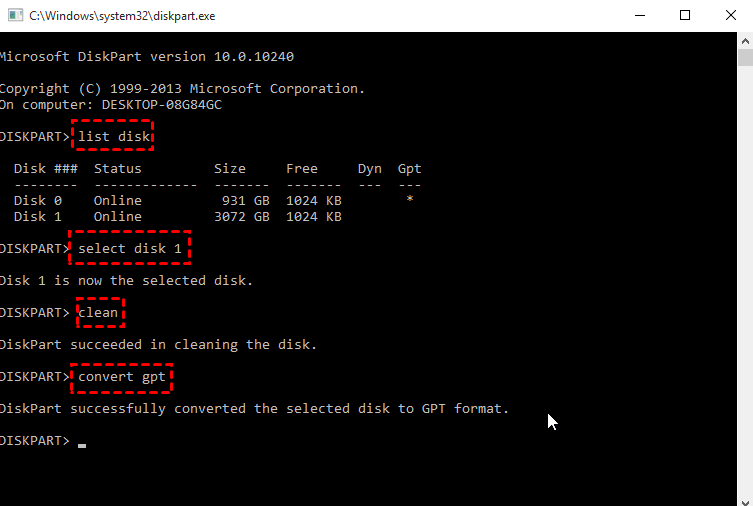
最後,執行「exit」命令以關閉命令提示字元。之後,磁碟分割區將恢復正常,並可在你的系統上再次存取。
方法 2. 將 GPT 轉換為 MBR
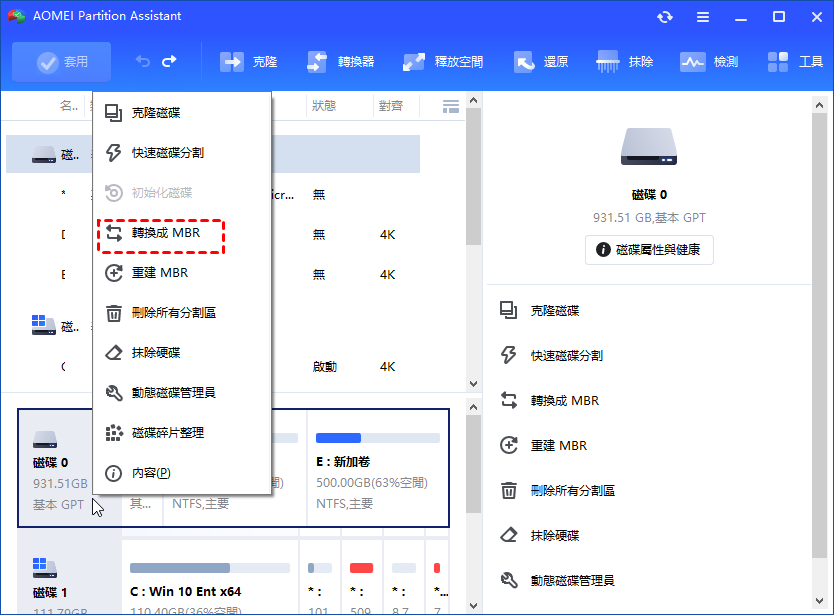
雖然在 Windows 內建的磁碟管理中遇到 GPT 保護性分割區時,你可能無法進行任何操作,但一些第三方分割區管理器可以提供協助,例如 AOMEI Partition Assistant。這個免費工具可以將磁碟轉換為 GPT 或 MBR,而無需刪除目標磁碟上的分割區。僅需 3 個步驟即可將 GPT 磁碟轉換為 MBR。
總結
當你遇到 GPT 保護性分割區導致無法存取重要資料時,本文提供的解決方案可以幫助你有效地從受保護的磁碟機恢復檔案,同時也提供了可靠的方法來移除 GPT 保護屬性。無論問題是源自分割區損毀、轉換失敗還是系統不相容,這些方法都提供了全面的解決途徑來處理 GPT 保護問題,同時強調在對磁碟結構進行任何修改前,資料安全的重要性。只要遵循正確的步驟,你就能成功地將磁碟機恢復到可用狀態,而不會遺失寶貴的資訊。