 MyRecover



如何從戴爾筆記型電腦硬碟中恢復資料:快速解決方案
想知道如何從戴爾筆記型電腦硬碟中恢復資料嗎?本指南將提供詳細說明,無論硬碟處於正常工作狀態還是無法開機,本文方法都能協助你從戴爾筆記型電腦硬碟中還原遺失的資料。

作者: Alicia / 更新日期: 2026年03月23日


能否從戴爾(Dell)筆記型電腦硬碟中恢復資料?
無論是工作、學習,還是娛樂,戴爾筆記型電腦以其穩定的品質、可自訂的配置及強大的售後支援而聞名,使其成為全球熱門選項。如同其他電腦裝置,戴爾筆記型電腦上的資料遺失也是難以避免的情況。
一旦遺失戴爾筆記型電腦硬碟中的資料,會令人困擾,尤其是重要檔案毫無預警地消失時。在深入探討具體恢復方法前,讓我們先解答許多人常有的疑問:我能從戴爾筆記型電腦硬碟中恢復資料嗎?答案是可以的,無論戴爾筆記型電腦硬碟是正常運作,還是無法開機。
如何從戴爾筆記型電腦硬碟恢復資料
根據筆記型電腦硬碟的狀況,恢復方法可能有所不同。以下我們將流程分為兩種情況:一是針對正常運作的硬碟,另一則是針對無法開機或無法存取的硬碟。
從正常運作的戴爾筆記型電腦硬碟恢復資料
若你的戴爾筆記型電腦仍可運作,且能登入 Windows 系統,恢復遺失或刪除的資料相對簡單。以下是幾種有效方法:
✅方法 1. 檢查資源回收筒
若你僅在戴爾筆記型電腦上意外刪除檔案(非永久刪除),這些被刪除的檔案會移至資源回收筒,直到你還原檔案或清空資源回收筒。
步驟1. 按兩下「資源回收筒」圖示將其開啟。
步驟2. 瀏覽項目並選取你希望恢復的檔案。
步驟3. 在檔案上按右鍵並點選「還原」。選中的檔案將恢復至其原始位置。

✅方法2. 使用檔案歷程記錄還原檔案
檔案歷程記錄是 Windows 內建的檔案備份工具,可備份資料庫中的檔案,例如圖片、影片、音樂和桌面檔案。你也可以將特定資料夾加入檔案歷程記錄備份計畫。若你在 Windows 中啟用檔案歷程記錄,即可將已備份的檔案或資料夾還原至以前的版本。
步驟1. 在開始功能表中輸入「使用檔案歷程記錄來還原檔案」並將其開啟。
步驟2. 瀏覽並選取你希望復原的檔案或資料夾,然後根據備份時間選取所需的版本。
步驟3. 點擊綠色的「還原」按鈕,將其恢復到原始位置。
✅方法 3. 從備份與還原 (Windows 7) 復原
備份與還原 (Windows 7) 是 Windows 中的舊版備份功能。它可以備份整個系統,包括個人檔案,並允許你在檔案遺失時從備份中還原這些檔案。
步驟1. 開啟「備份設定」並點擊「移至備份與還原 (Windows 7)」。
步驟2. 點選「選取其他用來還原檔案的備份」,然後選一個包含遺失資料的備份。
步驟3. 從備份中選取要復原的檔案。點擊「瀏覽檔案/資料夾」來選取要還原的特定檔案或資料夾。
步驟4. 選一個安全的位置來儲存還原的檔案,然後點擊「還原」以開始程式。
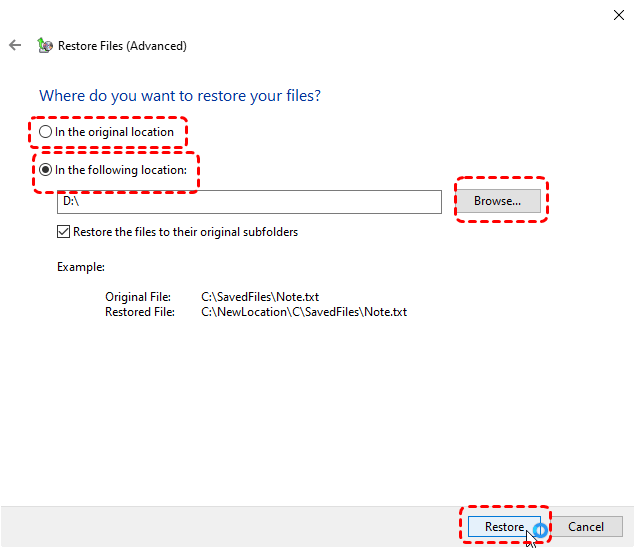
還原程式完成後,將彈出「你的檔案已還原」訊息。你可以點擊「檢視還原的檔案」來檢查已還原的檔案。
- 注意事項:✎...
- 檔案歷程記錄與備份與還原 (Windows 7) 僅在資料遺失前已建立備份的情況下才有效。否則,請嘗試其他方法。
✅方法 4. 執行 Windows File Recovery 命令
即使沒有備份,從 Dell 筆記型電腦硬碟恢復資料也是完全可行的。Windows File Recovery 是由 Microsoft 設計的資料恢復工具。它支援從本地儲存裝置(如 USB 隨身碟和外部硬碟)恢復永久刪除的資料。
步驟1. 從 Microsoft 官方管道下載並在你的電腦上安裝 Windows File Recovery。

步驟2. 輸入以下指令「Winfr F: E: /regular」並按下「Enter」。將磁碟機代號「F」(來源磁碟機代號)和「E」(目標磁碟機代號)替換為你實際的硬碟代號。如果你想執行全面掃描,可以切換到「Extensive」模式。

步驟3. 當程式完成時,按下「y」以在目標資料夾中檢查恢復的檔案。
✅方法 5. 使用 MyRecover 恢復資料
如果你不習慣使用命令列工具,可以嘗試 MyRecover——一款圖形介面資料恢復工具。MyRecover 具有使用者友好的圖形介面,簡化了資料恢復過程,即使技術能力有限的用戶也能輕鬆完成步驟。此外,MyRecover 不僅支援在 Windows 10 和 Windows 11 上運行,還相容於 Windows 7、8、8.1,以及 Server 2012、2016、2019 和 2025。

 MyRecover
- 易於使用: 簡潔介面搭配簡單步驟:掃描 > 預覽 > 復原。
- 深度與快速掃描模式:確保最高的檔案復原準確度。
- 支援 1000 種檔案類型:檔案、圖片、影片、音訊、電子郵件、壓縮檔等。
- 支援 500 種儲存裝置:硬碟、固態硬碟、USB 隨身碟、SD 卡及外接硬碟。
- 適用於 500 種資料遺失情境:格式化、系統崩潰或重新安裝後復原,不僅限於誤刪。
- 安全且唯讀:掃描與復原過程中不會損害你現有的資料。
 100% 安全
步驟1. 從安全管道下載並在你的 Dell 電腦上安裝 MyRecover。請避免將其安裝在遺失檔案的磁碟機上。
步驟 2. 啟動軟體,選中儲存遺失資料的磁碟機進行掃描,然後點擊「掃描」。
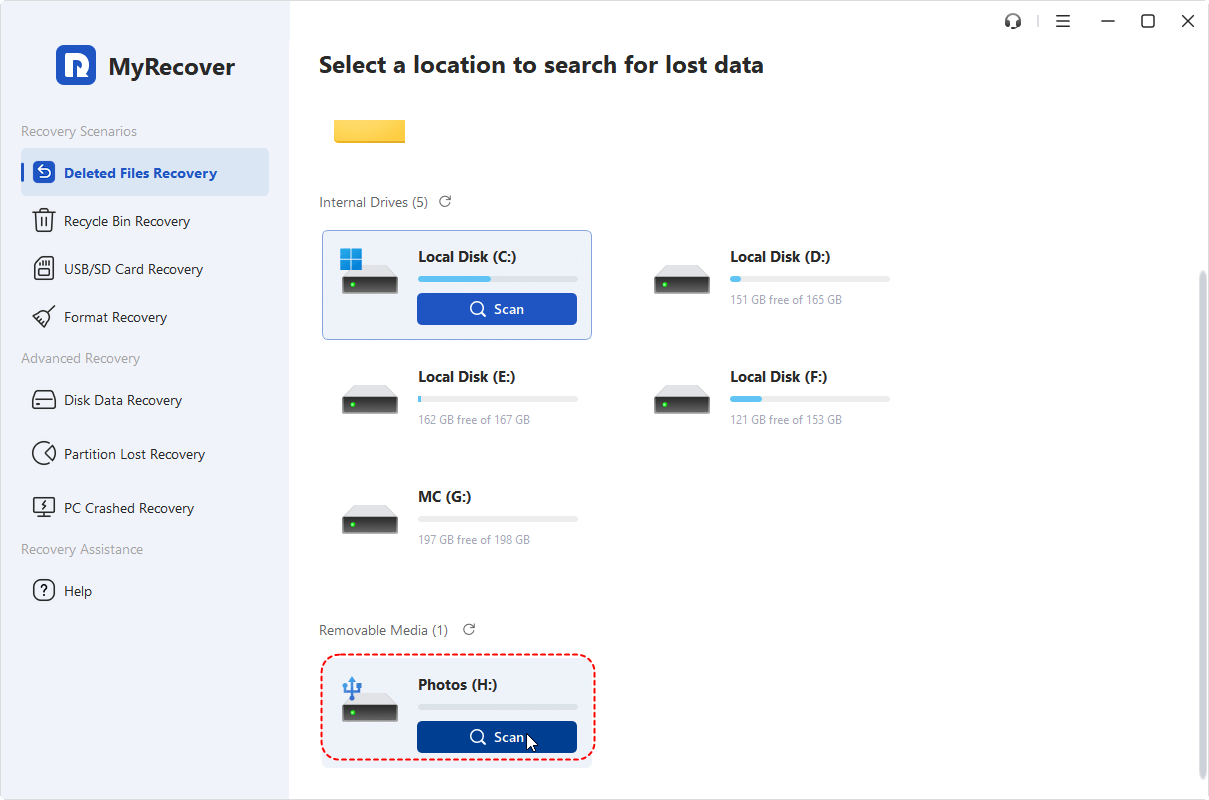
步驟3. 從可復原清單中選取你希望復原的檔案,然後點擊「復原」。
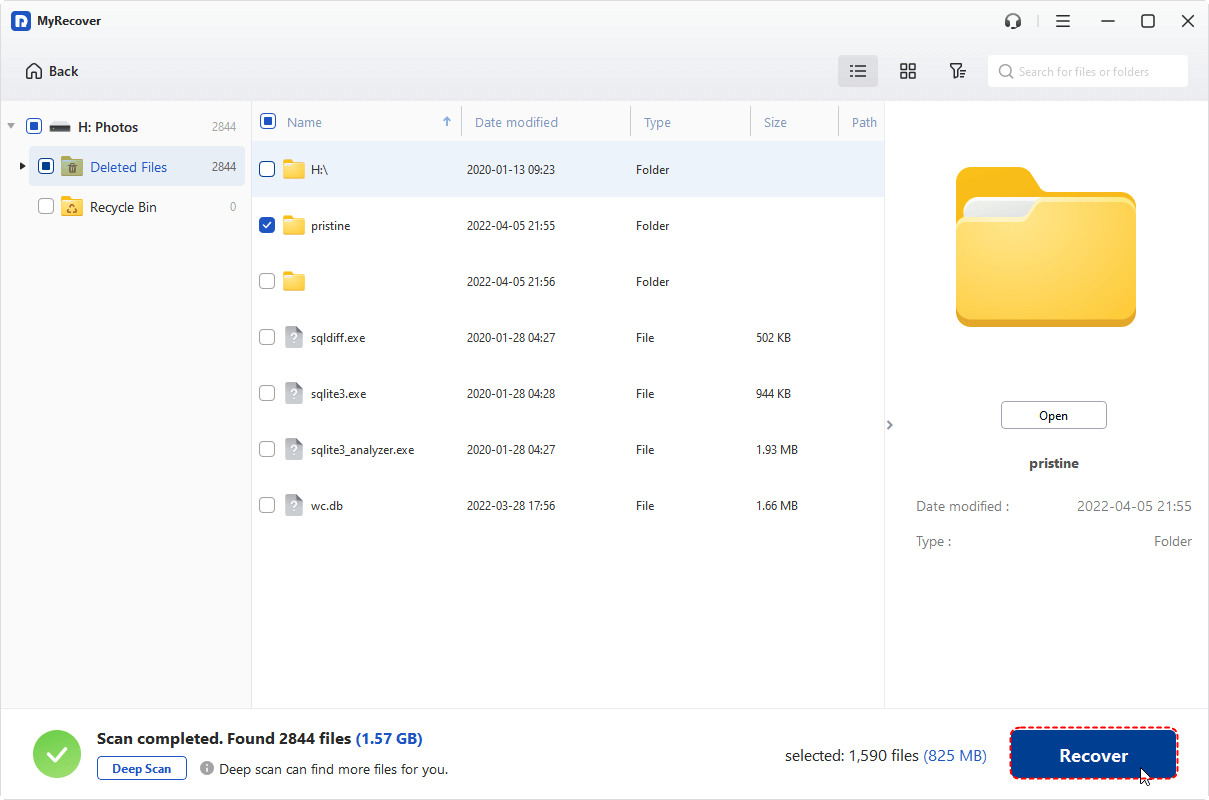
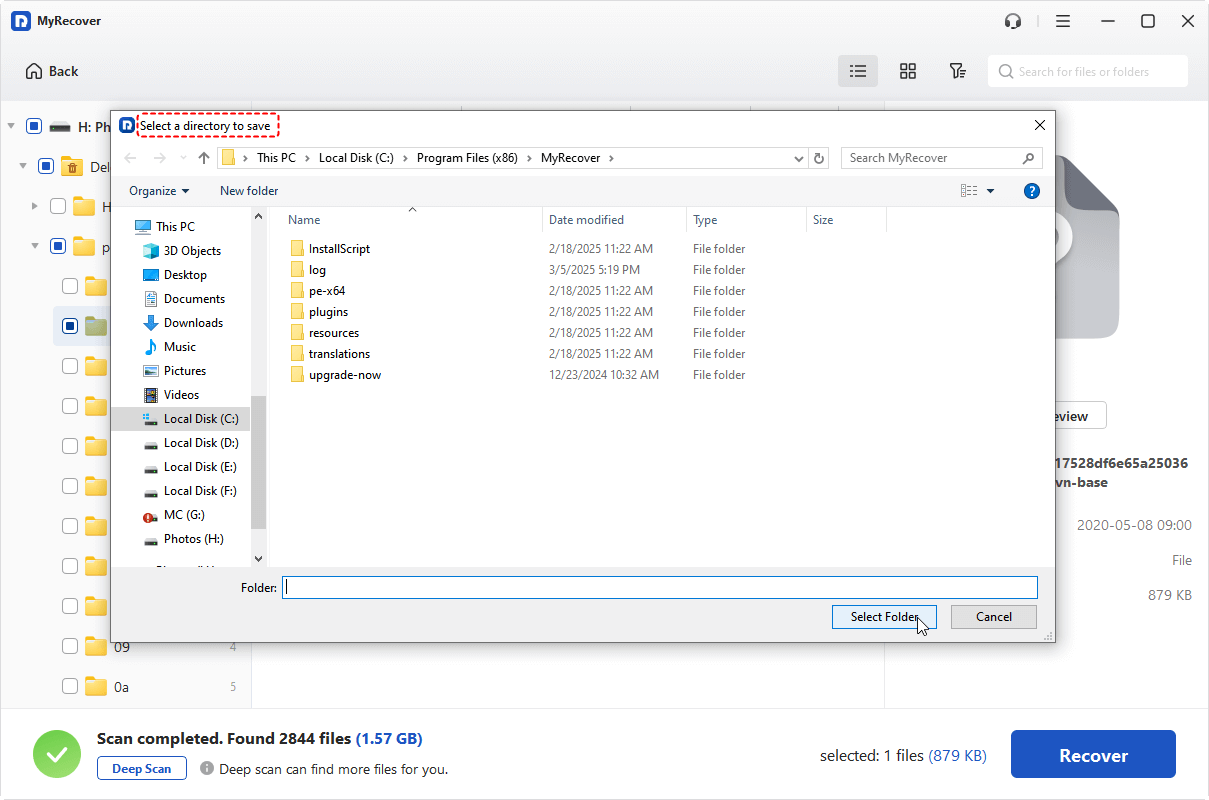
步驟4. 選一個安全的位置來儲存已復原的檔案。
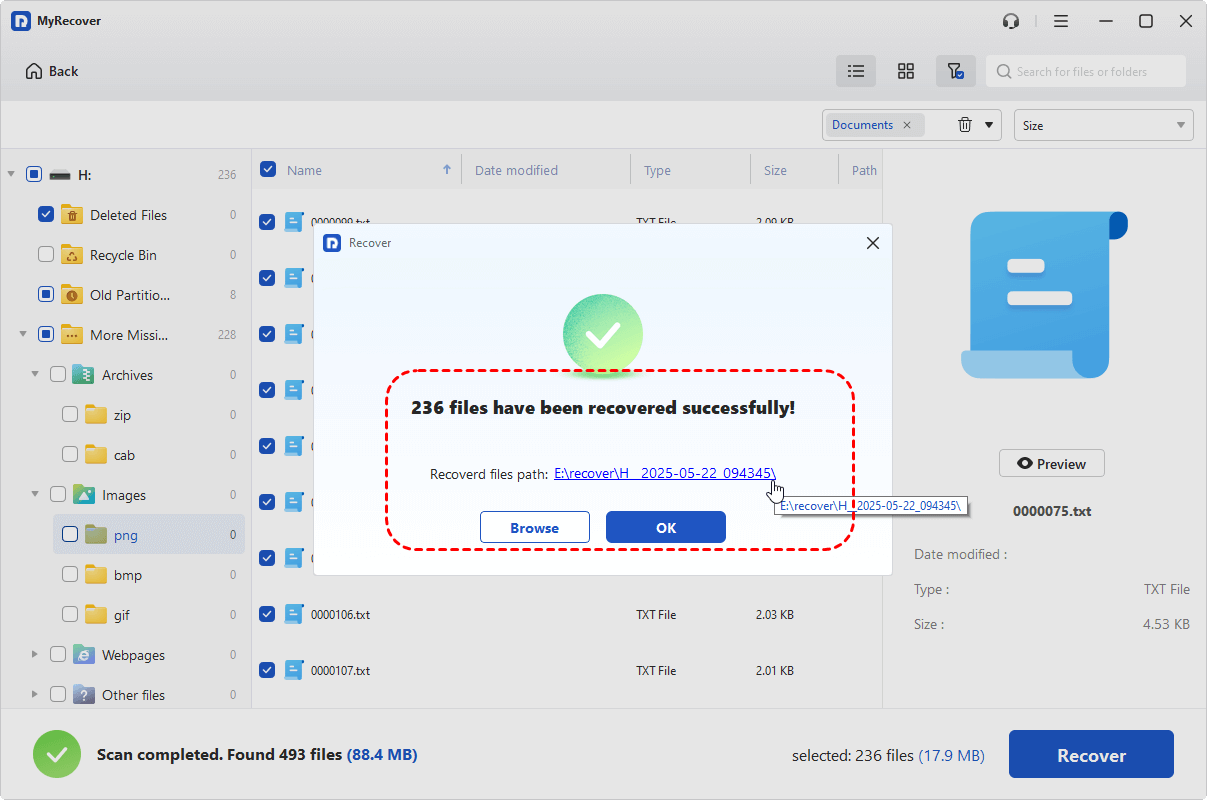
當程式完成後,你可以點擊「瀏覽」或目的地資料夾路徑來檢查已復原的檔案。
從無法開機的 Dell 筆記型電腦硬碟復原資料
若你的戴爾筆記型電腦無法開機,情況會稍微複雜一些,但資料仍可復原。本節提供幾種從無法開機的硬碟中復原資料的方法。
✅將硬碟連接至正常運作的電腦
若硬碟運作正常但在這台戴爾筆記型電腦上無法存取,你可以將硬碟從電腦中取出,並連接至一台正常運作的電腦。如此一來,硬碟上的資料便能存取。若有任何檔案遺失,你可以依照上述步驟,使用資料復原工具(如 Windows File Recovery 或 MyRecover)進行檔案復原。
✅透過 MyRecover 復原(建立可開機媒體)
若戴爾筆記型電腦完全無法開機,MyRecover 專業版亦提供「電腦崩潰復原」功能,專門協助使用者從無法開機的 Windows 系統復原檔案。進行此操作前,你需要準備一台正常運作的電腦以及一個空白的 USB 隨身碟、CD 或 DVD。
步驟1. 在正常運作的電腦上下載並安裝 MyRecover 專業版,然後將 USB 隨身碟(以 USB 為例)連接至電腦。
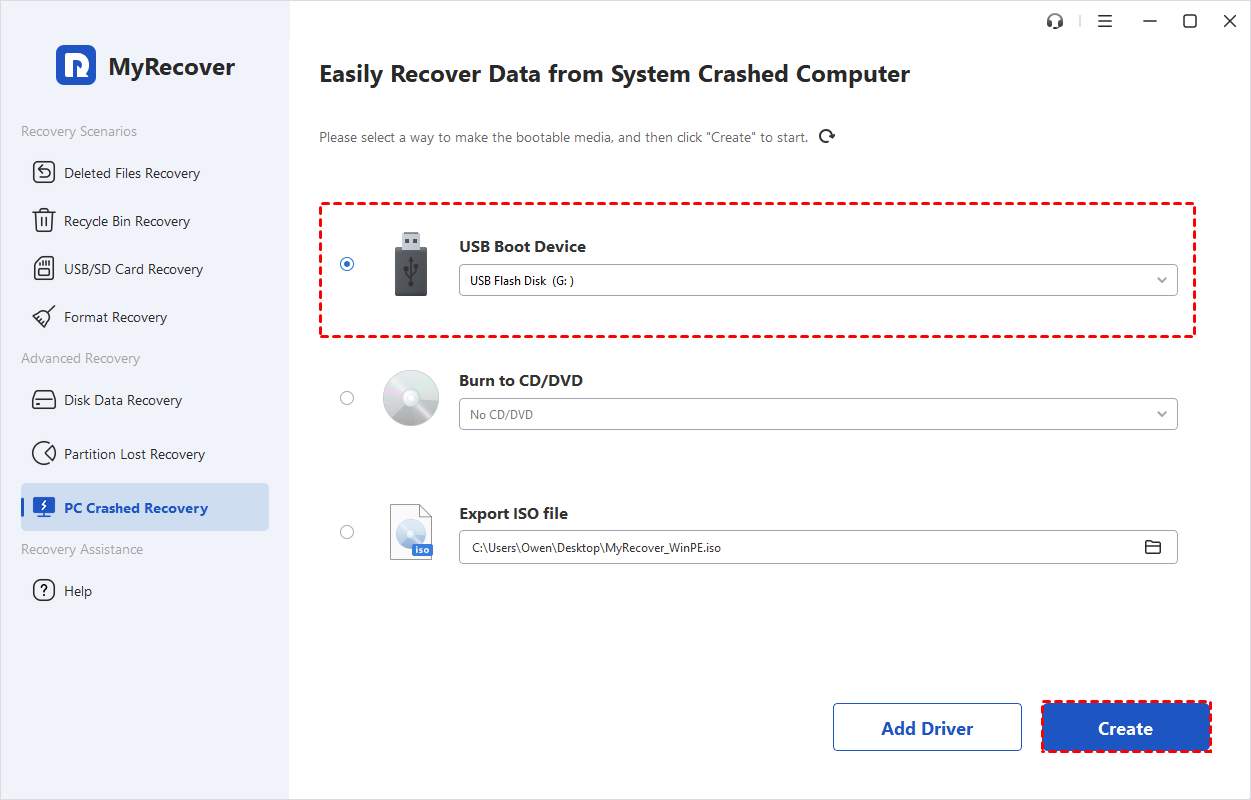
步驟2. 啟動 MyRecover 專業版,在「進階復原」下選擇「電腦崩潰復原」。
步驟3. 點選「USB啟動裝置」並點擊「建立」以製作 USB 可開機媒體。
步驟4. 當可開機媒體成功建立後,將 USB 可開機裝置插入戴爾筆記型電腦。
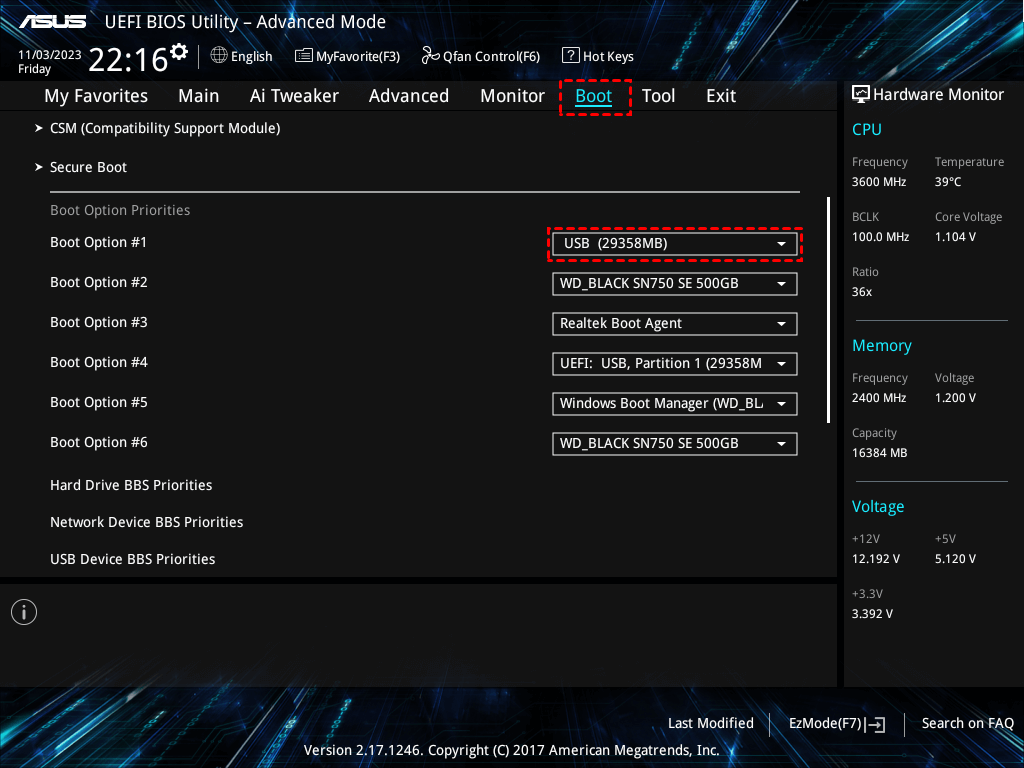
步驟5. 按下電源按鈕開啟筆記型電腦,並快速重複按下 F2 鍵(戴爾預設的 BIOS 按鍵),直到顯示器出現 BIOS 設定畫面。
步驟6. 選中已建立的可開機媒體來啟動筆記型電腦。
一旦電腦成功啟動,你便可使用前一節方法 5中提及的方式,從你的戴爾筆記型電腦復原資料。
✅專業資料復原服務
如果硬碟出現物理損壞,例如發出咔噠聲、無法轉動,戴爾官方的專業資料救援服務通常是唯一的選項。請務必停止使用該硬碟並妥善存放,以防止進一步損壞。這通常是最昂貴的選項,但能從嚴重損壞的硬碟中恢復資料。
總結
那麼,你知道如何將戴爾筆電資料復原了嗎?當然知道!無論硬碟運作正常或無法啟動,你都可以使用上述方法恢復珍貴的資料。在所有恢復工具中,MyRecover 脫穎而出,成為可靠且易於使用的解決方案。
如果你想使用更多實用功能,例如計劃將其作為家庭成員或企業員工共享的工具,請考慮升級至技術人員版。這將使你的資料恢復過程更加順暢!

