 MyRecover



如何在 Windows 系統還原後恢復遺失的檔案
雖然系統還原能解決部分系統問題,但你知道如何在系統還原後恢復遺失的檔案嗎?無論是檔案突然消失,還是在還原過程中被意外移除,都能在此找到你需要的解決方案。

作者: Alicia / 更新日期: 2026年02月11日


系統還原後檔案遺失!
我最近遇到 Windows 的問題,在使用「系統還原」恢復系統後,之前所有的內容(檔案、應用程式等)都消失了。我遺失了所有檔案,雖然大部分東西都找回了,但我的圖片資料夾裡什麼也找不到。在「照片」資料夾中,它們曾暫時出現過,但之後又消失且不再出現。我該怎麼做才能找回它們??
- 來自 ChimiChungus 的提問
系統還原是 Windows 內建的一項功能,可將你的系統還原至較早的時間點,常用於修復錯誤、當機或軟體衝突。雖然它通常是安全的,但許多使用者驚訝地發現,執行系統還原後有些檔案似乎消失了。
系統還原的設計目的是影響系統檔案、登錄設定和已安裝的程式。它並不會針對個人檔案(如照片、檔案或影片)進行操作。因此,它不會刪除使用者的個人檔案。當然,系統還原也無法恢復已刪除的個人檔案。
為何系統還原後檔案會消失
當系統還原後某些個人檔案消失時,它們通常並非真正被刪除。相反地,這些檔案變得不可見或無法存取。以下是系統還原後可能遺失檔案的主要原因:
🧿軟體相關檔案
某些應用程式(如照片編輯器或檔案轉換器)會將建立的檔案儲存在 AppData、Program Files 或其他系統相關目錄下的專屬資料夾中。如果該程式被系統還原移除,其相關檔案也可能一併被刪除。
🔔檔案儲存位置重置
如果你曾將「檔案」或「桌面」等資料夾的預設路徑從 C:\Users 更改為其他位置,系統還原可能會將其恢復為預設路徑,導致檔案「似乎消失」。
🔍使用者設定檔重置
執行系統還原後,可能會建立臨時使用者設定檔,導致桌面與所有檔案看似空白,且無法存取原始使用者資料夾中的檔案。這會造成檔案已消失的錯覺,但實際上它們只是位於不同的使用者路徑下,例如 C:\Users\oldusername 或 C:\Users\temp。
🔨檔案在系統還原前已被刪除
有時,使用者誤以為系統還原能找回已刪除的個人檔案——但這並非其設計用途。因此,若檔案在建立還原點前就已刪除,它們將不會恢復。
💡還原過程中斷
第三方防毒軟體或磁碟錯誤可能中斷還原程式,導致部分資料遺失。
系統還原後如何復原遺失的檔案
當系統運作異常時,系統還原可能是救命稻草。當你發現系統還原後檔案消失,可使用以下方法找回遺失的檔案。無論你是否有備份,都能找到所需的方法。
解決方案 1. 檢查資源回收筒
若你在系統還原前不慎刪除檔案而未察覺,可嘗試檢查資源回收筒。系統還原不會影響資源回收筒內的任何內容。
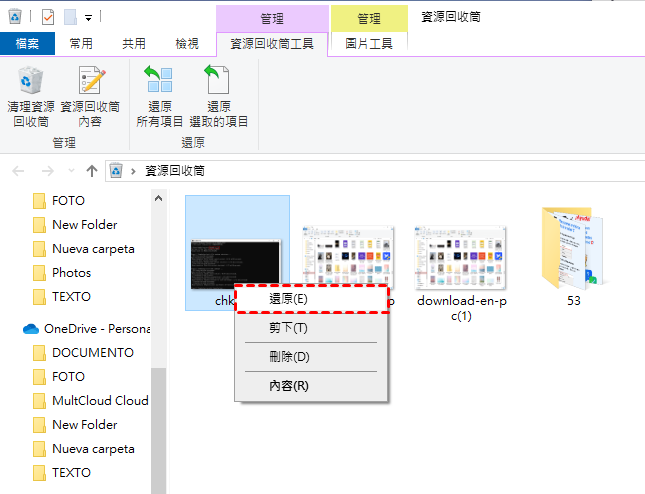
步驟 1. 點擊資源回收筒圖示將其開啟。
步驟 2. 瀏覽項目,找到目標檔案後將其選取。
步驟 3. 右鍵點選檔案並選擇「還原」,即可將其復原至原始位置。
解決方案 2. 檢查臨時使用者設定檔
若系統還原後桌面被清空,你應考慮可能已登入臨時使用者設定檔。此時 Windows 會產生備份資料夾 C:\Users\oldusername 或 C:\Users\temp。
步驟 1. 開啟原始使用者設定檔,尋找欲復原的檔案。
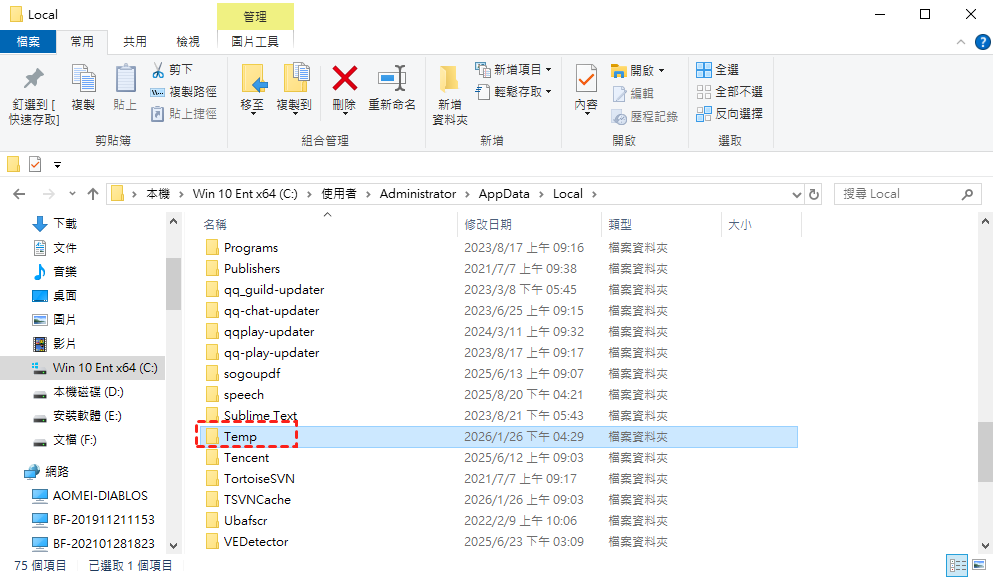
步驟 2. 將檔案複製並貼上至安全位置。
步驟 3. 重新啟動電腦,讓 Windows 自動修復使用者設定檔問題。
解決方案 3. 使用檔案歷程記錄進行還原
檔案歷程記錄是 Windows 10/11 的內建備份功能,會定期儲存你個人檔案的副本。如果你在資料遺失前已在 Windows 上啟用檔案歷程記錄,即可還原檔案的先前版本或整個資料夾。
步驟 1. 在開始列中輸入「使用檔案歷程記錄來還原檔案」並開啟它。
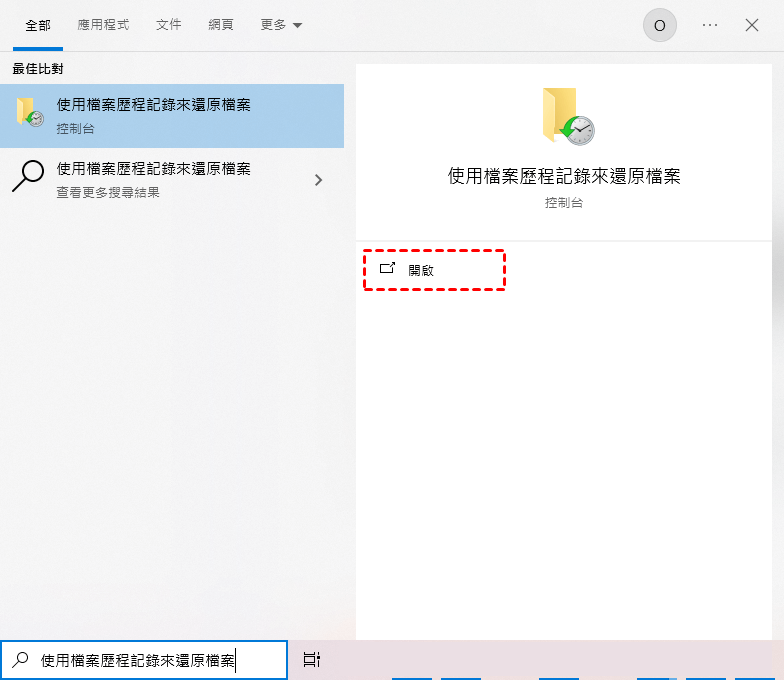
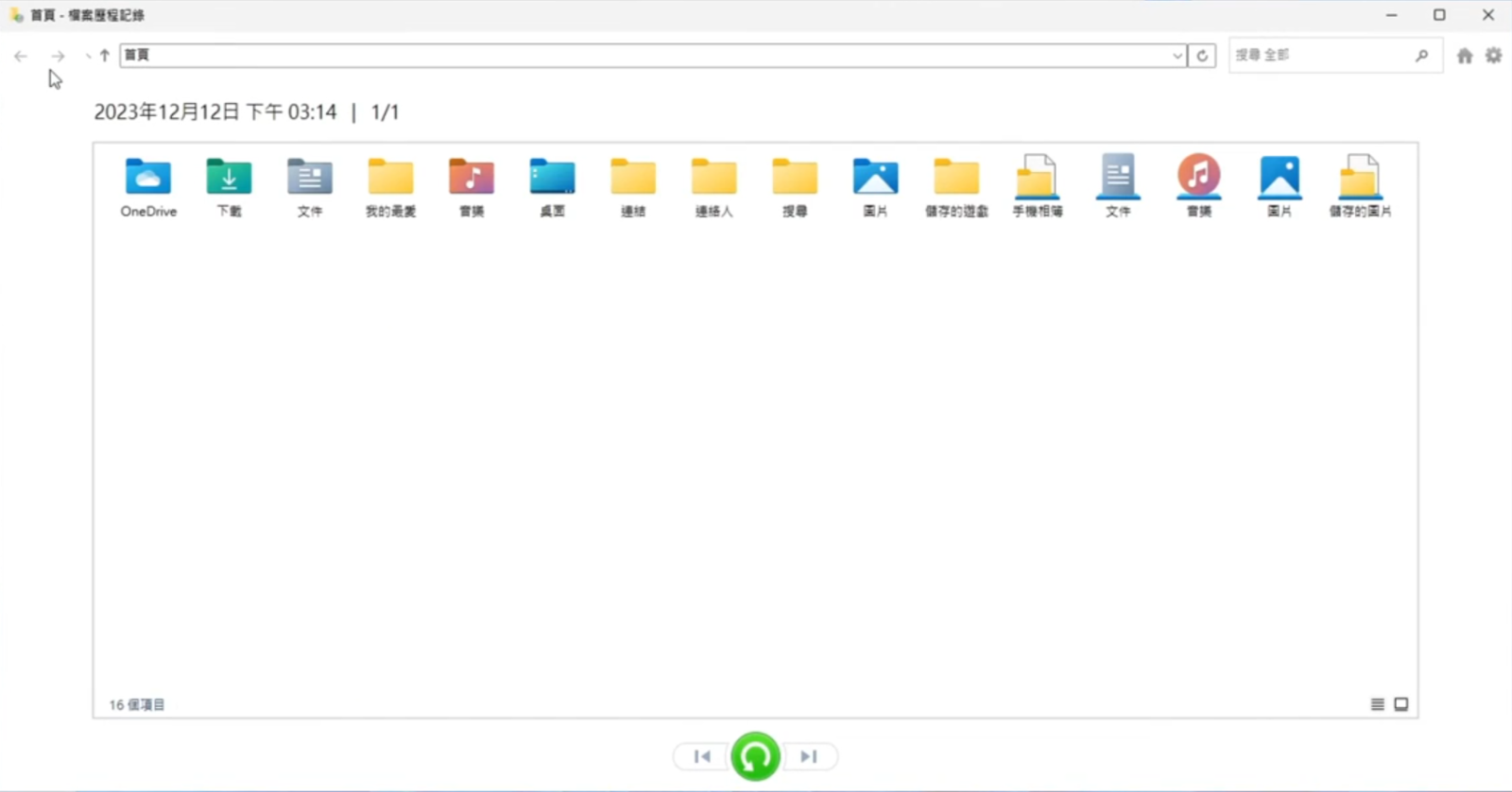
步驟 2. 瀏覽至遺失檔案原先儲存的資料夾,並根據備份時間選擇所需的版本。
步驟 3. 點擊綠色的「還原」按鈕來復原檔案。
或者,你也可以在檔案總管中使用「還原舊版」功能來復原較早的版本。
步驟 1. 開啟檔案總管並導航至遺失檔案儲存的資料夾。
步驟 2. 在資料夾上按滑鼠右鍵,並從右鍵選單中選擇「還原舊版」。
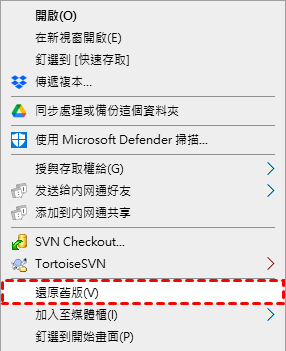
步驟 3. 選擇系統還原日期之前的所需版本,然後點擊「還原」進行復原。
解決方案 4. 從備份與還原 (Windows 7) 還原
如果你先前曾使用「備份與還原 (Windows 7)」工具建立系統映像或備份,它允許你從備份中還原遺失的檔案,包括個人檔案。你可以按照以下步驟取回資料。
步驟 1. 開啟「備份設定」並選擇「移至備份與還原 (Windows 7)」。
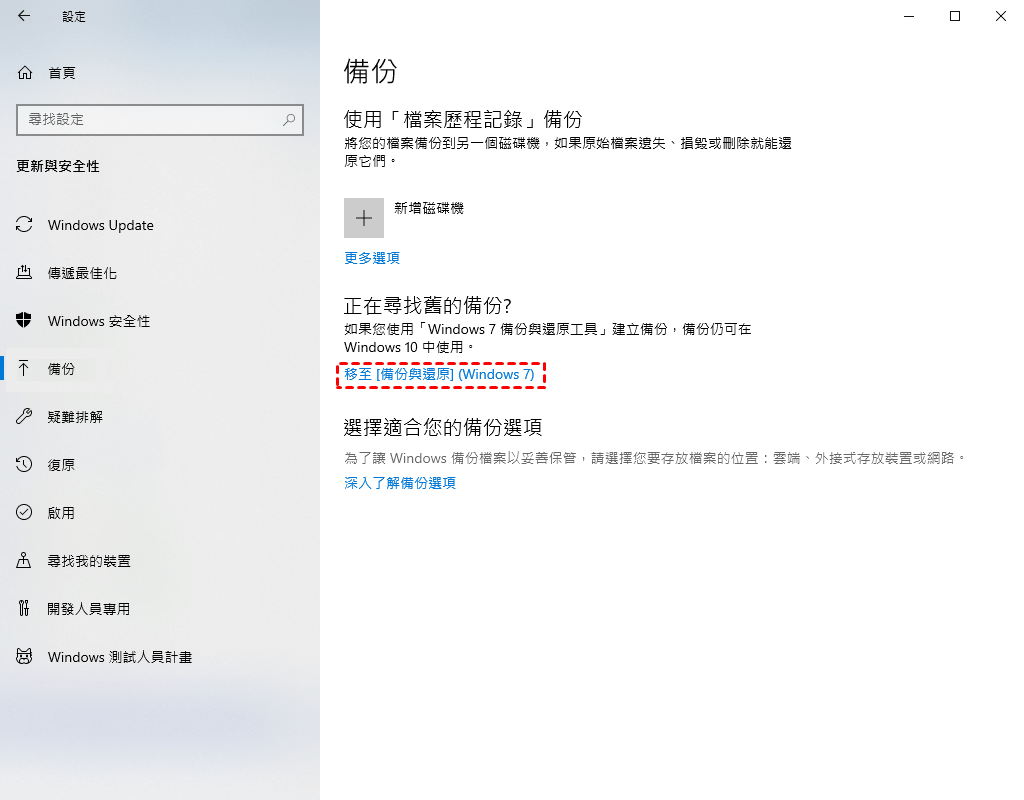
步驟 2. 點擊「選取其他用來還原檔案的備份」,然後選擇一個包含遺失檔案的備份。
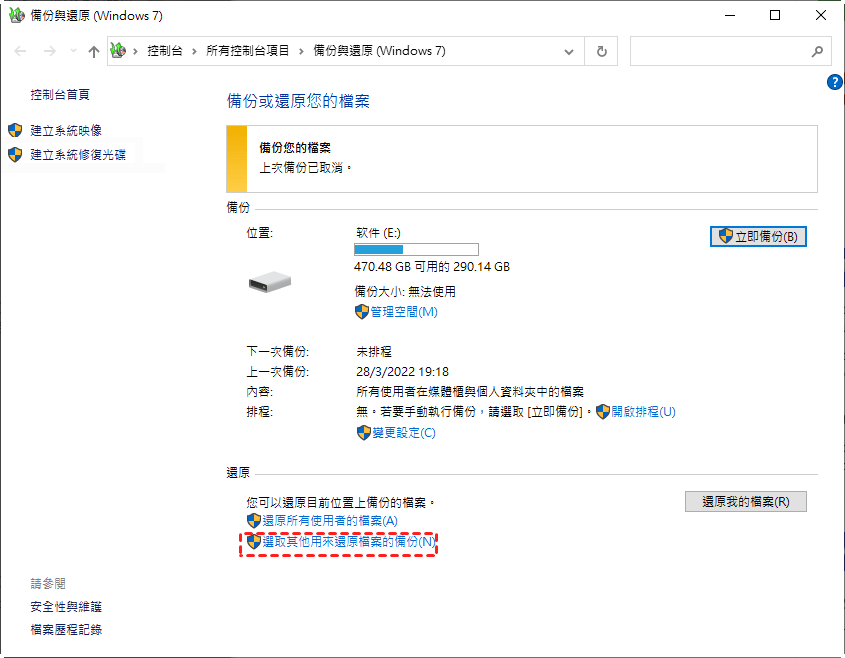
步驟 3. 點擊「瀏覽檔案/資料夾」來選擇要還原的檔案。
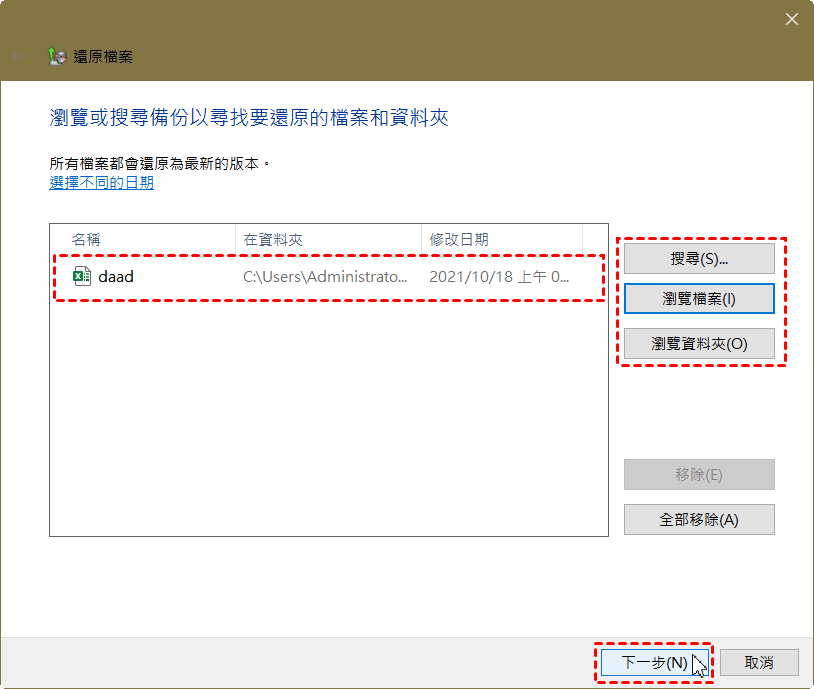
步驟 4. 選擇一個安全的位置來儲存復原的檔案,然後點擊「還原」以開始流程。
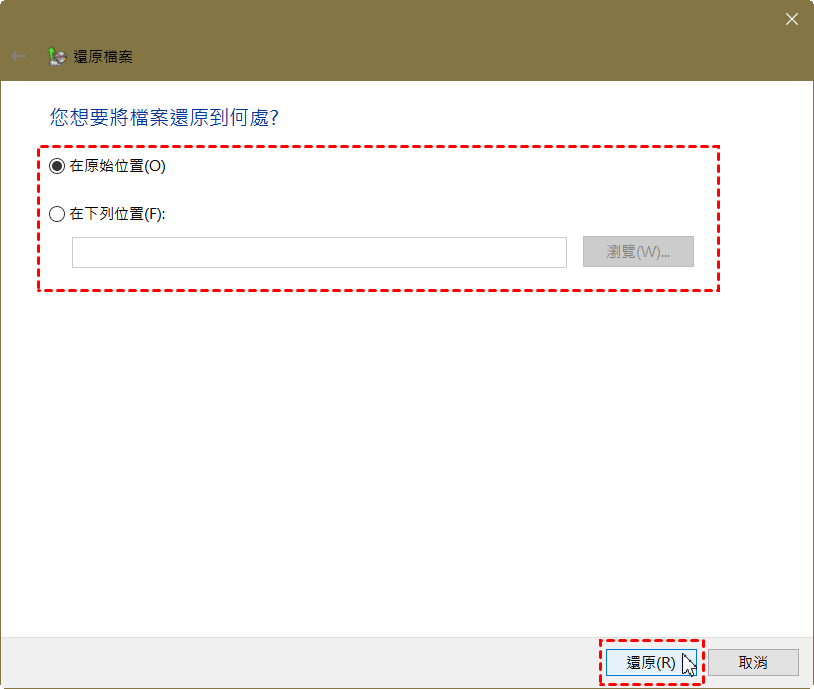
流程完成後,將會彈出「檔案已復原」訊息。你可以點擊「查看已還原的檔案」來檢查目標資料夾中的復原檔案。
解決方案 5. Windows File Recovery 工具 (命令列工具)
如果在系統還原前檔案已被永久刪除且沒有任何備份可用,請嘗試使用微軟官方的 Windows File Recovery 工具。它可以從 USB 隨身碟、SD 卡、HDD 等本機儲存裝置掃描並復原永久刪除的檔案。然而,它需要對命令列有基本了解,並且僅相容於 Windows 10 和 11。
步驟 1. 從微軟官方管道下載並安裝 Windows File Recovery 工具到你的電腦上。
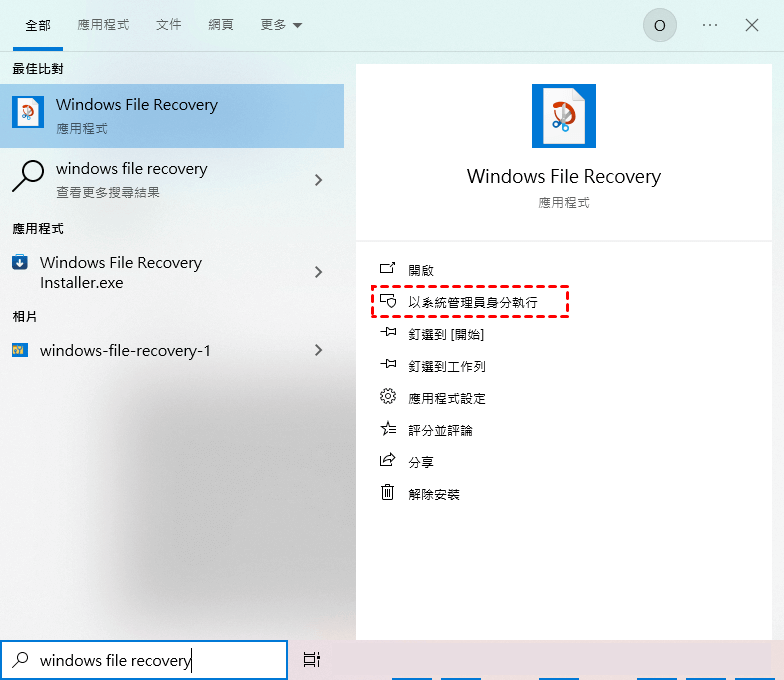
步驟 2. 開啟 Windows File Recovery 工具並「以系統管理員身分執行」。
步驟 3. 輸入以下指令「Winfr C: D: /extensive」並按下「Enter」。請將磁碟機代號「D」替換成你的目標磁碟機代號。(系統還原不會影響 C: 磁碟機以外的個人檔案。)
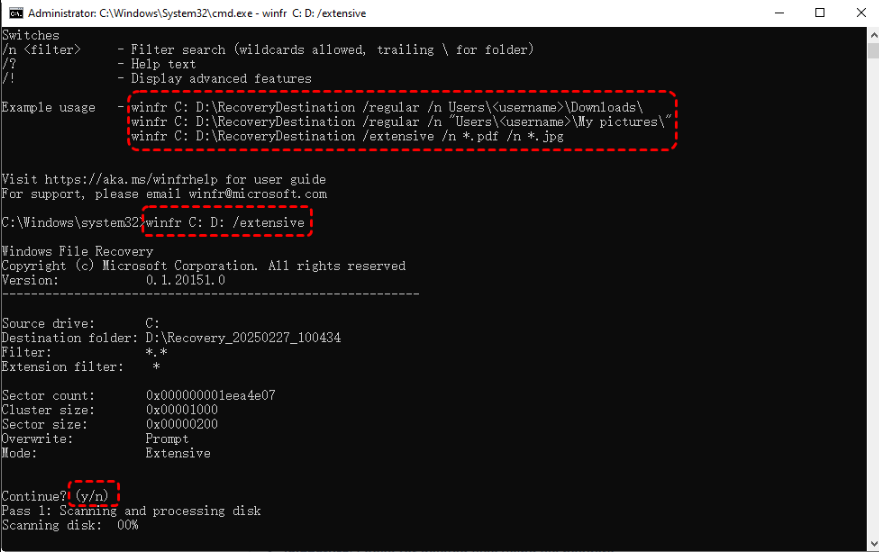
當流程結束時,你可以按「y」來檢查目標資料夾中的已復原檔案。
解決方案 6. 使用 MyRecover 復原檔案 (圖形介面工具)
如果檔案確實遺失且沒有任何備份可用,而 Windows File Recovery 工具對初學者來說相當具有挑戰性,那麼系統還原後遺失的檔案還能復原嗎?當然可以!MyRecover 正是為此目的而設計的。
它具備簡潔直觀的介面,能簡化資料復原流程,即使新手使用者也能透過點擊圖示完成資料復原。更重要的是,它無需任何備份,且復原過程以唯讀模式運作,完全不必擔心資料被覆寫。

 MyRecover
- 支援從硬碟、固態硬碟、USB隨身碟及 SD 卡復原資料。
- 相容於 NTFS、FAT32、exFAT、ReFS 乃至 Ext 檔案系統。
- 可依特定檔案類型快速篩選,加速目標定位。
- 提供快速掃描(針對近期刪除)與深度掃描,實現全面復原。
- 完整支援所有主要 Windows 版本,包含 11、10、8、7 及伺服器系統。
 100% 安全
步驟 1. 透過安全管道下載並安裝 MyRecover 至電腦,請避免安裝在遺失檔案的磁碟機上。
步驟 2. 啟動軟體,選擇原始儲存遺失資料的磁碟機進行掃描,點擊「掃描」。
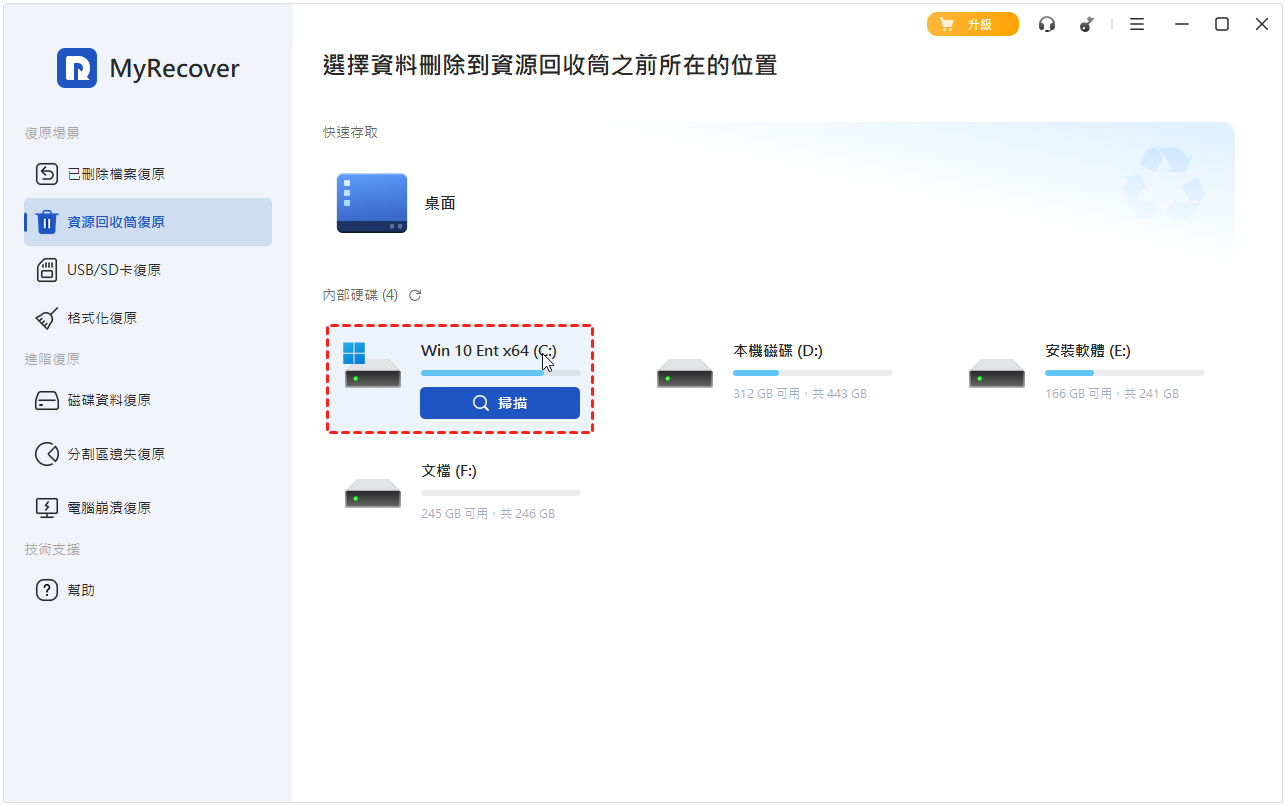
步驟 2. 從可復原清單中選取欲恢復的檔案,點擊「復原」。你可使用右上角的篩選功能快速定位目標檔案。

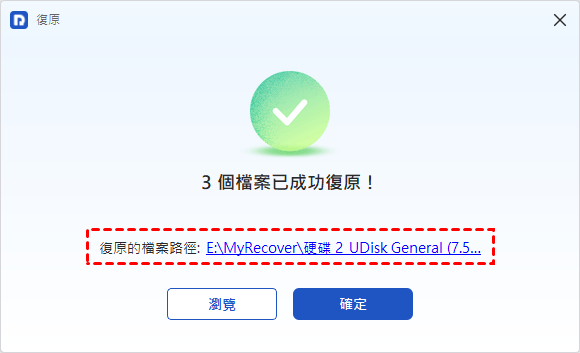
步驟 4. 選擇安全的儲存位置(勿使用原始位置)儲存已復原的檔案。

流程完成後,將顯示復原成功訊息。你可點選目標資料夾路徑或「瀏覽」按鈕存取並檢視已復原的檔案。
如何在 Windows 10/11 復原系統還原
若系統還原後問題未解決或情況惡化,你也可以復原系統還原,將電腦恢復至還原前的狀態。此復原功能僅在下一次系統還原前有效。
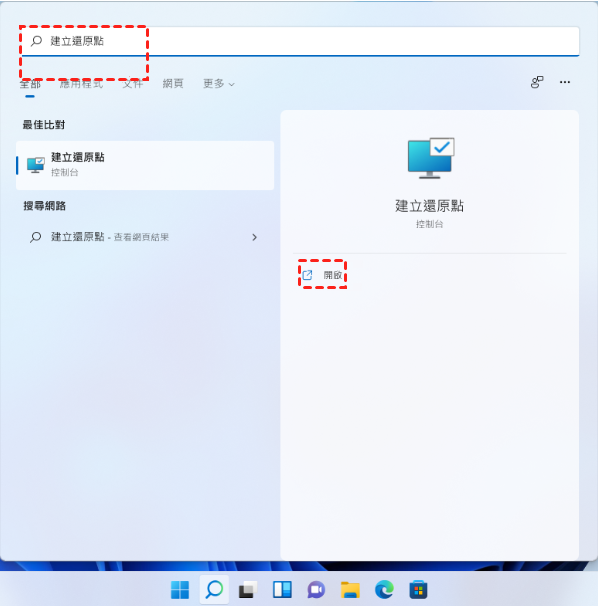
步驟 1. 在開始列輸入「建立還原點」並開啟。
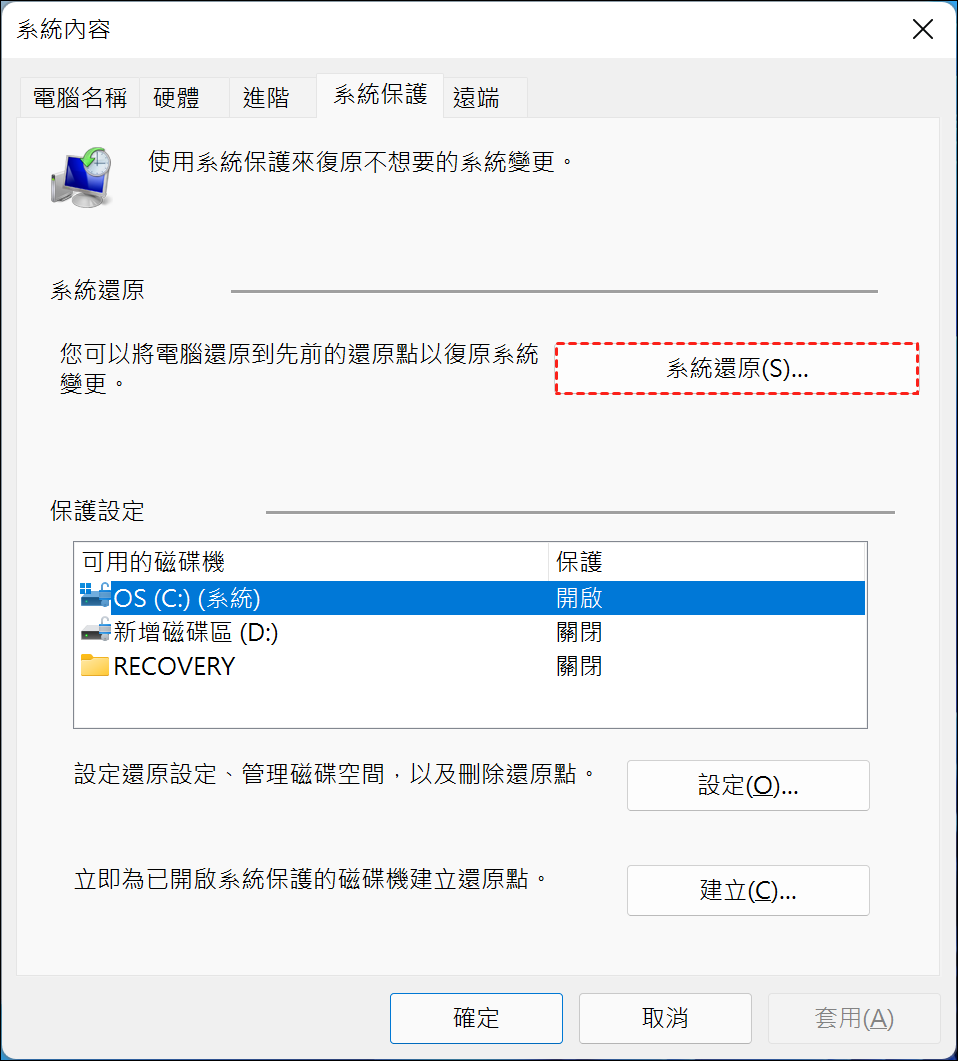
步驟 2. 在「系統保護」標籤下,點擊「系統還原」。
步驟 3. 選擇「復原系統還原」並點擊「下一步」。若想瞭解哪些項目會受影響,可點擊「掃描受影響的程式」。
步驟 4. 點擊「完成」以開始程式。
步驟 5. 程式完成後,重新啟動電腦以確認系統還原是否已復原。
總結
雖然系統還原主要針對系統設定而非個人資料,但檔案偶爾仍會消失或隱藏。無論你是否有備份,皆可透過上述解決方案在系統還原後復原遺失的檔案。請記住,在進行重大系統變更前,務必預先備份重要檔案。
如果你正在尋找適合初學者且功能強大的解決方案來復原遺失的檔案,MyRecover 絕對值得考慮。MyRecover 專業版提供無限制的資料復原配額,並支援從無法開機的 Windows 系統復原資料。