 MyRecover



如何復原已刪除的 MP4 檔案(免費與付費方法)
想知道如何免費復原已刪除的 MP4 檔案嗎?本指南將向您展示使用免費復原工具,簡單有效地找回遺失或已刪除 MP4 影片的方法。遵循我們的逐步教學,只需點擊幾下,就能讓您珍貴的回憶重現!

作者: Alicia / 更新日期: 2026年04月13日


簡介
求助:在 Windows 中誤刪了 200 GB 的 .mp4 檔案
我知道這裡是詢問 ThinkPad 問題的地方,但我實在走投無路了。我在 Windows 10 中不小心刪除了 200 GB 的影片檔案。情況是這樣的:我在刪除原始檔案後移動了檔案,接著貼上時不小心按下了 Ctrl+Z。
我使用的是 ThinkPad P52,Windows 10 21H2 系統,以及三星 970 EVO Plus 2 TB 硬碟。當我意識到發生什麼事時,我立刻關閉了電腦。
我的檔案是否永遠消失了?有任何方法可以復原它們嗎?我將非常感激任何幫助。
- 來自 Reddit 的提問
不小心刪除了你最喜愛的 MP4 影片嗎?別擔心,我們都經歷過這種情況。也許那是一段珍貴的回憶、一份重要的工作檔案,或是你花了數小時編輯的完美 YouTube 片段。好消息是?那些遺失的 MP4 檔案可能並非永遠消失。在本指南中,我們將逐步引導你如何使用免費與付費方法來復原已刪除的 MP4 檔案。
理解 MP4 檔案刪除機制
在我們深入探討復原工具之前,讓我們先了解當你按下「刪除」按鈕時,實際上發生了什麼事。
MP4 檔案遺失的常見原因
- 意外刪除 – 你只是不小心誤按了刪除。
- 格式化磁碟機 – 你在不知情的情況下格式化了 SD 卡、USB 隨身碟或硬碟。
- 系統當機 – 突然斷電或藍屏問題可能導致檔案損壞。
- 病毒攻擊 – 惡意軟體有時會刪除或隱藏你的影片檔案。
- 傳輸中斷 – 在傳輸過程中拔出記憶卡可能導致資料遺失。
當你刪除 MP4 檔案時會發生什麼
當你刪除一個檔案時,你的系統不會立即將其抹除。相反地,它會將該儲存空間標記為「可用」。在新的資料覆寫該空間之前,MP4 檔案仍然可以復原。這就是為什麼迅速採取行動是成功復原的關鍵。
已刪除的 MP4 檔案能否復原?
當然可以!使用正確的工具和方法,通常可以找回已刪除的 MP4 檔案。
資料復原的運作原理
將您的硬碟想像成一個巨大的圖書館。刪除檔案並非燒掉書本,而只是移除其目錄條目。復原工具能協助您重建該目錄並找回「遺失的書籍」。
影響復原成功率的因素
- 刪除後經過的時間 – 嘗試復原的時間越早,成功率越高。
- 儲存空間使用情況 – 避免在受影響的磁碟機上儲存新檔案。
- 刪除類型 – 從資源回收筒清空的檔案較難復原。
免費復原已刪除 MP4 檔案的方法
還沒準備好花錢?先試試這些免費方法。
方法 1:檢查資源回收筒或垃圾桶
最簡單的解決方法是檢查您的資源回收筒 (Windows) 或垃圾桶 (Mac)。
- 開啟它 → 找到您的 MP4 檔案 → 按右鍵 → 點選還原。

搞定!您的檔案將回到其原始資料夾。
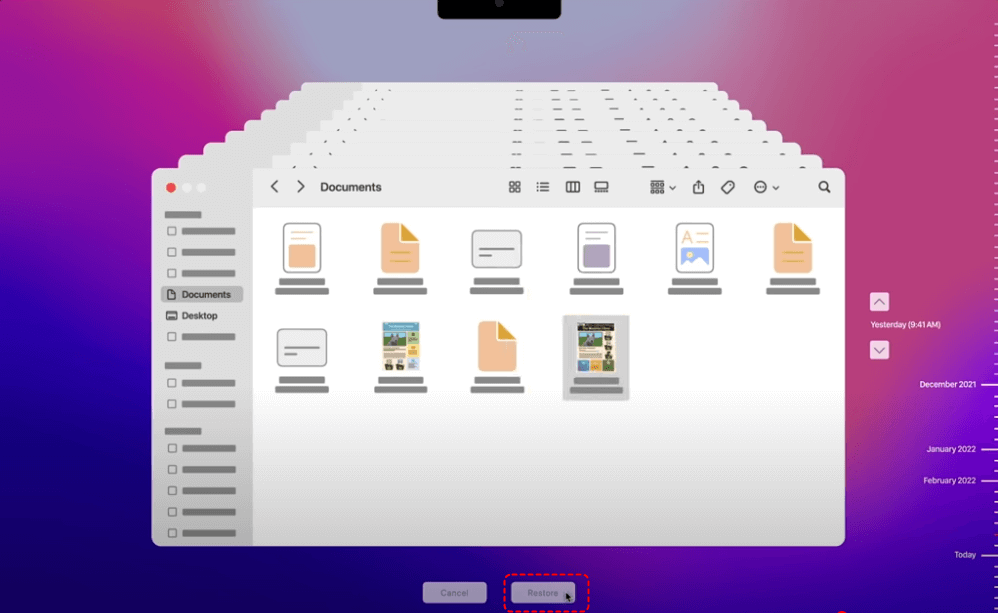
方法 2:使用檔案歷程記錄或備份
如果您已啟用 Windows 檔案歷程記錄、Time Machine (Mac) 或任何雲端備份,您或許可以還原舊版本。
- Windows: 設定 → 更新與安全性 → 備份 →「從目前的備份還原檔案」。
- Mac: 使用 Time Machine → 瀏覽備份 → 還原 MP4 檔案。
付費復原已刪除的 MP4 檔案方法
如果免費工具無法解決問題,付費選項可以提供更深層的掃描和更好的結果。
方法 1:專業資料復原軟體
當您需要一個可靠且強大的解決方案時,使用專業的恢復軟體是最佳選項——而這正是 MyRecover 真正出眾之處。
MyRecover 是一款專為 Windows 使用者設計的進階資料恢復工具,能快速有效地還原已刪除、格式化或遺失的 MP4 檔案。它結合了直觀的介面與高恢復成功率,使其成為新手與專業人士的理想選擇。
MyRecover 的主要功能
- 支援 MP4 及 1000 多種檔案類型:非常適合恢復已刪除的影片、照片和檔案。
- 快速掃描引擎:深度掃描您的磁碟機,同時不拖慢系統速度。
- 恢復前預覽:您可以在決定恢復哪些檔案前,先查看 MP4 縮圖。
- 靈活的恢復能力:適用於 HDD、SSD、SD 卡、USB 隨身碟等多種儲存裝置。
- 高成功率:採用先進演算法,確保達到最佳的恢復效果。
 100% 安全
如何使用 MyRecover
1. 在您的電腦上下載並安裝 MyRecover(請避免安裝在受影響的磁碟機上)。
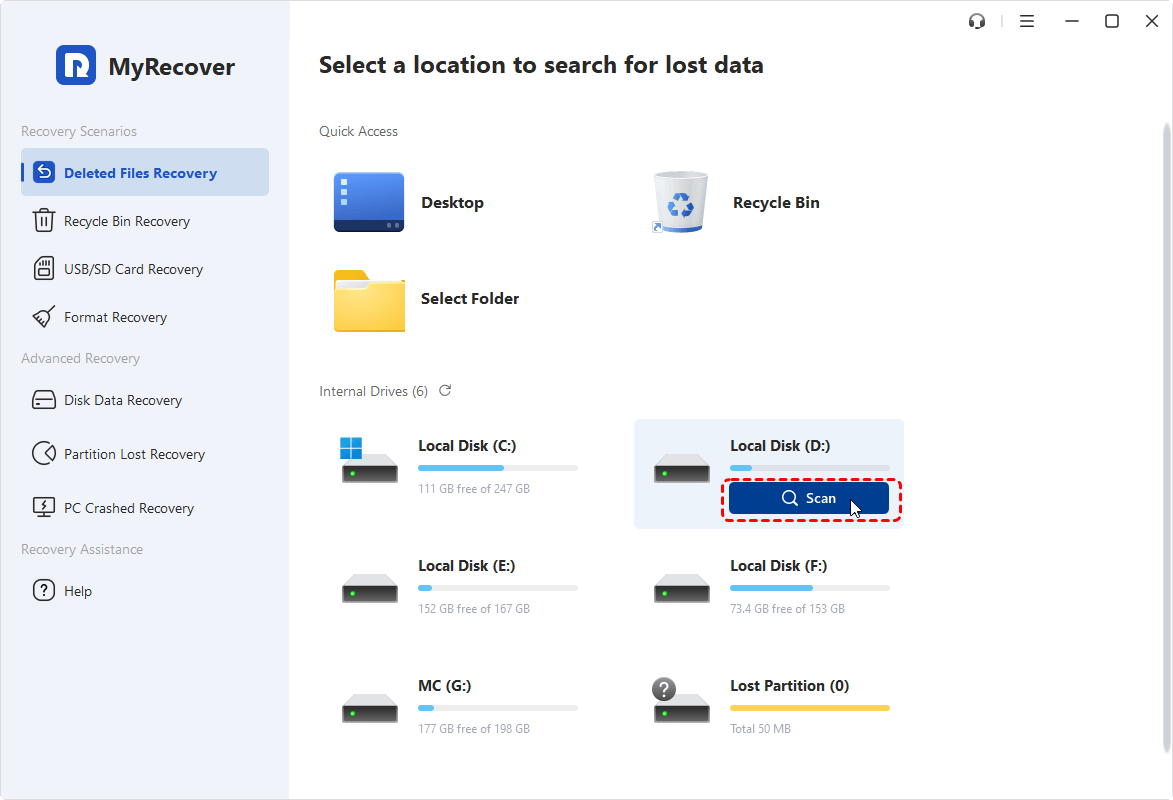
2. 選中您 MP4 檔案被刪除的位置。
3. 點擊掃描,讓 MyRecover 搜尋您遺失的影片。
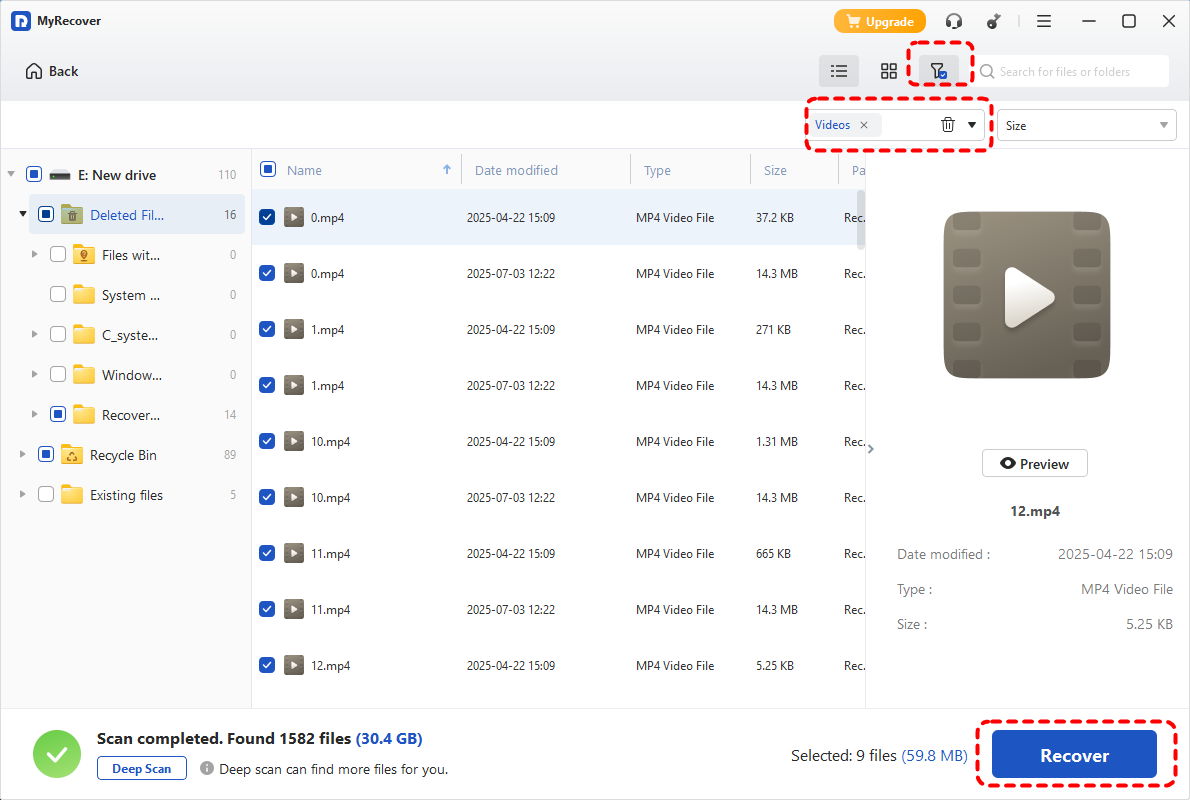
4. 掃描完成後,預覽您想要恢復的 MP4 檔案並進行選擇。
5. 點擊復原,並選一個安全的位置來儲存它們。
MyRecover 的免費版本允許使用者免費恢復有限數量的資料,使其成為升級至完整恢復前的絕佳起點。
- ★提升 MP4 恢復成功率的技巧:
- 立即停止使用受影響的儲存裝置。
- 使用深度掃描而非快速掃描。
- 將恢復的檔案儲存至其他位置。
- 避免重複嘗試恢復——這可能會覆寫資料。
方法 2:聘請資料恢復服務
如果您的硬碟實體損壞,軟體將無濟於事。專業的恢復實驗室可以運用先進的硬體技術手動提取資料。
- 費用通常為 $100–$1000 ,視損壞程度與容量而定。
- 最適合硬碟損壞、進水損壞或韌體故障等情況。
如何預防未來 MP4 檔案遺失
使用雲端備份
如 Google Drive、Dropbox 或 OneDrive 等雲端服務會自動同步您的影片,保護它們免於意外刪除。
建立定期本地備份
將您重要的 MP4 檔案副本保存在外接硬碟或 USB 隨身碟上。Windows 內建工具,如 Windows File Recovery、備份與還原 (Windows 7),可以幫助您輕鬆建立 本地備份。
總結
遺失 MP4 檔案可能令人沮喪——但這並非世界末日。無論您是使用免費途徑,還是利用專業恢復軟體如 MyRecover,幾乎總是有希望的。關鍵在於迅速行動、避免覆寫,並持續進行備份。只要一點耐心和正確的工具,您刪除的 MP4 檔案很快就能回到它們應在的位置。

