 MyRecover



[免費下載] Lexar SD 卡救援軟體
不小心刪除或格式化了您的 Lexar SD 卡?本指南涵蓋了所有關於 Lexar SD 卡救援的資訊。無論您是要復原照片、影片還是檔案,我們都將引導您了解最有效的 Lexar SD 卡救援工具與方法。

作者: Alicia / 更新日期: 2026年04月24日


Lexar SD 卡簡介
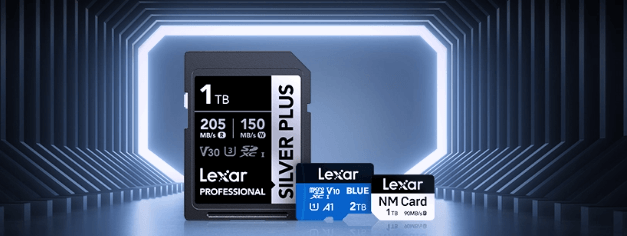
Lexar 是全球公認的品牌,以提供高效能儲存解決方案而聞名,包括 SD 卡、USB 隨身碟和固態硬碟。Lexar SD 卡因其可靠性、快速的讀寫速度和耐用性,被攝影師、錄影師和日常使用者廣泛使用。無論您是拍攝 Full HD、4K 還是 8K 影片,Lexar 都提供一系列記憶卡,旨在滿足消費者和專業人士的需求,使其成為安全高效資料儲存的可信選擇。
為何 Lexar SD 卡資料救援軟體至關重要?
Lexar 作為記憶體解決方案中值得信賴的品牌,廣泛用於相機、智慧型手機、無人機和其他可攜式裝置,但它們與其他 SD 卡一樣,無法完全避免資料遺失。意外刪除、格式化、損壞或裝置錯誤都可能導致儲存在 Lexar SD 卡中的寶貴資料突然消失。
這就是 Lexar SD 卡救援軟體變得至關重要的原因。為了幫助您快速安全地恢復檔案,這些工具提供了快速、安全且有效的解決方案,且不會對記憶卡造成進一步損壞。
2 款 Lexar SD 卡救援工具 [免費下載]
無論您是希望恢復高解析度 RAW 影像的專業攝影師,還是要恢復個人影片和檔案的普通使用者,以下兩款 Lexar SD 卡救援工具都旨在以最少的時間提供高資料復原成功率。請仔細查看以下每個選項,並選取最符合您需求和偏好的工具。
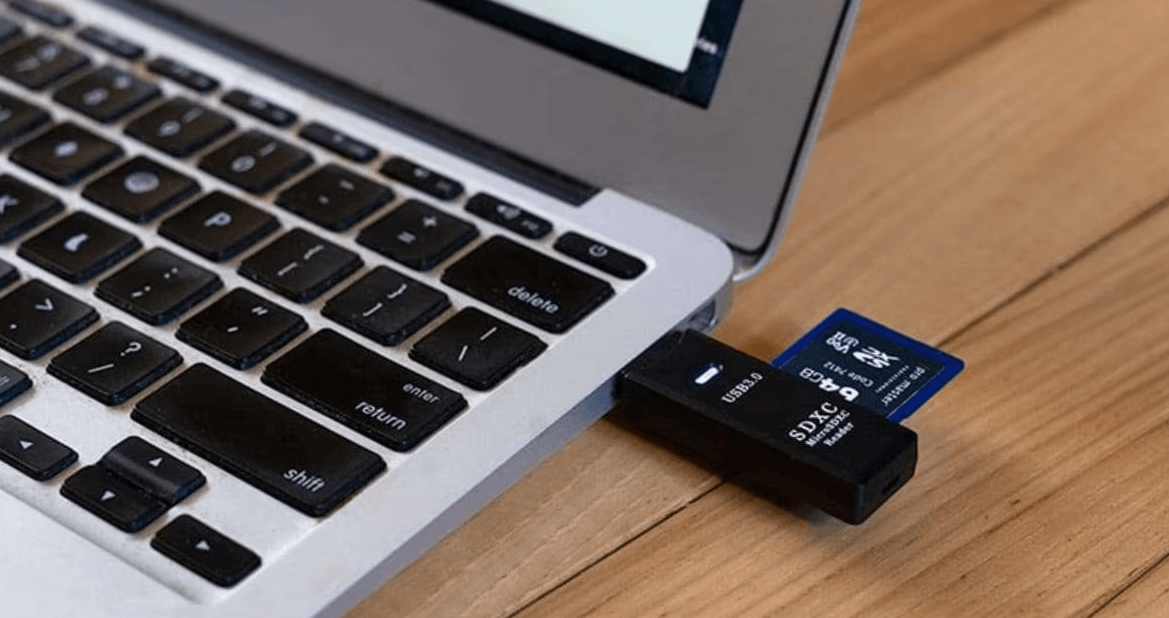
使用內建的 SD 卡插槽或讀卡機將 Lexar SD 卡插入您的電腦。請確保記憶卡被正確識別並分配了磁碟機代號(例如 E:)。
1. 下載 Windows File Recovery [命令列工具]
Windows File Recovery 是 Microsoft 提供的免費資料救援實用程式,專為 Windows 10 及更高版本設計。雖然它並非 Lexar SD 卡專用,但支援從 USB 隨身碟、內接或外接硬碟恢復遺失的檔案。此工具透過命令列介面 (CLI) 操作,因此更適合具有一定技術經驗的使用者。它支援恢復常見的檔案類型,例如照片、檔案、影片等。
無圖形使用者介面(GUI);需具備命令列知識;僅適用於 Windows 10/11。
步驟 1:前往您 Windows 10/11 電腦上的 Microsoft Store,搜尋「Windows File Recovery」。點擊「下載」以下載並將工具安裝至您的裝置。

步驟 2:安裝完成後,請以系統管理員身分開啟應用程式,方法是按下「Win+S」並搜尋該應用。請注意,它將在命令列視窗中啟動。
步驟 3:選一個屋適當的復原模式:「一般模式」適用於從 NTFS 磁碟機最近刪除的檔案;「廣泛模式」適用於已格式化的磁碟機、損毀的檔案或 FAT/exFAT 檔案系統。
步驟 4:執行復原命令:winfr [來源磁碟機:] [目標磁碟機:] [/mode] [/switches]`
例如:winfr H: D: /extensive /n *.jpg / n *.png
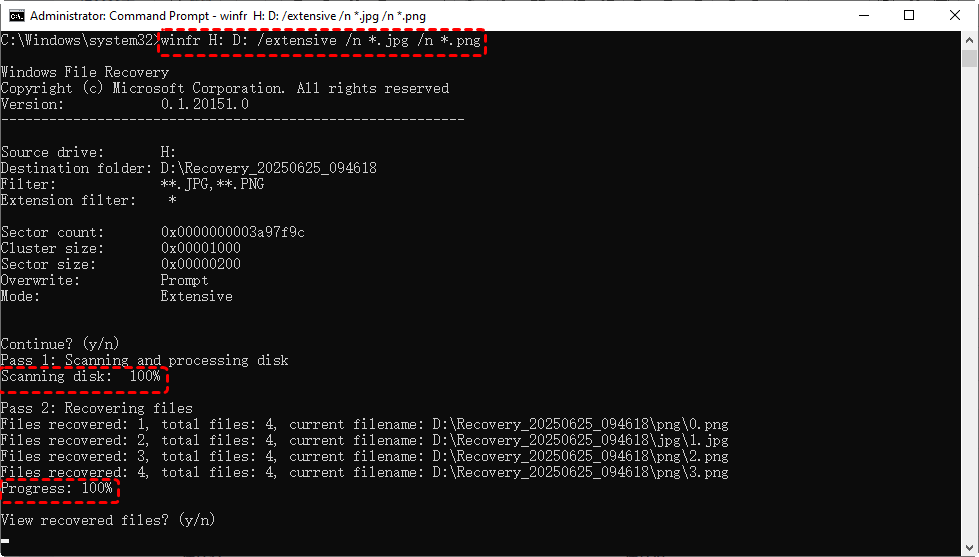
此命令指示工具從 Lexar SD 卡(H:)復原 JPG 和 PNG 檔案,並將其儲存至 D: 磁碟機。
步驟 5:執行命令後,工具將開始掃描並復原檔案。請等待程式完成。您將在目標磁碟機上新建立的資料夾中找到已復原的檔案。
2. 下載 MyRecover [GUI 工具]
與 Windows File Recovery 不同,MyRecover 是一款專業且易於使用的資料復原工具,提供圖形使用者介面,使其成為適合所有經驗層級使用者的絕佳選擇。簡而言之,它透過直觀的導覽和視覺預覽簡化了復原流程,讓您只需點擊幾下即可從 Lexar SD 卡復原檔案。
此外,它能處理更廣泛的復原情境與檔案類型,包括圖片(JPG、RAW、PNG)、影片、檔案、壓縮檔、音訊等更多格式。無論您是不小心刪除照片、格式化記憶卡,還是遇到無法讀取或存取的 SD 卡,MyRecover 都能協助您輕鬆復原檔案。更重要的是,它相容於所有主流 Windows 版本(包括 Windows 11/10/8/7 及 Server 2025/2022/2019/2016/2012/2008)。
步驟 1:將軟體下載至您的 Windows 電腦。依照安裝提示完成設定。安裝完成後,啟動程式。
 100% 安全
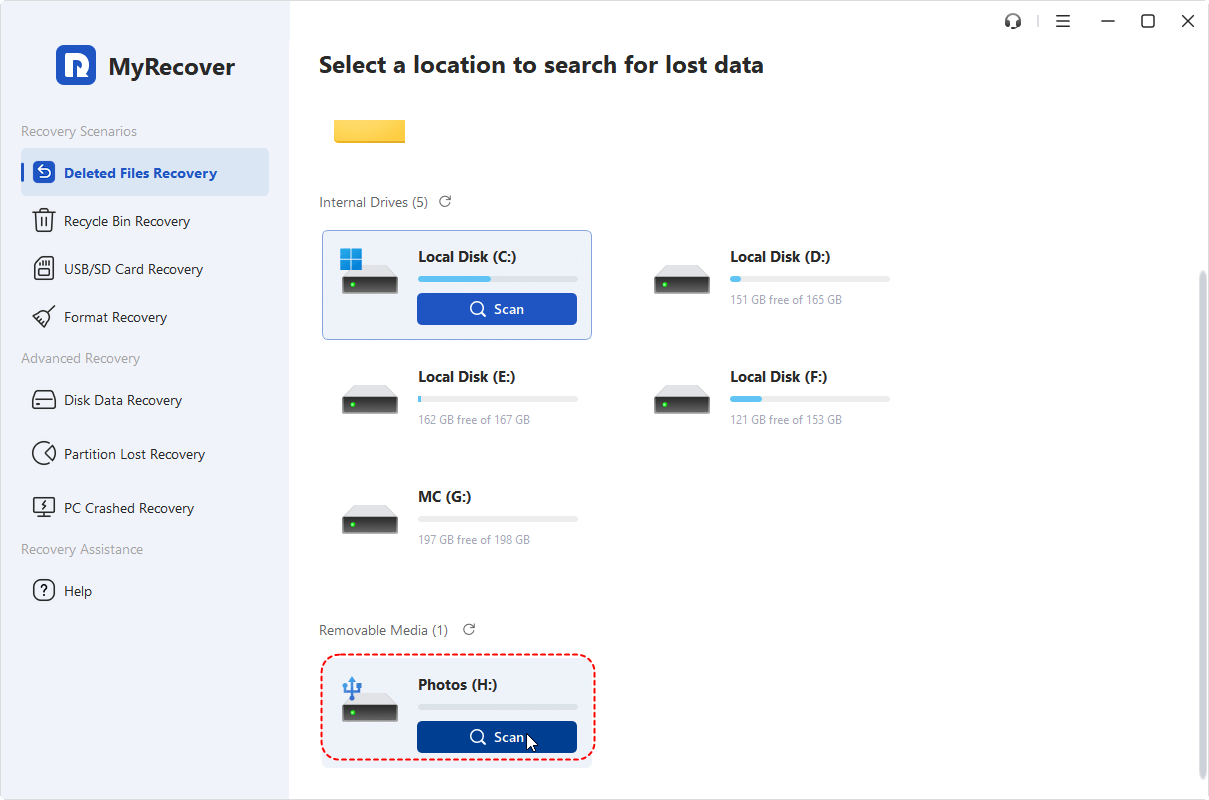
步驟 2:在主介面中,從可用磁碟清單中找到並選中您的 Lexar SD 卡。點擊「掃描」開始搜尋遺失或刪除的檔案。
步驟 3:掃描完成後,您可以瀏覽可復原的檔案。使用檔案類型或搜尋關鍵字等篩選條件快速找到所需檔案。選取要復原的檔案並點擊「復原」。
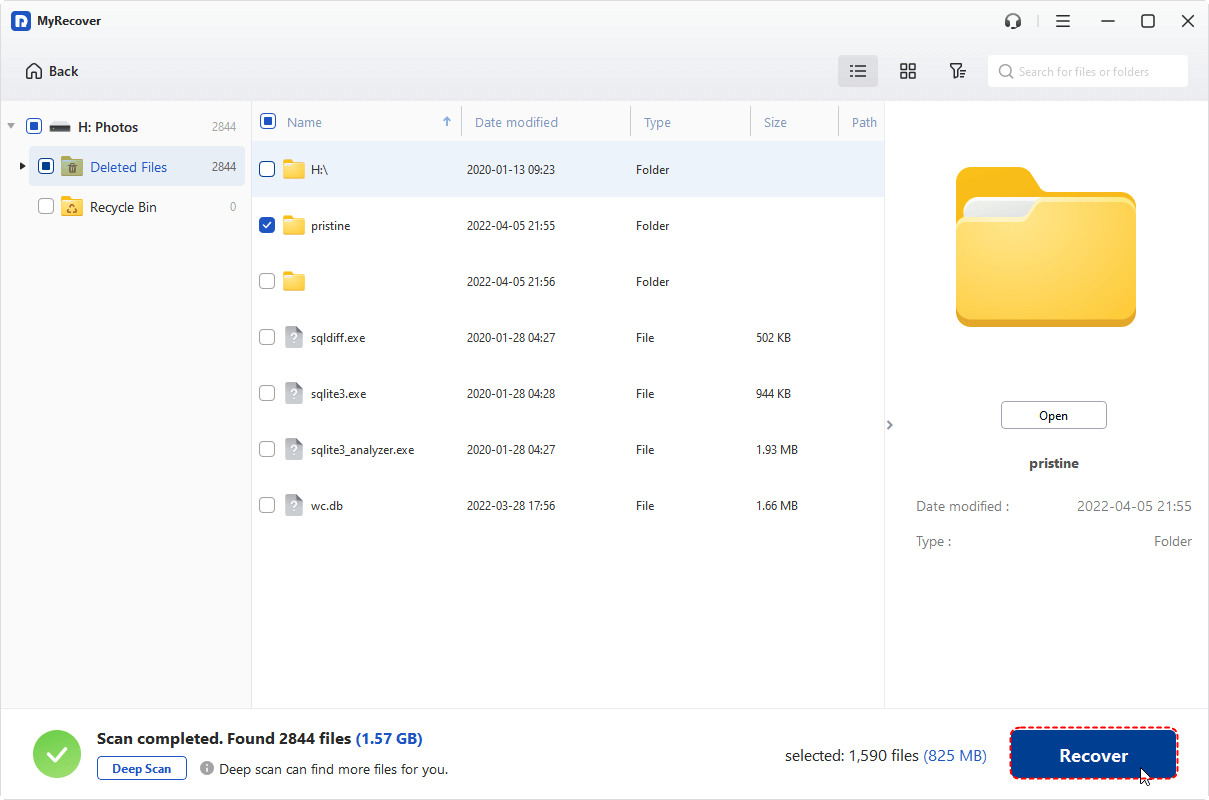
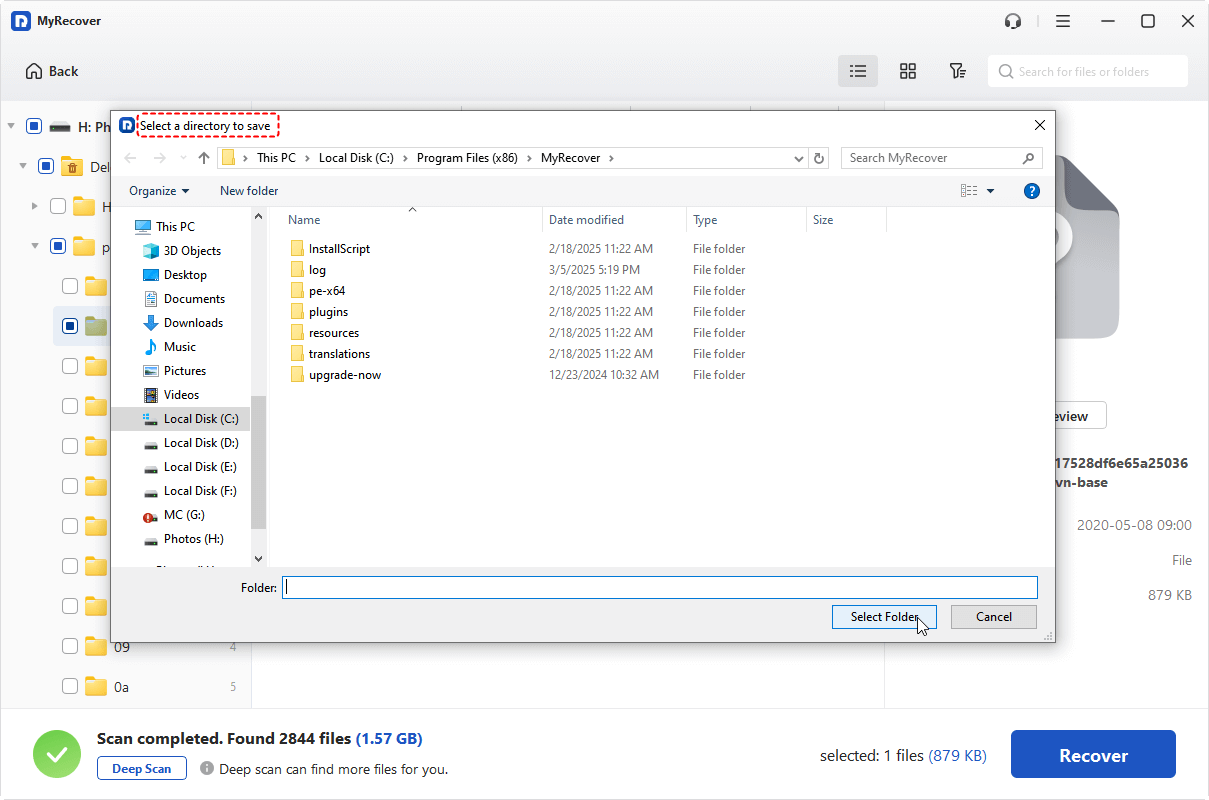
步驟4:選區其他位置(非 SD 卡本身)儲存復原的檔案,以避免資料覆蓋。
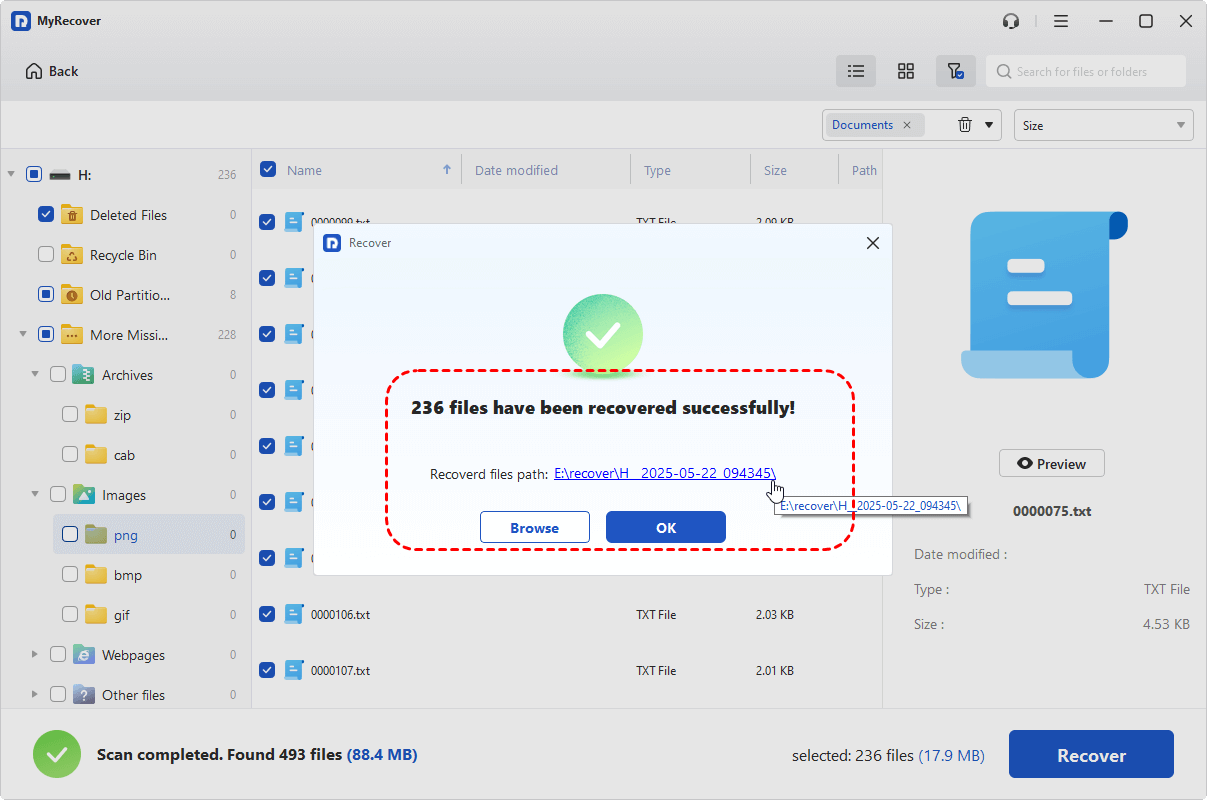
復原完成時,將顯示確認訊息,並展示成功還原的檔案數量及其新儲存位置,方便您存取。
總結
本文分享了兩種 Lexar SD 資料救援工具。無論您偏好 Windows File Recovery 的命令列效率,還是 MyRecover 的直覺介面,這兩款工具都能提供有效解決方案來還原您遺失的檔案。
如果您偏好直觀、視覺化的復原流程,不想處理複雜的指令,MyRecover 是從 Lexar SD 卡恢復資料的可靠且使用者友善的解決方案。此外,它還有另外兩個進階版本,以滿足不同需求:
- MyRecover 專業版:無限制的恢復容量、恢復前預覽、從無法開機的電腦恢復資料。
- MyRecover 技術人員版:包含專業版所有功能,另加單一授權支援多台裝置,非常適合需要為不限數量的電腦和伺服器恢復資料的企業、IT 技術人員和託管服務供應商(MSPs)。

