 MyRecover



Minecraft 世界不見?從手機到 PC,完整救援指南
您整在為 Minecraft 世界不見的事情而憂心?別擔心,在本文,無論是誤刪存檔、系統更新後檔案遺失,還是裝置轉移時世界消失,只要掌握正確的救援方法,您的「當個創世神」就仍有重見天日的一天。

作者: Alicia / 更新日期: 2026年05月28日


您正面臨「Minecraft 世界不見」的困境,別擔心,本篇文章會向您說明 Minecraft 檔案不見的原因及能讓您找回消失世界的機會。

使用者案例
舊世界消失,要哭了
我最近回來玩 Minecraft 之後下載 forge 光影後把原本 Minecraft 的舊世界檔案裝到 saves,結果世界整張變不一樣,只剩下裝備還在,之前記錄的座標飛過去都是不同東西,打了好多要塞和宅邸的寶物和我花好多時間抓來然後刷書的村民都不見了(還有藍紫色蠑螈……)這有救嗎
來自巴哈姆特的提問
救命啊! 我刪了 Minecraft 然後重新安裝,結果我所有的世界都不見了!
我在這些世界裡花了好多年的時間啊! 怎樣才能把世界找回來? (我刪了 Minecraft 然後重新安裝,因為它會卡住或出問題。 還有,這是 Minecraft 的正版,不是假的。 另外,我在 iPhone SE 上玩 Minecraft P.E.,iOS 12 系統。) 謝謝!
來自 Reddit 的提問
手機版麥塊世界不見
今天要點進去玩的時候,突然需要登入,之前都不需要登入點進去就可以玩了,也沒有更新跟刪掉世界更沒有刪掉整個程式,然後世界都不見了,想問有沒有一點辦法找到,謝謝。
來自 Dcard 的提問
從這些玩家的心聲中,不難發現玩家會在不同裝置(手機、Windows)上玩 Minecraft 。但 Minecraft 資料夾不見無論發生在哪一種裝置上,都同樣令人痛心。
在接下來的內容中,我們將針對行動裝置、Windows 分別提供對應的資料救援方案,將您的心血救回來。
什麼是 Minecraft?
Minecraft 是一個由方塊構成的無限虛擬世界(沙盒遊戲),玩家可以在其中自由探索、挖掘、建造、生存與創造。它由 Mojang Studios 開發,是全球最暢銷的電子遊戲之一。我們稱它為《當個創世神》或《麥塊》。
《當個創世神》為官方正式名稱;《麥塊》為玩家俗稱。
導致 Minecraft 資料夾不見的原因有哪些?
其實這類因素並不明確,可能是遊戲本身的錯誤,也可能是操作上的疏忽導致,或者是裝置或系統層面的問題。但為了讓您更加清楚的了解 Minecraft 檔案不見的原因,本章節會將常見原因整理在下面供您參考。
| 遊戲本身 | 遊戲更新錯誤或 Bug、程式崩潰或閃退、模組或光影不相容、存檔檔案損壞 |
| 人為操作 | 誤刪、重新安裝遊戲未備份、裝置更換或轉移、儲存路徑變動 |
| 系統/硬體 | 系統崩潰或斷電、硬碟故障、空間不足、檔案被隱藏、登入狀態異常 |
如何從 Windows 救回不見的 Minecraft 世界資料?
Windows 上的 Minecraft 世界消失了?別擔心,它們都是由數據組成,只要還沒有被新資料覆蓋,您都有機會將您親手打造的家園找回來。
在嘗試復原 Minecraft 世界資料前,請先確認 Minecraft 世界的儲存位置在何處:
一般情況下:Minecraft Java 版的世界存檔通常位於:
C:\Users\[您的用戶名]\AppData\Roaming\.minecraft\saves
方法 1:從 level.dat 恢復 Minecraft 世界資料
level.dat 是 Minecraft 世界中最重要的核心檔案,它記錄了一個世界幾乎所有的基本資訊與遊戲狀態。若您遇到世界消失或無法載入的情況,可以嘗試重新命名來恢復 level.dat_old 備份檔案。
步驟 1. 按下「Windows + R」,然後輸入「%appdata%」然後按下「Enter」以進入 AppData 資料夾。
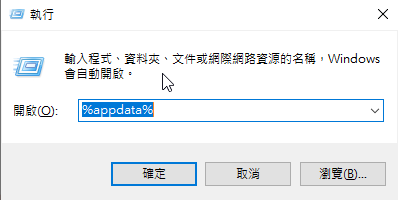
步驟 2. 在 AppData 資料夾中依照以下路徑找到並開啟你的世界資料夾。
Roaming\.minecraft\saves\
步驟 3. 找到「level.dat_old」檔案,將原有的 level.dat 重新命名為 level.dat_bak。
步驟 4. 最後將 level.dat_old 複製一份,並重新命名為 level.dat。
完成以上步驟後,重新啟動遊戲,檢查世界是否恢復。
如果資料夾中沒有檔案並曾手動備份或開啟 Windows「檔案歷程記錄」,可直接將備份的 level.dat 覆蓋回原資料夾。
方法 2:使用備份復原不見的 Minecraft 資料
如果您曾經有手機備份或啟用了 Windows 「檔案歷程記錄」,那麼在您發現 Minecraft 世界不見後,可以嘗試透過備份將 Minecraft 資料找回來。
步驟 1. 按住鍵盤上的「Windows + R」以開啟「執行」視窗。
步驟 2. 在「執行」視窗中輸入「%appdata%」,然後點擊「Enter」以開啟「Roaming」資料夾。
步驟 3. 在此資料夾中找到名為「 .minecraft 」的資料夾。
步驟 4. 右鍵選中「.minecraft」資料夾並點選「內容」開啟新視窗。
步驟 5. 切換至「以前的版本」,然後根據時間找到有備份「level.dat」的備份檔。
步驟 6. 確認後,點擊「還原」以恢復 Minecraft 世界。
完成以上步驟後,重新開啟 Minecraft 以檢視家園是否已經回來。
方法 3:使用 Minecraft 中的「重建」功能恢復
「當個創世神」從選單中消失,但存檔資料夾仍然存在時,可以透過 Minecraft 內建的「重建」功能恢復之前的創造。它會保留世界的種子與生成設定。
準備工具:下載 NBTExplorer。
操作前請務必備份:將您的世界資料夾完整複製一份到桌面或隨身碟。
步驟 1. 進入「.minecraft\saves」資料夾。路徑:C:\Users\AppData\Roaming.minecraft\saves
步驟 2. 將「LostWorld」整個資料夾複製到其他位置(例如 E 磁碟),並重新命名。
步驟 3. 啟動 Minecraft,進入「單人遊戲」,選中「LostWorld」,點擊下方的「重新建立」按鈕。
步驟 4. 將新世界名稱改為您喜歡的名稱(如 ResetWorld),然後點擊「建立新的世界」。
注意:必須確保種子代碼、遊戲模式、生成結構與原世界一致。
步驟 5. 開啟「NBTExplorer」,導覽到「.minecraft\saves\BlankWorld」資料夾,然後找到「level.dat」。
步驟 6. 從在BlankWorld」資料夾複製一下檔案到您的損壞世界資料夾
level.dat
level.dat_old
session.lock
level.dat_mcr(如果有)
步驟 7. 完成後,重新啟動 Minecraft,此時應該會看到兩個名為 ResetWorld 的世界,選擇資料夾為 LostWorldCopy 的那個世界進入。
步驟 8. 如果世界能正常載入、物品欄也恢復,可以離開遊戲,在選單中刪除舊的 LostWorld,並吧恢復好的世界資料夾重新命名為 LostWorld。
方法 4:使用資料救援軟體來復原不見的 Minecraft 檔案
🔔 重要提醒:使用 MyRecover 之前,請遵循以下條件!
- 立即停止使用該硬碟:任何寫入操作(下載、安裝、儲存檔案)都有可能覆蓋您要恢復的檔案。
- 絕對不要將恢復軟體安裝到丟失檔案的硬碟。
- 準備一個 USB 隨身碟或外接硬碟,用於儲存恢復檔案。
如果您不遵守,可能會永久遺失 Minecraft 檔案。
如果您的 Minecraft 被刪除、找不到,還沒有備份,那麼使用可靠的資料救援軟體將是您找回存檔的最後一道防線。這類工具能夠深入掃描硬碟中已被標記為「刪除」但尚未被覆蓋的資料,有機會將遺失的 saves 資料夾或 minecraftWorlds 目錄完整救回。
MyRecover 是強大資料復原軟體之一,能協助您在沒有備份的情況下,從硬碟、SSD、USB 隨身碟等儲存裝置中,深度掃描並找回遺失的重要檔案。所以,當您發現 Minecraft 資料夾不見,別擔心,可以試試與 MyRecover 相似的資料復原工具一鍵復原您遺失的 Minecraft 數據。
MyRecover 的優秀特點:
- 兩種掃描模式(快速掃描 + 深度掃描):先快速定位近期刪除的存檔,若未找到再啟用深度掃描,徹底搜尋硬碟底層。
- 支援超過 1000 種檔案類型 :含檔案、圖片、影片、壓縮檔等。Minecraft 存檔為 .dat、.mca、.mcworld 格式,均在支援範圍內。
- 預覽功能:恢復前可預覽檔案內容,確認找到的是正確的世界存檔,避免恢復無用檔案。
- 篩選與搜尋:按檔案類型、檔案大小篩選,可快速篩選出 .dat 或 level.dat 等關鍵檔案,節省掃描後的查找時間。
- 從崩潰電腦復原:建立可開機隨身碟或光碟,若電腦無法開機,仍可透過 WinPE 開機碟救援 Minecraft 存檔。
- 多種資料遺失情境:支援復原因誤刪、格式化、系統崩潰、病毒攻擊等各種因素而遺失的檔案。
下載 MyRecover 並找回遺失的 Minecraft
步驟 1. 在 Windows 11/10 電腦上啟動 MyRecover 資料救援軟體,選取遺失 Minecraft 資料的磁碟分割區或儲存位置,然後點選「查找丟失資料」。
步驟 2. 救援軟體將開始掃描磁碟以尋找所有遺失和刪除的檔案。掃描過程完成後,按一下「篩選」,點選「類型」以指定遺失的檔案類型。如果您記住了檔案名,也可以在搜尋框中進行搜尋,這是找到目標檔案的最快方式。
步驟 3. 選中檔案,點擊「打開」預覽掃描的檔案。然後點選「復原」按鈕。
步驟 4. 選取您認為安全的磁碟機以儲存選中的檔案。
步驟 5. 復原程式完成後,您會在軟體上看到「檔案復原成功」的提示。
完成後,再次檢視 Minecraft 的數據是否已經回來。
如何在 iPhone/Android 上找回 Minecraft 檔案
Minecraft 不僅能在 Windows 上玩,它還支援安裝到 iPhone/Android 上。如果您的 Minecraft 手機世界不見了,可以參考下面的步驟在手機上找回不見的 Minecraft 資料。
Android 手機救援方法
Android 的 Minecraft 世界存檔位於:/Android/data/com.mojang.minecraftpe/files/games/com.mojang/minecraftWorlds
或
/sdcard/games/com.mojang/minecraftWorlds
方法 1:手動複製備份
如果「當個創世神」只是在遊戲內無法讀取,但資料還在取:」
步驟 1. 找到 minecraftWorlds 資料夾
步驟 2. 找到您要需要的資料夾(每個資料夾對應一個世界)。
步驟 3. 將整個世界資料夾複製到電腦或雲端
方法 2:使用 .mcworld 檔
Minecraft 支援 .mcworld,如果您的遊戲是以 .mcworld 儲存,那麼可以依照下面的方法找回您的 Minecraft。
步驟 1. 在手機檔案程式中找到 .mcworld 檔。
步驟 2. 點擊它,以 Minecraft 的形式開啟它即可。
方法 3:使用自動備份
步驟 1. 前往設定,然後「帳號與備份」。
步驟 2. 選擇「恢復資料」。
步驟 3. 選擇您的裝置。
步驟 4. 確認您要恢復的是 Minecraft 應用程式(位於應用程式中),然後點擊「恢復」。
iPhone/iPad Minecraft 資料救援
iOS 系統的檔案存取受 Apple 安全管理,無法直接預覽 Minecraft 資料夾,其救援主要依靠備份。
步驟 1. 前往「設定」,點擊「您的名稱」,開啟 iCloud。
步驟 2. 前往「備份」,選取您的備份並等待 iPhone 恢復 Minecraft 存檔。
预防 Minecraft 資料遺失的措施
| 装置 | 預防措施 |
|---|---|
| Android | 定期手動複製 Minecraftworlds 資料夾到電腦或雲端硬碟, |
| iPhone | 始終開啟 iCloud 自動備份;或從 Minecraft 內備份 |
| Windows | 定期備份整個 saves 資料夾、使用 AOMEI Backupper 自動備份 |
Minecraft 世界不見的相關問題
如何在PlayStation上恢复Minecraft世界
復原步驟:前往「設定」> 選中「應用程式資料管理」> 點選「儲存於線上儲存空間的資料」 > 然後點擊「下載到系統儲存空間」> 最後選中「Minecraft」並點擊「是」以確認您同意用雲端儲存的檔案覆寫現有檔案。
如何修復損壞的 Minecraft
如果 Minecraft 世界因為損壞而從列表中消失,可以使用專用的軟體修復。Minecraft Region Fixer 掃描 Minecraft 世界的錯誤,同時也能修復其中的一些錯誤。它找到任何損壞的區塊,這些區塊就會被替換或者刪除。之後,Minecraft 將會根據種子代碼在加載時重新生成該區塊。
Minecraft 是如何儲存在裝置哪裡?
Minecraft 能在 Windows、Mac、PlayStation、Android 與 iPhone 上安裝,那麼它們儲存資料的位置在哪裡呢?
Windows :C:\Users\USER\AppData\Roaming\.minecraft\saves
macOS :~/Library/Application Support/minecraft
PlayStation:本機或線上
Android :/Android/data/com.mojang.minecraftpe/files/games/com.mojang/
iPhone :/On My iPhone/Minecraft/games/com.mojang/
總結
如果您還在為Minecraft 世界不見的問題而煩惱,請先別放棄希望——無論您是使用電腦、Android 手機還是 iPhone,都能透過本文分享的救援方法將那份珍貴的冒險回憶找回來。
如果是在 Windows 上,您可以透過檔案歷程記錄、手動備份、Minecraft中的「重建」與 MyRecover 相似的資料救援軟體找回檔案。如果是 Android 與 iPhone/iPad,更建議使用備份復原。

