 MyRecover



如何將 RAW 分割區恢復為 NTFS 而不遺失資料【詳細指南】
你是否想知道如何將 RAW 分割區恢復為 NTFS 而不遺失資料?是否應該按照 Windows 提示立即格式化 RAW 分割區?本文提供了多種解決方案,可在不遺失資料的情況下從 RAW 磁碟機恢復 NTFS 分割區。

作者: Alicia / 更新日期: 2026年09月03日


什麼是 RAW 分割區?
RAW 分割區是指已失去可識別檔案系統(如 NTFS、FAT32、exFAT)的儲存裝置(硬碟、SSD、USB 等),導致其資料無法存取。Windows 不會顯示檔案,而是將其標記為「RAW」,並可能提示你進行格式化。唯有將其恢復為可識別的檔案系統(例如 NTFS)後,才能正常存取。
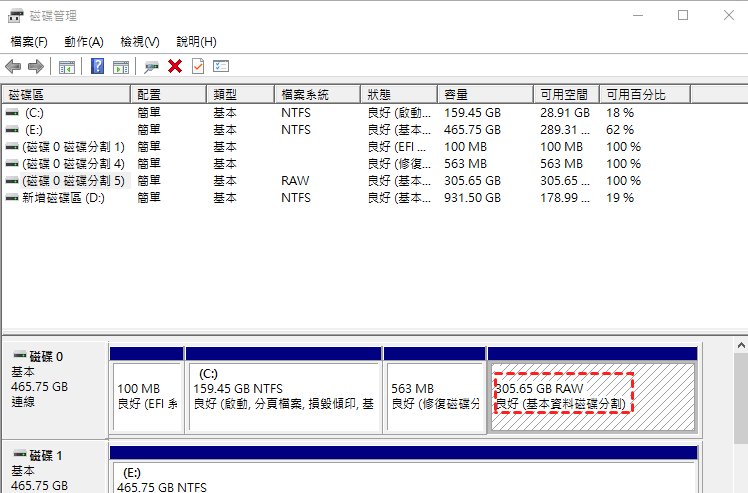
分割區無法識別可能由多種原因造成,了解這些原因有助於你採取正確步驟來復原或修復分割區。
- 檔案系統損毀:分割區上的檔案系統可能因各種原因損毀,例如未正確中斷與電腦的連接或不安全地退出裝置。
- 分割表損壞:分割表記錄了磁碟的結構,幫助系統定位檔案系統。若分割表損壞,分割區可能顯示為 RAW。
- 壞軌:若硬碟或 USB 隨身碟出現壞軌(實體損傷或碟面磨損),可能導致系統無法正確讀取檔案系統。
- 病毒或惡意軟體感染:惡意軟體可能損毀分割區或硬碟上的檔案系統或資料。部分病毒會刻意破壞或覆寫分割表,使系統無法存取磁碟。
- 磁碟操作失敗:中斷的格式化、克隆或調整大小作業可能導致分割區損毀且無法讀取。
如何在不遺失資料的情況下將 RAW 分割區恢復為 NTFS
當 Windows 提示你格式化或初始化 RAW 分割區時,請務必謹慎!一旦選擇格式化,RAW 分割區上的所有檔案都將消失。即使格式化後能存取分割區,你也只會看到空白的分割區。導致分割區內所有檔案遺失的格式化是毫無意義的。
因此,在將 RAW 分割區恢復為 NTFS 磁碟前,最重要的是確保分割區上檔案的安全。遵循「先復原資料,後修復分割區」的關鍵原則,能最大程度保護你的資料。
第一節:從 RAW 分割區復原資料
必須取回檔案並將其移至另一個安全位置。至於從無法存取的磁碟分割中復原資料,無論你是否已進行備份,以下方法皆能有效確保資料安全。
使用檔案歷程記錄還原檔案
檔案歷程記錄是 Windows 中的一項功能,可自動備份你從文件庫、桌面、聯絡人及我的最愛等處的個人檔案與資料夾,讓你能在檔案遭意外刪除或損毀時進行還原。你亦可在檔案歷程記錄中新增特定資料夾進行備份。此功能會定期將檔案複製到外接硬碟或網路共用位置,並保留過往版本供你取用。
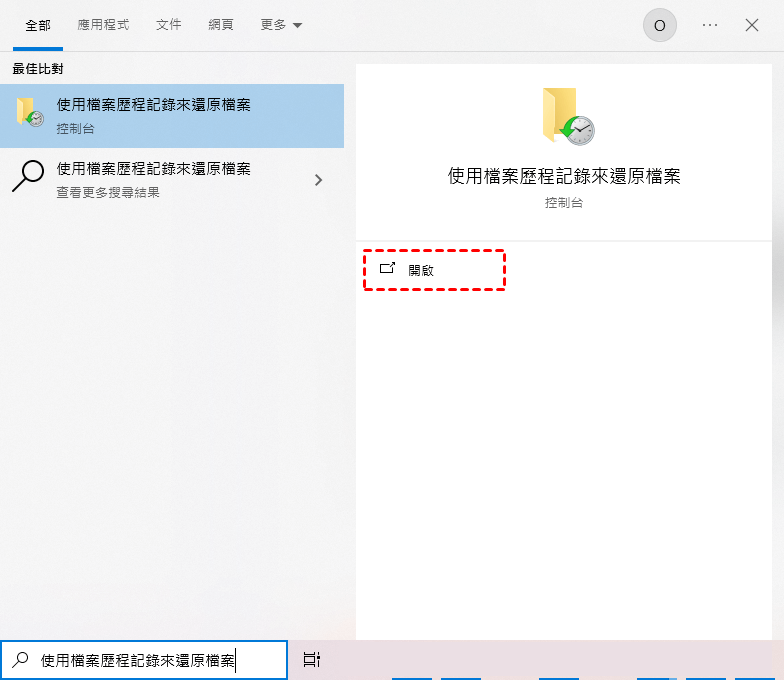
步驟 1. 在開始功能表中輸入「使用檔案歷程記錄還原檔案」並開啟該功能。
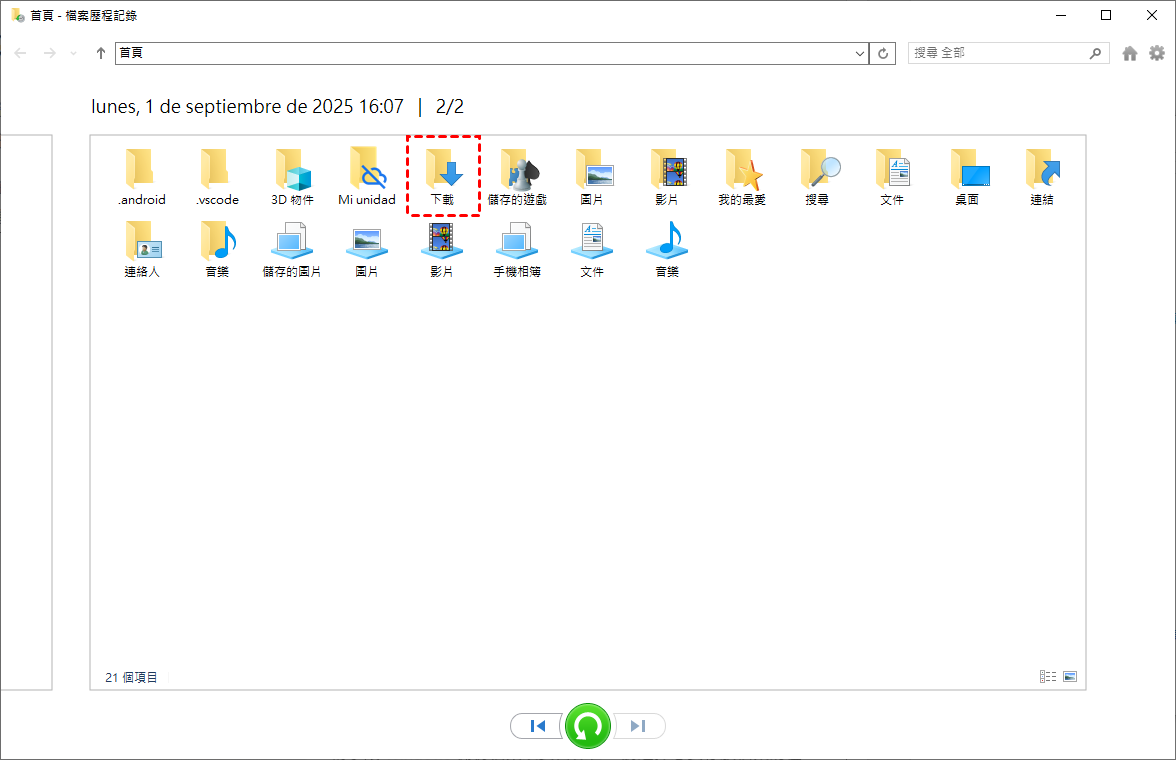
步驟 2. 瀏覽資料夾並選擇存放目標檔案的資料夾。
步驟 3. 點擊綠色「還原」按鈕以復原檔案。
備份與還原 (Windows 7)
備份與還原是內建工具,可備份你的檔案並建立系統映像,以防範資料遺失或系統故障。此工具允許你建立檔案與設定的副本,並在需要時進行還原。
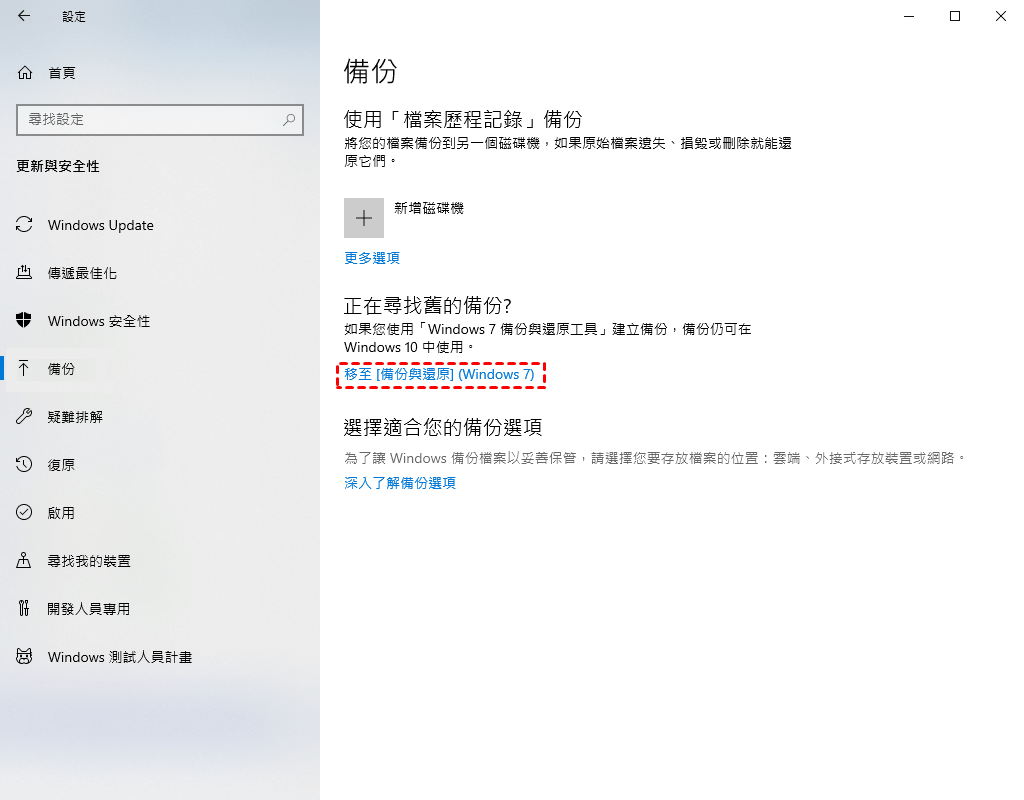
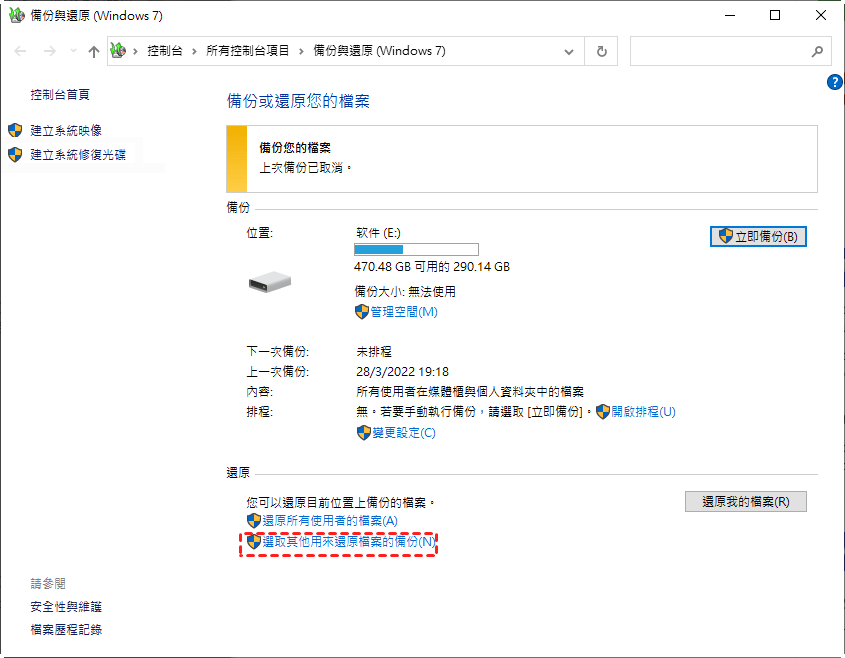
步驟 1. 在開始功能表中輸入「備份設定」,點擊「移至備份與還原 (Windows 7)」。
步驟 2. 點擊「選取其他用來還原檔案的備份」,選取你要從中還原檔案的既有備份。
步驟 3. 選取要還原的檔案,點擊「下一步」。
步驟 4. 選擇安全的還原位置,點擊「還原」。
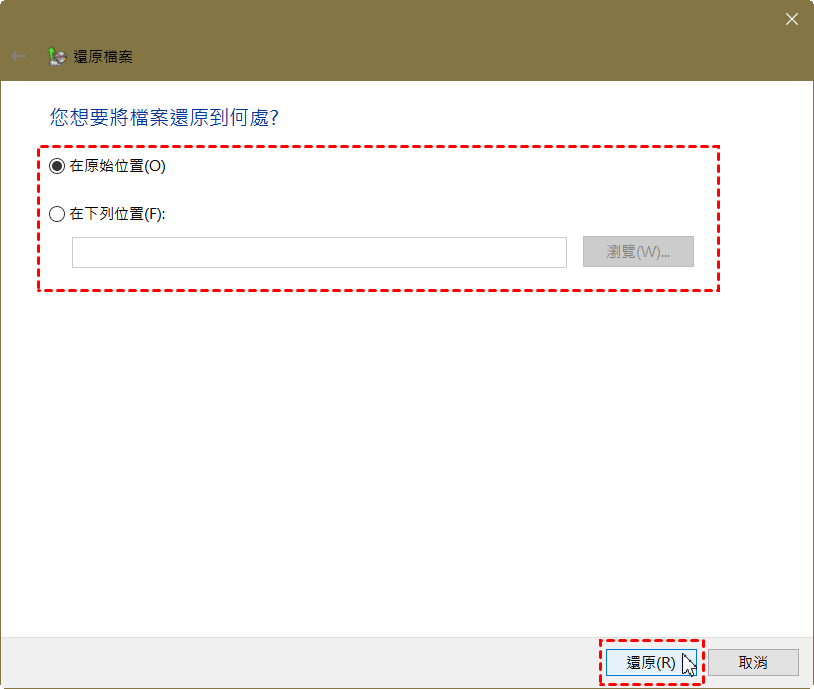
當程式完成時,畫面會顯示「檔案已還原」訊息。接著,你可以在指定的位置檢查已還原的檔案。
上述兩種方法均需在資料遺失發生前,啟用「檔案歷程記錄」與「備份與還原」功能,且須有相關的資料備份可用。否則,這些方法將無法運作,此時你可以嘗試使用專業的資料復原工具。
專業資料復原軟體 - MyRecover
MyRecover 支援從各種複雜的資料遺失情境中復原無備份的檔案,例如清空資源回收筒、格式化硬碟、誤刪檔案等。其具備簡潔的圖形使用者介面,使資料復原過程對進階使用者與初學者皆輕鬆易用。而MyRecover全新的「分割區復原」功能,可以搜尋並復原遺失或刪除的完整分割區及其中的資料,協助您將RAW分割區中的重要檔案完整救出。您可以先使用 MyRecover 復原 RAW 分割區內的資料并備份,再進一步將RAW分割區恢復為NTFS格式,降低格式化或修復過程中的資料遺失風險。

 MyRecover
- 支援超過 1,000 種檔案類型:包括 MP4、MOV、AVI 等常見影片格式,以及照片、文件、音樂等。
- 適用於多種儲存裝置:支援 SD 卡、microSD 卡、隨身碟、外接硬碟、SSD、HDD 等。
- 深度掃描技術:徹底掃描磁碟,定位並復原遺失或損壞的檔案。
- 復原前預覽功能:掃描後可預覽影片,確認需復原的內容。
- 安全可靠:確保復原過程不會對你的資料造成進一步損害。
- 支援 500 多種儲存裝置:適用於 HDD、SSD、USB 隨身碟、記憶卡,甚至外接硬碟、CD/DVD、相機等。
- 涵蓋 500 多種資料遺失情境:處理誤刪除、格式化、病毒攻擊、檔案系統損壞、分割區遺失及其他複雜情況。
 100% 安全
步驟 1. 在你的電腦上下載並安裝 MyRecover。
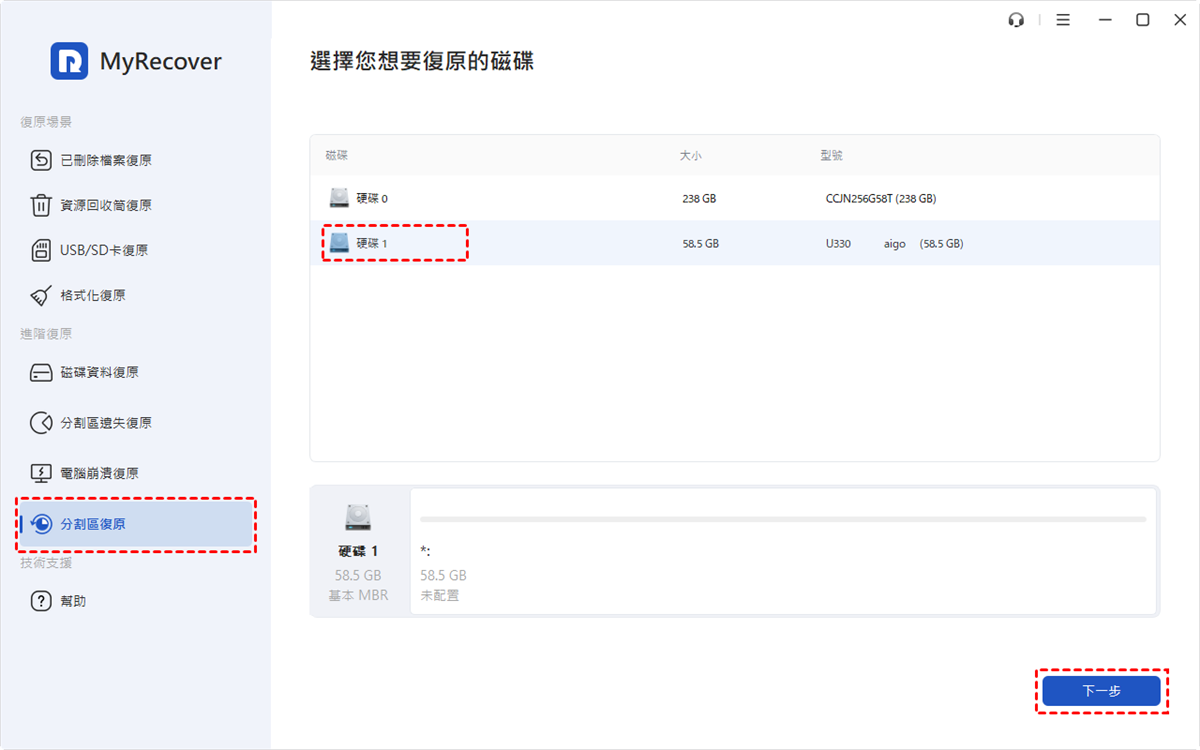
步驟 2. 啟動軟體,點擊「分割區復原」并選擇此碟后點擊「下一步」。
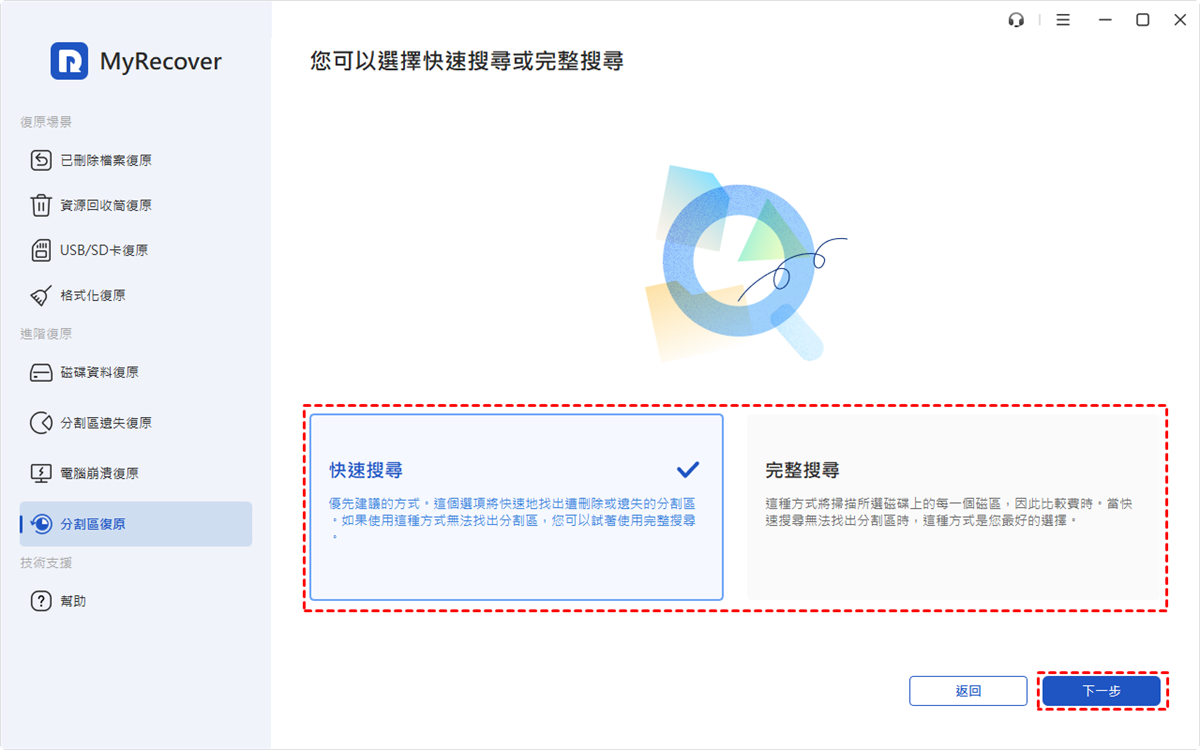
步驟 3. 您可以從「快速搜尋」和「完整搜尋」兩種方式中選擇。首先建議嘗試「快速搜尋」,快速檢測可能遺失的分割區。若搜尋結果中沒有找到需要的分割區,請切換至「完整搜尋」,掃描 HDD 的所有磁區,進行更深入的搜尋。選定方式後,點擊「下一步」即可。
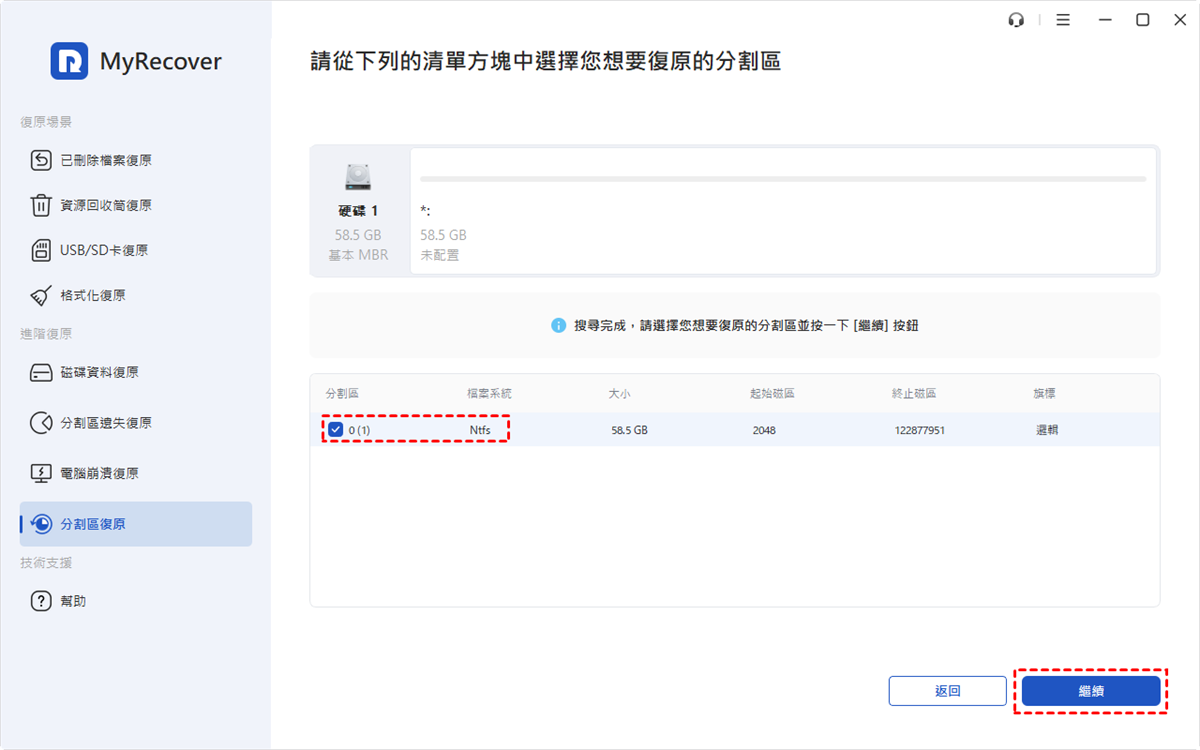
步驟 4. 搜尋結束後您可以選擇想要恢復的分割區,點擊「繼續」後MyRecover就會進行分割區的復原。
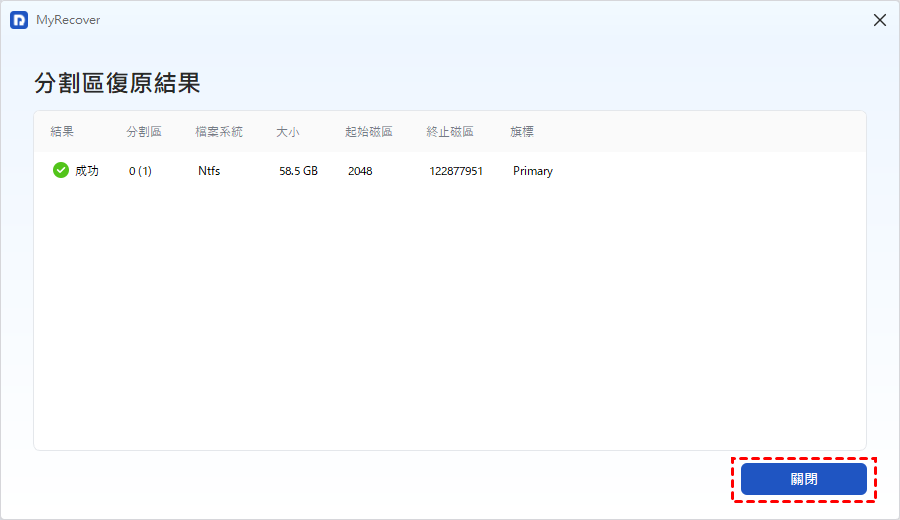
恢復過程完成後,您會收到復原結果的彈窗,并且前往磁碟管理查看分割區的復原情況。
第二節:將 RAW 分割區恢復為 NTFS 且不遺失資料
在復原分割區的資料并進行備份后後,你可以安心嘗試各種方法來修復分割區,無需擔心不當操作會清除分割區上的所有資料。這個過程是必要的,它能使分割區再次作為儲存裝置正常運作。以下是幾種將 RAW 狀態分割區恢復為 NTFS 的方法。
使用檔案總管檢查錯誤
檔案總管中的磁碟錯誤檢查是一個更適合一般使用者的錯誤檢查工具。其圖形介面的操作更為友善,能夠快速掃描並修復檔案系統錯誤與壞軌。
步驟 1. 按兩下「本機」圖示以開啟檔案總管,並選取 RAW 分割區。
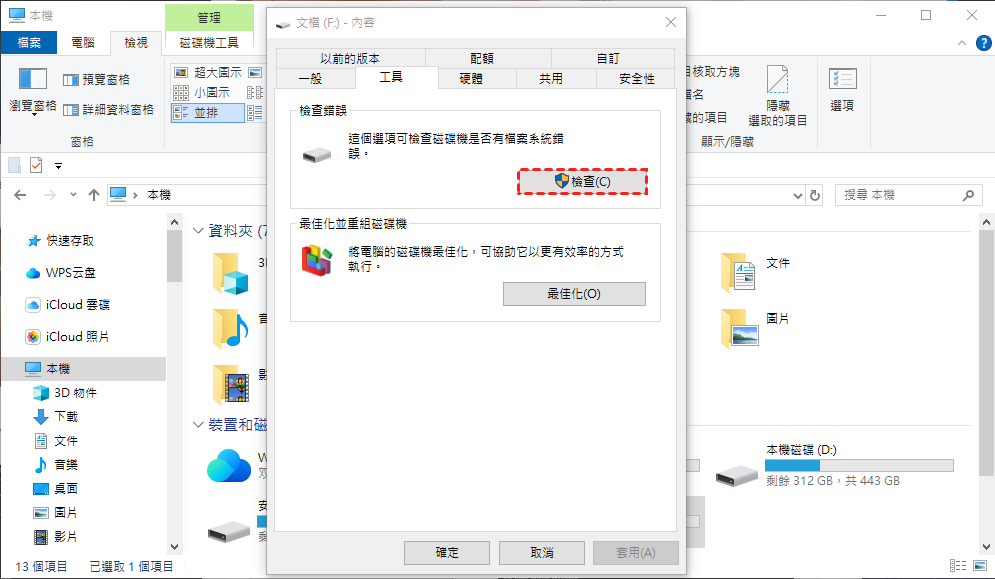
步驟 2. 按右鍵選擇「內容」。在內容視窗中,導覽至「工具」標籤頁。
步驟 3. 接著點擊「錯誤檢查」下方的「檢查(或立即檢查)」,以自動檢查並掃描分割區錯誤。
使用命令提示字元執行 CHKDSK
CHKDSK 是 Windows 中的命令列介面工具,用於檢查磁碟機檔案系統的完整性並嘗試修復錯誤。它就像一個磁碟檢查器,能夠診斷並修復邏輯檔案系統問題與壞軌。執行 CHKDSK 也是將 RAW 分割區恢復為 NTFS 而不遺失資料的有效方法。
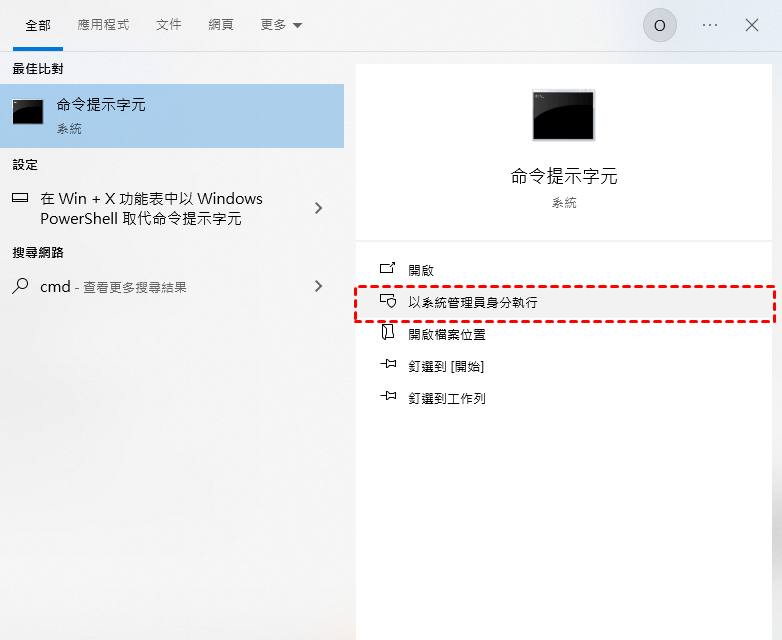
步驟 1. 在開始功能表中輸入「命令提示字元」以開啟它,並以系統管理員身分執行。
步驟 2. 輸入指令 chkdsk G: /f /r 以掃描並修復分割區上的檔案系統錯誤、壞軌與邏輯損壞(請將磁碟機代號「G」替換為你實際的 RAW 磁碟機代號)。

當程式完成後,你可以重新啟動電腦,檢查 RAW 分割區是否已恢復為 NTFS 格式。
格式化 RAW 分割區
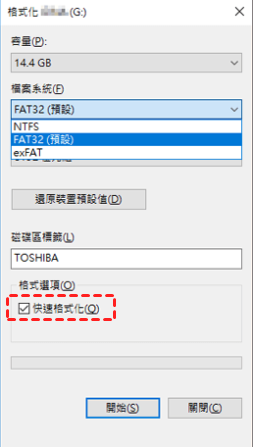
如果這兩種方法無效,或者命令列對你來說過於困難,你可以在檔案總管中格式化 RAW 分割區,以將 RAW 硬碟修復為 NTFS。此方法簡單直接。然而,它將清除分割區上的所有檔案。這就是為什麼先前提到應先恢復資料。
步驟 1. 開啟檔案總管並選取 RAW 磁碟機。
步驟 2. 按右鍵選擇「格式化」,接著將檔案系統變更為 NTFS 並勾選「快速格式化」選項。
步驟 3. 點擊「開始」以格式化原始分割區。
若在特殊情況下,你必須先格式化硬碟,之後仍可使用 MyRecover 恢復已格式化的資料。
預防分割區變成 RAW 的提示
當分割區轉為 RAW 時,不僅會導致分割區無法存取,還存在資料遺失的風險。因此,有必要採取一些措施來防止分割區轉為 RAW。
- 安全退出:在拔除 USB 和外部硬碟前,務必正確退出裝置,以防止檔案系統損壞。
- 防毒軟體更新:使用最新的防毒軟體,保護系統免受可能損壞檔案系統的病毒和惡意軟體侵害。
- 磁碟健康檢查:定期執行診斷工具,檢測可能導致磁碟故障的壞軌和其他硬體問題。
- 定期備份:經常備份重要檔案,以防因損壞而導致資料遺失。
總結
RAW 分割區無法存取時,切勿急於格式化或初始化,應先以「先救資料、後修復分割區」為原則,將重要檔案備份至其他安全位置。若已有備份,可直接還原;沒有備份時,則可使用 MyRecover 的「分割區復原」功能找回遺失資料,再透過錯誤檢查、CHKDSK 或格式化等方式嘗試將 RAW 分割區恢復為 NTFS。除此之外,MyRecover 還支援從無法正常開機的 Windows 電腦中救援資料,可應對更複雜的資料遺失情況。
常見問題
1. RAW 分割區中的資料會消失嗎?
不一定。RAW 狀態主要表示 Windows 無法正常識別檔案系統,原有資料可能仍保留在磁碟上,但需要透過適當的方法進行資料救援。
2. RAW 分割區可以直接格式化成 NTFS 嗎?
可以,但不建議在沒有備份資料的情況下直接格式化。格式化會使原本的檔案無法正常存取,因此應先完成資料復原。
3. 如何在不格式化的情況下修復 RAW 分割區?
可以先嘗試 Windows 內建的錯誤檢查工具或 CHKDSK。如果這些方法無法解決問題,建議先使用資料復原軟體MyRecover救出重要檔案,再進行後續修復。
4. CHKDSK 可以修復所有 RAW 分割區嗎?
不一定。如果 RAW 狀態是由嚴重的檔案系統損壞、分割表異常或硬體問題造成,CHKDSK 可能無法正常修復,因此操作前應先考慮資料安全。
5. MyRecover 可以恢復 RAW 分割區中的資料嗎?
可以。MyRecover 提供「分割區復原」功能,可以搜尋遺失或無法正常存取的分割區,協助使用者找回其中的重要資料。
6. RAW 分割區資料復原前需要注意什麼?
應避免向 RAW 分割區寫入新資料,也不要立即格式化、初始化或建立新的分割區,以降低原有資料被覆寫的風險。

