 MyRecover



CCleaner gelöschte Dateien wiederherstellen – Die besten Wiederherstellungsmethoden
Hat CCleaner versehentlich Ihre Festplatte gelöscht und wichtige Dateien verloren? Kann ich gelöschte Dateien nach CCleaner wiederherstellen? Keine Panik – Ihre Daten sind möglicherweise noch wiederherstellbar! Diese Anleitung beschreibt Schritt-für-Schritt-Methoden.

Von Cenmew / Aktualisiert am 02.04.2026


Löscht CCleaner Dateien dauerhaft?
Ich habe meine externe Festplatte mit CCleaner komplett gelöscht, dabei aber vergessen, einige meiner Dateien (hauptsächlich Fotos und Videos) zu sichern. Kann ich diese irgendwie wiederherstellen? Ich bin für jede Hilfe dankbar, vielen Dank im Voraus!
– Frage von www.reddit.com
CCleaner ist ein beliebtes Systemoptimierungstool. Es hilft Benutzern, temporäre Dateien, Browser-Cache und Junk-Daten zu bereinigen, Registrierungsfehler zu beheben, Startprogramme zu verwalten und vertrauliche Dateien sicher zu löschen (sofern konfiguriert). Löscht CCleaner Dateien dauerhaft und können Sie gelöschte Dateien wiederherstellen? Die kurze Antwort: Es hängt von der Nutzung ab.
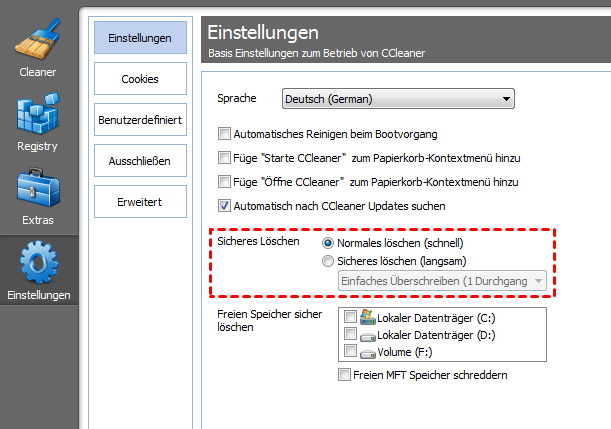
- Normales löschen (Standardmodus)
Standardmäßig löscht CCleaner Dateien nicht dauerhaft, sondern nur normal, sodass sie wiederhergestellt werden können.
- Sicheres löschen (falls aktiviert)
Wenn Sie „Sicheres Löschen“ (unter „Optionen“ > „Einstellungen“) aktivieren, kann CCleaner Dateien je nach Methode 1–35 Mal überschreiben. Dies erschwert oder verhindert die Wiederherstellung ohne professionelle Datenrettungstools.
Wie kann man mit CCleaner gelöschte Dateien wiederherstellen?
Um mit der CCleaner-Software gelöschte oder bereinigte Dateien wiederherzustellen, können Sie die folgenden 4 Methoden ausprobieren, von einfachen bis hin zu erweiterten Methoden.
Methode 1. Papierkorb prüfen (falls nicht umgangen)
Wenn CCleaner Dateien im Standardmodus (ohne sicheres Löschen) löscht, werden sie häufig zuerst in den Papierkorb verschoben, es sei denn, das Tool wurde so konfiguriert, dass dieser umgangen wird. Der Papierkorb ist daher der einfachste Ort, um nach kürzlich gelöschten Dateien zu suchen.
Schritt 1: Öffnen Sie den Papierkorb per Doppelklick auf das Desktopsymbol oder suchen Sie im Windows-Startmenü danach.
Schritt 2: Durchsuchen Sie die gelöschten Dateien und suchen Sie die von CCleaner entfernten.
Schritt 3: Klicken Sie mit der rechten Maustaste auf die gewünschten Dateien und wählen Sie Wiederherstellen, um sie an ihrem ursprünglichen Speicherort wiederherzustellen.
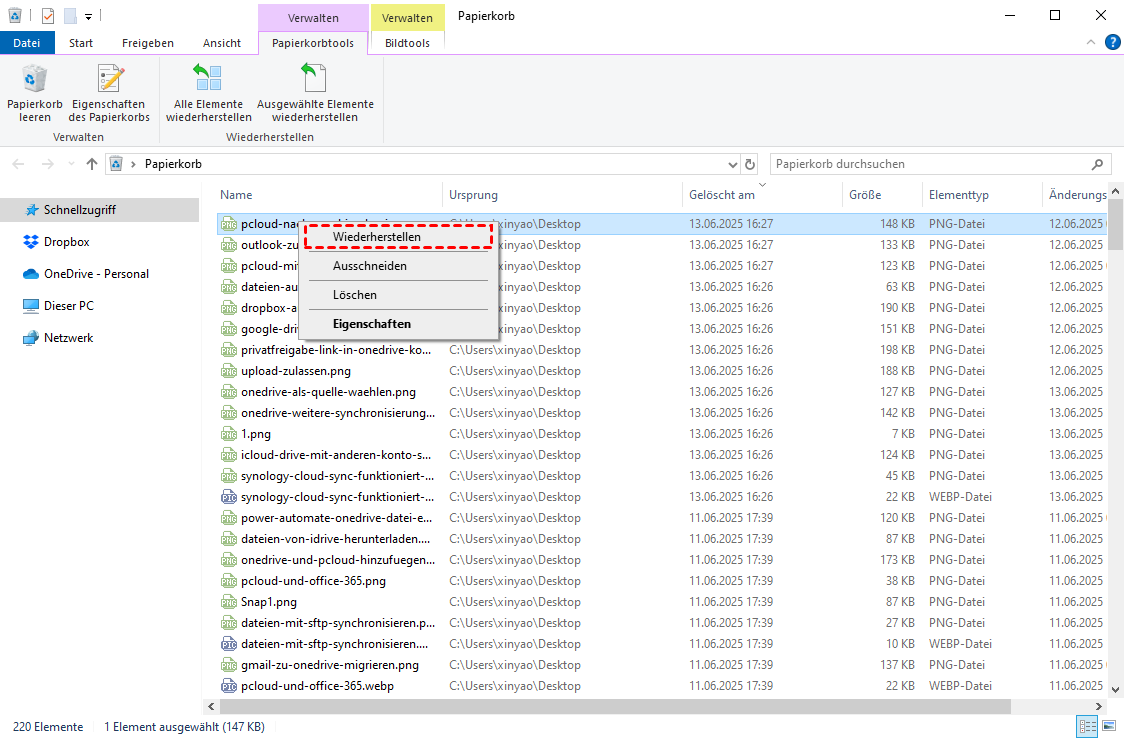
Tipp: wenn CCleaner den Papierkorb nicht umgangen hat, ist diese Methode die schnellste und einfachste Möglichkeit, gelöschte Dateien wiederherzustellen. Sollten die Dateien dort jedoch nicht vorhanden sein, wählen Sie andere Wiederherstellungsoptionen.
Methode 2. Aus dem Dateiversionsverlauf wiederherstellen
Wenn Sie automatische Backups aktiviert haben (z. B. den Windows-Dateiversionsverlauf, ein System-Backup oder einen Cloud-Speicher wie OneDrive/Google Drive), ist die Wiederherstellung aus einem Backup die sicherste Methode. Im Folgenden erklären wir, wie Sie mit CCleaner gelöschte Dateien mithilfe des Windows-Dateiversionsverlaufs wiederherstellen.
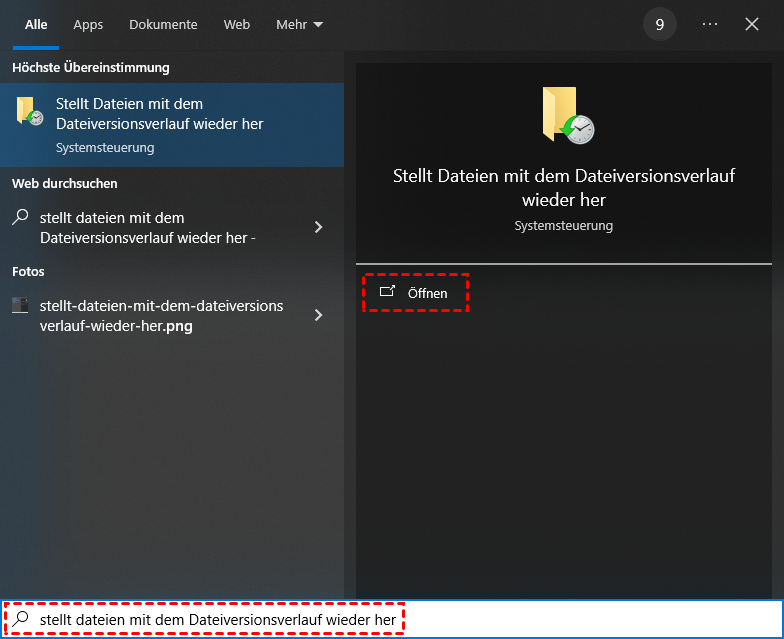
Schritt 1: Überprüfen Sie den Dateiversionsverlauf (Windows), indem Sie im Startmenü nach Stellt Dateien mit dem Dateiversionsverlauf wieder her suchen.
Schritt 2: Navigieren Sie zum Ordner, in dem die gelöschten Dateien gespeichert waren, und wählen Sie eine frühere Version zur Wiederherstellung aus.
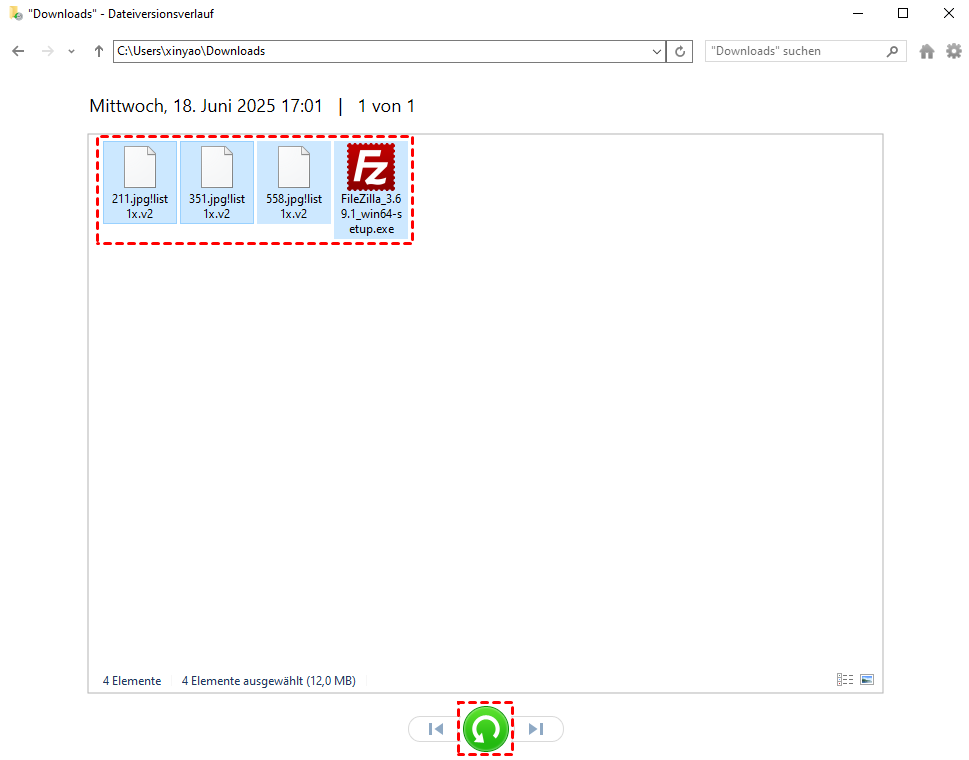
Wenn Sie Cloud-Backups (OneDrive, Google Drive) verwenden, überprüfen Sie den Papierkorb des jeweiligen Dienstes.
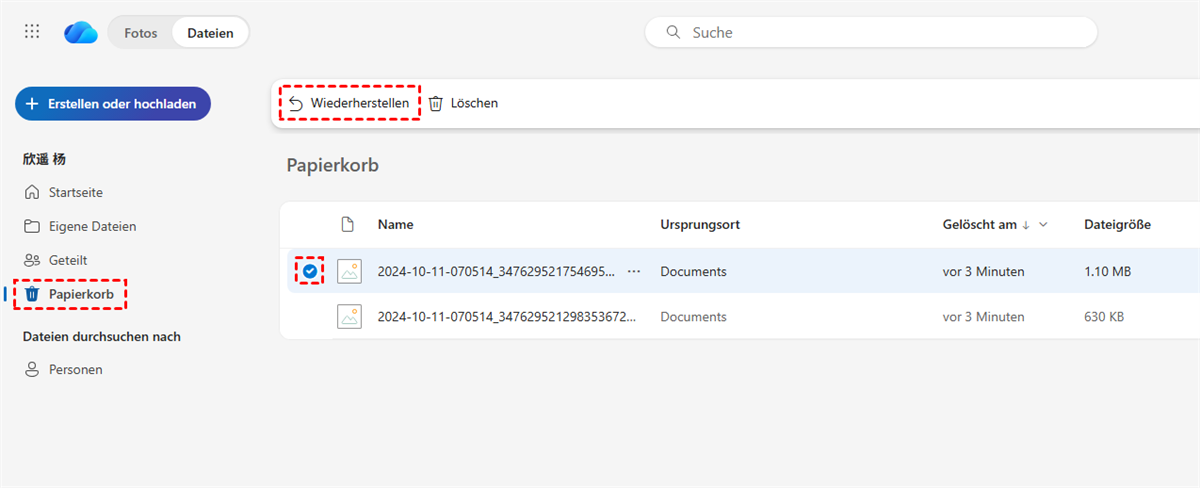
Methode 3. Systemwiederherstellung versuchen (wenn Systemdateien betroffen waren)
Wenn CCleaner wichtige Systemdateien oder Registrierungseinträge gelöscht hat, kann die Systemwiederherstellung Ihren PC in einen früheren Zustand zurückversetzen, als die Dateien noch intakt waren. Lesen Sie weiter, um zu erfahren, wie Sie von CCleaner gelöschte Dateien wiederherstellen können.
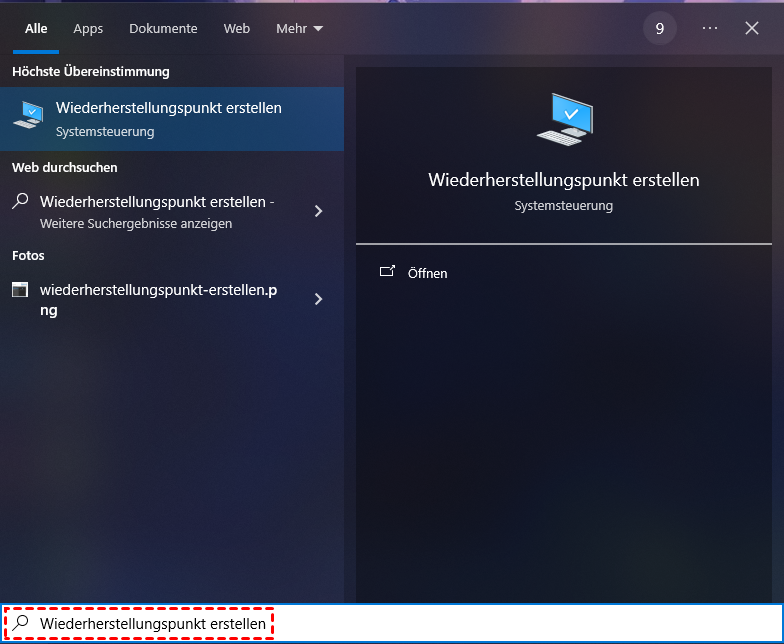
Schritt 1: Geben Sie Wiederherstellungspunkt erstellen in die Windows-Suchleiste ein und öffnen Sie sie.
Schritt 2: Klicken Sie auf Systemwiederherstellung.
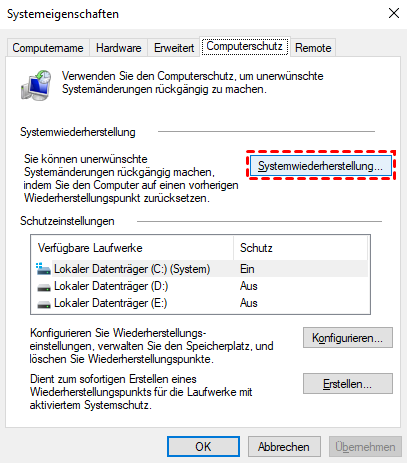
Schritt 3: Wählen Sie einen Wiederherstellungspunkt aus der Zeit vor dem Löschen der Dateien. Folgen Sie den Anweisungen, um die Wiederherstellung abzuschließen (Hinweis: Persönliche Dateien sind davon nicht betroffen, kürzlich hinzugefügte Programme werden jedoch möglicherweise deinstalliert).
Die Systemwiederherstellung ist nützlich, um verlorene Systemdateien wiederherzustellen, hilft jedoch nicht bei der Wiederherstellung persönlicher Dokumente, es sei denn, diese wurden in Systemverzeichnissen gespeichert.
Methode 4. Datenwiederherstellungssoftware verwenden
Wenn die Dateien mit dem erweiterten Löschmodus von CCleaner gelöscht wurden und Sie kein Backup zur Verfügung haben, ist eine spezielle Datenwiederherstellungssoftware hilfreich, um das Laufwerk zu scannen und nach wiederherstellbaren Spuren zu suchen. Unter den unzähligen heute verfügbaren Wiederherstellungstools zeichnet sich MyRecover durch seine außergewöhnlichen Funktionen aus:
☑️ Vielfältige Datenverlustszenarien – Unterstützung von über 500 Datenverlustfällen, einschließlich aller Arten von Löschungen und logischen Schäden.
☑️ Umfangreiche Dateiformatunterstützung – Wiederherstellung von über 1000 Dateitypen, darunter Dokumente, Fotos, Videos, HTML-Dateien und komprimierte Dateien.
☑️ Vielfältige Speichergeräte – Wiederherstellung von Dateien von internen/externen Festplatten/SSDs, USB-Sticks, SD-Karten, Kameras, PS4/5, Drohnen, Videoüberwachung, Musik-/Videoplayern usw.
☑️ Intuitive Benutzeroberfläche – Benutzerfreundliches Design, das keine technischen Vorkenntnisse erfordert.
☑️ Selektive Wiederherstellung – Vorschau der gefundenen Dateien vor der Wiederherstellung zur Sicherstellung einer präzisen Auswahl.
☑️ Hohe Wiederherstellungsrate – Branchenführende Leistung bei der Datenwiederherstellung, sowohl für kürzlich als auch vor langer Zeit gelöschte Dateien.
☑️ Sicherer Betrieb – Der Nur-Lese-Modus gewährleistet den Schutz Ihrer Originaldaten zu jeder Zeit.
Schritt 1: Laden Sie MyRecover herunter und installieren Sie es.
Schritt 2: Starten Sie die Software und wählen Sie das Laufwerk aus, von dem Sie die von CCleaner gelöschten Dateien wiederherstellen möchten. Klicken Sie anschließend auf Scannen.

Schritt 3: Nach dem Scan werden alle wiederherstellbaren Dateien aufgelistet. Wählen Sie die gewünschten Dateien aus und zeigen Sie sie bei Bedarf in der Vorschau an.
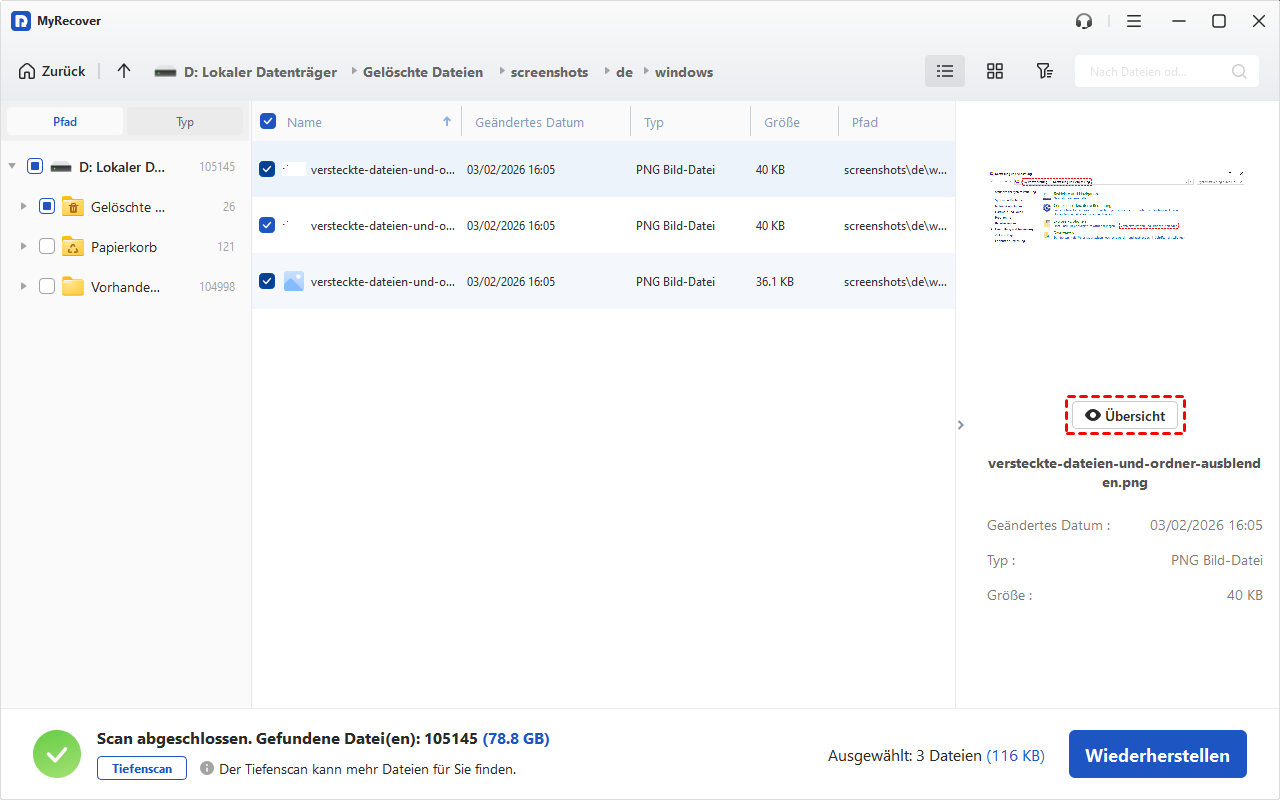
Schritt 4: Stellen Sie die Dateien auf einem anderen Laufwerk wieder her (um ein Überschreiben der Daten zu vermeiden).
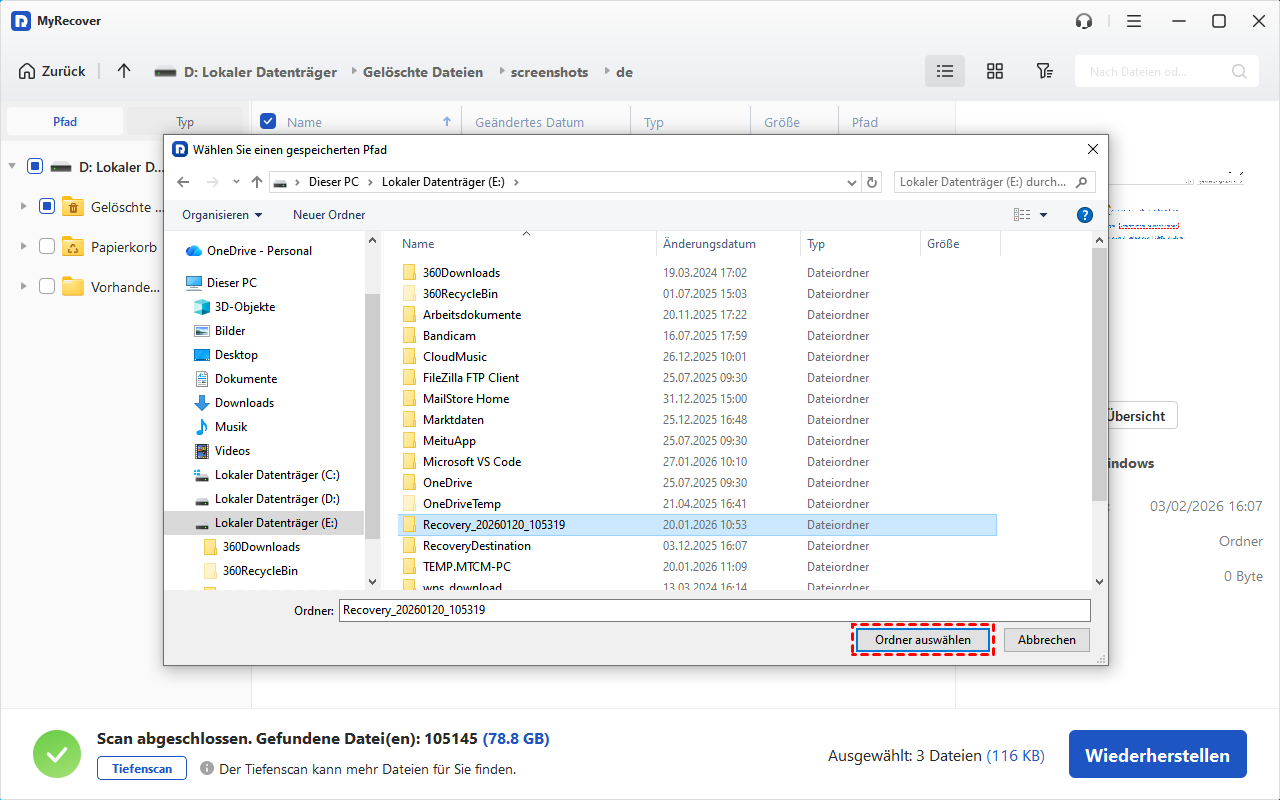
Mit CCleaner gelöschte Bilder wurden wiederhergestellt. Wenn Sie mehr als 500 MB Daten wiederherstellen und eine unbegrenzte Anzahl von Dateien wiederherstellen möchten, aktualisieren Sie bitte auf die MyRecover Pro- oder Technician-Version.
Wie kann man Datenverlust durch CCleaner vermeiden?
Nachdem Sie erfolgreich von CCleaner gelöschte Dateien wiederhergestellt haben, ist es umso wichtiger, ähnliche Datenverluste künftig zu vermeiden. Hier einige praktische Tipps:
- Sichern Sie Ihre Daten vor der Verwendung von Reinigungstools
Bevor Sie Systemreinigungstools wie CCleaner verwenden, sollten Sie wichtige Dateien sichern. Nutzen Sie eine externe Festplatte oder einen Cloud-Speicher, um die Sicherheit Ihrer kritischen Daten zu gewährleisten.
- Gehen Sie mit der Funktion „Tiefenreinigung“ vorsichtig um
Die Tiefenscan- und automatischen Bereinigungsfunktionen von CCleaner können wichtige, nicht gesicherte Dateien löschen. Überprüfen Sie daher die Scan-Ergebnisse sorgfältig, bevor Sie mit der Reinigung beginnen, um versehentliches Löschen zu vermeiden.
- Erstellen Sie regelmäßig Systemwiederherstellungspunkte
Die Windows-Systemwiederherstellung ermöglicht die schnelle Wiederherstellung des Systems und einiger Dateien im Fehlerfall.
- Vermeiden Sie das Speichern wichtiger Dateien in temporären Verzeichnissen
Dateien auf dem Desktop, im Download-Ordner oder in temporären Ordnern werden von Reinigungstools leichter gelöscht. Es wird empfohlen, wichtige Daten in einem separaten Verzeichnis zu speichern.
- Nutzen Sie professionelle Datenrettungssoftware als Backup
Selbst mit vorbeugenden Maßnahmen lässt sich Datenverlust nicht vollständig vermeiden. Ein zuverlässiges Datenrettungstool wie MyRecover kann die Erfolgschancen bei der Datenwiederherstellung im Notfall deutlich erhöhen.
FAQ
Kann man mit CCleaner gelöschte Dateien auf Android wiederherstellen?
Werden mit CCleaner gelöschte Dateien endgültig gelöscht?
Wie kann ich die Änderungen von CCleaner rückgängig machen?
Zusammenfassung
Jetzt wissen Sie, wie einfach sich mit CCleaner gelöschte Dateien wiederherstellen lässt. Es gibt insgesamt 4 verschiedene Methoden, die Sie je nach Situation auswählen können. Wenn Sie „Sicheres löschen“ in CCleaner aktivieren, können Sie eine professionelle Datenwiederherstellungssoftware wie MyRecover ausprobieren.
MyRecover kann mit fast allen Datenverlustszenarien umgehen, einschließlich normalem Löschen, Löschen mit Umschalt+Entf, Formatieren, beschädigtem Laufwerk, Wiederherstellung von Raw-Partitionen, Wiederherstellung gelöschter Partitionen, Wiederherstellung nach Virenbefall, Wiederherstellung nach Systemabsturz und mehr.

Verpassen Sie keine
neuen Tipps mehr
Fügen Sie uns bei Google als bevorzugte Quelle hinzu, um keine hilfreichen Ratgeber mehr zu verpassen.
 Als bevorzugte Quelle hinzufügen >>