 MyRecover



Gelöschte Wiederherstellungspunkte wiederherstellen unter Windows 10/11 - 7 Methoden
Erfahren Sie, wie Sie mit 7 Methoden gelöschte Wiederherstellungspunkte in Windows 10/11 wiederherstellen und warum Systemwiederherstellungspunkte verschwunden sind. Stellen Sie auch verlorene Dateien einfach wieder her, wenn Wiederherstellungspunkte fehlen.

Von Cenmew / Aktualisiert am 09.02.2026


Kann ich den Wiederherstellungspunkt löschen? Was passiert dann?
„Ich habe auf Windows 10 upgegradet und habe mehrere Probleme festgestellt. Nachdem ich bemerkte, dass die Systemwiederherstellung ausgeschaltet war, habe ich sie eingeschaltet und Wiederherstellungspunkte erstellt. Nach einem Windows-Update war meine Internetverbindung aufgrund fehlender Socket-Registrierungen unterbrochen. Nachdem ich das Netzwerkproblem behoben hatte, stellte ich fest, dass alle meine Wiederherstellungspunkte gelöscht waren. Wie kann ich gelöschte Wiederherstellungspunkte unter Windows 10 wiederherstellen? Danke!“

Systemwiederherstellungspunkte im Windows-Betriebssystem ermöglichen es Benutzern, ihren PC in einen früheren Zustand zurückzusetzen und praktisch eine Zeitreise durchzuführen. Sie werden häufig verwendet, um schwer zu behebende Systemprobleme zu lösen. Manchmal kann es jedoch vorkommen, dass Sie auf das Problem der fehlenden Wiederherstellungspunkte unter Windows 10 stoßen.
Das Löschen von Wiederherstellungspunkten unter Windows 10 oder 11 kann problematisch sein, da es Ihnen die Möglichkeit nimmt, Ihr System in einen früheren Zustand zurückzuversetzen. Dies kann Sie anfällig für Probleme machen, die durch Updates, Softwareinstallationen oder Systemänderungen verursacht werden. Ohne Wiederherstellungspunkte können Sie problematische Änderungen nicht rückgängig machen, was zu Systeminstabilität oder Datenverlust führen kann.
Wenn Ihre Systemwiederherstellungspunkte verschwunden sind, machen Sie sich keine Sorgen. Sie können dieser Anleitung folgen, um gelöschte Wiederherstellungspunkte unter Windows 10/11/7 mit 7 effektiven Methoden wiederherzustellen.
Warum ist Ihr Wiederherstellungspunkt verschwunden?
Systemwiederherstellungspunkte können aus verschiedenen Gründen gelöscht werden, darunter:
- Geringer Festplattenspeicher: Windows weist eine bestimmte Menge an Festplattenspeicher für Wiederherstellungspunkte zu. Wenn dieser Speicher voll ist, werden ältere Wiederherstellungspunkte gelöscht, um Platz für neue zu schaffen.
- Systemupdates: Größere Updates löschen manchmal vorhandene Wiederherstellungspunkte, um Kompatibilitätsprobleme zu vermeiden.
- Manuelle Löschung: Benutzer können beim Verwalten des Festplattenspeichers versehentlich Wiederherstellungspunkte löschen.
- Änderung der Systemeinstellungen: Änderungen an den Systemschutzeinstellungen können dazu führen, dass Wiederherstellungspunkte gelöscht werden.
Teil 1. Wie kann man gelöschte Wiederherstellungspunkte wiederherstellen?
Hier zeigen wir Ihnen 7 Methoden, um gelöschte Systemwiederherstellungspunkte unter Windows 10/11 wiederherzustellen. Sie können die für Sie passende spezifische Methode wählen oder den unten stehenden 7 praktischen Wegen folgen.
- Methode 1: Prüfen, ob die Systemwiederherstellung aktiviert ist
- Methode 2: Festplattenspeicherplatz prüfen
- Methode 3: Den Volume Shadow Copy-Dienst starten
- Methode 4: SFC-Scan ausführen, um fehlende Systemwiederherstellungspunkte zu reparieren
- Methode 5: Auslagerungsdatei defragmentieren oder neu erstellen
- Methode 6: Systemwiederherstellungspunkte im abgesicherten Modus prüfen
- Methode 7: Auslösende Eigenschaften der Systemwiederherstellungsfunktion ändern
Methode 1: Prüfen, ob die Systemwiederherstellung aktiviert ist
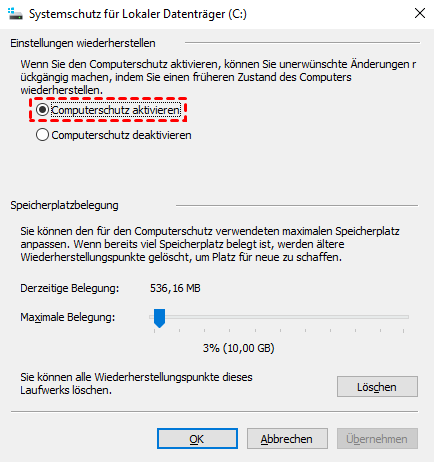
Die Systemwiederherstellung muss für Ihr System aktiviert sein, damit Wiederherstellungspunkte erstellt und verwaltet werden können. So können Sie prüfen und sicherstellen, dass sie korrekt funktioniert.
Schritt 1. Drücken Sie Win + R, geben Sie SystemPropertiesProtection ein und drücken Sie Eingabetaste.
Schritt 2. Stellen Sie sicher, dass der Schutz für Ihr Systemlaufwerk (normalerweise C:) aktiviert ist.

Schritt 3. Wenn sie deaktiviert ist, aktivieren Sie sie, um mit der Erstellung neuer Wiederherstellungspunkte zu beginnen.
Methode 2: Festplattenspeicherplatz prüfen
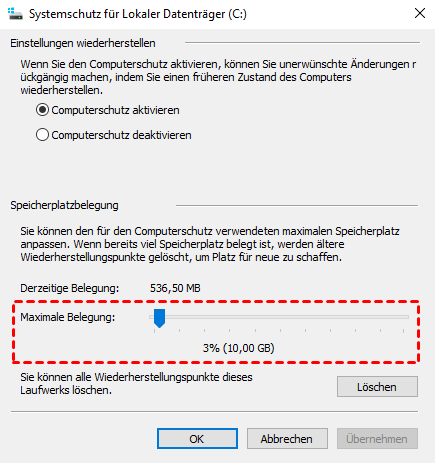
Unzureichender Festplattenspeicher verhindert, dass das Betriebssystem Wiederherstellungspunkte erstellt. Um dies zu beheben, müssen Sie mehr Speicherplatz freigeben. Befolgen Sie diese Schritte, um fehlende Systemwiederherstellungspunkte unter Windows 10/11 wiederherzustellen:
Schritt 1. Drücken Sie Win + R, geben Sie SystemPropertiesProtection ein und drücken Sie Enter. Wählen Sie eine Partition oder ein Laufwerk aus der Liste aus und klicken Sie auf Konfigurieren.
Schritt 2. Passen Sie den Schieberegler unter Speicherplatzbelegung an, um den maximalen Speicherplatz zu erhöhen. Bewegen Sie ihn auf die gewünschte Stufe, klicken Sie dann auf OK und schließen Sie das Fenster.
Methode 3: Den Volume Shadow Copy-Dienst starten
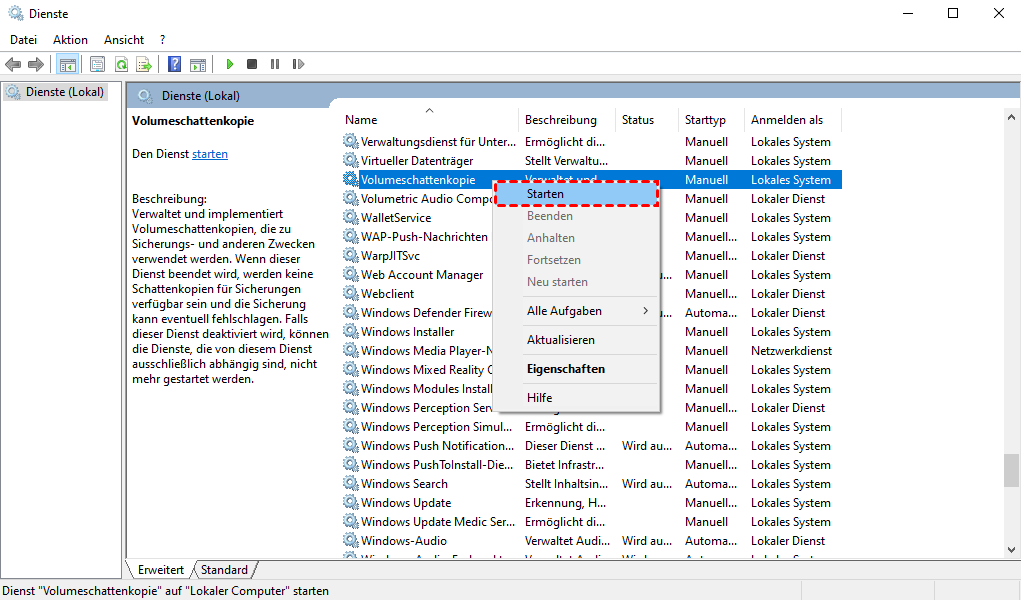
Volume Shadow Copy sichert Anwendungsdaten und Dateien und ermöglicht es Benutzern, Daten auch während der Nutzung zu sichern. Das Starten dieses Dienstes ermöglicht es Ihnen, einen Wiederherstellungspunkt zu erstellen und kann dabei helfen, gelöschte Wiederherstellungspunkte in Windows 11/10 wiederherzustellen.
Schritt 1. Öffnen Sie das Ausführen-Fenster durch Drücken von Windows + R, geben Sie services.msc ein und klicken Sie auf OK.
Schritt 2. Im Fenster Dienste suchen Sie Volumeschattenkopie, klicken Sie mit der rechten Maustaste darauf und wählen Sie Starten. Sie können nach dem Erstellen eines Wiederherstellungspunkts überprüfen, ob der Fehler mit fehlenden Wiederherstellungspunkten weiterhin auftritt.
Methode 4: SFC-Scan ausführen, um fehlende Systemwiederherstellungspunkte zu reparieren
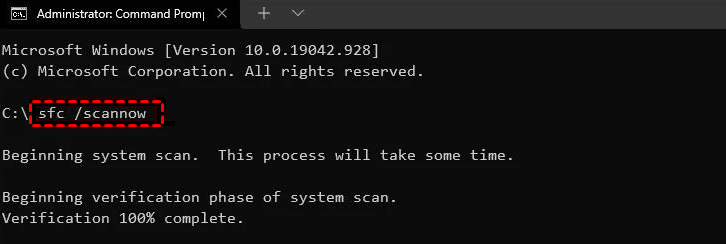
Das Ausführen eines System File Checker (SFC)-Scans kann beschädigte Systemdateien reparieren, die möglicherweise verhindern, dass Wiederherstellungspunkte erstellt oder aufgerufen werden können. Folgen Sie den unten stehenden Schritten, damit Ihr Windows 10-Wiederherstellungspunkt gelöschte Dateien wiederherstellen kann.
Schritt 1. Drücken Sie Win + X und wählen Sie Eingabeaufforderung (Administrator).
Schritt 2. Geben Sie sfc /scannow ein und drücken Sie Engabetasten. Warten Sie, bis der Scan abgeschlossen ist, und befolgen Sie alle Anweisungen auf dem Bildschirm.
Methode 5: Auslagerungsdatei defragmentieren oder neu erstellen
Manchmal können Systemwiederherstellungspunkte durch Fragmentierung oder Probleme mit der Auslagerungsdatei beeinträchtigt werden. Das Defragmentieren oder Neuerstellen der Auslagerungsdatei kann helfen, diese Probleme zu beheben.
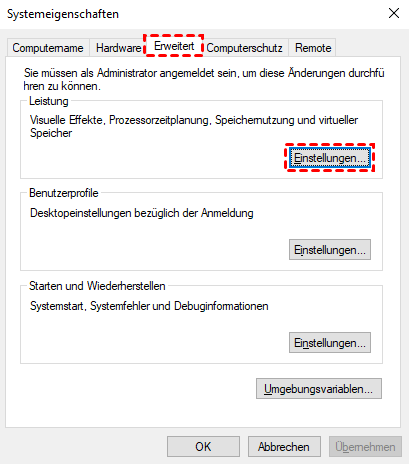
Schritt 1. Drücken Sie Win + R, geben Sie sysdm.cpl ein und drücken Sie Engabetasten. Navigieren Sie zur Registerkarte Erweitert und klicken Sie unter Leistung auf Einstellungen.
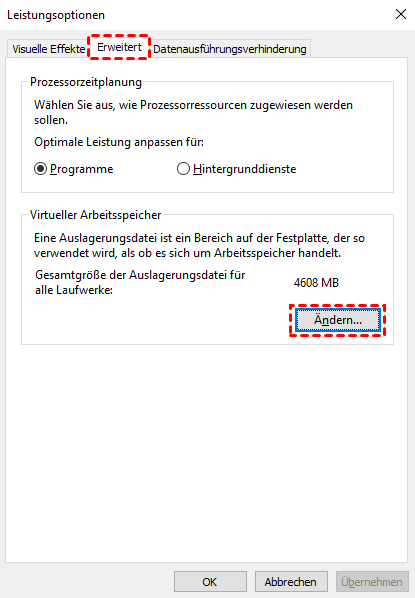
Schritt 2. Im Fenster Leistungsoptionen gehen Sie zur Registerkarte Erweitert. Klicken Sie unter Virtueller Arbeitsspeicher auf Ändern.
Schritt 3. Deaktivieren Sie die Option Dateigröße für alle Laufwerk automatisch verwalten. Wählen Sie Keine Auslagerungsdatei und klicken Sie auf Festlegen.
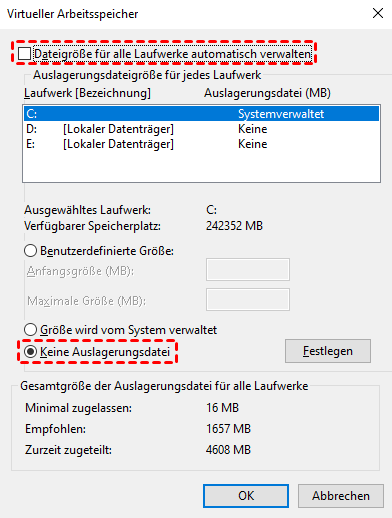
Schritt 4. Starten Sie Ihren Computer neu. Befolgen Sie die gleichen Schritte, wählen Sie Systemverwaltete Größe und klicken Sie dann auf Festlegen.
Methode 6: Systemwiederherstellungspunkte im abgesicherten Modus überprüfen
So stellen Sie verlorene Wiederherstellungspunkte in Windows 10 wieder her, indem Sie den abgesicherten Modus starten. Bitte folgen Sie diesen Schritten:
Schritt 1. Starten Sie Ihr System neu und stellen Sie sicher, dass alle geöffneten Anwendungen vorher geschlossen sind. Halten Sie die Taste Umschalt gedrückt, bevor Ihr Computer den Windows-Anmeldebildschirm erreicht.
Schritt 2. Wählen Sie im angezeigten Fenster Problembehandlung > Erweiterte Optionen > Starteinstellungen > Jetzt neu starten.
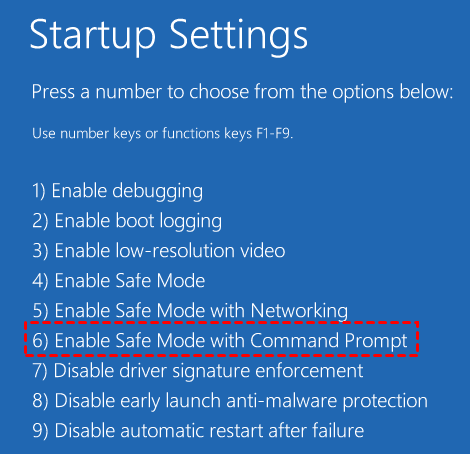
Schritt 3. Wählen Sie aus der Liste der Optionen Abgesicherten Modus mit Eingabeaufforderung aktivieren. Sobald das Eingabeaufforderungsfenster erscheint, geben Sie rstrui.exe ein und drücken Sie Eingabetasten.
Schritt 4. Klicken Sie auf Weiter, um die verfügbaren Wiederherstellungspunkte anzuzeigen. Wählen Sie einen Wiederherstellungspunkt aus und klicken Sie auf Weiter, um Ihr System auf diesen Punkt zurückzusetzen. Bestätigen Sie den Wiederherstellungsvorgang durch Klicken auf Fertig stellen, um die Wiederherstellung zu starten.
Methode 7: Auslösende Eigenschaften der Systemwiederherstellungsfunktion ändern
Das Anpassen der auslösenden Eigenschaften der Systemwiederherstellungsfunktion kann gelöschte Systemwiederherstellungspunkte in Windows 10 wiederherstellen. Folgen Sie diesen Schritten:
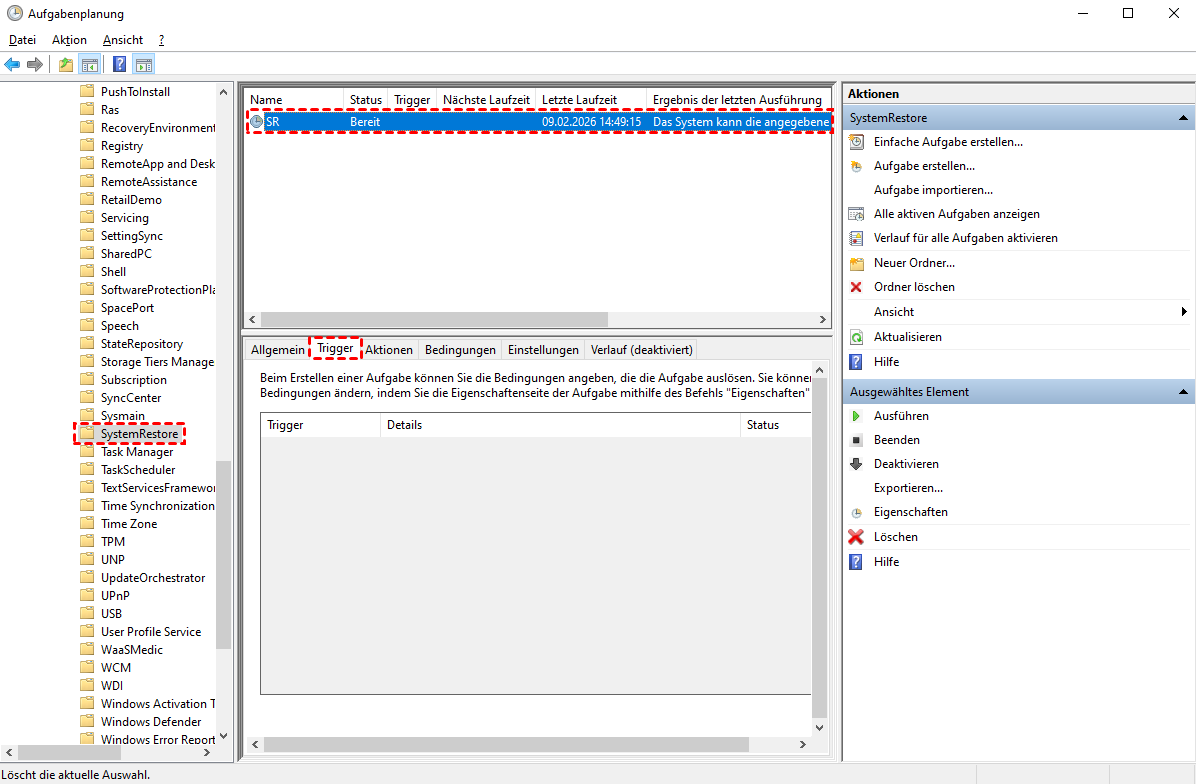
Schritt 1. Geben Sie Taskplaner in die Windows-Suchleiste ein und drücken Sie Eingabe.
Schritt 2. Erweitern Sie die Taskplanerbibliothek und navigieren Sie zu Microsoft > Windows > SystemRestore.
Schritt 3. Wählen Sie im oberen Bereich die SR-Option aus. Im Optionsfenster wählen Sie den Reiter Trigger Hier können Sie die vorhandenen auslösenden Eigenschaften ändern oder eine neue Aufgabe erstellen.
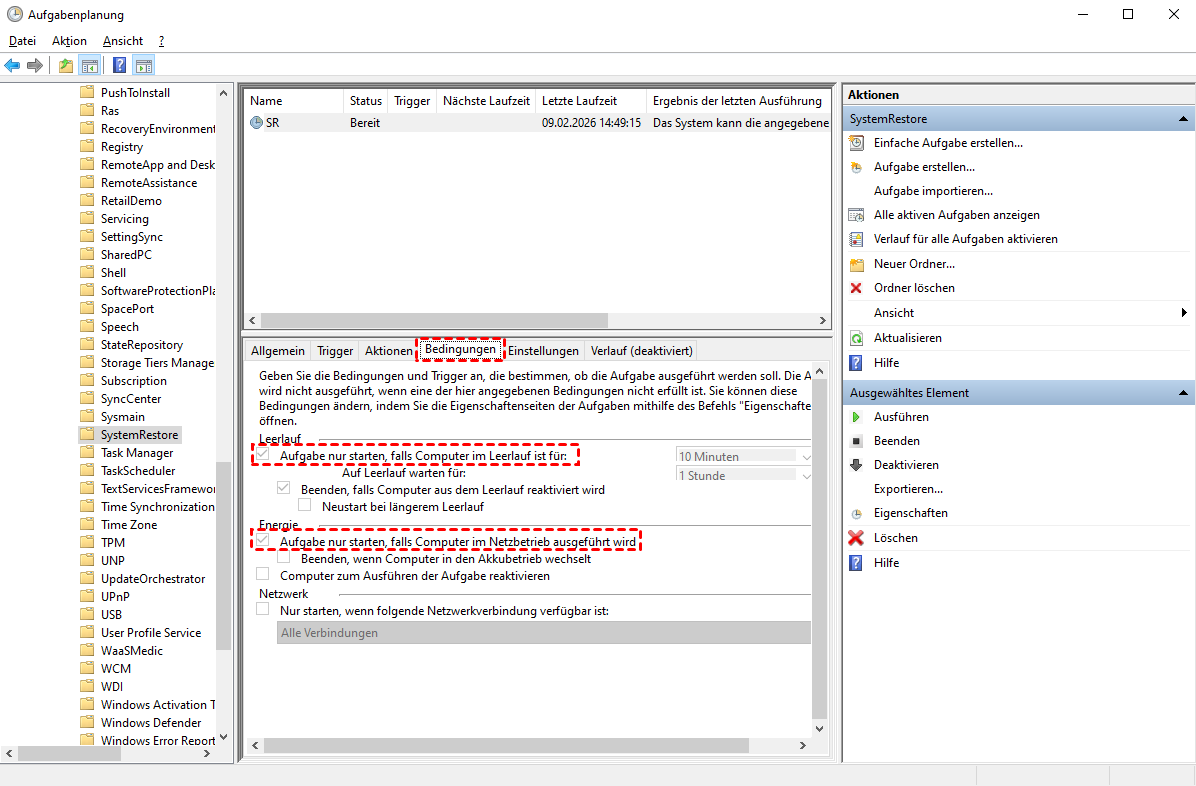
Schritt 4: Nachdem Sie eine Aufgabe bearbeitet oder neu erstellt haben, wechseln Sie zum Reiter Bedingungen. Deaktivieren Sie im Abschnitt Leerlauf die Option Aufgabe nur starten, falls Computer im Leerlauf ist für. Deaktivieren Sie im Abschnitt Energie ebenfalls die Option Aufgabe nur starten, falls Computer für im Netzbetrieb ausgeführt wird. Erstellen Sie einen Wiederherstellungspunkt und prüfen Sie, ob der Fehler wegen fehlender Wiederherstellungspunkte weiterhin besteht.
Teil 2. Wie kann man verlorene Dateien wiederherstellen, wenn Wiederherstellungspunkte fehlen?
Die oben genannten Methoden können helfen, gelöschte oder fehlende Systemwiederherstellungspunkte in Windows 10 wiederherzustellen. Wenn Sie jedoch feststellen, dass Ihre Dateien nach der Wiederherstellung des Betriebssystems von einem Wiederherstellungspunkt fehlen, stoppen Sie die Computerverwendung sofort und nutzen Sie leistungsstarke Datenwiederherstellungssoftware – MyRecover – um verlorene Dateien unter Windows 11/10/8/7 wiederherzustellen.
Hier sind die wichtigsten Funktionen von MyRecover:
- Die Anwendung ist sehr benutzerfreundlich, und Sie können dauerhaft gelöschte Dateien in 3 einfachen Schritten wiederherstellen.
- Wiederherstellen von 200 Dateiformaten: Stellen Sie gelöschte Microsoft Word-, Excel-, PPT-, PDF-, PPTX-, ODP-, CSV-, WPS-Dateien und mehr wieder her.
- Daten schnell scannen, filtern und wiederherstellen, ohne Inhalt und Qualität zu verlieren. Sie können sie auch vor der Wiederherstellung in der Vorschau ansehen.
- Stellen Sie gelöschte Dateien von externen Festplatten, internen Festplatten, USB-Sticks, Speicherkarten und anderen Speichergeräten mit hoher Erfolgsquote wieder her.
Laden Sie MyRecover nun nach dem Datenverlust so schnell wie möglich kostenlos herunter und installieren Sie es auf Ihrem Computer. Die kostenlose Edition ermöglicht es Ihnen, bis zu 500 MB gelöschte Dateien unter Windows 10 kostenlos wiederherzustellen. Probieren Sie es aus!
Schritte zum Wiederherstellen verlorener Dateien nach der Wiederherstellung eines Systemwiederherstellungspunkts in Windows 10/11
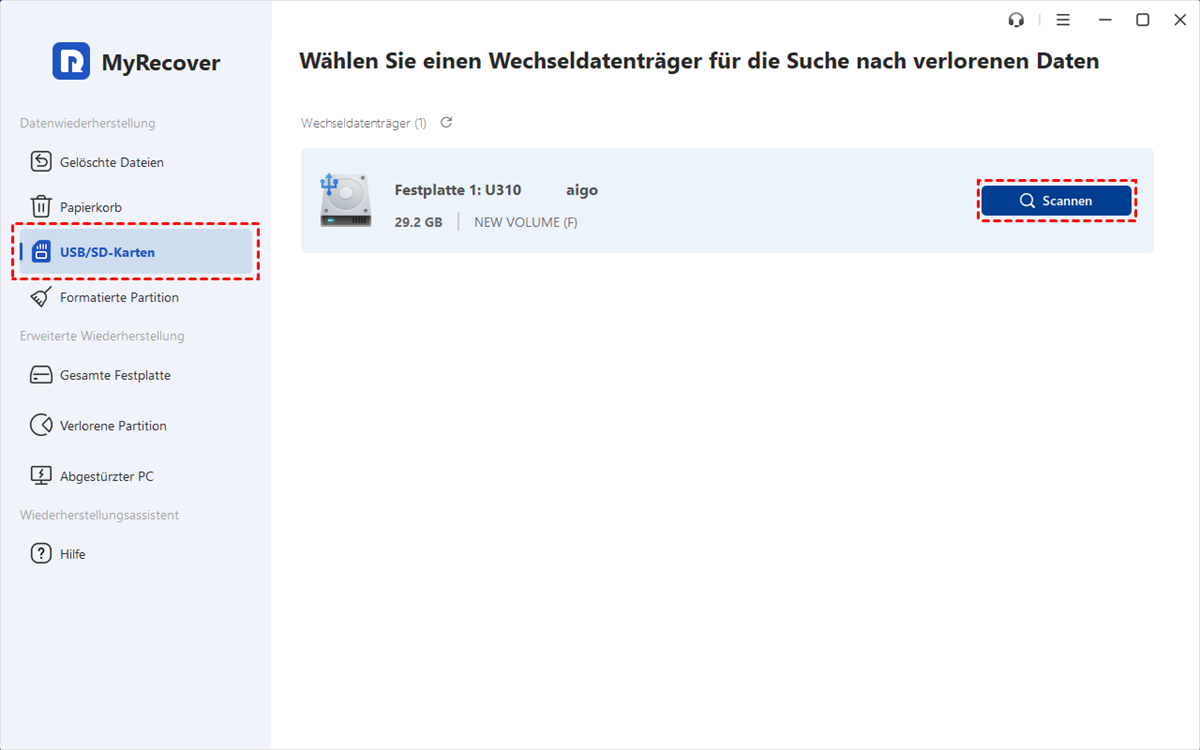
Schritt 1. Laufwerk auswählen und den Scan starten
Starten Sie MyRecover auf Ihrem Windows-Computer. Bewegen Sie dann den Mauszeiger über das Laufwerk, auf dem Ihre Dateien verloren gingen oder gelöscht wurden, und klicken Sie auf Scannen.
Schritt 2. Laufwerk scannen und Dateien in der Vorschau ansehen
MyRecover scannt Ihre Festplatte automatisch und gründlich, um alle verlorenen und gelöschten Dateien auf dem Laufwerk zu finden. Versuchen Sie, die Filterfunktion zu verwenden, um Ihre gewünschten Dateien schnell zu finden.
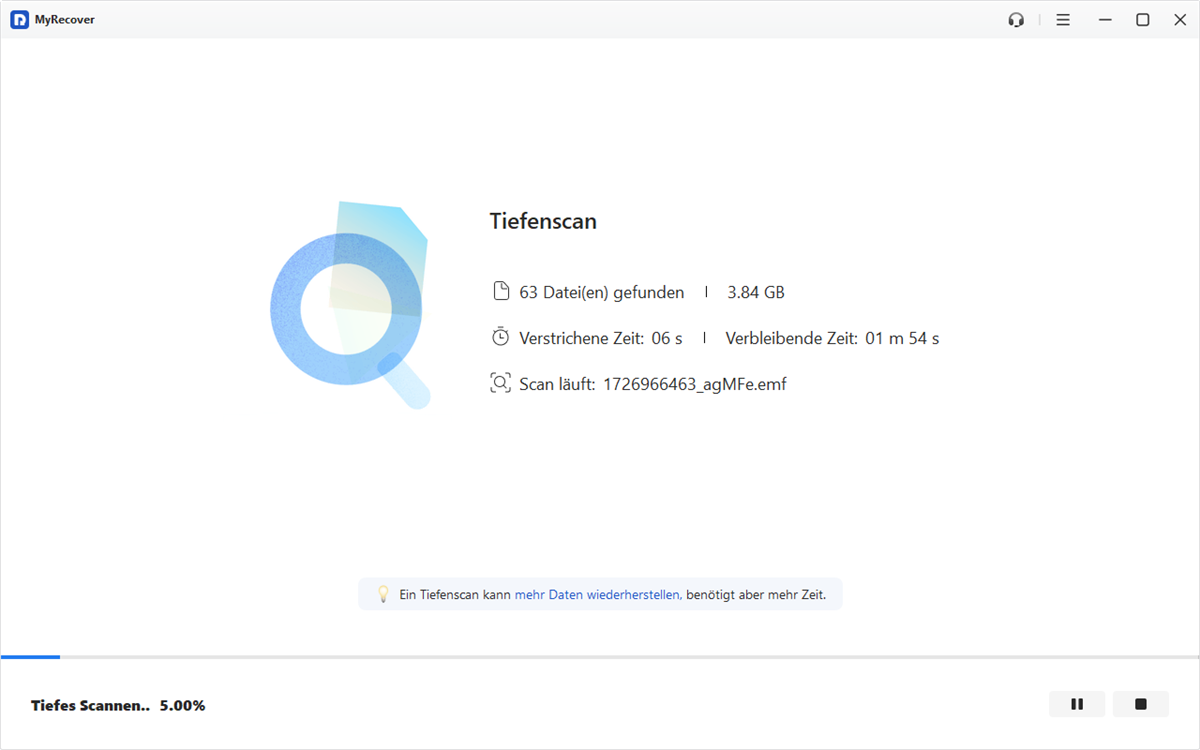
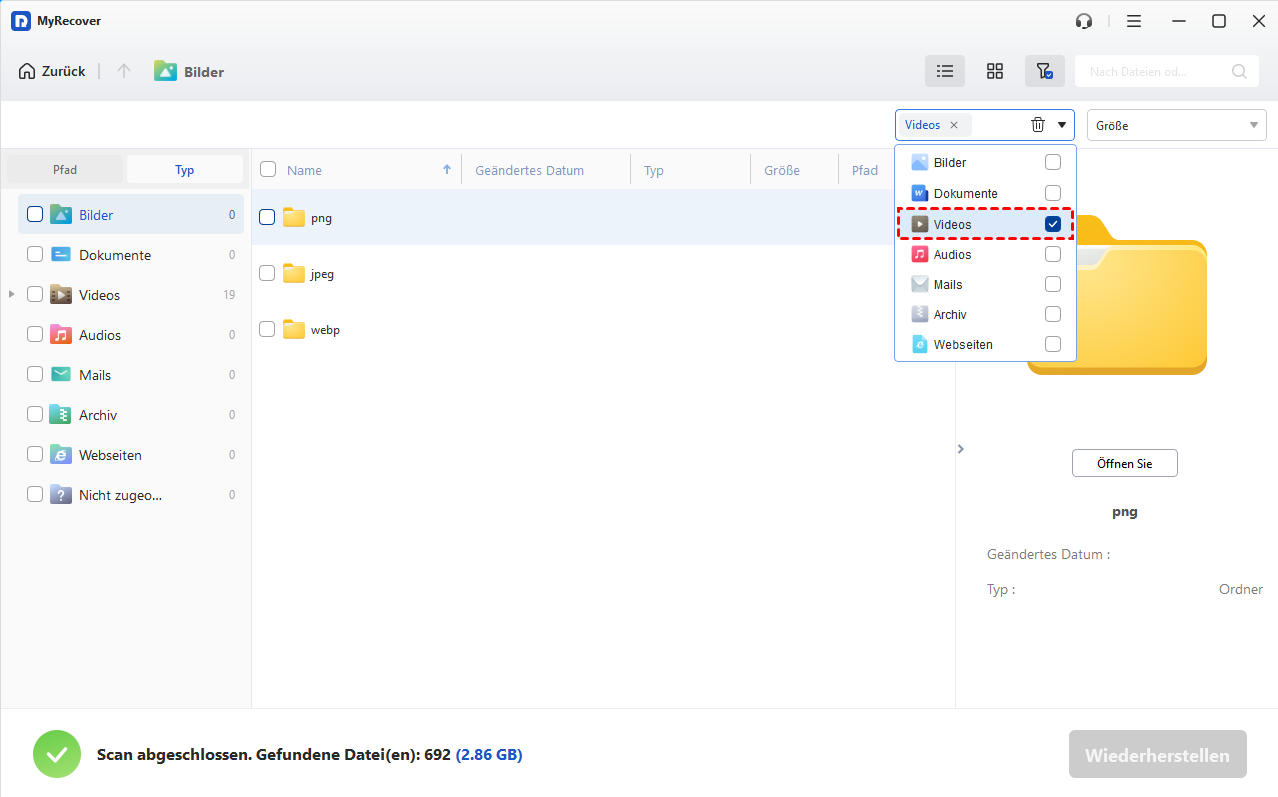
★Tipp: Sie können Daten basierend auf Dateityp, Größe, Datum usw. in der Vorschau anzeigen oder filtern.
- Typ: Wählen Sie den Dateityp aus (Dokumente, Bilder, Videos, Audios, Mails, Archiv, Websiten usw.)
- Größe: Filtern Sie nach Dateigröße (<512 KB, 512 KB~10 MB, 10 MB~ 100 MB, 100 MB~ 512MB, 512 MB~ 1GB, über 1 GB usw.)
Schritt 3.Dateien von der Festplatte wiederherstellen
Wählen Sie die Dateien aus, die Sie wiederherstellen möchten, und klicken Sie auf Wiederherstellen. Bitte wählen Sie einen neuen Speicherort, an den die Dateien wiederhergestellt werden sollen.
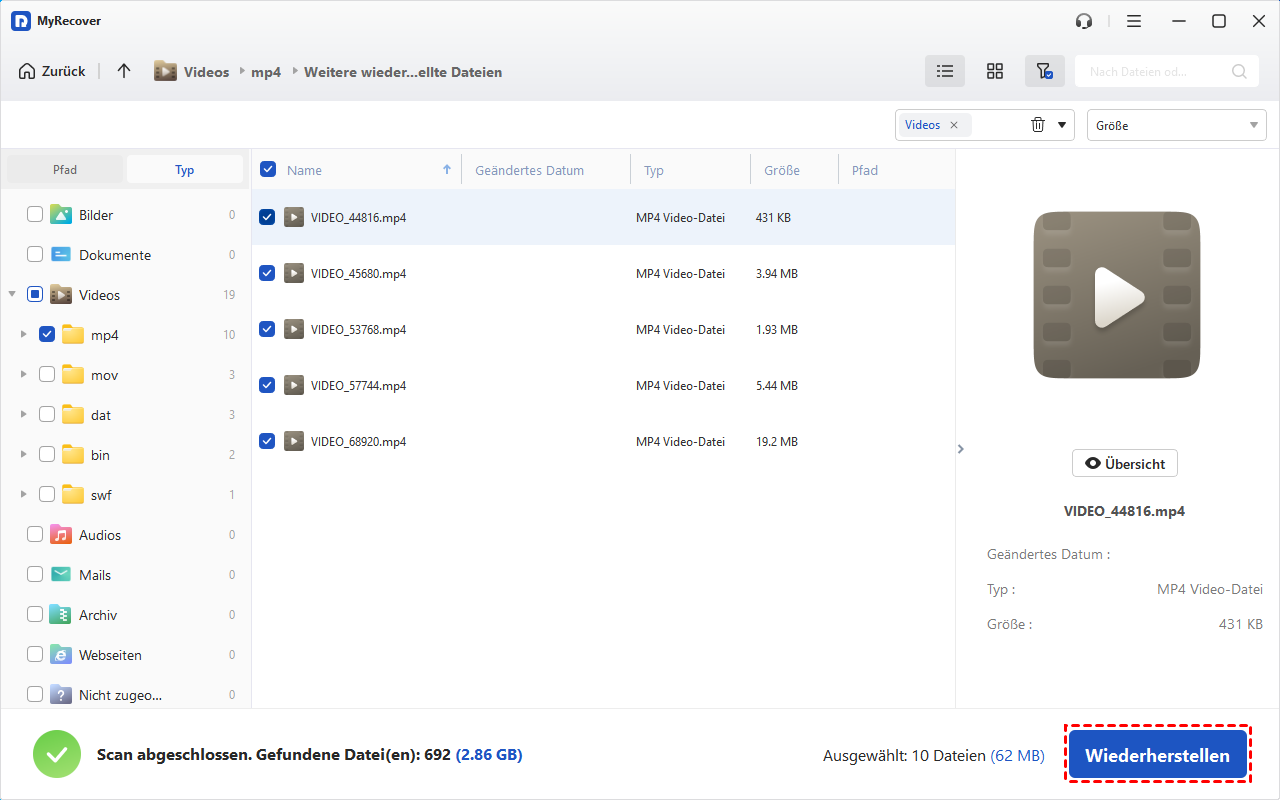
Tipps:
- Wenn Sie mehr als 500 MB an Dateien wiederherstellen möchten, führen Sie bitte ein Upgrade auf MyRecover Pro oder Technician durch, um unbegrenzte Dateiwiederherstellung zu nutzen. Die Technician-Version unterstützt die unbegrenzte Nutzung innerhalb desselben Unternehmens und bietet Kunden kostenpflichtige technische Dienstleistungen an.
- Darüber hinaus eignet sich MyRecover für alle Datenverlustszenarien, wie z. B. verlorene oder gelöschte Partitionen, formatierte Datenträger, Wiederherstellung nach einem Computerabsturz, Virusinfektionen usw.
Fazit
Das Wiederherstellen gelöschter Wiederherstellungspunkte muss nicht schwierig sein. Indem Sie die 7 praktischen Methoden in dieser Anleitung befolgen, können Sie gelöschte Wiederherstellungspunkte unter Windows 10/11 wiederherstellen und die Systemstabilität erhalten.
Zusätzlich ist MyRecover eine ausgezeichnete Wahl für die Wiederherstellung verlorener wichtiger Daten, mit einer hohen Erfolgsquote für die Wiederherstellung verlorener oder gelöschter Dateien. Testen Sie es jetzt kostenlos! Bitte denken Sie daran, regelmäßig Wiederherstellungspunkte zu erstellen und den Prozess zu automatisieren, um Ihr System vor unerwarteten Problemen zu schützen.
Häufig gestellte Fragen zu Systemwiederherstellungspunkten
1. Wie finde ich Wiederherstellungspunkte in Windows 10?
Um Wiederherstellungspunkte in Windows 10 zu finden, geben Sie „Systemwiederherstellung“ in die Suchleiste ein, wählen Sie „Wiederherstellungspunkt erstellen“ und klicken Sie dann im Fenster „Systemeigenschaften" auf „Systemwiederherstellung". Sie sehen eine Liste verfügbarer Wiederherstellungspunkte.
2. Wie erstelle ich einen permanenten Wiederherstellungspunkt in Windows 10?
Um einen permanenten Wiederherstellungspunkt in Windows 10 zu erstellen, geben Sie „Wiederherstellungspunkt erstellen“ in die Suchleiste ein, wählen Sie das Systemlaufwerk aus und klicken Sie auf „Erstellen". Benennen Sie den Wiederherstellungspunkt und klicken Sie erneut auf „Erstellen“, um ihn zu speichern.
3. Speichert Windows 10 automatisch Wiederherstellungspunkte?
Ja, Windows 10 speichert automatisch Wiederherstellungspunkte vor wichtigen Systemereignissen wie Updates, Treiberinstallationen oder Anwendungsinstallationen, sofern die Systemwiederherstellung aktiviert ist.
4. Wie stelle ich verlorene Daten auf der Festplatte mit einem Wiederherstellungspunkt wieder her?
Wiederherstellungspunkte stellen keine einzelnen verlorenen Dateien wieder her, können Ihr System jedoch auf einen vorherigen Zustand zurücksetzen. Für die Dateiwiederherstellung verwenden Sie ein spezielles Datenwiederherstellungstool, um gelöschte Dateien mit Systemwiederherstellung wiederherzustellen.
5. Wo werden Windows 10 Wiederherstellungspunkte gespeichert?
Windows 10 Wiederherstellungspunkte werden auf dem Systemlaufwerk im Ordner „System Volume Information“ gespeichert, der geschützt ist und für Benutzer nicht direkt zugänglich ist.
6. Wie stelle ich verlorene Systemwiederherstellungspunkte in Windows 7 wieder her?
Um verlorene Systemwiederherstellungspunkte in Windows 7 wiederherzustellen, starten Sie im abgesicherten Modus, öffnen Sie die Eingabeaufforderung, geben Sie „rstrui.exe“ ein und drücken Sie die Eingabetaste. Folgen Sie den Anweisungen, um Ihr System mithilfe verfügbarer Wiederherstellungspunkte wiederherzustellen.

Verpassen Sie keine
neuen Tipps mehr
Fügen Sie uns bei Google als bevorzugte Quelle hinzu, um keine hilfreichen Ratgeber mehr zu verpassen.
 Als bevorzugte Quelle hinzufügen >>