 MyRecover



Dateien aus Windows Image Backup wiederherstellen
Sie fragen sich, wie Sie Dateien aus einer Windows-Image-Sicherung wiederherstellen können? Dieses Tutorial führt Sie durch den Prozess der Wiederherstellung verlorener Daten aus einem Windows-Systemabbild. Egal, ob Sie ein gesamtes Systemabbild wiederherstellen oder selektiv einzelne Dateien und Ordner wiederherstellen möchten, die bereitgestellten Methoden ermöglichen es Ihnen, wichtige Dateien schnell wiederherzustellen, selbst wenn Ihr System nicht starten kann.

Von Cenmew / Aktualisiert am 13.04.2026


Einführung
Hatten Sie schon einmal diesen kleinen Herzinfarkt, wenn Ihr PC abstürzt und Sie denken, alles verloren zu haben? Ja, das kennen wir alle. Aber wenn Sie schlau genug waren, ein Windows-Abbild-Backup zu erstellen, gibt es gute Nachrichten – Sie können Ihre Dateien wiederherstellen. In diesem Artikel zeigen wir Ihnen Schritt für Schritt, wie Sie Dateien aus einem Windows-Abbild-Backup auf einfache Weise wiederherstellen können, ganz ohne technischen Fachjargon.
Was ist ein Windows-Abbild-Backup?
Bevor wir uns mit der Wiederherstellung befassen, sollten wir sicherstellen, dass wir dasselbe Verständnis davon haben, was ein Windows-Abbild-Backup eigentlich ist.
Warum Sie eines benötigen könnten
Ein Windows-Abbild-Backup ist im Grunde eine Momentaufnahme Ihres gesamten Systems – Dateien, Programme, Einstellungen, alles. Stellen Sie es sich wie eine Zeitmaschine für Ihren PC vor. Wenn Ihr System abstürzt oder unbrauchbar wird, hilft Ihnen dieses Abbild, alles so wiederherzustellen, wie es war.
Was es enthält
Es beinhaltet:
- Systemdateien
- Installierte Apps
- Systemeinstellungen
- Persönliche Dateien (falls ausgewählt)
Es wird in einer .vhd- oder .vhdx-Datei gespeichert und kann verwendet werden, um Ihren PC wiederherzustellen oder Daten selektiv wiederzugewinnen.
Können Sie Dateien aus einem Windows-Abbild-Backup wiederherstellen?
Kurze Antwort: Absolut. Aber lassen Sie uns zuerst einige Mythen ausräumen.
Häufige Missverständnisse
- Mythos: Sie können nur das gesamte System wiederherstellen.
- Wahrheit: Sie können auch einzelne Dateien extrahieren.
Was tatsächlich möglich ist
Mit dem richtigen Ansatz können Sie das Backup wie einen normalen Ordner durchsuchen und nur das herausziehen, was Sie benötigen – ohne Ihr gesamtes System löschen und neu aufbauen zu müssen.
Voraussetzungen vor Beginn der Wiederherstellung
Stellen wir sicher, dass Sie für den Erfolg gerüstet sind.
Verfügbarkeit der Backup-Datei prüfen
Lokalisieren Sie Ihr Backup – normalerweise gespeichert in:
- Externe Festplatte
- Netzwerkpfad
- Sekundäre Partition
Stellen Sie sicher, dass es nicht beschädigt oder gelöscht wurde. >> Hier erfahren Sie, wie Sie Dateien von externen Festplatten wiederherstellen.
Sorgen Sie für ausreichend Speicherplatz
Beim Wiederherstellen von Dateien, insbesondere großer, benötigen Sie genügend freien Speicherplatz auf Ihrem aktuellen Laufwerk, um diese aufzunehmen.
Wiederherstellung aus einem Windows-Abbild-Backup
Hier sind 2 einfache Methoden zur Wiederherstellung aus einem Windows-Abbild-Backup, je nach Ihren Anforderungen.
Methode 1: Vollständiges System wiederherstellen
Perfekt, wenn Ihr gesamtes System nicht mehr funktioniert.
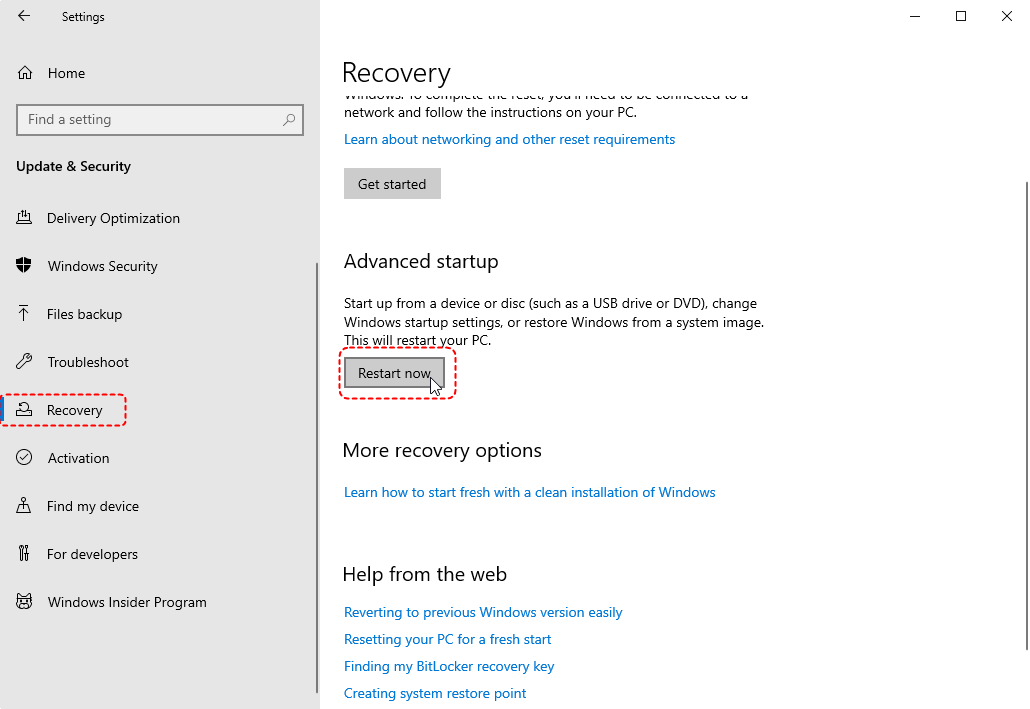
1. Erweiterte Startoptionen aufrufen:
Gehen Sie zu Einstellungen > System > Wiederherstellung (in Windows 11) oder Update & Sicherheit > Wiederherstellung (in Windows 10). Klicken Sie neben "Erweiterter Start" auf "Jetzt neu starten".
2. Zur Systemabbild-Wiederherstellung navigieren:
Wählen Sie im Fenster "Option auswählen" Problembehandlung > Erweiterte Optionen > Systemabbild-Wiederherstellung. Wenn Sie es nicht sehen, wählen Sie zuerst "Weitere Wiederherstellungsoptionen anzeigen".
3. Dem Assistenten folgen:
Der Assistent für die Systemabbild-Wiederherstellung führt Sie durch den Prozess der Auswahl des Backup-Abbilds und dessen Wiederherstellung.
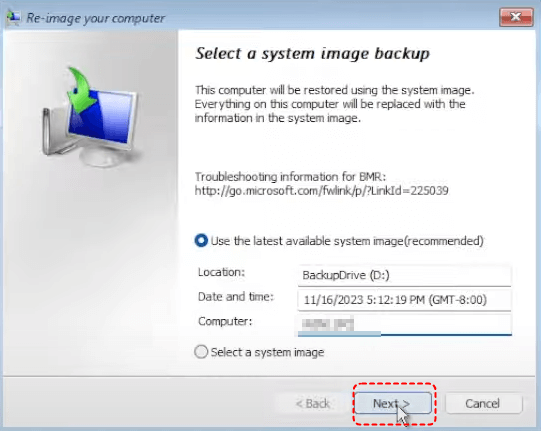
Dadurch wird alles genau so wiederhergestellt, wie es zum Zeitpunkt der Sicherung war.
Methode 2: Einzelne Dateien und Ordner selektiv wiederherstellen
Hier wird es interessant – Sie können Ihr Backup wie ein USB-Laufwerk behandeln.
1. Datenträgerverwaltung öffnen:
Klicken Sie mit der rechten Maustaste auf die Start-Schaltfläche und wählen Sie Datenträgerverwaltung.
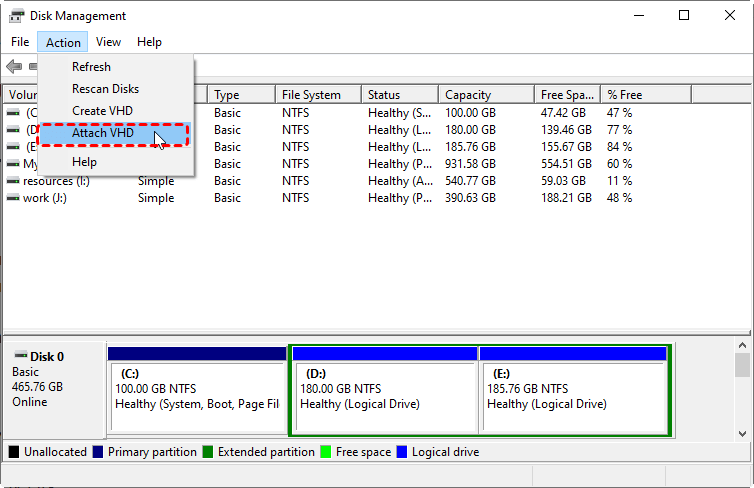
2. VHD anfügen:
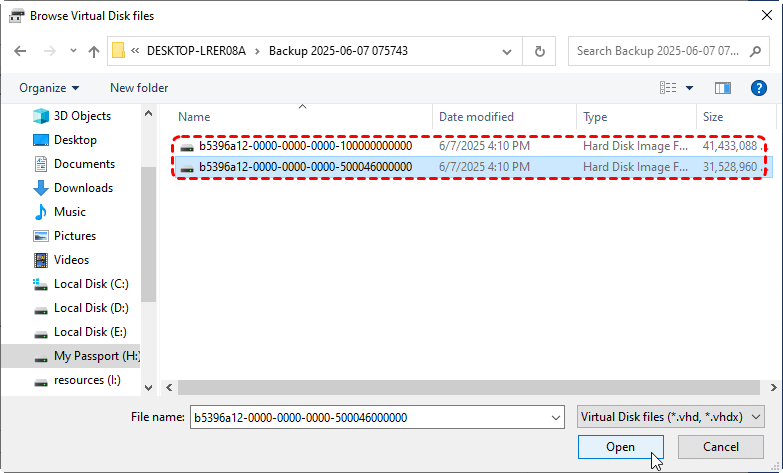
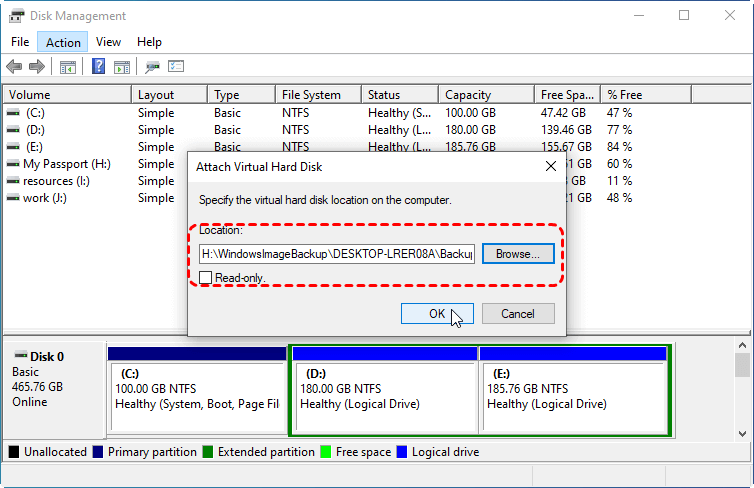
Gehen Sie zu Aktion > VHD anfügen. Navigieren Sie zum Speicherort Ihrer Systemabbild-Backup-Datei (normalerweise eine .vhdx-Datei) und wählen Sie sie aus.
3. Abbild einbinden:
Klicken Sie auf Öffnen und dann auf OK. Das eingebundene Abbild erscheint als Laufwerk im Datei-Explorer.
4. Dateien kopieren:
Navigieren Sie zum eingebundenen Laufwerk und kopieren Sie die gewünschten Dateien oder Ordner an den gewünschten Zielort.
5. VHD trennen:
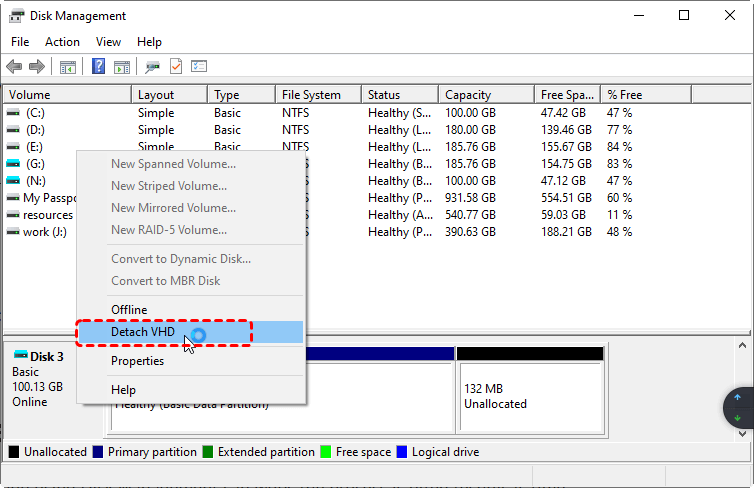
Wenn Sie fertig sind, trennen Sie die VHD, indem Sie mit der rechten Maustaste auf das Laufwerk klicken und "VHD trennen" auswählen.
So stellen Sie Dateien wieder her, ohne das gesamte System wiederherzustellen
Wenn die integrierten Methoden nicht ausreichen, können Tools von Drittanbietern die Aufgabe erheblich erleichtern. Eine Top-Empfehlung ist MyRecover – ein leistungsstarkes, benutzerfreundliches Tool, das perfekt geeignet ist, um Dateien wiederherzustellen, ohne eine vollständige Systemwiederherstellung durchzuführen.

 MyRecover
- ✅ Einfachheit mit einem Klick: Einfach starten, scannen und wiederherstellen – so einfach ist das.
- ⚡ Ultraschnelles Scannen: Ausgestattet mit Schnellscan- und Tiefenscan-Modi zur blitzschnellen Datenwiederherstellung ohne Genauigkeitsverlust.
- 💾 Unterstützt 1000 Dateitypen: Unterstützt Formate wie DOCX, JPG, MP4, PST, ZIP und mehr.
- 🖥️ Volle Windows-Kompatibilität: Vollständig kompatibel mit Windows 11, 10, 8, 7 und sogar älteren Servern. Unterstützt die Wiederherstellung von HDDs, SSDs, USB-Laufwerken, SD-Karten usw.
- 🔒 100% sicher: Schreibgeschützte Wiederherstellung – Ihre vorhandenen Daten werden nicht überschrieben.
 100% Sicher
Schritt 1. MyRecover herunterladen und installieren
Laden Sie MyRecover herunter und installieren Sie es auf Ihrem Computer.
Schritt 2. Starten und Scannen
Starten Sie das Tool und wählen Sie den spezifischen Ort aus, an dem die Datei verloren ging oder beschädigt wurde, z. B. Laufwerk D. Lassen Sie diesen Ort scannen, um wiederherstellbare Dateien anzuzeigen.

MyRecover führt automatisch einen "Schnellscan" (für kürzlich gelöschte Dateien) oder einen "Tiefenscan" (für formatierte oder beschädigte Laufwerke) durch, um alle gelöschten oder verlorenen Dateien zu finden.
Schritt 3. Wiederhergestellte Daten speichern
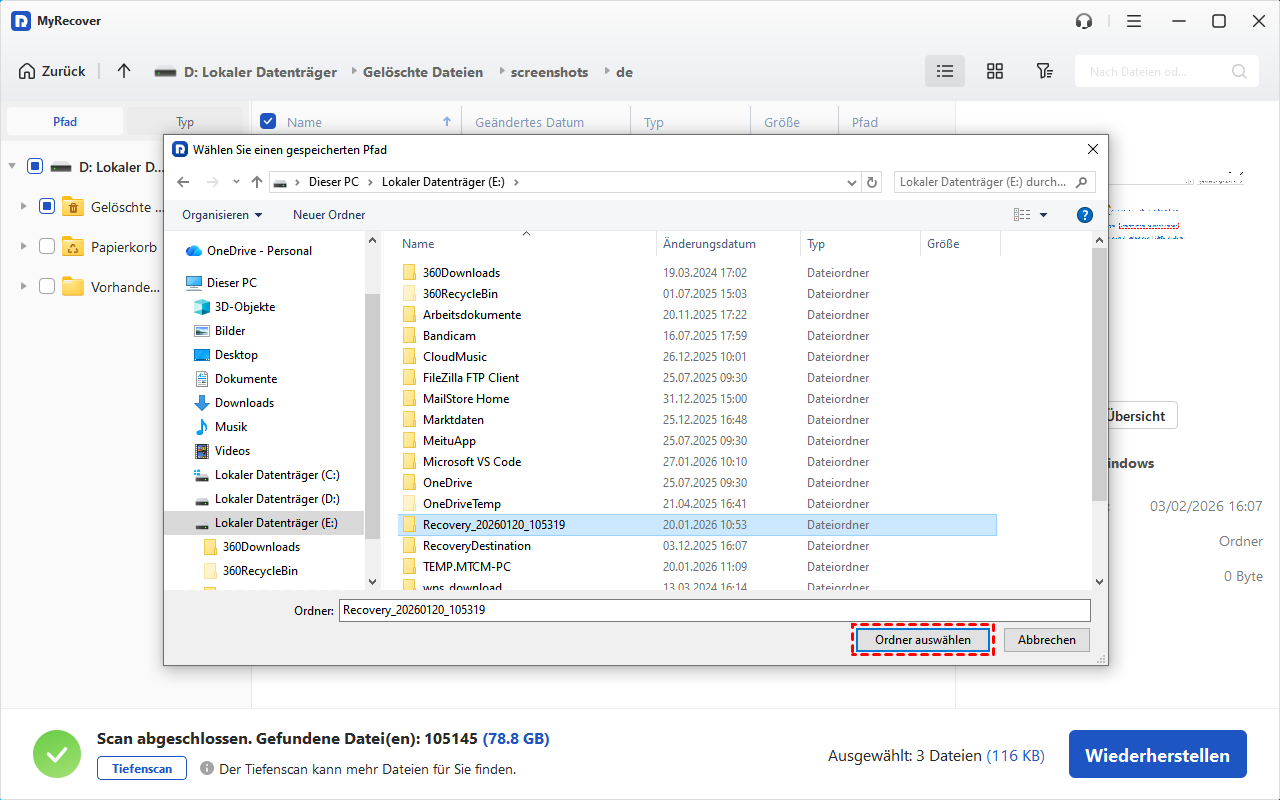
Wählen Sie die benötigten Dateien aus und klicken Sie auf Wiederherstellen. Wählen Sie dann, um die noch nicht wiederhergestellten Daten in diesem Pfad nicht zu zerstören, einen anderen Ordnerpfad zum Speichern der wiederhergestellten Dateien aus.

Um die benötigten Dateien schneller zu finden, können Sie die Dateifilterfunktion nutzen oder im Suchfeld nach der Dateigröße suchen.
So einfach ist es – keine verwirrenden Menüs oder Risiko, wichtige Daten zu überschreiben.
Häufige Probleme und ihre Lösung
Auch die besten Pläne können auf Hindernisse stoßen. So gehen Sie damit um.
1. Einbindungsfehler
Lösung: Stellen Sie sicher, dass die .vhd-Datei nicht beschädigt ist. Versuchen Sie es bei Bedarf auf einem anderen PC. Sie können auch Befehlszeilentools wie diskpart verwenden, um das Image manuell einzubinden.
2. Dateizugriff verweigert
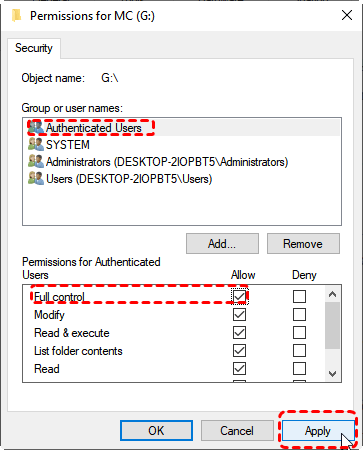
Lösung: Klicken Sie mit der rechten Maustaste auf die Datei > Eigenschaften > Registerkarte Sicherheit > Berechtigungen bearbeiten. Für den Zugriff auf einige Dateien sind möglicherweise Administratorrechte erforderlich.
3. Dateien fehlen im Backup
Lösung:
- Stellen Sie sicher, dass Sie innerhalb des eingebundenen Images die richtige Partition durchsuchen.
- Überprüfen Sie versteckte oder Systemordner – Ihre Dateien könnten dort versteckt sein.
- Verwenden Sie MyRecover, um das Image nach gelöschten Dateien zu tiefenscannen.
Fazit
Also, da haben Sie es! Ob Sie mit einem Systemzusammenbruch zu kämpfen haben oder nur eine einzelne Datei benötigen, zu wissen, wie man Dateien aus einem Windows-Image-Backup wiederherstellt, kann ein echter Lebensretter sein. Und während Windows seine integrierten Optionen bietet, machen Tools wie MyRecover den Prozess schneller, einfacher und deutlich weniger stressig, insbesondere indem sie Ihnen helfen, Daten von einem abgestürzten Windows wiederherzustellen.

Verpassen Sie keine
neuen Tipps mehr
Fügen Sie uns bei Google als bevorzugte Quelle hinzu, um keine hilfreichen Ratgeber mehr zu verpassen.
 Als bevorzugte Quelle hinzufügen >>