 MyRecover



Datenrettung von Festplatte: Können Sie wirklich verlorene Dateien von formatierten oder beschädigten Festplatten wiederherstellen?
Fragen Sie sich, ob verlorene Dateien von einer formatierten oder beschädigten Festplatte wiederhergestellt werden können? Dieser Leitfaden taucht in die Wissenschaft und Techniken hinter der Festplatten-Datenwiederherstellung ein. Entdecken Sie, wie professionelle Tools und Methoden scheinbar verlorene Daten retten können, und erhalten Sie praktische Tipps, was Sie unmittelbar nach einem Datenverlust tun sollten, um Ihre Chancen auf eine erfolgreiche Wiederherstellung zu maximieren.

Von Cenmew / Aktualisiert am 06.04.2026


Ist es möglich, Daten von einer Festplatte wiederherzustellen?
Eine Festplatte ist ein primäres Speichergerät in Computern, das digitale Daten auf rotierenden Scheiben zur langfristigen Aufbewahrung speichert. Stellen Sie sich vor, wichtige Daten oder Dateien durch plötzliche Datenbeschädigung, physischen Schaden oder versehentliches Löschen zu verlieren. In diesen atemberaubenden Momenten ist die Datenwiederherstellung von Festplatten notwendig. Ist es also möglich, Daten von einer Festplatte wiederherzustellen? Ja. Es ist möglich!
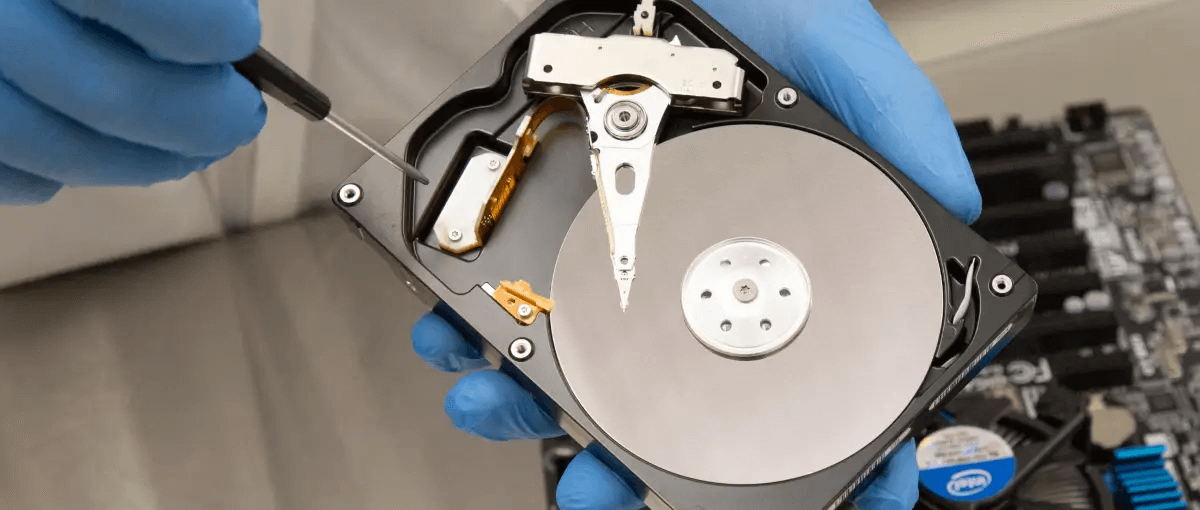
Bevor wir jedoch darauf eingehen, wie verlorene Daten von einer Festplatte wiederhergestellt werden können, ist es wichtig, die Ursachen für Datenverlust zu verstehen. Dieses Wissen ist nützlich für die Diagnose von Festplattenproblemen und die Vermeidung zukünftiger Datenverluste. Einige häufige Gründe sind:
- Versehentliches Löschen: Unbeabsichtigtes Löschen von Dateien, entweder durch Leeren des Papierkorbs oder durch einen Softwarefehler.
- Formatierung der Festplatte: Das Formatieren Ihrer Festplatte, ob absichtlich oder unabsichtlich, kann zu Datenverlust führen.
- Dateisystembeschädigung: Festplatten können Dateisystembeschädigungen durch Stromausfälle, unsachgemäße Herunterfahren oder Softwarefehler entwickeln.
- Externe Faktoren: Probleme mit externen Festplatten, wie unsachgemäßes Auswerfen oder Aussetzen gegenüber statischer Elektrizität oder Stromspitzen, können zu Datenverlust führen.
- Physischer Schaden: Dies kann durch Stürze, Hitzeeinwirkung oder mechanisches Versagen innerhalb des Laufwerks auftreten.
Wie man verlorene Daten von einer formatierten oder beschädigten Festplatte wiederherstellt
Die Lösungen zur Datenwiederherstellung von Festplatten lassen sich grob in zwei Kategorien einteilen: mit Backup und ohne Backup. Wenn Sie die Dateien auf Ihrer Festplatte gesichert haben, bevor ein Datenverlust auftritt, können Sie die Daten unabhängig von den Problemen der Festplatte aus dem Backup wiederherstellen und so die Datensicherheit gewährleisten. Ohne Backup wird die Datenwiederherstellung von Festplatten jedoch deutlich komplizierter. Sie müssen geeignete Methoden entsprechend dem spezifischen Zustand der Festplatte auswählen.
Mit Backup
Wenn Sie zuvor ein Backup auf Ihrem Computer eingerichtet haben, wird der Wiederherstellungsprozess viel einfacher. Backups stellen sicher, dass Ihre Daten geschützt bleiben, selbst wenn Ihre Festplatte ausfällt. Hier sind zwei gängige Methoden zur Wiederherstellung Ihrer Daten mithilfe von Backups.
✅Dateien mit Dateiversionsverlauf wiederherstellen
Als integrierte Sicherungsfunktion in Windows kann der Dateiversionsverlauf automatisch Kopien Ihrer persönlichen Dateien auf eine externe Festplatte oder einen Netzwerkspeicherort sichern. Er ermöglicht Benutzern, frühere Versionen von Dateien wiederherzustellen, wenn diese versehentlich gelöscht, formatiert oder beschädigt wurden. Wenn Sie den Dateiversionsverlauf in Windows aktiviert haben, bevor Datenverlust auftritt, können Sie verlorene Daten einfach wiederherstellen.
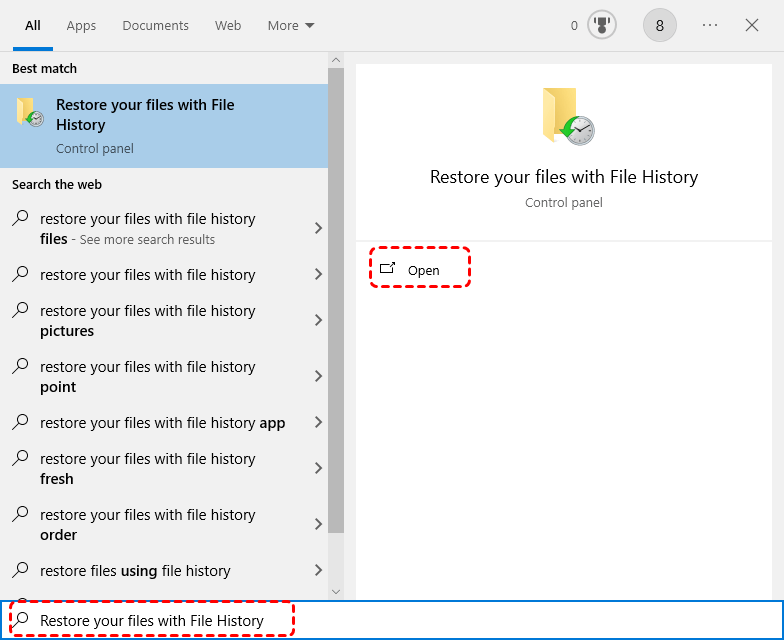
Schritt 1. Geben Sie "Dateien mit Dateiversionsverlauf wiederherstellen" im Startmenü ein und öffnen Sie es.
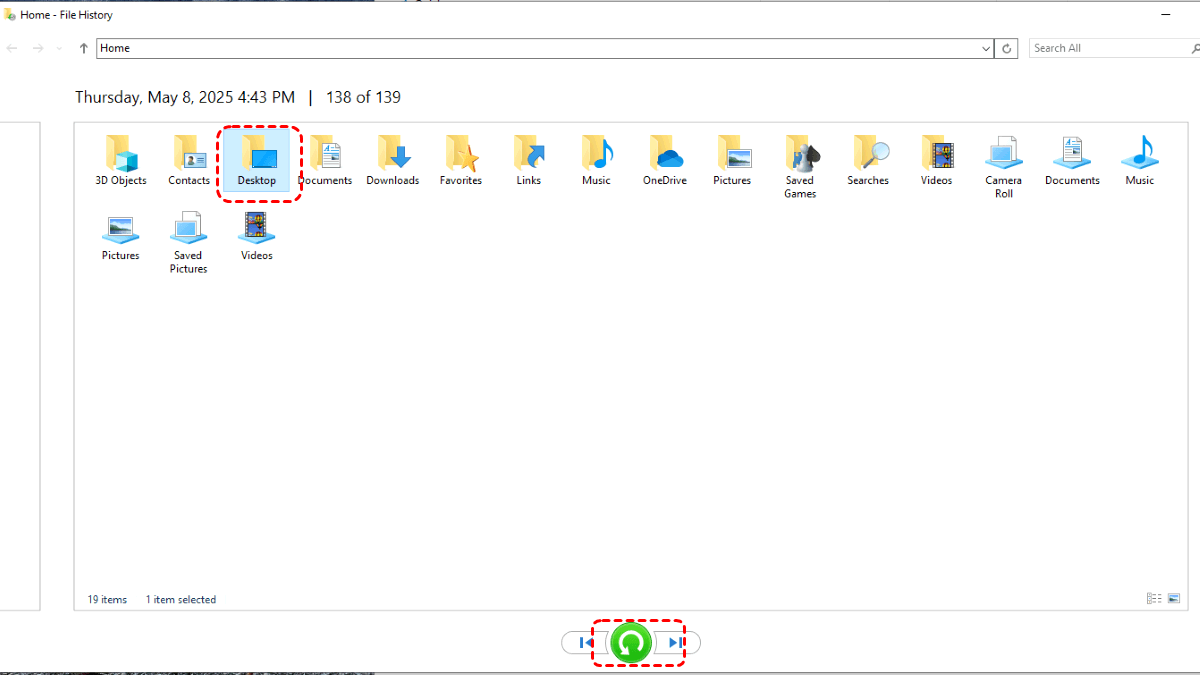
Schritt 2. Navigieren Sie zu dem Ordner, aus dem Sie Dateien wiederherstellen möchten.
Schritt 3. Wählen Sie die Dateien oder Ordner aus und klicken Sie auf die grüne Schaltfläche "Wiederherstellen", um sie wiederherzustellen.
✅Sichern und Wiederherstellen (Windows 7)
Sichern und Wiederherstellen ist ein Prozess, bei dem Daten an einen sicheren Speicherort kopiert und bei Verlust durch Löschung, Beschädigung oder Hardwareausfall abgerufen werden, um Datensicherheit und Wiederherstellbarkeit zu gewährleisten. Sie können Ihre Dateien aus der erstellten Sicherung wiederherstellen.
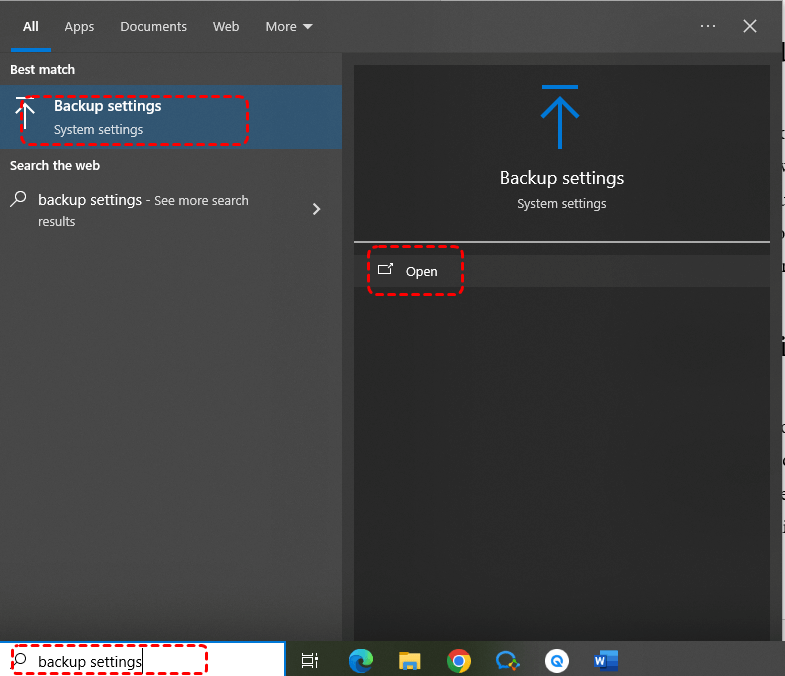
Schritt 1. Geben Sie "Sicherungseinstellungen" im Startmenü ein und öffnen Sie sie.
Schritt 2. Klicken Sie auf "Zu Sichern und Wiederherstellen (Windows 7) wechseln" und wählen Sie "Eine andere Sicherung auswählen, um Ihre Dateien daraus wiederherzustellen".
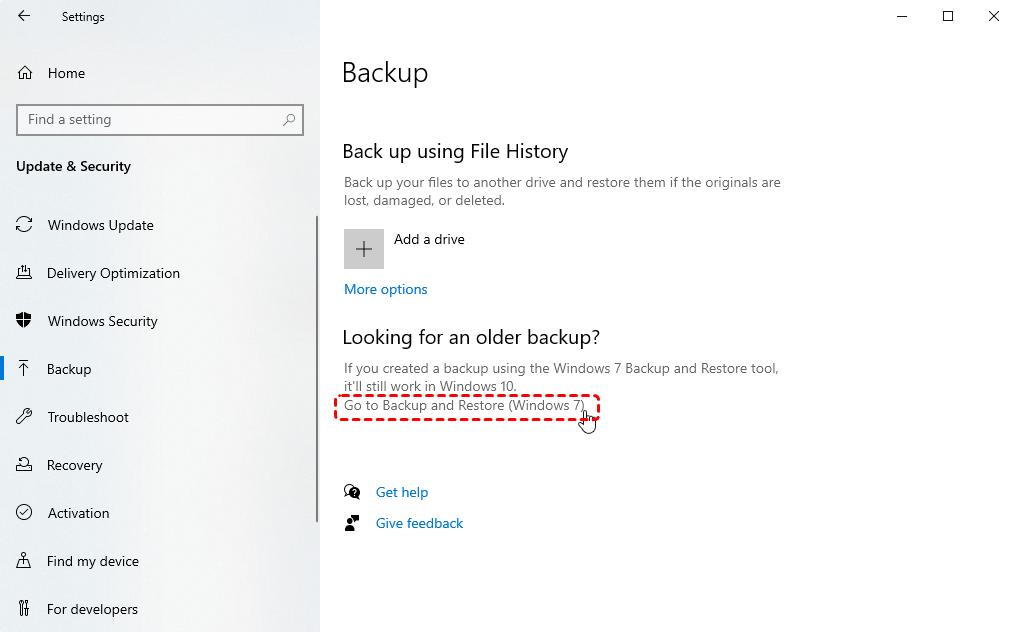
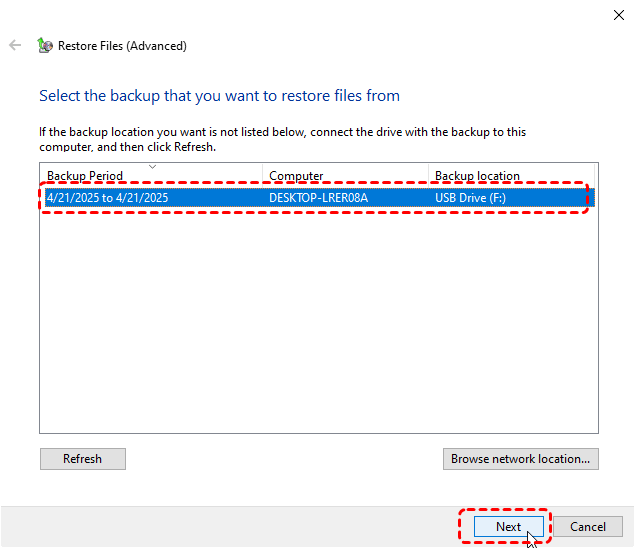
Schritt 3. Wählen Sie eine erstellte Sicherung aus, die Ihre verlorenen Dateien enthält, und klicken Sie auf "Weiter".
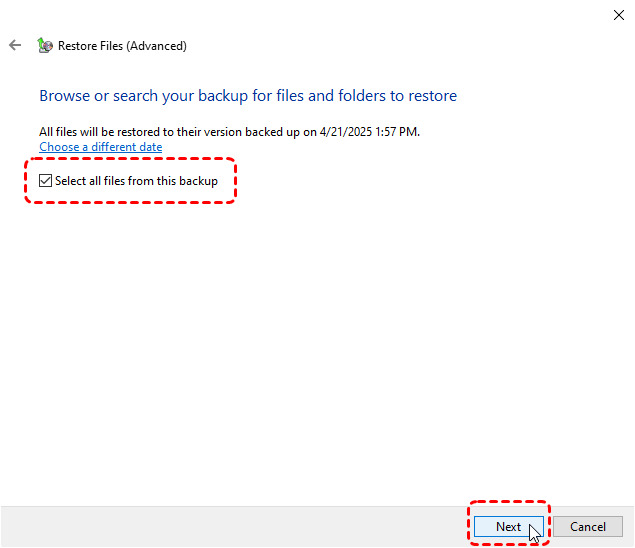
Schritt 4. Wählen Sie die Dateien aus, die Sie wiederherstellen möchten, indem Sie auf "Nach Dateien durchsuchen" klicken. Sie können auch alle Dateien in der Sicherung wiederherstellen.
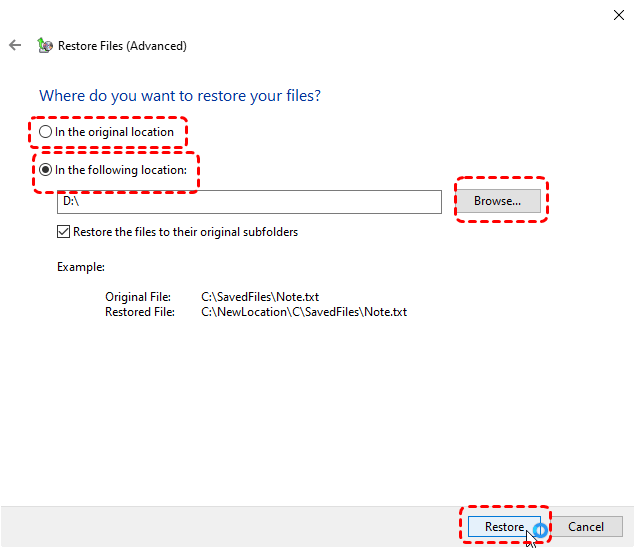
Schritt 5. Wählen Sie ein sicheres Ziel zum Speichern der wiederhergestellten Dateien aus und klicken Sie auf "Wiederherstellen", um den Prozess zu starten.
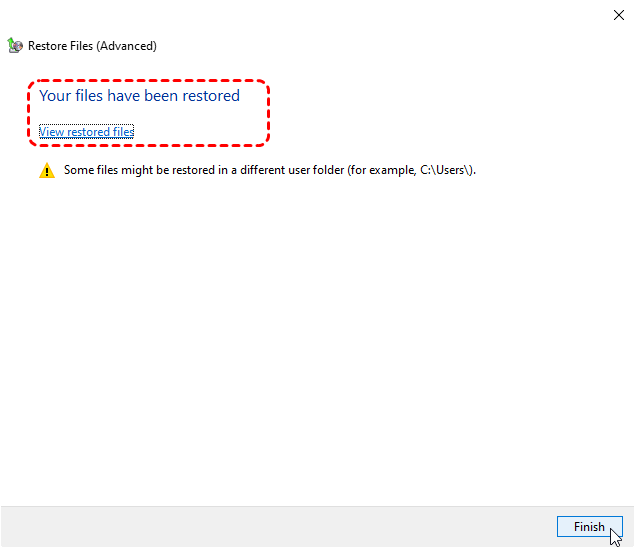
Schritt 6. Wenn der Vorgang abgeschlossen ist, können Sie auf "Wiederhergestellte Dateien anzeigen" klicken, um die wiederhergestellten Dateien im Zielordner zu überprüfen.
- Hinweise:✎...
- Sowohl "Dateiversionsverlauf" als auch "Sichern und Wiederherstellen" sind effiziente Methoden, um verlorene Daten wiederherzustellen, wenn Sie ein Backup haben. Es sollte nochmals betont werden, dass diese beiden Funktionen nur dann effektiv Dateien wiederherstellen können, wenn sie aktiviert wurden, bevor die Dateien verloren gingen.
Ohne Backup
Wenn kein Backup verfügbar ist, müssen Sie geeignete Methoden für die Datenwiederherstellung von der Festplatte basierend auf Ihren Bedürfnissen auswählen. Die folgenden sechs Methoden werden aus drei Perspektiven vorgeschlagen: versehentliches Löschen, Formatierung und Systemabsturz.
✅Den Papierkorb überprüfen (Versehentlich gelöscht)
Wenn Sie Dateien nur versehentlich (ohne Shift Entf) von der Festplatte löschen, ist die Wahrscheinlichkeit hoch, dass sie in den Papierkorb verschoben wurden. Sie verbleiben dort, bis Sie den Papierkorb leeren oder sie endgültig löschen.
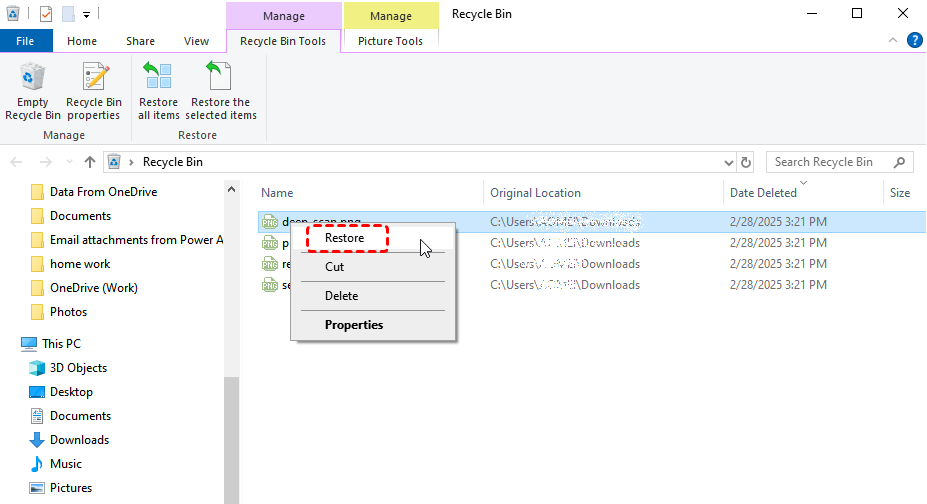
Schritt 1. Doppelklicken Sie auf das "Papierkorb"-Symbol, um ihn zu öffnen.
Schritt 2. Durchsuchen und wählen Sie die Dateien aus, die Sie wiederherstellen möchten, klicken Sie dann mit der rechten Maustaste darauf und wählen Sie "Wiederherstellen", um sie an ihren ursprünglichen Speicherort zurückzubringen.
✅Wiederherstellung mit Windows File Recovery (Endgültig gelöscht oder formatiert)
Wenn Sie Dateien durch Drücken von "Shift Entf" endgültig löschen oder die Festplatte formatieren, umgehen diese Dateien den Papierkorb und verschwinden direkt. Obwohl die Datenwiederherstellung dadurch schwieriger wird, ist sie nicht unmöglich. Windows File Recovery ist speziell für solche Szenarien entwickelt und ermöglicht es Ihnen, Festplattendaten über den Windows File Recovery-Befehl wiederherzustellen.
Schritt 1. Laden Sie Windows File Recovery über den offiziellen Microsoft-Kanal herunter und installieren Sie es auf Ihrem Computer.

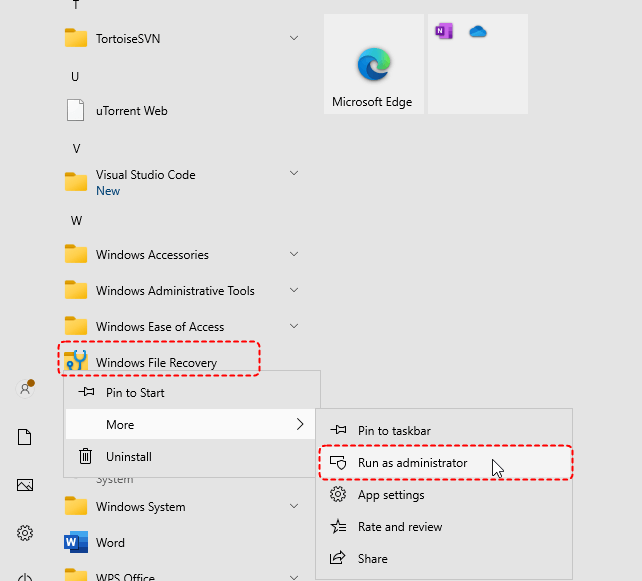
Schritt 2. Geben Sie "Windows File Recovery" im Startmenü ein und klicken Sie mit der rechten Maustaste darauf, um es als Administrator auszuführen.
Schritt 3. Geben Sie den Befehl "Winfr D: E: /extensive" ein und drücken Sie "Enter". Ersetzen Sie die Laufwerksbuchstaben "D" und "E" durch Ihre tatsächlichen Laufwerksbuchstaben.
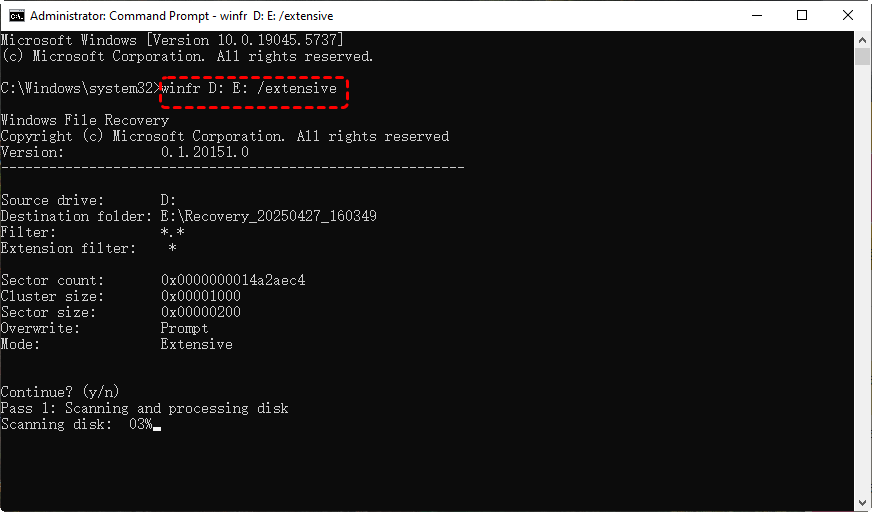
Schritt 4. Drücken Sie "y", um den Vorgang fortzusetzen.
Nach Abschluss des Vorgangs können Sie "y" drücken, um die wiederhergestellten Dateien im Zielordner zu überprüfen.
- ★Tipps:
- D: der Laufwerksbuchstabe der Quelle.
- E: der Laufwerksbuchstabe des Ziels.
- Extensive: der Suchmodus.
- Windows File Recovery ist nur mit Windows 10 und 11 kompatibel.
✅CHKDSK-Befehl ausführen (Beschädigt)
Wenn das Laufwerk nicht zugänglich ist oder die Meldung anzeigt, dass es formatiert werden muss, kann dies an einem Laufwerksabsturz liegen. Die Ausführung des CHKDSK-Befehls kann Dateisystemfehler beheben und Dateien auf dem Laufwerk wiederherstellen.
Schritt 1. Geben Sie im Startmenü "Eingabeaufforderung" ein, klicken Sie mit der rechten Maustaste darauf und führen Sie sie als Administrator aus.
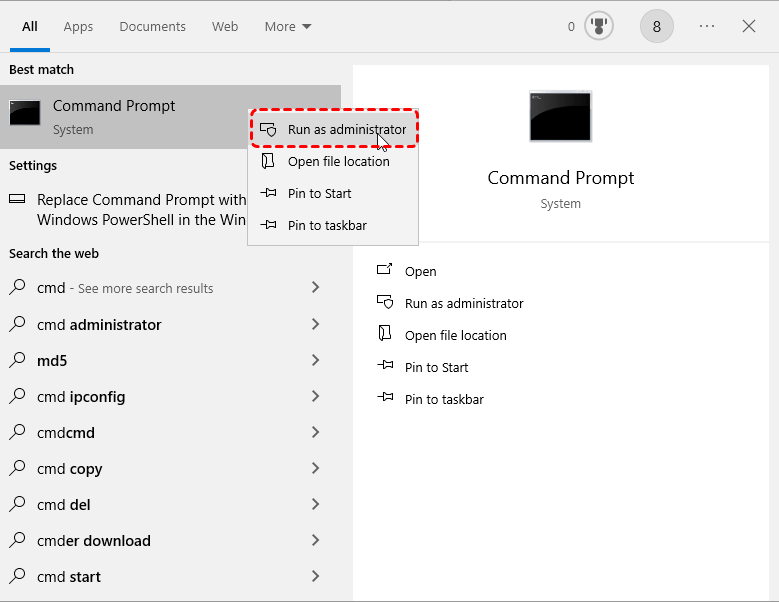
Schritt 2. Geben Sie den Befehl "chkdsk g: /f /r" ein und drücken Sie "Enter", um den Vorgang zu starten. Ersetzen Sie den Laufwerksbuchstaben "G" durch Ihren tatsächlichen Laufwerksbuchstaben.

✅Fehlerüberprüfung verwenden (Beschädigt)
Bei einem Laufwerksabsturz bietet Windows, falls Sie nicht an die Verwendung von Befehlszeilentools gewöhnt sind, auch eine grafische Oberfläche zur Problemermittlung an, um Ihnen bei der Behebung von Laufwerksfehlern zu helfen.
Schritt 1. Drücken Sie "Win E", um den Datei-Explorer zu öffnen.
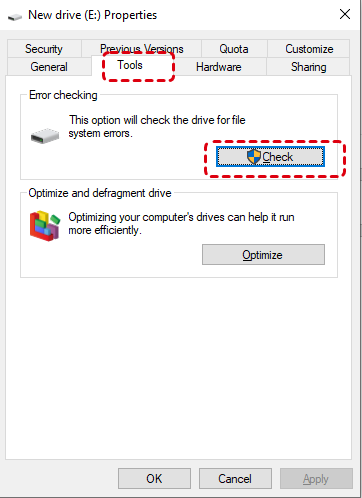
Schritt 2. Wählen Sie das beschädigte Laufwerk aus, klicken Sie mit der rechten Maustaste darauf, wählen Sie "Eigenschaften" und gehen Sie zur Registerkarte "Tools".
Schritt 3. Klicken Sie unter "Fehlerüberprüfung" auf "Überprüfen" und wählen Sie "Laufwerk scannen", um die Fehlerüberprüfung zu starten.
✅Verlorene Dateien mit MyRecover wiederherstellen (Alle Szenarien abdecken)
Die oben genannten Methoden können nur für spezifische Datenverlustszenarien verwendet werden, aber hier ist ein Weg, der alle oben genannten Datenverlustszenarien abdeckt - professionelle Datenwiederherstellungstools. MyRecover wird wärmstens empfohlen. Es kann nicht nur versehentlich gelöschte und endgültig gelöschte Daten wiederherstellen, sondern auch Daten von formatierten Laufwerken und abgestürzten Festplatten wiederherstellen. Hier sind einige beeindruckende Punkte von MyRecover.
- Keine technischen Kenntnisse erforderlich: Benutzerfreundliche Oberfläche, die für Anfänger und technisch weniger versierte Nutzer konzipiert ist.
- Unterstützt über 1000 Dateitypen: Stellen Sie Fotos, Videos, Dokumente, E-Mails, ZIP-Dateien und mehr wieder her.
- Unterstützt mehrere Speichergeräte: Funktioniert nahtlos mit internen und externen HDD-, SSD-Laufwerken, USB-Sticks, SD-/Speicherkarten, Digitalkameras und mehr.
- Sicherer & schreibgeschützter Prozess: Ihre Originaldaten bleiben während des Scan- und Wiederherstellungsprozesses unberührt.
4 Schritte, um verlorene Dateien mit MyRecover wiederherzustellen:
Schritt 1. Laden Sie MyRecover herunter und installieren Sie es auf Ihrem Computer.
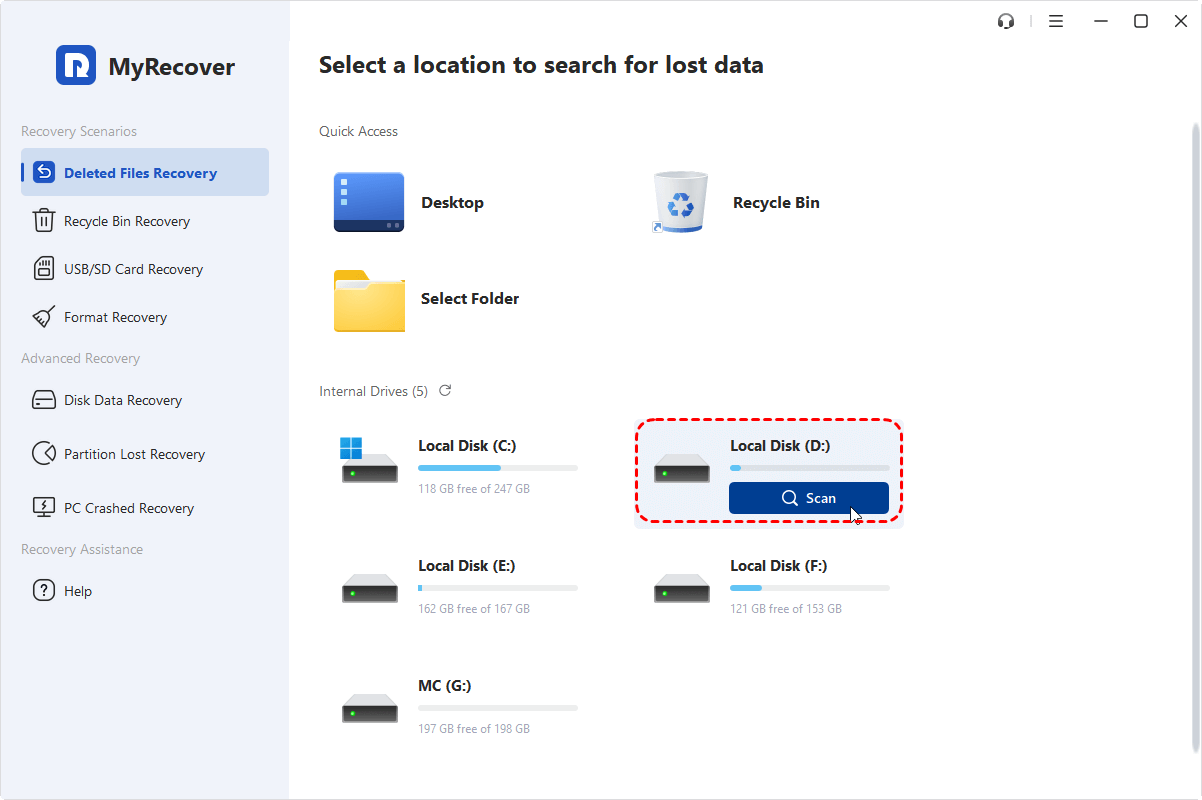
Schritt 2. Starten Sie es und wählen Sie das Laufwerk mit den verlorenen Dateien zum Scannen aus, dann klicken Sie auf "Scan".
Schritt 3. Wählen Sie die Dateien, die Sie aus den wiederherstellbaren Listen wiederherstellen möchten, und klicken Sie auf "Recover".

Schritt 4. Wählen Sie einen anderen Speicherort (nicht das ursprüngliche Laufwerk), um das Überschreiben noch nicht entdeckter Daten zu vermeiden.
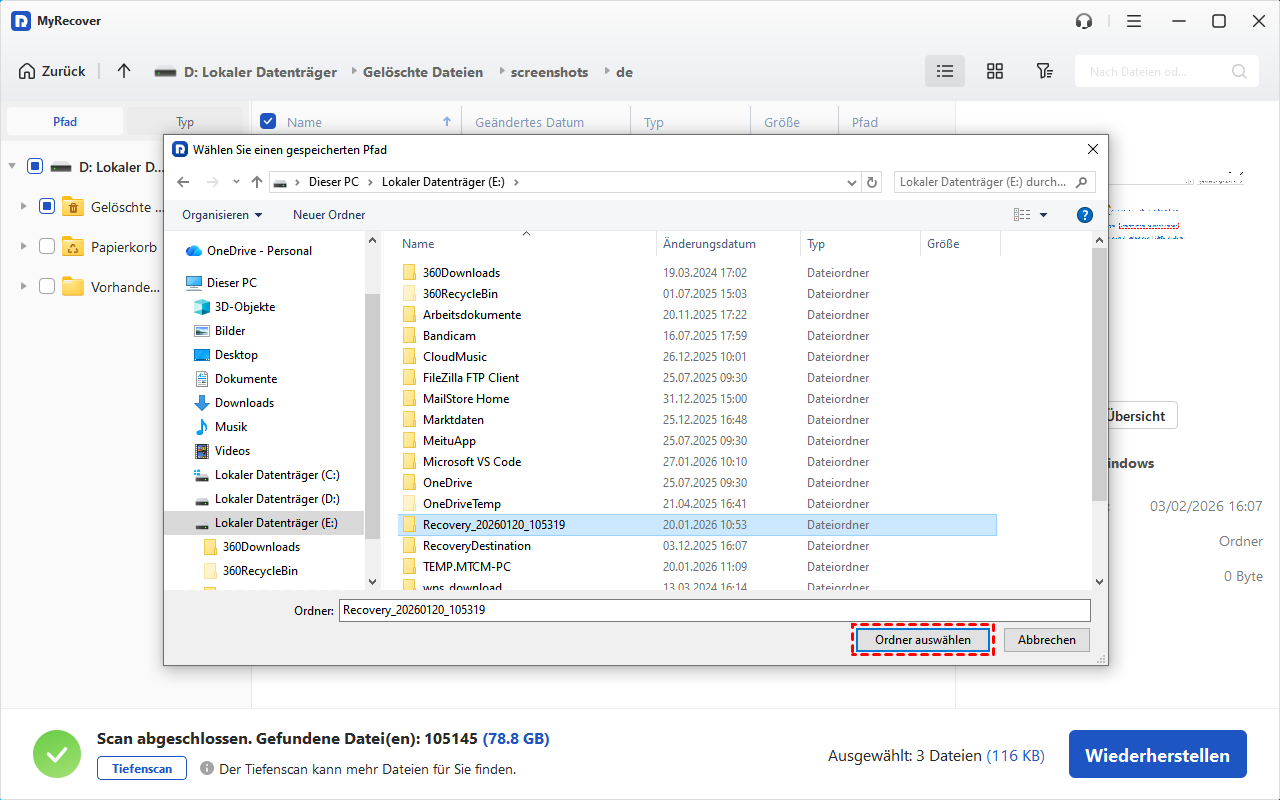
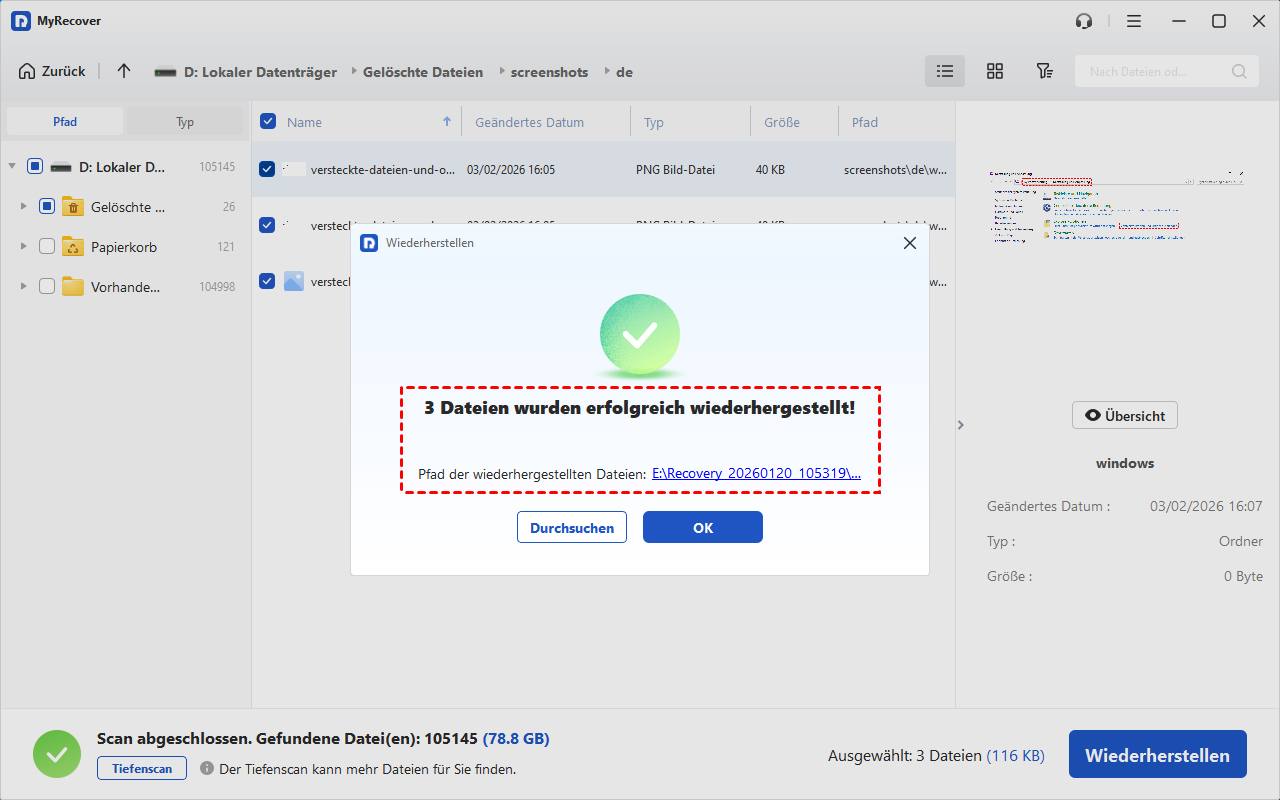
Wenn die Meldung "Files have been recovered successfully" erscheint, können Sie auf den Pfad zu den wiederhergestellten Dateien klicken, um sie zu überprüfen.
✅Professioneller Datenrettungsdienst (Physischer Schaden)
Wenn das Schlimmste eintritt und die Festplatte physischen Schaden erleidet, ist die Wahrscheinlichkeit einer erfolgreichen Datenwiederherstellung deutlich reduziert. Der beste Ansatz ist, Hilfe von professionellen Datenrettungsdiensten in Anspruch zu nehmen. Bewahren Sie die Festplatte unbedingt an einem sicheren Ort auf, um sekundäre Schäden zu vermeiden.
Zusammenfassung
Zusammenfassend ist die Wiederherstellung von Daten von einer Festplatte möglich, egal ob sie formatiert wurde oder abgestürzt ist. Wenn Sie nach einer einfacheren und umfassenderen Lösung suchen, probieren Sie MyRecover aus. Es zeichnet sich durch benutzerfreundliche Bedienung aus und deckt ein breiteres Spektrum an Datenverlustszenarien ab, was es zur idealen Wahl für die Datenwiederherstellung macht. Darüber hinaus können seine Professional- und Technician-Editionen Ihre anspruchsvolleren Bedürfnisse erfüllen. Sie ermöglichen eine unbegrenzte Datenwiederherstellung und lassen Sie den Dateiinhalt vor der Rückgewinnung überprüfen.

Verpassen Sie keine
neuen Tipps mehr
Fügen Sie uns bei Google als bevorzugte Quelle hinzu, um keine hilfreichen Ratgeber mehr zu verpassen.
 Als bevorzugte Quelle hinzufügen >>