 MyRecover



Datenträger nicht initialisiert: Daten retten
Die Fehlermeldung „Festplatte nicht initialisiert“ tritt häufig aufgrund von Beschädigungen der Partitionstabelle, Hardwareproblemen oder versehentlicher Formatierung auf. Dieser Leitfaden erklärt die Ursachen dieses Fehlers und bietet eine Schritt-für-Schritt-Anleitung zur kostenlosen Datenrettung von nicht initialisierten Festplatten.

Von Cenmew / Aktualisiert am 28.01.2026


Die Festplatte wird als „nicht initialisiert“ angezeigt?
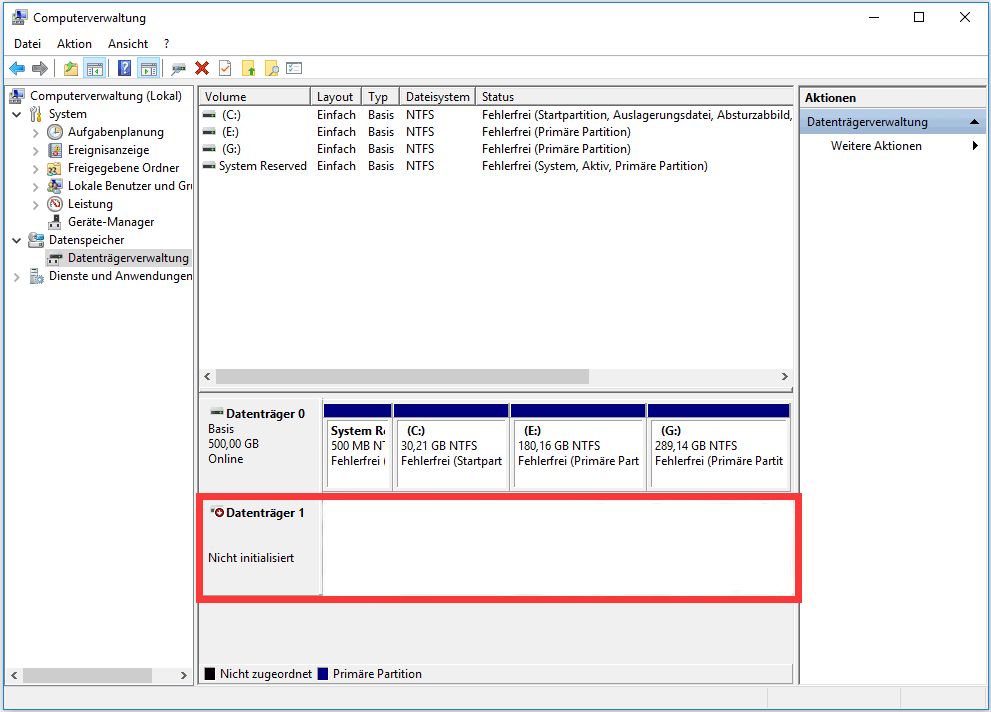
Eine Festplatte kann als „nicht initialisiert“ angezeigt werden, wenn Ihr Betriebssystem nicht auf ihre Partitionstabelle oder ihr Dateisystem zugreifen kann. Dies tritt typischerweise in folgenden Szenarien auf:
- Neue Festplatte oder SSD: Eine brandneue, unformatierte oder nicht partitionierte Festplatte wird als nicht initialisiert angezeigt.
- Beschädigte Partitionstabelle: Virenangriffe, Stromausfälle oder unsachgemäße Bedienung können die Partitionstabelle beschädigen und die Festplatte unlesbar machen.
- Physische Beschädigung: Defekte Sektoren, Hardwaredefekte oder Herstellungsfehler können dazu führen, dass das System die Festplatte als nicht initialisiert meldet.
- Verbindungsprobleme: Fehlerhafte Kabel, Anschlüsse oder externe Gehäuse können Erkennungsfehler verursachen, wodurch die Festplatte als nicht initialisiert angezeigt wird.
- Unsachgemäßes Auswerfen: Das Entfernen eines externen Laufwerks ohne ordnungsgemäßes Auswerfen kann zu Datenbeschädigung und dem Status „nicht initialisiert“ führen.
When a previously used disk is shown as "Not Initialized" in Disk Management, you may see a prompt like "Initialize Disk". However, clicking it will erase all existing data. Therefore, recovering files from the uninitialized disk first is critical before proceeding with initialization.
[Kostenlos] Festplatte nicht initialisiert - Daten retten
Um dauerhaften Datenverlust zu vermeiden, empfiehlt es sich dringend, vor weiteren Schritten ein professionelles Datenrettungstool zu verwenden. MyRecover bietet eine schnelle, benutzerfreundliche und kostenlose Lösung zur Datenwiederherstellung, mit der Sie Daten von nicht initialisierter Festplatte retten können – ganz ohne technische Vorkenntnisse.
- ☀️Benutzerfreundliche Oberfläche: Keine komplizierten Schritte – einfach scannen, Vorschau anzeigen und wiederherstellen.
- 🌝Unterstützt über 1.000 Dateitypen: Dokumente, Fotos, Videos, Audiodateien, E-Mails, komprimierte Dateien und vieles mehr lassen sich problemlos wiederherstellen.
- 🌞Kompatibel mit über 500 Speichermedien: Verlorene Dateien von internen oder externen Festplatten, SSDs, USB-Sticks, SD-Karten oder anderen Wechseldatenträgern wiederherstellen.
- 🪐Deckt über 500 Datenverlustszenarien ab: Daten von nicht initialisierten oder RAW-Datenträgern, beschädigten Partitionstabellen, versehentlichem Löschen oder Formatieren, Virenangriffen, Stromausfällen, Systemabstürzen und Geräteerkennungsfehlern wiederherstellen.
- ⭐Kompatibel mit Windows 11/10/8/7 und Server 2025/2022/2019/2016/2012: Keine Treiberprobleme oder Systemkonflikte.
- 🌟Dateivorschau: Dateien vor der Wiederherstellung in der Vorschau anzeigen, um sicherzustellen, dass Sie genau das wiederherstellen, was Sie benötigen.
- 🌌Dateifilter: Dateitypen während des Scans schnell filtern für eine schnellere und genauere Wiederherstellung.
Sie können die Software jetzt KOSTENLOS von der offiziellen Website herunterladen und auf Ihrer Computerfestplatte installieren (nicht auf der nicht initialisierten, um ein Überschreiben von Daten zu vermeiden, was die Datenwiederherstellung von einer nicht initialisierten Festplatte erheblich erschweren würde).
Die beste kostenlose Datenrettungssoftware für Windows
Schritt 1: Nicht initialisierte Festplatte auswählen und scannen
Starten Sie zunächst die Wiederherstellungssoftware und wählen Sie die nicht initialisierte Festplatte aus der Liste aller angeschlossenen Speichergeräte aus. Klicken Sie anschließend auf „Scannen“. Die Software führt einen Tiefenscan durch, um alle wiederherstellbaren Dateien zu finden (für kürzlich gelöschte Dateien eignet sich der Schnellscan). Dieser Scan kann je nach Größe und Zustand der Festplatte einige Zeit dauern, gewährleistet aber eine gründliche Suche nach verlorenen Daten.

Schritt 2: Zieldateien zur Wiederherstellung auswählen
Nach Abschluss des Scans wird Ihnen eine detaillierte Liste oder eine kategorisierte Vorschau aller wiederherstellbaren Dateien angezeigt. Sie können Dateien wie Fotos, Dokumente und Videos vor der Wiederherstellung in der Vorschau ansehen (für eine vollständige Vorschau verwenden Sie die Professional Edition), um sicherzustellen, welche Dateien Sie wirklich benötigen. Verwenden Sie die Filteroptionen, um schnell bestimmte Dateitypen oder -namen zu finden. Wählen Sie die Dateien oder Ordner aus und klicken Sie auf „Wiederherstellen“.
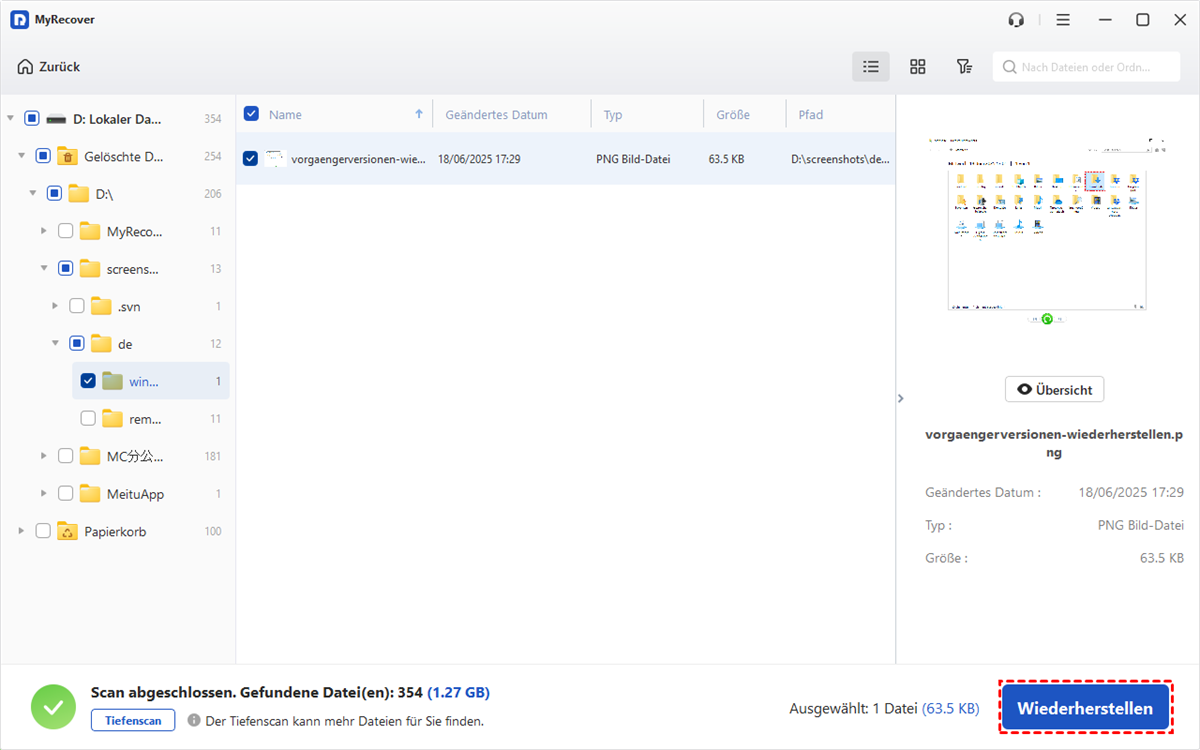
Schritt 3: Dateien an einem sicheren Ort speichern
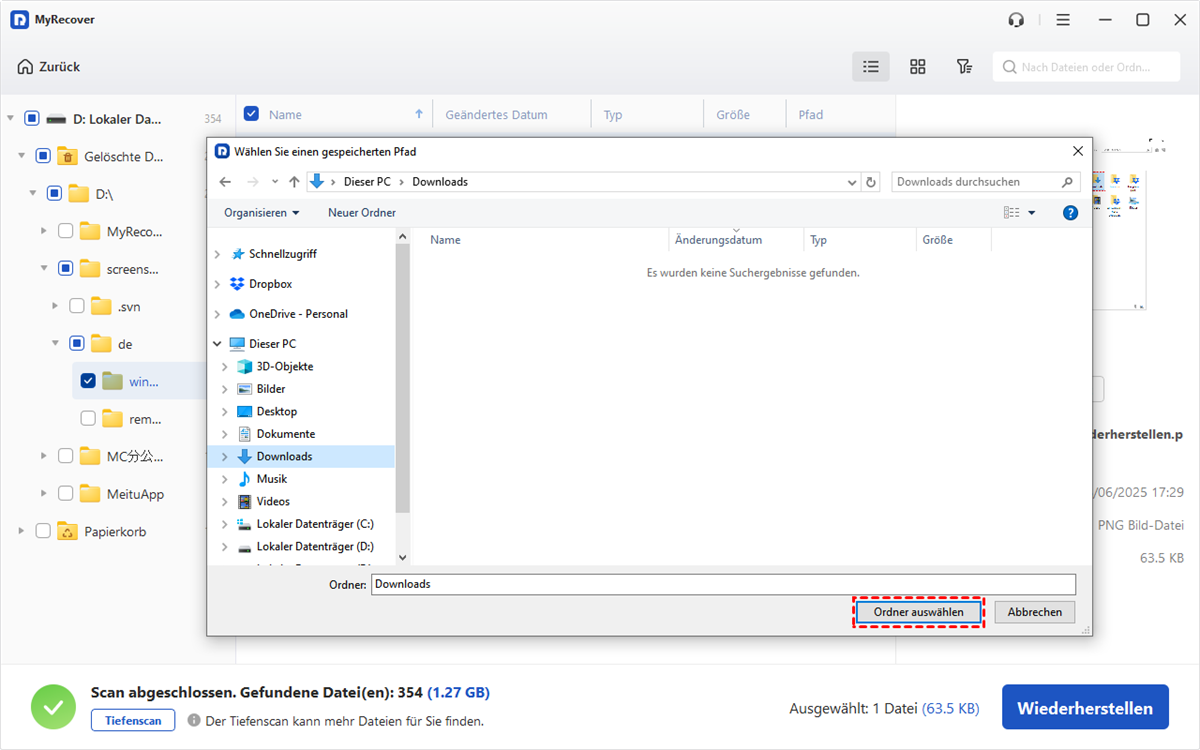
Im letzten Schritt speichern Sie die wiederhergestellten Dateien. Wählen Sie unbedingt einen anderen Speicherort als die nicht initialisierte Festplatte, um zu vermeiden, dass verbleibende verlorene Daten überschrieben werden. Es wird empfohlen, die Daten auf einer anderen internen Festplatte, einer externen Festplatte, einem USB-Stick oder einem Netzwerkspeicher zu speichern.
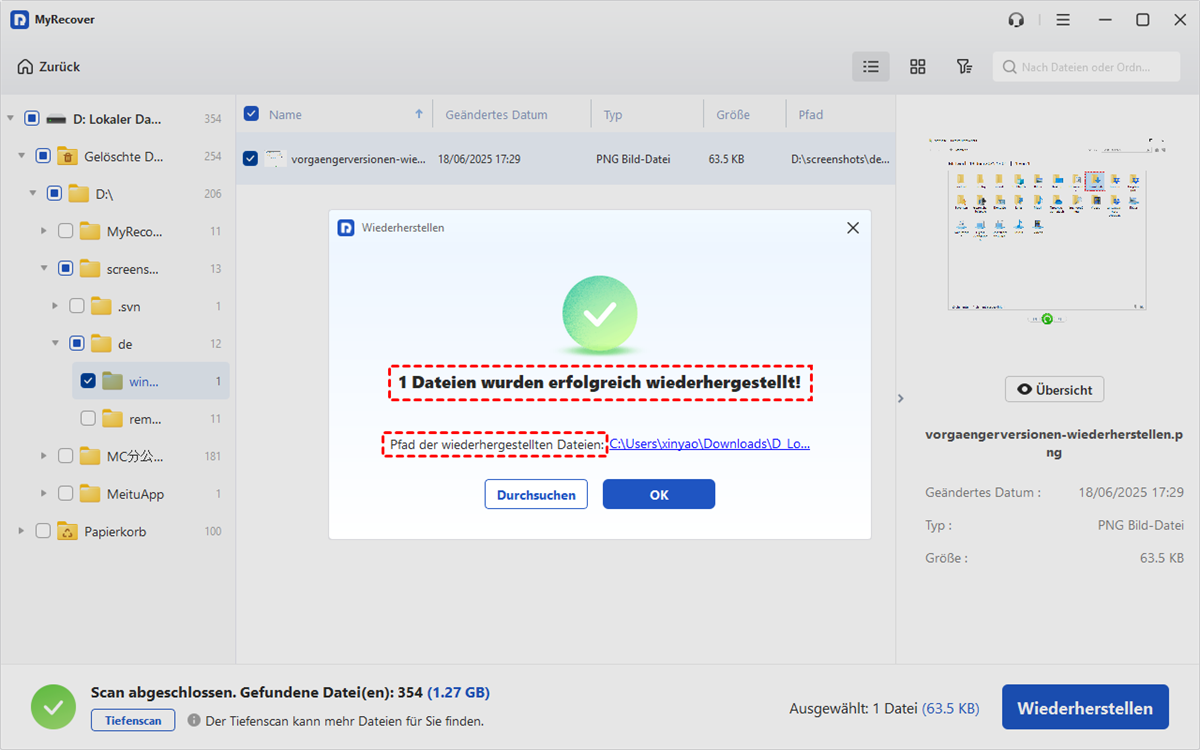
Nach Abschluss der Wiederherstellung zeigt die Software eine Zusammenfassung an, die die Anzahl der erfolgreich wiederhergestellten Dateien anzeigt. Sie können auch den genauen Speicherort der wiederhergestellten Dateien einsehen. So können Sie schnell überprüfen, ob Ihre wichtigen Daten wiederhergestellt wurden und sofort und unkompliziert darauf zugreifen.
Weiterführende Informationen: Beheben des Problems mit der nicht initialisierten Festplatte
Nach der erfolgreichen Datenwiederherstellung von einer nicht initialisierten Festplatte besteht der nächste Schritt darin, die Festplatte selbst zu reparieren, um sie wieder nutzbar zu machen. Hier sind einige gängige Methoden zur sicheren Reparatur einer nicht initialisierten Festplatte:
1. Festplattenverbindung prüfen
Wenn Ihre Festplatte aufgrund von Verbindungsproblemen als nicht initialisiert angezeigt wird, versuchen Sie Folgendes, um das Problem zu beheben:
- Kabel prüfen und austauschen
Lockere, beschädigte oder defekte SATA-/USB-Kabel sind eine häufige Ursache für Erkennungsfehler der Festplatte. Trennen Sie die Kabel und schließen Sie sie wieder fest an. Verwenden Sie nach Möglichkeit ein anderes Kabel, um einen Kabeldefekt auszuschließen.
- Andere Anschlüsse testen
Manchmal funktioniert der USB- oder SATA-Anschluss Ihres Computers nicht richtig. Schließen Sie die Festplatte an einen anderen Anschluss Ihres PCs oder Laptops an, um zu prüfen, ob sie dort erkannt wird.
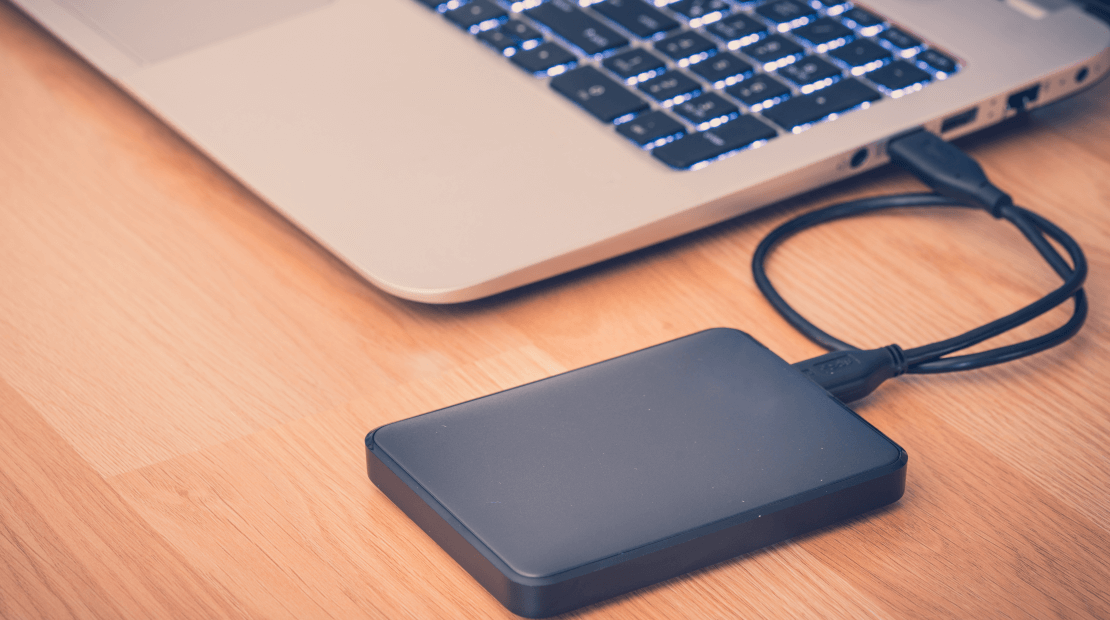
- Anderes externes Gehäuse oder Netzteil verwenden
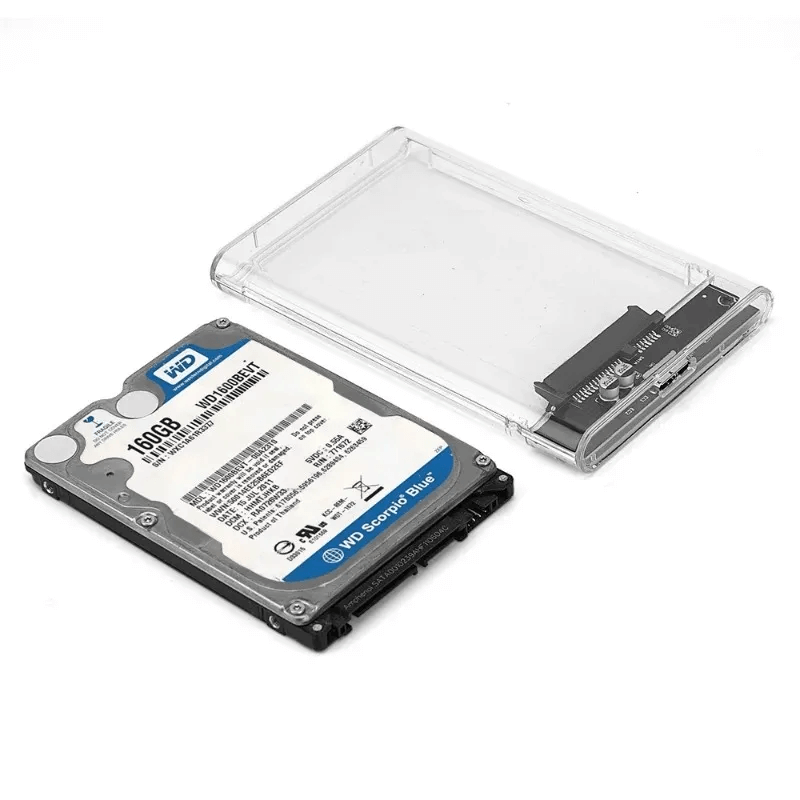
Wenn Sie ein externes Gehäuse oder Netzteil (z. B. einen USB-zu-SATA-Konverter) verwenden, könnte dieses defekt sein. Schließen Sie die Festplatte direkt an das Motherboard an oder verwenden Sie ein anderes Gehäuse/Netzteil, um einen Defekt des Gehäuses auszuschließen.
- An einem anderen Computer testen
Um festzustellen, ob das Problem an Ihrer Festplatte oder am Computer liegt, schließen Sie die Festplatte an einen anderen Computer an. Wird die Festplatte dort erkannt, müssen möglicherweise die Anschlüsse oder Treiber des ursprünglichen Computers überprüft werden.
- Treiber aktualisieren oder neu installieren
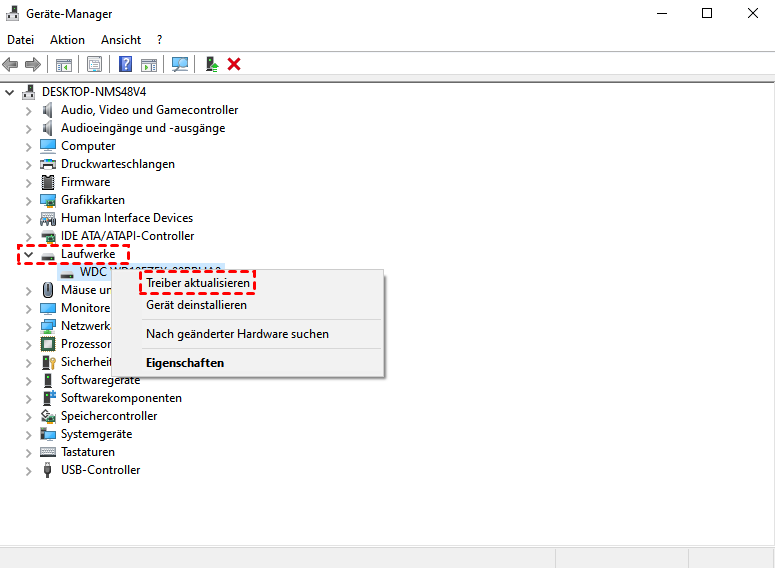
Veraltete oder beschädigte Speichertreiber können Erkennungsprobleme verursachen. Öffnen Sie den Geräte-Manager, suchen Sie Ihr Laufwerk unter „Laufwerke“ und aktualisieren oder installieren Sie die Treiber neu.
2. Festplatte in der Datenträgerverwaltung initialisieren
Sobald Sie sichergestellt haben, dass die Festplatte korrekt angeschlossen ist und alle Hardware- oder Treiberprobleme behoben sind, initialisieren Sie die Festplatte, damit sie wieder verwendet werden kann.
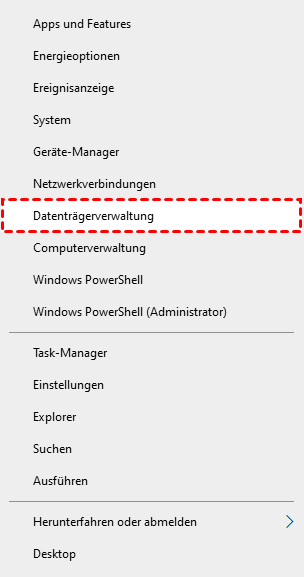
- Drücken Sie Win+X und wählen Sie „Datenträgerverwaltung“, um die Windows-Datenträgerverwaltung zu öffnen.

- Klicken Sie mit der rechten Maustaste auf die nicht initialisierte Festplatte und wählen Sie „Datenträger initialisieren“.
- Wählen Sie je nach Bedarf zwischen den Partitionsstilen „MBR (Master Boot Record)“ oder „GPT (GUID Partition Table)“. Durch die Initialisierung wird die Festplatte für die Formatierung und die Erstellung neuer Partitionen vorbereitet.
3. Festplattenprüfungsprogramm (chkdsk) ausführen
Initialisierung verwenden Sie den Befehl „chkdsk“, um Dateisystemfehler zu scannen und zu beheben. Öffnen Sie die Eingabeaufforderung als Administrator und geben Sie Folgendes ein: chkdsk g: /f /r
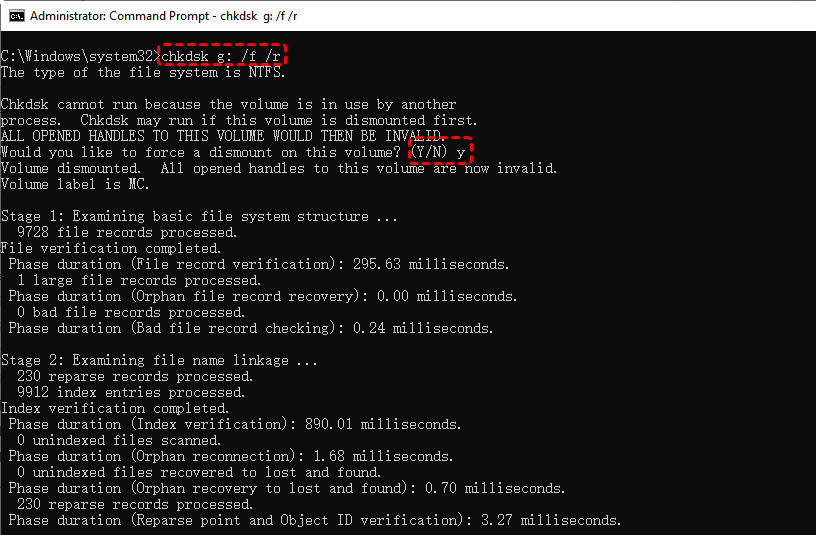
Ersetzen Sie g: durch den Laufwerksbuchstaben Ihrer Festplatte. Dadurch können fehlerhafte Sektoren repariert und die Festplattenstabilität verbessert werden.
Fazit
Die Datenwiederherstellung von einem nicht initialisierten Datenträger kann zunächst einschüchternd wirken. Mit den richtigen Tools und den passenden Schritten lässt sich dieser Prozess jedoch schnell und sicher durchführen. Wichtig ist, dass Sie Ihre wichtigen Dateien immer zuerst wiederherstellen, bevor Sie Reparaturen oder eine Initialisierung des Datenträgers vornehmen, um einen dauerhaften Datenverlust zu vermeiden. Dies ist besonders entscheidend, wenn Sie versuchen, Datenträger nicht initialisiert Daten retten zu müssen.
Nach der erfolgreichen Wiederherstellung sollten Sie geeignete Methoden zur Datenträgerreparatur anwenden, um die volle Funktionalität des Laufwerks wiederherzustellen. Durch diese Vorsichtsmaßnahmen können Sie Ihre wertvollen Daten effektiv schützen und die Lebensdauer Ihrer Speichergeräte verlängern. Falls der Datenträger nicht angezeigt wird oder Partitionen fehlen, können Sie die Funktion „Verlorene Partition“ von MyRecover nutzen, mit der sich Daten aus verlorenen oder nicht erkannten Partitionen zuverlässig wiederherstellen lassen.

Verpassen Sie keine
neuen Tipps mehr
Fügen Sie uns bei Google als bevorzugte Quelle hinzu, um keine hilfreichen Ratgeber mehr zu verpassen.
 Als bevorzugte Quelle hinzufügen >>