 MyRecover



7 Methoden: Desktop-Dateien wiederherstellen Windows 10/11/7
Verlorene Desktop-Dateien in Windows 10, 11 oder Windows 7? Hier lernen Sie verschiedene Methoden kennen, mit denen Sie Desktop gelöschte Dateien wiederherstellen können, selbst wenn es sich um mit Shift gelöschte Dateien vom Desktop handelt.

Von Cenmew / Aktualisiert am 04.02.2026


Desktop-Dateien verschwunden! Warum?
Der Desktop in Windows ist einer der am häufigsten genutzten Orte zum Speichern von Verknüpfungen, Dokumenten und temporären Dateien. Viele Benutzer legen wichtige Elemente auf dem Desktop für den einfachen Zugriff ab. Es kann jedoch beunruhigend sein, wenn diese Dateien plötzlich ohne Vorwarnung verschwinden. Es gibt mehrere häufige Gründe, warum Desktop-Dateien verschwinden könnten:
- Temporäres oder beschädigtes Benutzerprofil: Windows meldet Sie möglicherweise mit einem temporären Profil an, wenn Ihr Hauptbenutzerprofil nicht korrekt geladen wird. Dadurch sind Ihre ursprünglichen Desktop-Dateien nicht zugänglich.
- Versehentliche oder dauerhafte Löschung: Dateien können versehentlich gelöscht oder dauerhaft mit Umschalt Entf entfernt werden, wodurch der Papierkorb umgangen wird.
- Systemupdate oder Systemwiederherstellung: Größere Windows-Updates oder Systemwiederherstellungen können Desktop-Dateien während des Vorgangs manchmal verschieben oder entfernen.
- Malware- oder Virenaktivität: Bestimmte Malware oder Viren können Desktop-Dateien ohne Wissen des Benutzers ausblenden, löschen oder verschieben.
- Festplattenfehler oder -beschädigung: Probleme mit dem Laufwerk (fehlerhafte Sektoren oder Dateisystembeschädigung) können zu verlorenen oder unzugänglichen Dateien führen, einschließlich derer auf dem Desktop.
- Anzeige- oder Symbol-Einstellungen: Desktop-Dateien sind möglicherweise noch vorhanden, aber aufgrund von Anzeigeeinstellungen oder weil Desktopsymbole deaktiviert wurden, ausgeblendet.
In den meisten Fällen sind fehlende Desktop-Dateien nicht dauerhaft verloren – sie wurden lediglich verschoben, versteckt oder sind vorübergehend nicht zugänglich. Die Ursache zu identifizieren, ist der erste Schritt, um gelöschte dateien vom desktop wiederherstellen in Windows 10 zu können.
Desktop-Dateien wiederherstellen Windows 10
Der Verlust von Desktop-Dateien in Windows 10 kann stressig sein, insbesondere wenn wichtige Dokumente oder Projekte plötzlich verschwinden. Glücklicherweise gibt es je nach Ursache mehrere effektive Methoden, um fehlende oder gelöschte Dateien vom Desktop wiederherzustellen.
Methode 1. Prüfen Sie den Papierkorb über (vorübergehend/weich gelöscht)
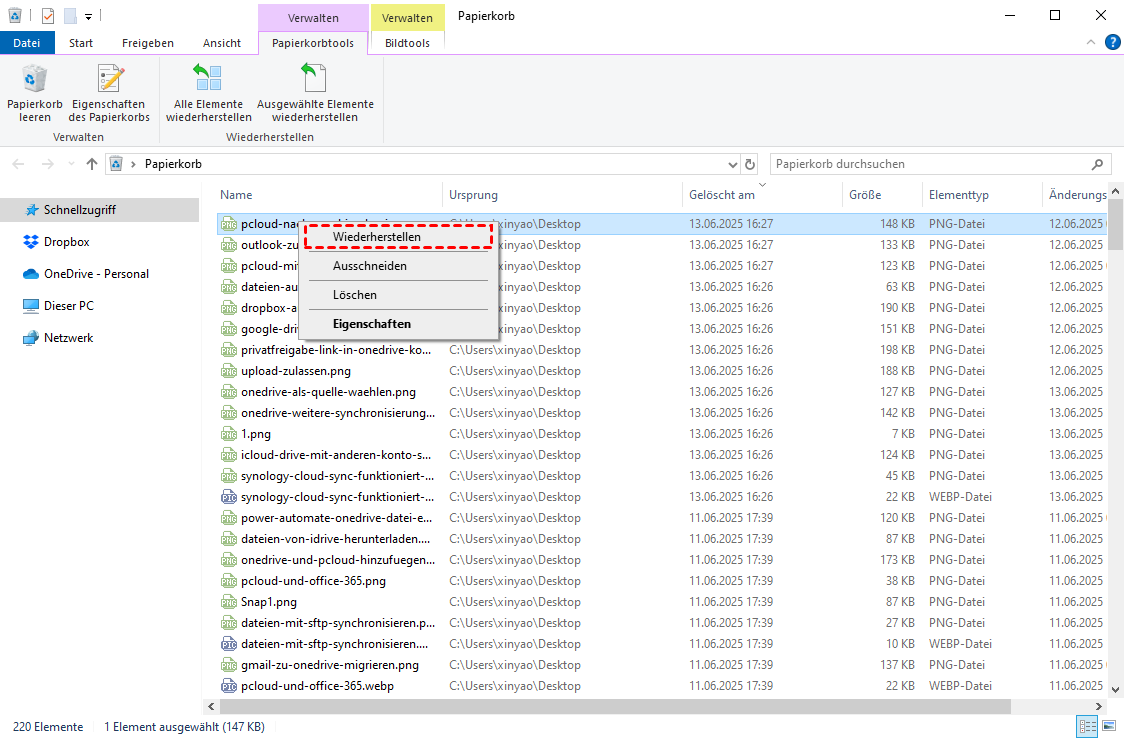
Einer der ersten Orte, die Sie überprüfen sollten, wenn Desktop-Dateien in Windows 10 verschwinden, ist der Papierkorb. Dateien, die ohne die Verwendung von Umschalt Entf gelöscht werden, werden normalerweise in den Papierkorb verschoben, anstatt dauerhaft entfernt zu werden.
Durch Öffnen des Papierkorbs können Sie kürzlich gelöschte Elemente durchsuchen, mit der rechten Maustaste auf die gewünschten Dateien klicken und „Wiederherstellen“ wählen, um sie an ihren ursprünglichen Speicherort auf dem Desktop zurückzubringen. In vielen Fällen ist dieser schnelle und einfache Schritt alles, was nötig ist, um versehentlich gelöschte Desktop-Dateien wiederherzustellen.
Methode 2. Stellen Sie Dateien aus dem Dateiversionsverlauf-Backup wieder her (dauerhaft gelöscht)
Falls Ihre Desktop-Dateien fehlen oder durch Drücken der Tastenkombination Shift+Entf endgültig gelöscht wurden, ist die Wiederherstellung aus einer Sicherung eine der zuverlässigsten Wiederherstellungsmethoden. Windows 10 enthält eine integrierte Funktion namens „Dateiversionsverlauf“.
Dieses Tool sichert automatisch alle Ihre Bibliotheken. Dies umfasst Standardbibliotheken wie Dokumente, Bilder, Videos und Musik sowie alle benutzerdefinierten Bibliotheken, die Sie hinzugefügt haben. Wenn Sie diese Funktion aktiviert haben, bevor die Desktop-Dateien verloren gingen, gehen Sie wie folgt vor, um sie einfach wiederherzustellen:
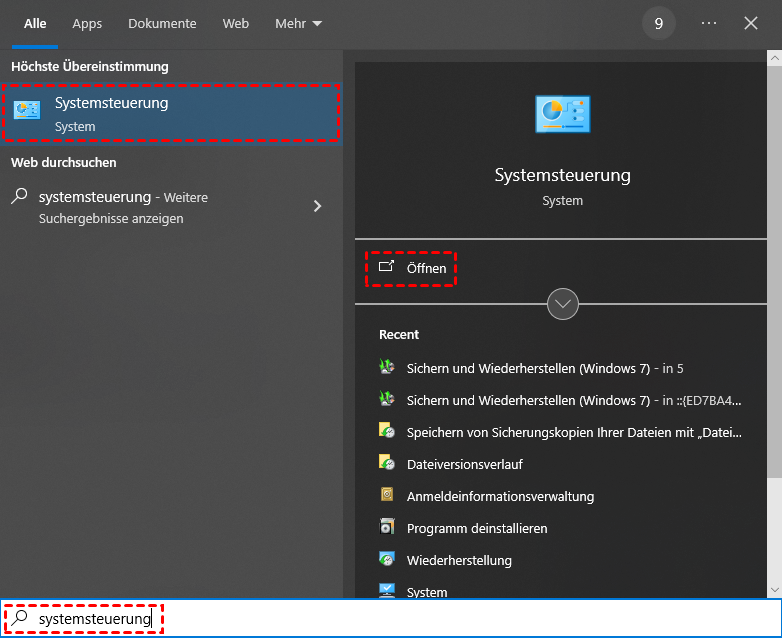
Schritt 1. Klicken Sie auf das Startmenü, geben Sie „Systemsteuerung“ ein und öffnen Sie sie.
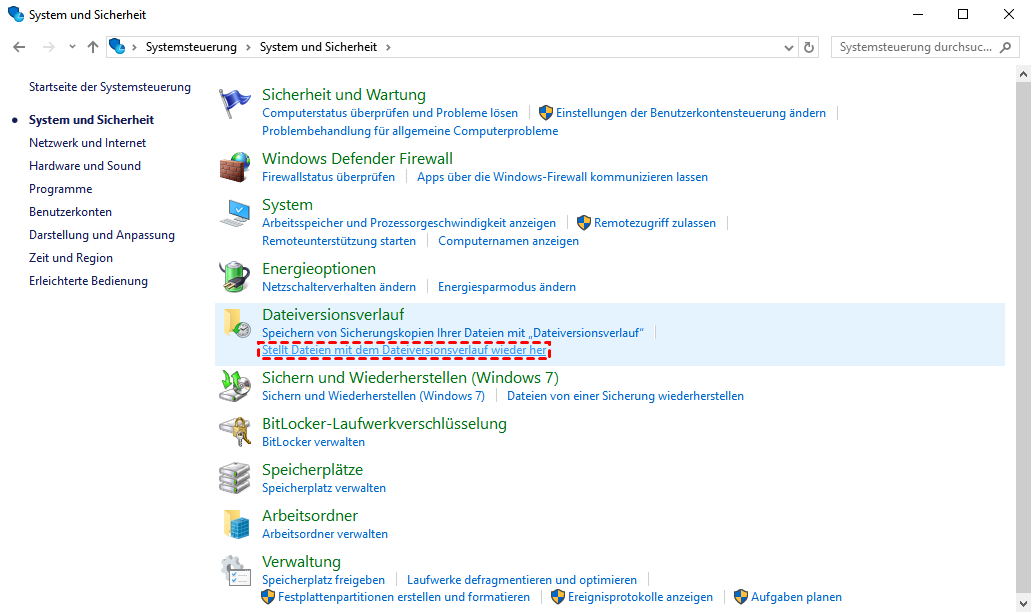
Schritt 2. Gehen Sie in der Systemsteuerung zu „System und Sicherheit > Dateiversionsverlauf“. Klicken Sie auf „Stellt Dateien mit dem Dateiversionsverlauf wieder her“, um den Backup-Browser zu öffnen.
Schritt 3. Navigieren Sie im Backup-Fenster zum Desktop-Ordner. Wählen Sie die Dateien oder Ordner aus, die Sie wiederherstellen möchten, und klicken Sie auf die grüne Schaltfläche „Wiederherstellen“. Dadurch werden die ausgewählten Dateien an ihrem ursprünglichen Speicherort auf Ihrem Desktop wiederhergestellt.
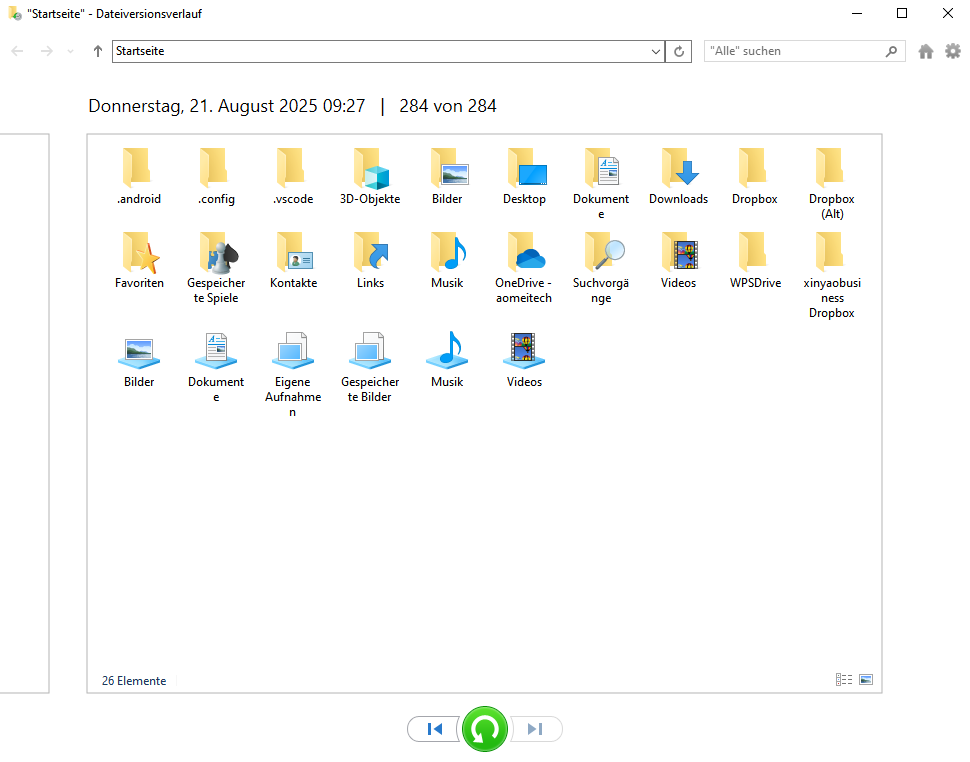
Alternativ können Sie mit der rechten Maustaste auf die Schaltfläche klicken, „Wiederherstellen in“ wählen und einen anderen Speicherort für die wiederhergestellten Desktop-Dateien auswählen.
Methode 3: Stellen Sie Desktop-Dateien über „Sichern und Wiederherstellen“ wieder her
Wenn Sie zuvor die Funktion „Sichern und Wiederherstellen“ (Windows 7) eingerichtet und den Desktop-Ordner in die Sicherung einbezogen haben, können Sie Ihre Desktop-Dateien mit den folgenden Schritten wiederherstellen:
Schritt 1. Drücken Sie „Windows + S“, geben Sie „Systemsteuerung“ ein und öffnen Sie sie.
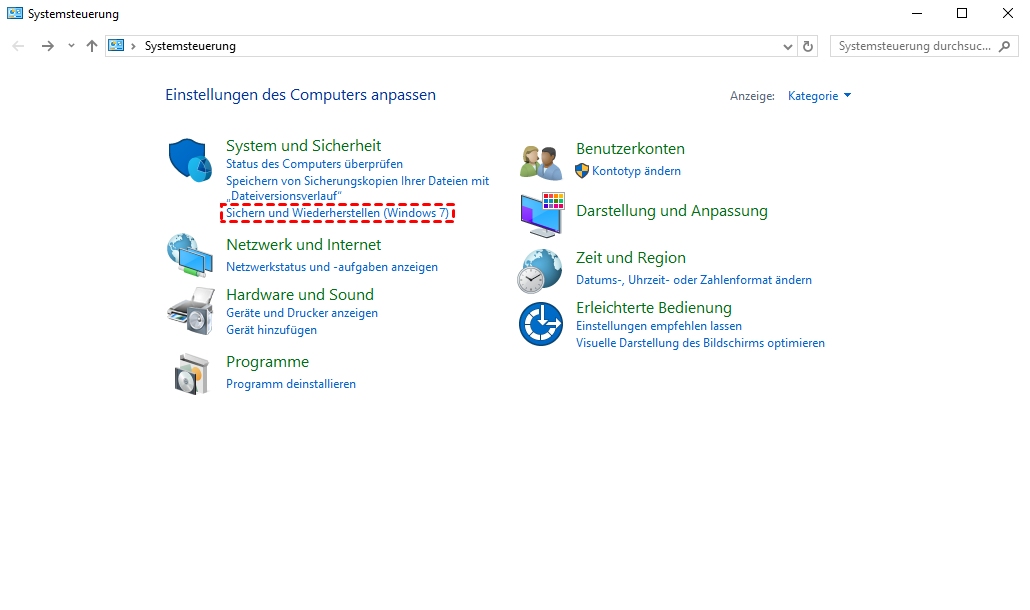
Schritt 2. Navigieren Sie zu „System und Sicherheit > Sichern und Wiederherstellen (Windows 7)“.
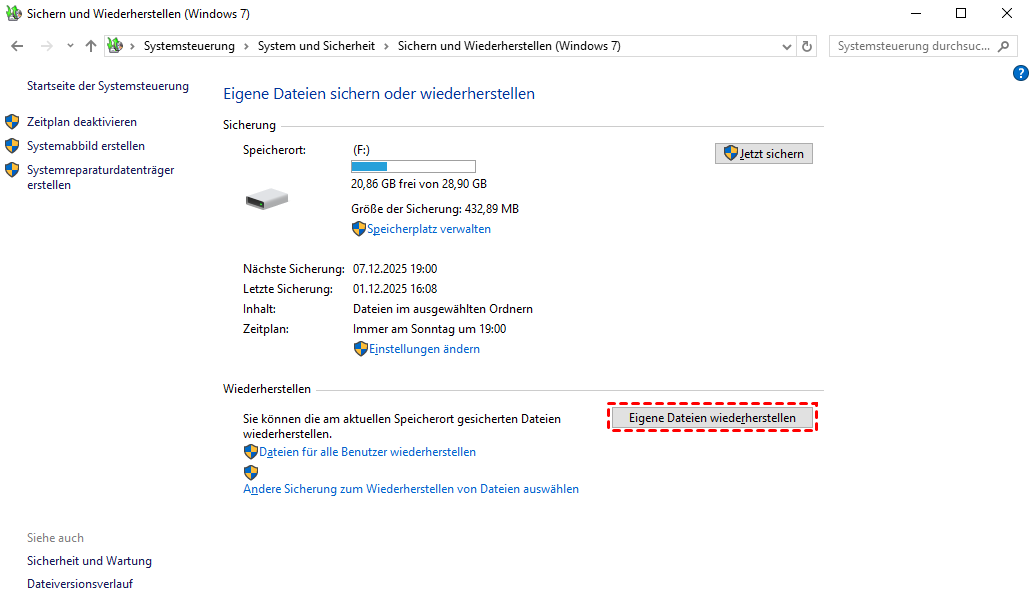
Schritt 3. Klicken Sie auf „Eigene Dateien wiederherstellen“. Diese Option finden Sie im Abschnitt „Wiederherstellen“.
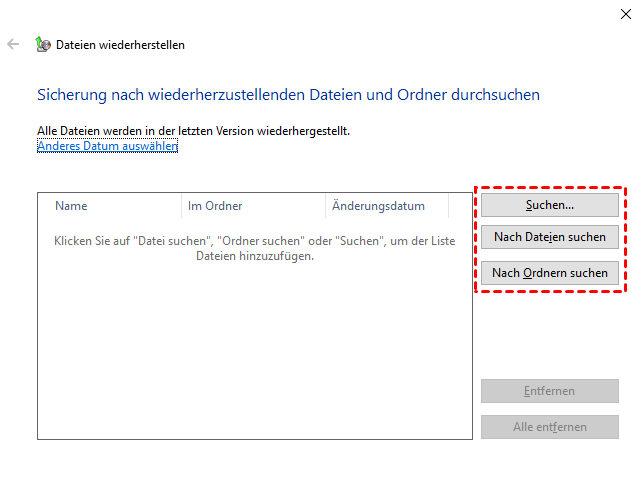
Schritt 4. Klicken Sie auf „Nach Ordner suchen“ und suchen Sie nach dem „Desktop“-Ordner innerhalb des Benutzerprofils.
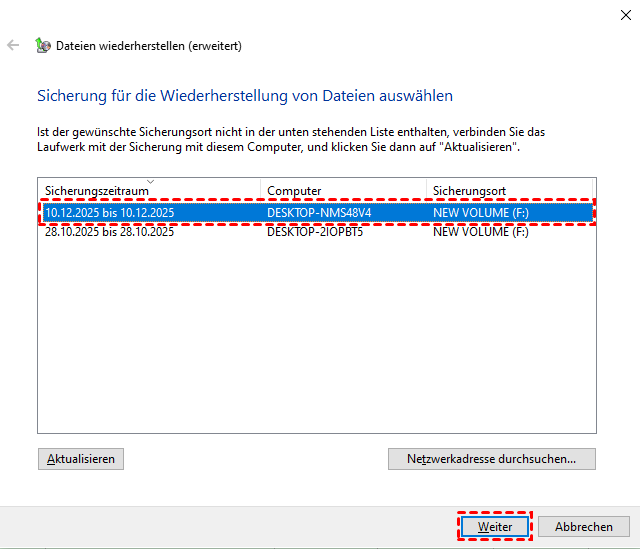
Schritt 5. Wählen Sie die Dateien oder den gesamten Desktop-Ordner zur Wiederherstellung aus.
Schritt 6. Sie können die Wiederherstellung am „ursprünglichen Speicherort“ durchführen. Oder in einen „neuen Ordner“ wiederherstellen (empfohlen, um Überschreiben zu vermeiden).
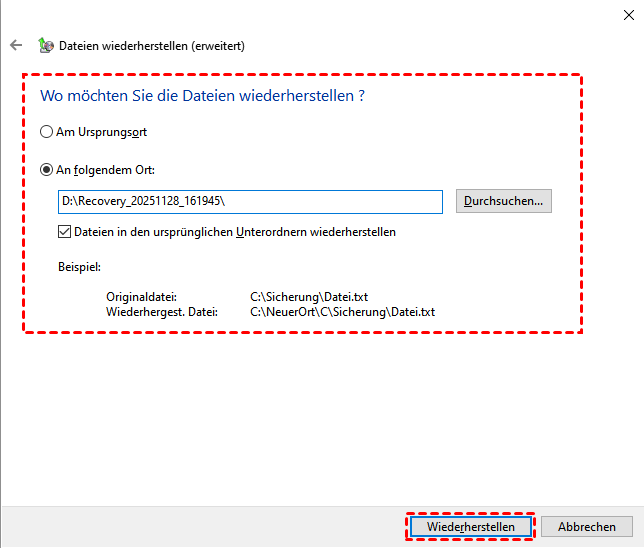
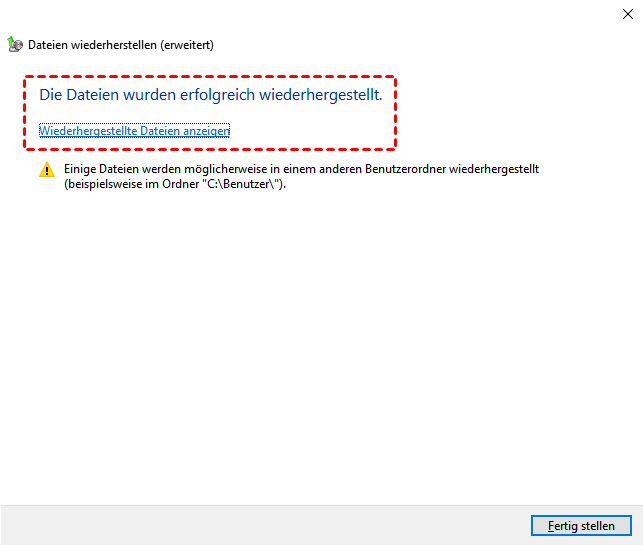
Schritt 7. Klicken Sie auf „Wiederherstellen“ und warten Sie, bis der Vorgang abgeschlossen ist. Ihre Desktop-Dateien sollten wieder erscheinen.
Methode 4. Stellen Sie mit Windows File Recovery wieder her (Endgültig gelöscht, Kein Backup)
Wenn Sie vor dem Verlust Ihrer Desktop-Dateien keine Dateiversionsverlauf eingerichtet haben oder wenn die gelöschten Desktop-Dateien in keinem Backup enthalten sind, sind spezielle Dateiwiederherstellungstools erforderlich, um verlorene Dateien vom Desktop in Windows 10 wiederherzustellen. Eine leistungsstarke Option von Microsoft ist das Windows File Recovery-Tool.
Es handelt sich um ein Befehlszeilenprogramm, das speziell für die Wiederherstellung gelöschter Dateien von verschiedenen Speichergeräten entwickelt wurde. Im Gegensatz zum Dateiversionsverlauf funktioniert diese Methode ohne vorheriges Backup, was sie zu einer wertvollen Lösung macht, wenn alle anderen Versuche scheitern.
- Hinweise:
- Dieses Tool kann nur zur Wiederherstellung von Desktop-Dateien in Windows 10 und Windows 11 verwendet werden, da es ausschließlich auf diesen beiden Betriebssystemen funktioniert.
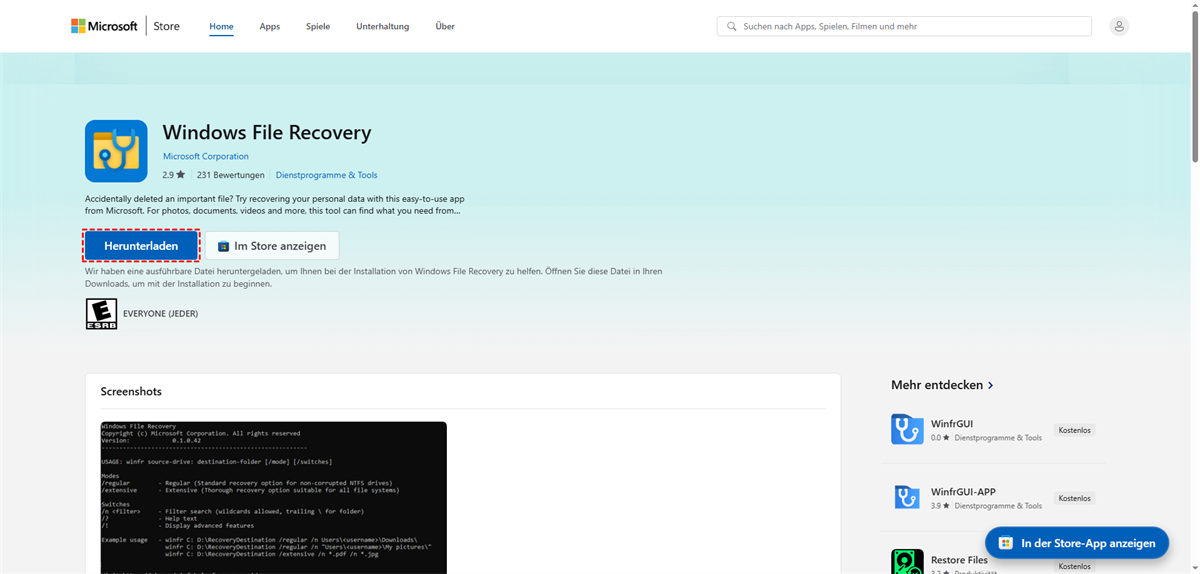
Schritt 1. Öffnen Sie den Microsoft Store, suchen Sie nach „Windows File Recovery“, laden Sie es herunter und installieren Sie die App, falls noch nicht geschehen.
Schritt 2. Klicken Sie auf das Startmenü, geben Sie „Eingabeaufforderung“ ein, klicken Sie mit der rechten Maustaste darauf und wählen Sie „Als Administrator ausführen“. Wenn Sie versuchen, Desktop-Dateien in Windows 11 wiederherzustellen, öffnen Sie stattdessen „Windows PowerShell(Administrator)“.

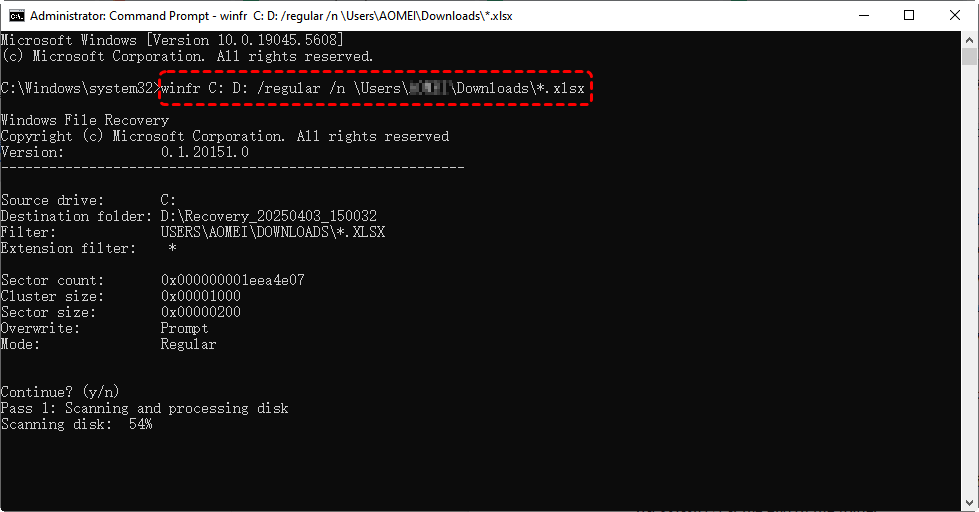
Schritt 3. Geben Sie im Befehlsfenster den Wiederherstellungsbefehl nach folgendem Format ein: winfr Quell-Laufwerk: Ziel-Laufwerk: [/mode] [/switches]
Um beispielsweise Excel-Dateien aus dem Downloads-Ordner auf Laufwerk C: wiederherzustellen und auf Laufwerk D: zu speichern, verwenden Sie den Befehl: winfr C: D: /regular /n \Users\YourUsername\Downloads\*.xlsx
- Hinweise:✎...
- winfr: Der Befehl zum Starten des Windows File Recovery-Tools.
- C: Das Quelllaufwerk, auf dem sich die gelöschten Dateien befinden (in diesem Fall Laufwerk C:).
- D: Das Ziellaufwerk, auf dem die wiederhergestellten Dateien gespeichert werden (in diesem Fall Laufwerk D:).
- /regular: Der Wiederherstellungsmodus für NTFS-Laufwerke, wenn Dateien nicht stark beschädigt oder überschrieben sind; geeignet für die meisten gängigen Wiederherstellungsfälle.
- /n \Users\YourUsername\Downloads\*.xlsx: Gibt den Pfad und den Dateitypfilter an. Hier bedeutet es, nur Excel-Dateien („.xlsx“) aus dem Downloads-Ordner des Benutzers wiederherzustellen.
Schritt 4. Befolgen Sie die Bildschirmanweisungen, um den Wiederherstellungsprozess zu starten. Wiederhergestellte Dateien werden im angegebenen Zielordner gespeichert.
Obwohl das Windows File Recovery-Tool leistungsstark ist, kann seine Befehlszeilenschnittstelle für viele Benutzer abschreckend wirken, und es unterstützt nur eine begrenzte Palette von Wiederherstellungsszenarien. Für ein einfacheres, benutzerfreundlicheres Erlebnis, das eine größere Vielfalt von Datenverlustsituationen abdeckt – wie versehentliches Löschen, Formatieren, Virenangriffe oder Systemabstürze – können Drittanbietertools wie MyRecover eine gute Alternative sein.
Dieses Datenwiederherstellungsprogramm ermöglicht es jedem, verlorene Desktop-Dateien unter allen Windows-Betriebssystemen (Windows 11/10/8/7 und Server 2025/2022/2019/2016/2012) schnell wiederherzustellen. Zusätzlich unterstützt es die Wiederherstellung von mehreren Dateisystemen (NTFS, FAT32, exFAT, ReFS) und Speichergeräten (HDD, SSD, USB-Stick, SD-Karte, andere digitale Geräte), was mehr Flexibilität und Komfort bietet.

 MyRecover
- 500 Geräte unterstützt | SSD, HDD, USB-Flash-Laufwerk, SD-Karte, etc.
- 1000 Dateiformate unterstützt | PNG, MP4, MP3, TXT, ZIP, MSG, etc.
- 500 Datenverlustszenarien | Löschung, Formatierung, Systemabsturz, Virenangriff, etc.
 100 % sicher
Schritt 1. Laden Sie MyRecover von der offiziellen Website herunter und installieren Sie es.
Schritt 2. Starten Sie das Programm und wählen Sie das Laufwerk aus, auf dem Ihre Desktop-Dateien verloren gingen (normalerweise das Laufwerk C:). Klicken Sie auf „Scannen“, damit MyRecover nach gelöschten oder fehlenden Dateien auf dem ausgewählten Laufwerk sucht.

Schritt 3. Sehen Sie sich die Scan-Ergebnisse in der Vorschau an, suchen Sie die gewünschten Desktop-Dateien und klicken Sie auf „Wiederherstellen“.
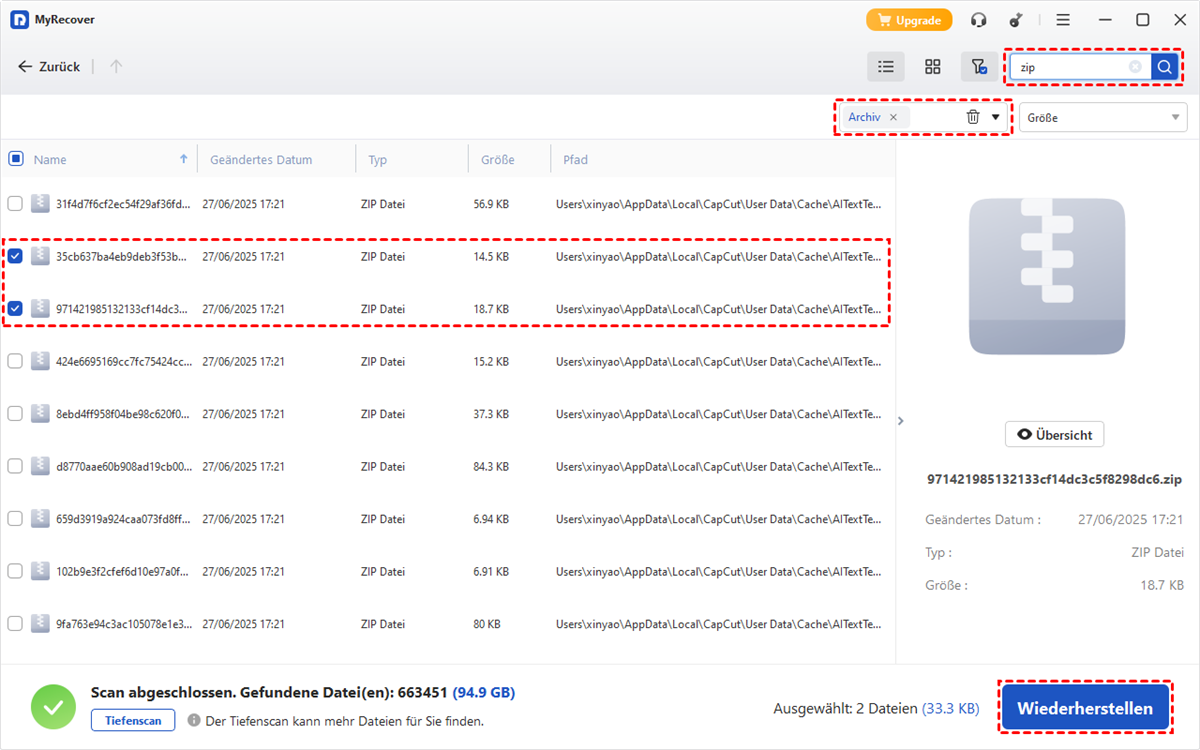
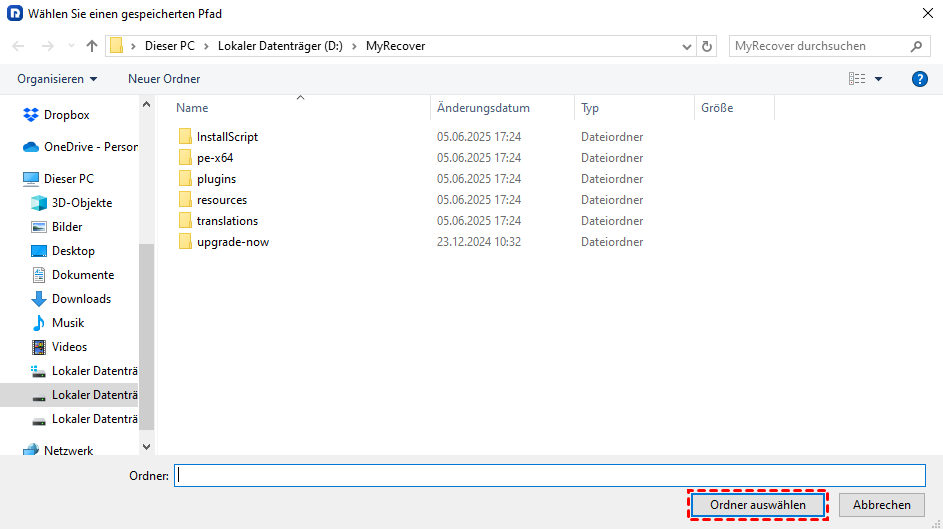
Schritt 4. Wählen Sie einen sicheren Speicherort (anders als das ursprüngliche Laufwerk) zum Speichern der wiederhergestellten Dateien.
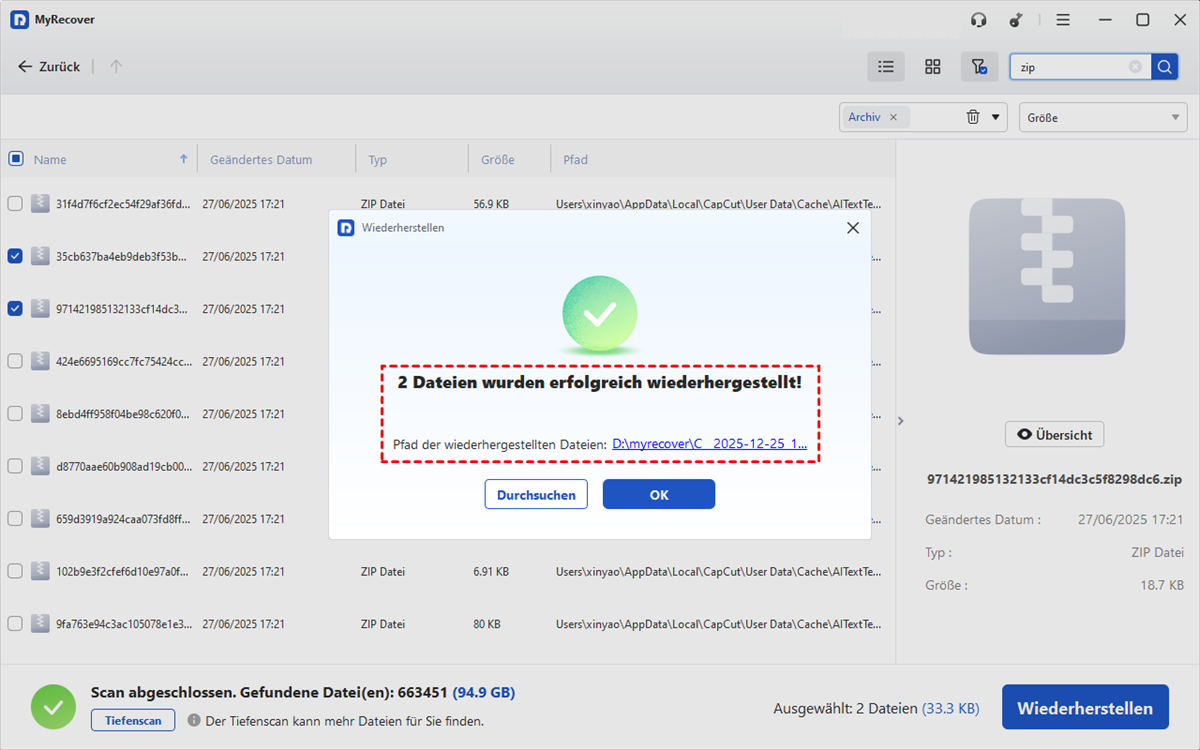
Nach Abschluss des Wiederherstellungsvorgangs erhalten Sie eine Benachrichtigung, die sowohl die Anzahl der erfolgreich wiederhergestellten Dateien als auch deren Speicherort anzeigt.
Methode 5. Stellen Sie Dateien aus einem temporären Benutzerprofil wieder her
Manchmal lädt Windows aufgrund von Systemfehlern ein „temporäres Benutzerprofil“, wodurch Ihre Desktop-Dateien scheinbar fehlen. Dieses temporäre Profil ist von Ihrem ursprünglichen Benutzerkonto getrennt, daher werden Dateien, die unter Ihrem Hauptkonto gespeichert sind, nicht angezeigt. Glücklicherweise können Sie dies oft beheben, indem Sie sich abmelden und Ihren PC neu starten, um zu Ihrem normalen Profil zurückzukehren.
Schritt 1. Klicken Sie auf das „Start“-Menü und wählen Sie „Abmelden“, um das temporäre Profil zu verlassen.
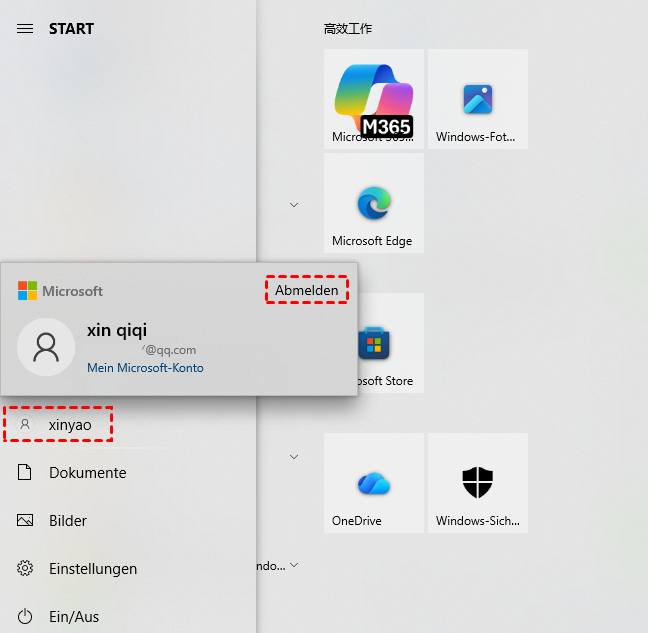
Schritt 2. Starten Sie Ihren Computer vollständig neu. Geben Sie auf dem Anmeldebildschirm Ihren gewohnten Benutzernamen und Ihr Passwort ein, um sich in Ihrem Hauptbenutzerkonto anzumelden.
Schritt 3. Überprüfen Sie Ihren Desktop, ob Ihre Dateien wieder aufgetaucht sind.
Methode 6: Blenden Sie ausgeblendete Desktop-Dateien ein
Manchmal scheinen Desktop-Dateien einfach deshalb zu verschwinden, weil sie versehentlich ausgeblendet wurden. Windows erlaubt es Benutzern, Dateien und Ordner auszublenden, wodurch diese im Datei-Explorer und auf dem Desktop unsichtbar werden. Glücklicherweise ist das Einblenden dieser Dateien unkompliziert und Sie können so schnell verschwundene Desktop-Dateien zurückholen.
Schritt 1. Klicken Sie mit der rechten Maustaste auf einen leeren Bereich des Desktops und wählen Sie „Ansicht“.
Schritt 2. Stellen Sie sicher, dass „Desktopsymbole anzeigen“ aktiviert ist. Falls nicht, klicken Sie darauf, um Desktop-Symbole zu aktivieren.
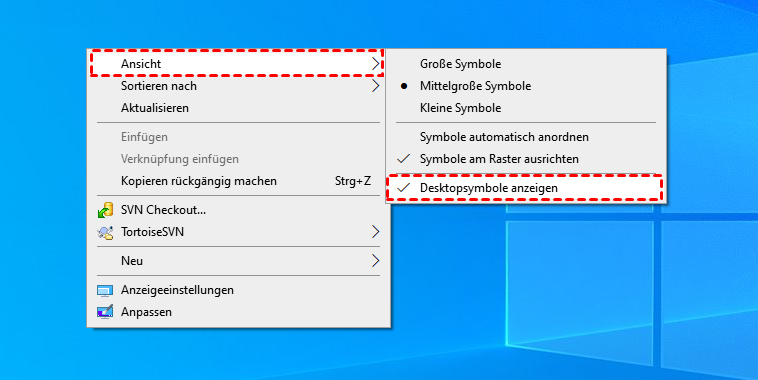
Wenn Desktop-Symbole bereits sichtbar sind, aber Dateien immer noch fehlen, versuchen Sie die nächsten Schritte:
Schritt 3. Drücken Sie Win E, um den „Datei-Explorer“ zu öffnen, und navigieren Sie zu Ihrem Desktop-Ordner, der sich normalerweise unter folgendem Pfad befindet: C:\Users\[IhrBenutzername]\Desktop
Schritt 4. Klicken Sie oben im Datei-Explorer auf den Reiter „Ansicht“.
Schritt 5. Aktivieren Sie das Kontrollkästchen „Ausgeblendete Elemente“, um alle versteckten Dateien sichtbar zu machen.
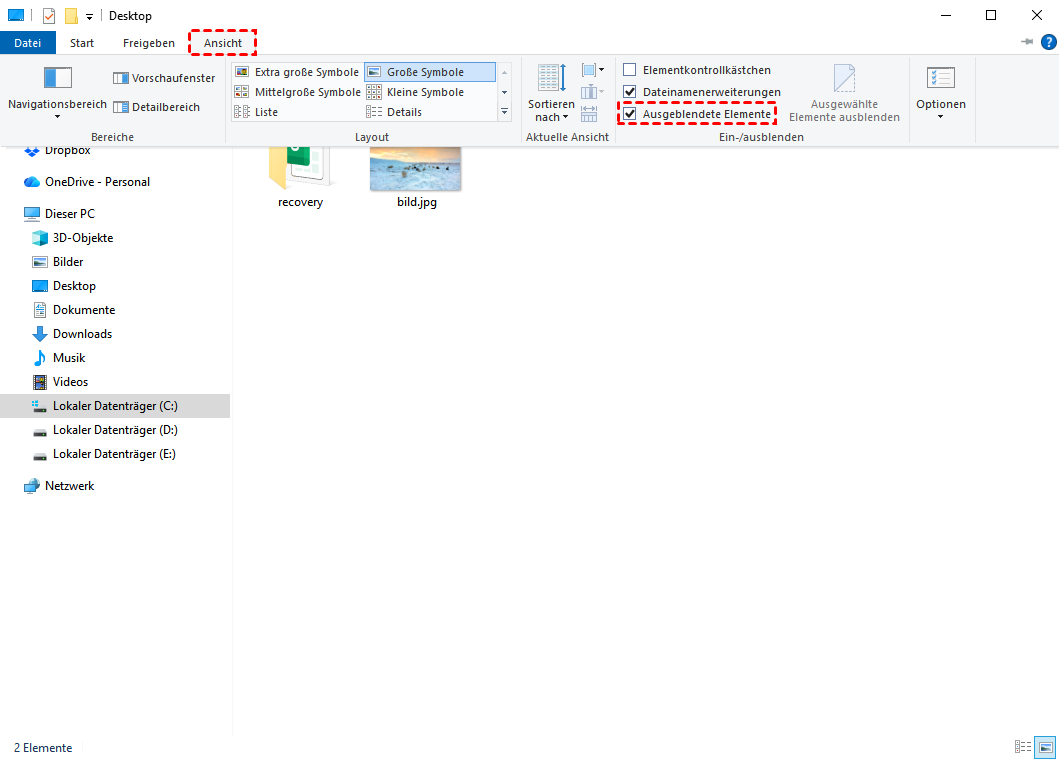
Schritt 6. Wenn Sie Ihre fehlenden Dateien finden, klicken Sie mit der rechten Maustaste auf jede Datei, wählen Sie „Eigenschaften“ und deaktivieren Sie das Attribut „Versteckt“.
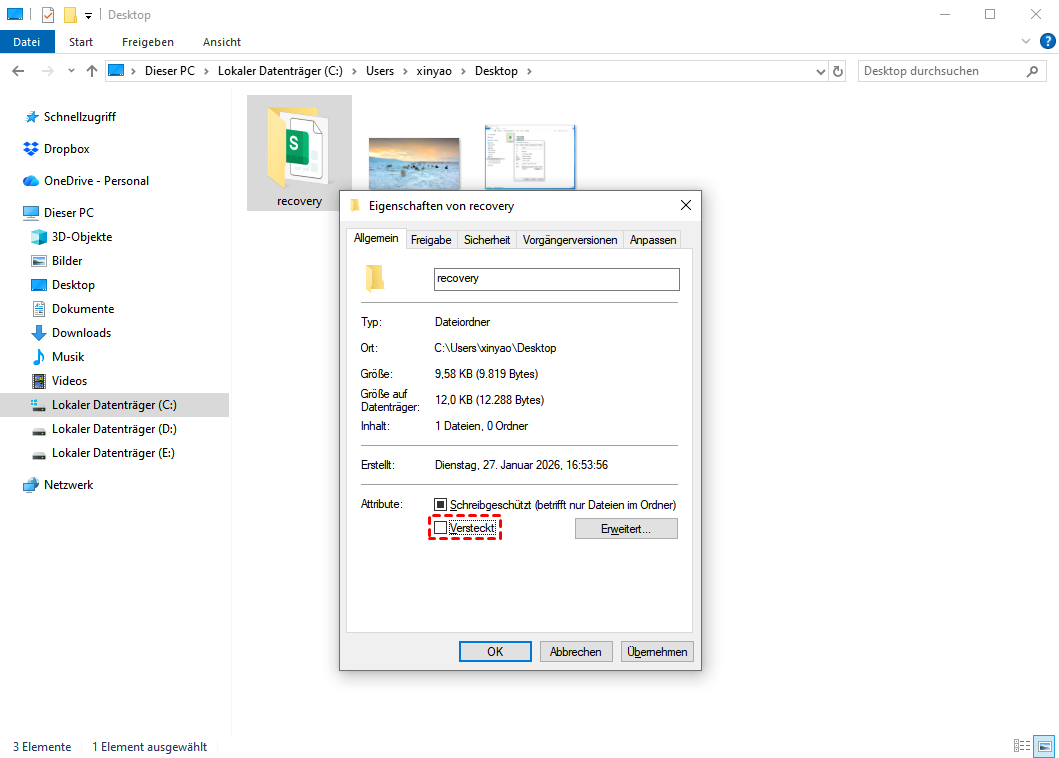
Nachdem Sie diese Schritte befolgt haben, sollten Ihre Desktop-Dateien wieder erscheinen und zugänglich sein.
Methode 7: Stellen Sie Desktop-Dateien aus dem Windows.old-Ordner wieder her (nach Systemupdate)
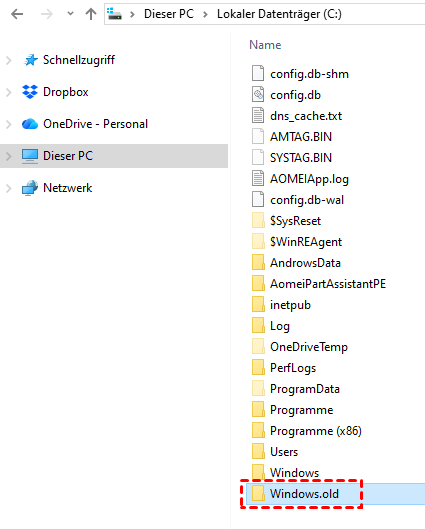
Größere Windows-Updates können manchmal dazu führen, dass Ihre Desktop-Dateien verschoben, ausgeblendet oder sogar entfernt werden. Während dieser Prozesse erstellt Windows möglicherweise temporäre Profile und speichert Ihre alten Dateien unter „C:\Windows.old“. Öffnen Sie diesen Ordner und navigieren Sie zu „Users\[IhrBenutzername]\Desktop“, um Ihre fehlenden Dateien zu finden und zu kopieren.
Zusammenfassung
Wenn also Dateien von Ihrem Desktop verschwinden, können Sie die oben genannten Methoden ausprobieren, um Desktop-Dateien wiederherstellen Windows zu können. Bevor Sie fortgeschrittenere Tools verwenden, sollten Sie zunächst Backups wie den Papierkorb und den Dateiversionsverlauf überprüfen.
Für eine einfachere und effizientere Lösung empfehlen wir die Verwendung von MyRecover. Es unterstützt die Wiederherstellung aus einer Vielzahl von Szenarien – wie versehentlichem Löschen, formatierte Laufwerke, Festplattenfehlern, Systemupdates, temporären Profilen, Stromausfällen und Virenangriffen. Mit MyRecover müssen Sie nicht erst Zeit damit verbringen, die genaue Ursache zu ermitteln. Sie können Ihre verlorenen Dateien schnell wiederherstellen und sparen so Aufwand und Frustration.

Verpassen Sie keine
neuen Tipps mehr
Fügen Sie uns bei Google als bevorzugte Quelle hinzu, um keine hilfreichen Ratgeber mehr zu verpassen.
 Als bevorzugte Quelle hinzufügen >>