 MyRecover



Windows 10/11: Externe Festplatte Ordner verschwunden? Einfach wiederherstellen
Viele Benutzer haben das frustrierende Problem erlebt, dass Ordner oder Dateien plötzlich ohne Vorwarnung von ihrer externen Festplatte verschwinden. Egal, ob Sie Windows 10 oder ein anderes System verwenden, diese fehlenden Ordner sind möglicherweise nicht dauerhaft verloren. Dieser Artikel untersucht häufige Ursachen und bietet Schritt-für-Schritt-Lösungen, um Ihnen zu helfen, fehlende Ordner auf einer externen Festplatte zu finden und effektiv wiederherzustellen.

Von Cenmew / Aktualisiert am 07.04.2026


Warum verschwinden Dateien von einer externen Festplatte?
Externe Festplatten werden häufig für Backups, den Transfer großer Dateien und zur Erweiterung der Speicherkapazität genutzt. Es ist jedoch nicht ungewöhnlich, dass Nutzer auf ein beunruhigendes Problem stoßen: Ordner oder Dateien verschwinden plötzlich ohne ersichtlichen Grund. Das kann Panik auslösen, insbesondere wenn die Daten wichtig oder unersetzlich sind.
Egal, ob Sie Windows 10 oder eine andere Version verwenden, es ist notwendig zu verstehen, warum Ordner von einer externen Festplatte verschwunden sind, um die richtige Wiederherstellungsmethode zu finden und zukünftigen Datenverlust zu verhindern.
- Versehentliches Löschen: eine der häufigsten und leicht übersehenen Ursachen! Sie oder jemand anderes könnte die Dateien oder Ordner unbeabsichtigt während einer Sammeloperation gelöscht haben.
- Versteckte Dateien oder Ordner: Dateien könnten noch vorhanden, aber vom System als "versteckt" markiert sein. Dies geschieht oft nach dem Anschluss des Laufwerks an verschiedene Geräte oder aufgrund falscher Ordnereinstellungen.
- Dateisystemfehler oder -beschädigung: Ein beschädigtes Dateisystem (z.B. durch unsachgemäßes Auswerfen oder Stromausfall) kann Dateien unzugänglich machen oder sie aus der Ansicht verschwinden lassen.
- Virus- oder Malware-Befall: Schadsoftware kann Dateien verstecken oder löschen oder sogar die Dateistruktur des Laufwerks beschädigen.
- Laufwerk wird vom Betriebssystem nicht korrekt erkannt: Manchmal kann Windows die externe Festplatte nicht korrekt einbinden oder erkennen, was zu fehlenden oder nicht lesbaren Dateien führt.
- Bad Sectors oder physische Beschädigung: Wenn die externe Festplatte "Bad Sectors" entwickelt hat, kann dies das Lesen oder Anzeigen bestimmter Dateien verhindern.
Wie findet und stellt man fehlende Ordner von einer externen Festplatte wieder her?
Wenn Ihre Dateien oder Ordner plötzlich von der externen Festplatte verschwunden sind, geraten Sie nicht in Panik. Es gibt mehrere effektive Methoden, um sie zurückzuholen, abhängig von den oben genannten möglichen Ursachen:
🏷️Wenn Ihre externe Festplatte physisch beschädigt wurde, ist es am besten, einen professionellen Datenrettungsdienst zu konsultieren.
Methode 1: Den Windows-Papierkorb überprüfen
Wenn Dateien fälschlicherweise gelöscht wurden, sollten Sie vor dem Versuch fortgeschrittener Wiederherstellungsschritte zuerst den Papierkorb überprüfen, insbesondere wenn die Dateien gelöscht wurden, während die externe Festplatte mit Ihrem Computer verbunden war.
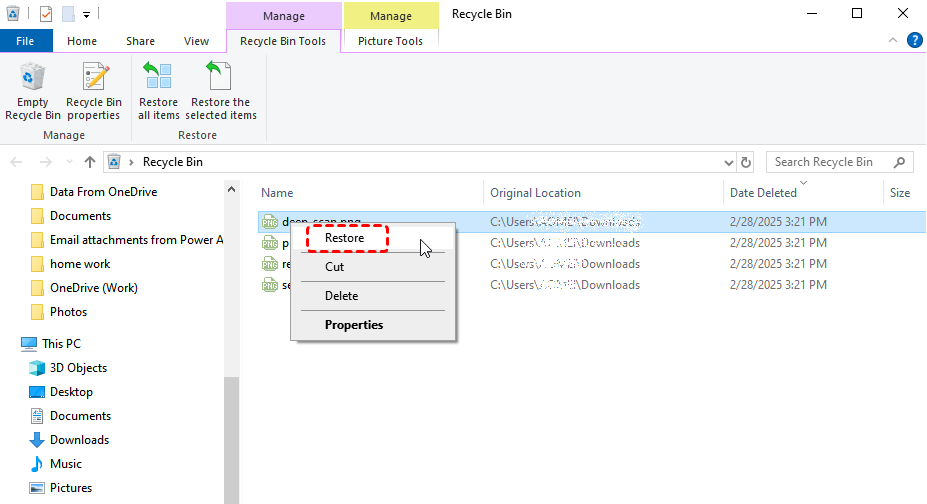
1. Öffnen Sie den Papierkorb von Ihrem Desktop.
2. Suchen Sie nach Ihren fehlenden Dateien oder Ordnern. Sie können nach "Löschdatum" sortieren oder die Suchleiste verwenden.
3. Wenn Sie sie finden, klicken Sie mit der rechten Maustaste auf die Dateien und wählen Sie "Wiederherstellen".
4. Die Dateien werden an ihrem ursprünglichen Speicherort auf der externen Festplatte wiederhergestellt (falls diese noch angeschlossen ist) oder im letzten zugänglichen Ordnerpfad.
🎈Wenn Sie die Dateien direkt von der externen Festplatte gelöscht haben (z. B. mit Umschalt Entf oder über ein Nicht-Windows-Gerät), erscheinen sie möglicherweise nicht im Papierkorb.
🎈Wenn Ihre externe Festplatte ein USB-Stick oder eine SD-Speicherkarte ist, werden die gelöschten Dateien nicht in den Papierkorb verschoben, sondern sofort entfernt.
Methode 2. Auf ausgeblendete Dateien prüfen
Manchmal sind die Dateien noch vorhanden, aber nur ausgeblendet. Folgen Sie diesen Schritten, um zu prüfen, ob sie ausgeblendet sind, und sie sichtbar zu machen.
1. Schließen Sie Ihre externe Festplatte an Ihren PC an.
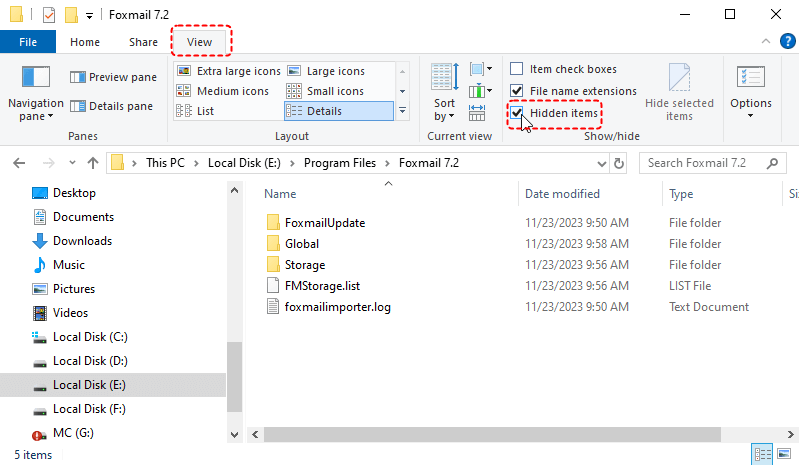
2. Öffnen Sie den "Datei-Explorer" und navigieren Sie zum Laufwerk.
3. Klicken Sie auf den Tab "Ansicht" (oder "Ansicht > Anzeigen" in Windows 11).
4. Aktivieren Sie "Ausgeblendete Elemente", um zu sehen, ob die fehlenden Dateien erscheinen.
Methode 3: Eingabeaufforderung zur Überprüfung auf Dateisystemfehler verwenden
Wenn Dateien oder Ordner aufgrund von Dateisystembeschädigung oder Festplattenfehlern von der externen Festplatte verschwunden sind, ist die Verwendung der Eingabeaufforderung eine effektive Methode, um Probleme zu erkennen und zu beheben. Diese Methode kann helfen, Dateien wiederherzustellen, die aufgrund einer Beschädigung der Laufwerksstruktur unzugänglich geworden sind.
1. Drücken Sie "Win X" und wählen Sie "Eingabeaufforderung (Administrator)", um dieses Tool mit Administratorrechten auszuführen.
2. Geben Sie im Fenster der Eingabeaufforderung den folgenden Befehl ein und drücken Sie die Eingabetaste:
chkdsk g: /f /r (Ersetzen Sie "g: " durch den Laufwerksbuchstaben Ihrer externen Festplatte.)

- /f behebt Fehler auf dem Datenträger.
- /r sucht nach fehlerhaften Sektoren und stellt lesbare Daten wieder her.
Abhängig von der Größe und dem Zustand Ihres Laufwerks kann dies eine Weile dauern. Nach Abschluss meldet CHKDSK alle gefundenen und behobenen Fehler.
Methode 4: Vorherige Versionen prüfen
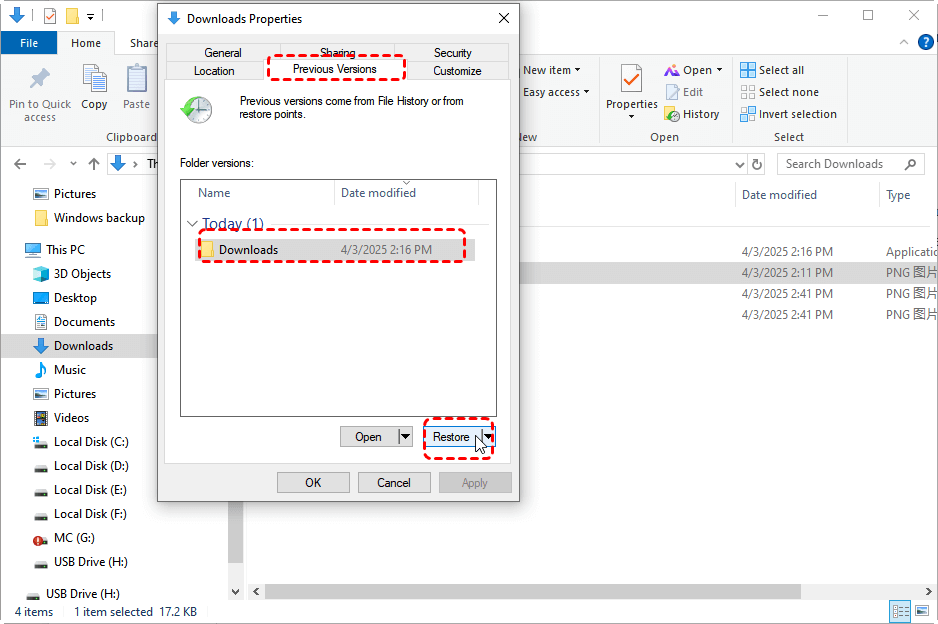
Windows enthält eine nützliche Funktion namens "Vorherige Versionen", mit der Sie Dateien oder Ordner in einen früheren Zustand wiederherstellen können, vorausgesetzt, der Systemschutz oder Dateiversionsverlauf war zuvor aktiviert. Wenn Ihre externe Festplatte zuvor angeschlossen war, als Wiederherstellungspunkte oder Sicherungen erstellt wurden, können Sie möglicherweise Ihre fehlenden Dateien mit dieser Methode wiederherstellen.
1. Klicken Sie mit der rechten Maustaste auf den Ordner des externen Laufwerks (oder den Laufwerksbuchstaben im Stammverzeichnis).
2. Klicken Sie auf "Eigenschaften" > Registerkarte "Vorherige Versionen".
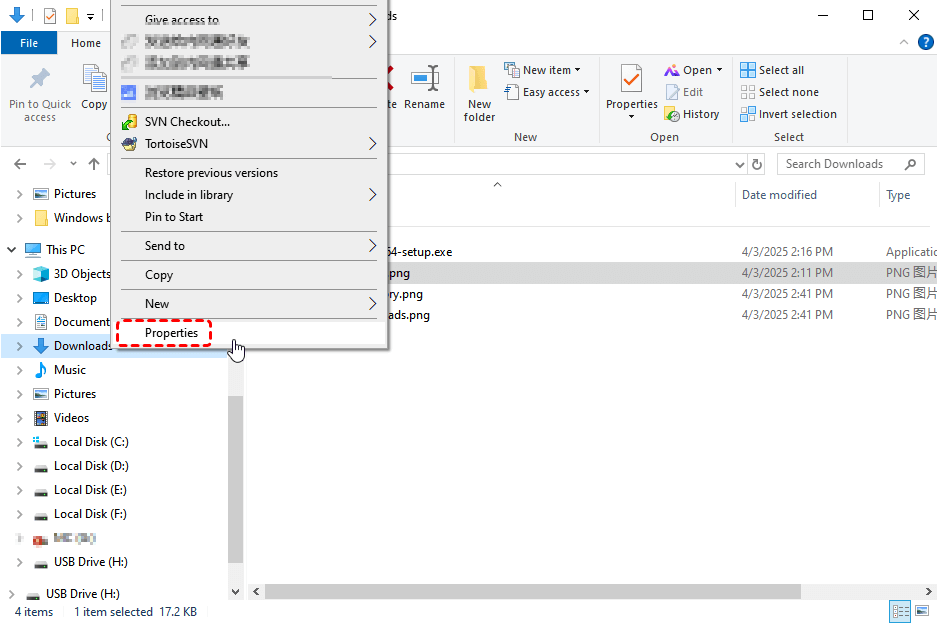
3. Wählen Sie, falls verfügbar, eine Version aus, bevor die Dateien verschwanden, und klicken Sie auf "Wiederherstellen".
Methode 5: Malware entfernen und ausgeblendete Dateien einblenden
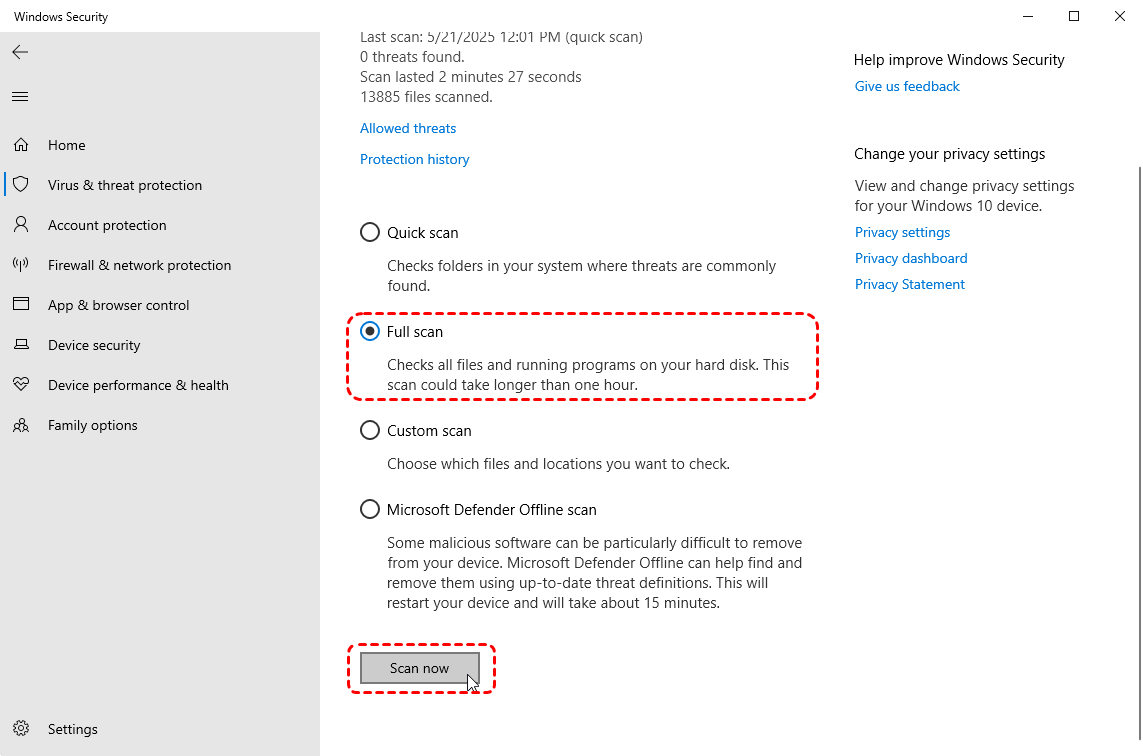
Schadsoftware kann Dateien auf Ihrer externen Festplatte ausblenden, löschen oder beschädigen. Um Dateien oder Ordner, die von der externen Festplatte verschwunden sind, sicher wiederherzustellen, befolgen Sie diese Schritte:
1. Malware scannen und entfernen
Verwenden Sie ein zuverlässiges Antiviren- oder Anti-Malware-Programm (z. B. Windows Defender, Malwarebytes), um einen vollständigen Scan Ihrer externen Festplatte durchzuführen. Isolieren oder entfernen Sie alle erkannten Bedrohungen, um weiteren Schaden zu verhindern.
2. Ausgeblendete Dateien einblenden
Viren blenden Dateien oft aus, indem sie deren Attribute ändern. Um sie einzublenden, schließen Sie das externe Laufwerk an Ihren PC an, führen Sie die Eingabeaufforderung als Administrator aus, geben Sie den folgenden Befehl im Eingabeaufforderungsfenster ein und drücken Sie die Eingabetaste:
attrib -h -r -s /s /d E:\*.* (Ersetzen Sie "E:" durch Ihren Laufwerksbuchstaben.)*
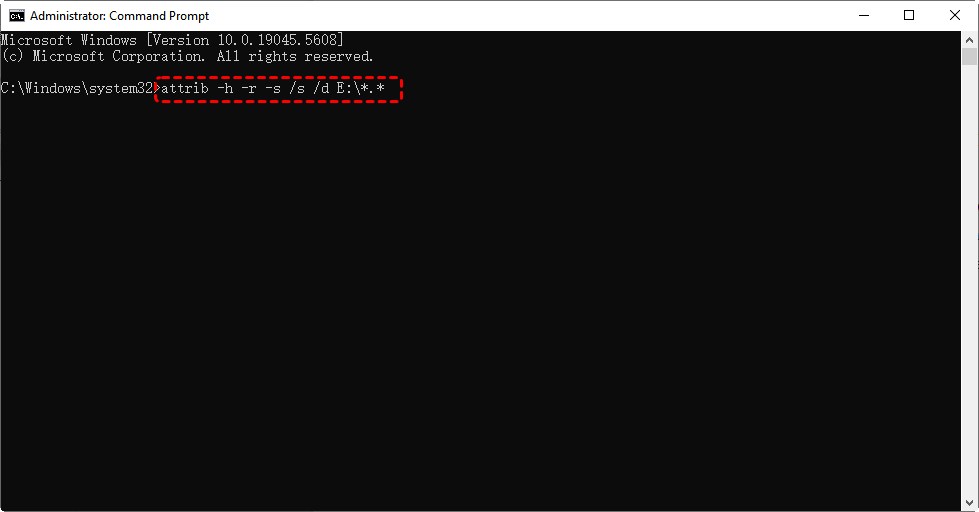
Dieser Befehl entfernt rekursiv die Attribute "Ausgeblendet", "Schreibgeschützt" und "System", wodurch die Dateien wieder sichtbar werden.
MyRecover: All-in-One-Lösung für die meisten Datenverlustszenarien auf externen Datenträgern
Wenn Dateien oder Ordner auf einer externen Festplatte verschwinden, können die Ursachen sehr unterschiedlich sein, und jedes Szenario erfordert möglicherweise einen anderen Wiederherstellungsansatz, was schnell verwirrend und zeitaufwändig werden kann. Hier zeichnet sich MyRecover als die ideale All-in-One-Lösung aus.
Er deckt effektiv alle oben besprochenen häufigen Ursachen ab und bietet einen optimierten Wiederherstellungsprozess, den jeder nutzen kann. Egal, ob Ihre Dateien versehentlich gelöscht, durch Systemeinstellungen oder Malware versteckt, aufgrund von Festplattenfehlern verloren oder durch Viren beschädigt wurden – MyRecover kann tiefgehend scannen, Ihre fehlenden Daten lokalisieren und sie sicher wiederherstellen.

 MyRecover
- Unterstützt verschiedene Datenverlust-Ursachen: bewältigt Datenverlust durch versehentliches Löschen, Formatierungsfehler, Virenangriffe, Stromausfall und Systemabstürze.
- Einfacher und schneller Wiederherstellungsprozess: Wählen Sie einfach Ihre externe Festplatte aus, scannen Sie nach verlorenen Dateien, sehen Sie sich wiederherstellbare Daten in der Vorschau an und stellen Sie mit wenigen Klicks wieder her, was Sie benötigen.
- Tiefe und schnelle Scan-Modi: schnelle Scans für kürzlich gelöschte Dateien und Tiefenscans, die Ihre Festplatte gründlich auf schwer auffindbare Daten analysieren, um Ihre Wiederherstellungschancen zu maximieren.
- Breite Palette von Dateitypen: von Dokumenten und Fotos bis zu Videos und E-Mails – MyRecover kann 1000 Dateiformate von verschiedenen Geräten wiederherstellen.
- Alle Windows-(Datei-)Systeme: Unterstützt NTFS, FAT32, exFAT, ReFS in Windows 11/10/8/7 und Windows Server.
- Die meisten Geräte: Stellen Sie Dateien von internen/externen HDDs, SSDs, USB-Sticks, SD-Karten, Spielkonsolen usw. wieder her, unabhängig von der Marke.
 100% Sicher
Das Wiederherstellen verschwundener Dateien von einer externen Festplatte mit MyRecover ist einfach und unkompliziert. Befolgen Sie einfach diese Schritte:
Schritt 1: Externe Festplatte anschließen
Stellen Sie sicher, dass Ihre externe Festplatte korrekt mit Ihrem Computer verbunden und vom System erkannt wird.
Schritt 2: MyRecover starten und die Ziel-Festplatte auswählen
Laden Sie MyRecover herunter und installieren Sie es, falls noch nicht geschehen. Öffnen Sie das Programm und Sie sehen alle verfügbaren Laufwerke aufgelistet, einschließlich Ihres externen. Klicken Sie auf das externe Laufwerk, von dem Ihre Dateien verschwunden sind. Klicken Sie dann auf "Scannen", um fortzufahren.

Schritt 3: Das externe Festplattenlaufwerk scannen
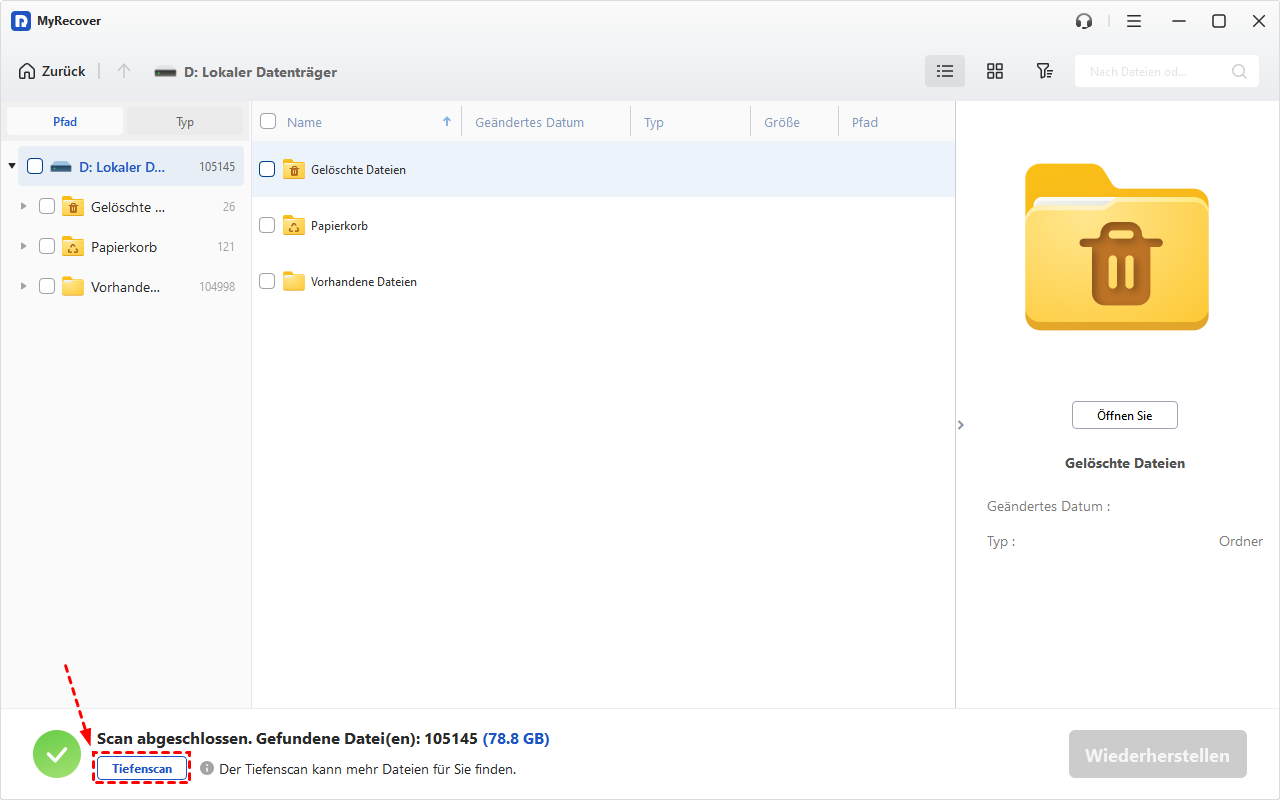
MyRecover führt automatisch einen Schnellscan durch, wenn Dateien gelöscht wurden, oder einen Tiefenscan, wenn das Laufwerk beschädigt oder formatiert wurde, um eine maximale Dateiwiederherstellung zu gewährleisten. Sie können bei Bedarf auch manuell "Tiefenscan" auswählen.
Schritt 4: Vorschau und Wiederherstellung
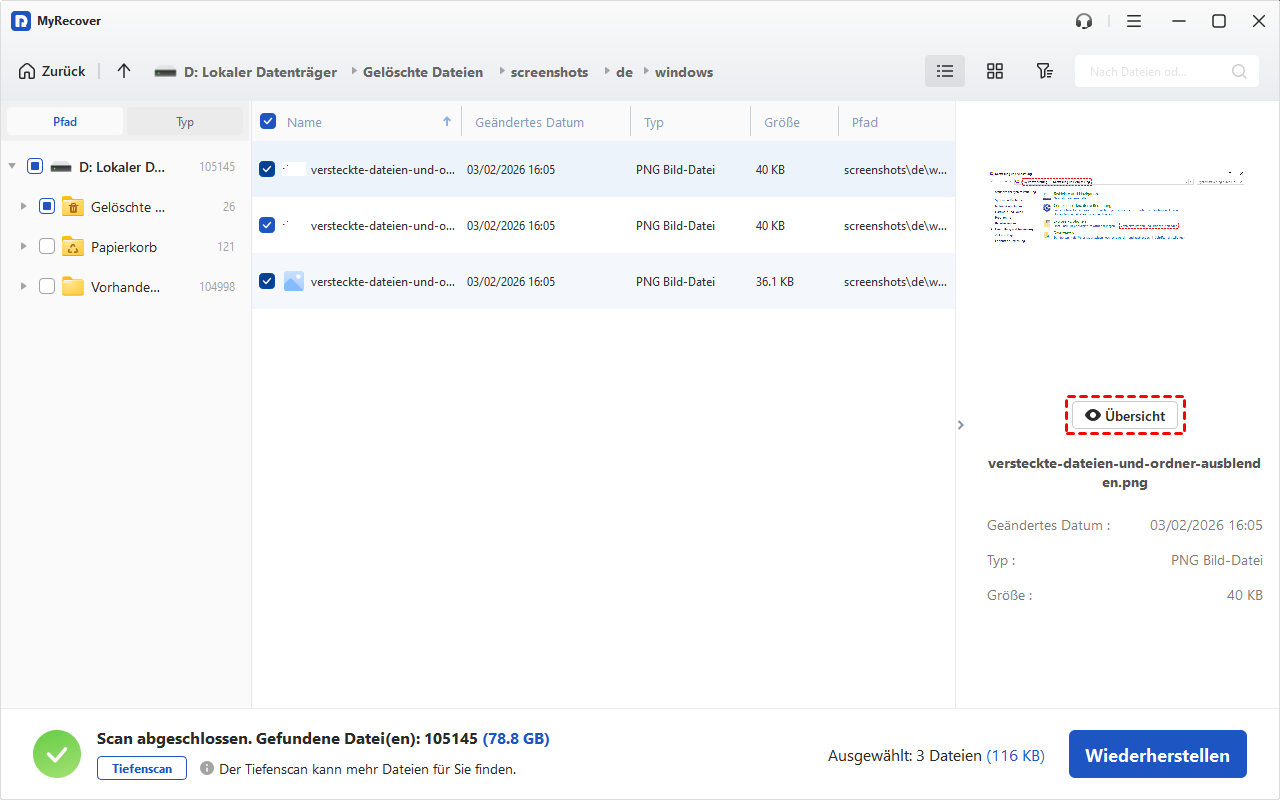
Durchsuchen Sie die gescannten Ergebnisse. Sie können die Suchleiste verwenden oder nach Dateityp filtern, um bestimmte Dateien oder Ordner zu finden. Wählen Sie die Elemente aus, die Sie wiederherstellen möchten, und klicken Sie auf "Wiederherstellen".

Schritt 5: Wiederhergestellte Dateien speichern
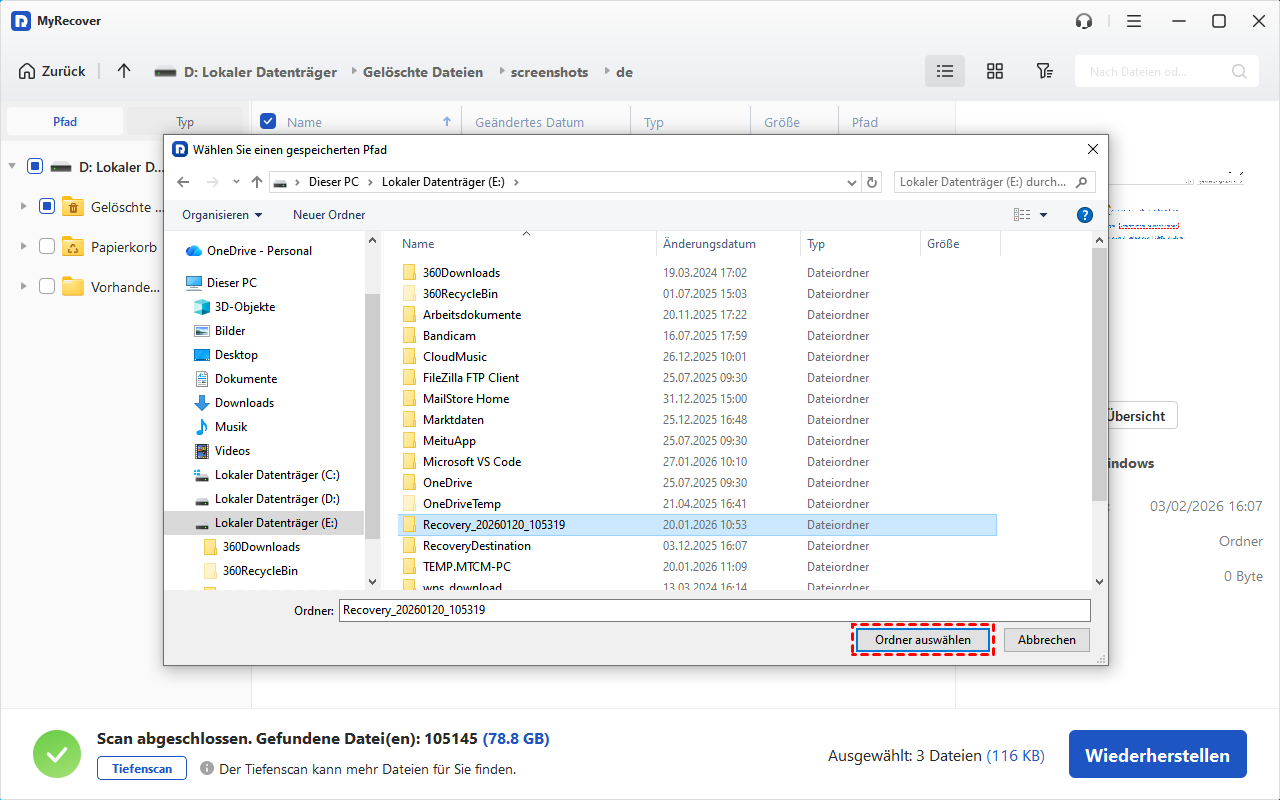
Wählen Sie ein anderes Laufwerk oder einen anderen Speicherort, um die wiederhergestellten Dateien zu speichern. Speichern Sie sie nicht wieder auf demselben externen Laufwerk, um eine Überschreibung der Daten zu vermeiden.
Abschließende Gedanken
Wenn Dateien oder Ordner von einer externen Festplatte verschwinden, kann ihre Wiederherstellung aufgrund der Vielzahl möglicher Ursachen überwältigend wirken. Ob es sich um versehentliches Löschen, versteckte Dateien, Dateisystembeschädigung, Malware-Befall oder physische Probleme handelt – MyRecover bietet eine umfassende und benutzerfreundliche Lösung, die für all diese Fälle ausgelegt ist.
Es ist nicht nur hervorragend geeignet, um Daten von externen Festplatten wiederherzustellen, sondern auch perfekt für die Wiederherstellung von Dateien von internen Laufwerken, wie z.B. die Wiederherstellung von C-Laufwerk-Dateien. Selbst wenn Sie nicht erfolgreich in Windows booten können, können Sie mit MyRecover ein bootfähiges Rettungsmedium erstellen und Dateien im WinPE-Modus wiederherstellen.

Verpassen Sie keine
neuen Tipps mehr
Fügen Sie uns bei Google als bevorzugte Quelle hinzu, um keine hilfreichen Ratgeber mehr zu verpassen.
 Als bevorzugte Quelle hinzufügen >>