 MyRecover



Fehlercode 0x80004005: So beheben Sie den Windows-Fehler
Der Fehler Code 0x80004005 gehört zu den häufigsten unbekannten Windows-Fehlern. In diesem Artikel werden die wichtigsten Ursachen ausführlich erklärt sowie 8 praktische Methoden zur Fehlerbehebung vorgestellt. Zusätzlich erfahren Sie, wie Sie verlorene Daten unter Windows zuverlässig wiederherstellen können.

Von Cenmew / Aktualisiert am 25.05.2026


Was ist der Fehlercode 0x80004005?
Der Fehlercode 0x80004005 ist einer der häufigsten nicht näher spezifizierten Fehler, der Benutzern aller Windows-Versionen begegnet. Er kann in verschiedenen Situationen auftreten, beispielsweise bei Windows-Updates, der Verwendung von Outlook, dem Extrahieren von Dateien, dem Netzwerkzugriff, der Softwareinstallation oder dem Betrieb von VirtualBox.
Der Windows-Fehlercode 0x80004005 wird offiziell als „Unspecified Error“ (nicht spezifizierter Fehler) klassifiziert. Das bedeutet, dass Windows die genaue Fehlerursache nicht automatisch ermitteln kann. Dieser Code deutet im Wesentlichen auf eine Fehlfunktion in einem Systemprozess, einer Dateiverarbeitung oder einer Netzwerkverbindung hin.
Im Gegensatz zu spezifischen Windows-Fehlern liefert der Fehlercode 0x80004005 keine direkten Hinweise auf das Problem. Aufgrund seiner weitreichenden Auswirkungen ist eine individuelle Fehlerbehebung unerlässlich.
Vielleicht wissen Sie auch: So beheben Sie Installationsfehler 0x80070103 unter Windows 11
Warum erscheint der Windows-Fehlercode 0x80004005?
Die Entstehung des Fehlercodes 0x80004005 hat mehrere häufige Ursachen, die für alle auftretenden Situationen grundlegend sind. Die wichtigsten Auslöser lassen sich wie folgt zusammenfassen:
- Beschädigte Windows-Systemdateien
- Fehlerhafte oder unvollständige Windows-Updates
- Defekte Registrierungseinträge
- Probleme mit DLL-Dateien
- Antivirus- oder Sicherheitssoftware blockiert Prozesse
- Netzwerk- oder Freigabeprobleme
- Fehlerhafte VirtualBox-Konfigurationen
- Beschädigte komprimierte Dateien
Je nachdem, wann der Fehler auftritt, sollten unterschiedliche Lösungen ausprobiert werden.
Wie kann man Fehlercode 0x80004005 beheben?
Da der Fehlercode 0x80004005 je nach Anwendungsfall unterschiedliche Ursachen hat, stellen wir im Folgenden für jede gängige Situation passende, schrittweise Lösungen vor.
Situation 1. Beim Windows-Update Fehlercode 0x80004005 beheben
Der Fehler 0x80004005 tritt am häufigsten bei Windows-Updates auf, wenn Updatedateien beschädigt sind oder Update-Dienste nicht funktionieren. Nutzen Sie diese sechs Lösungen zur Behebung:
Lösung 1. Problembehandlung ausführen
Windows bietet eine integrierte Update-Problembehandlung, die kleinere Fehler automatisch behebt. Gehen Sie wie folgt vor:
Schritt 1. Drücken Sie die Tastenkombination Win + I, um die Windows-Einstellungen zu öffnen.
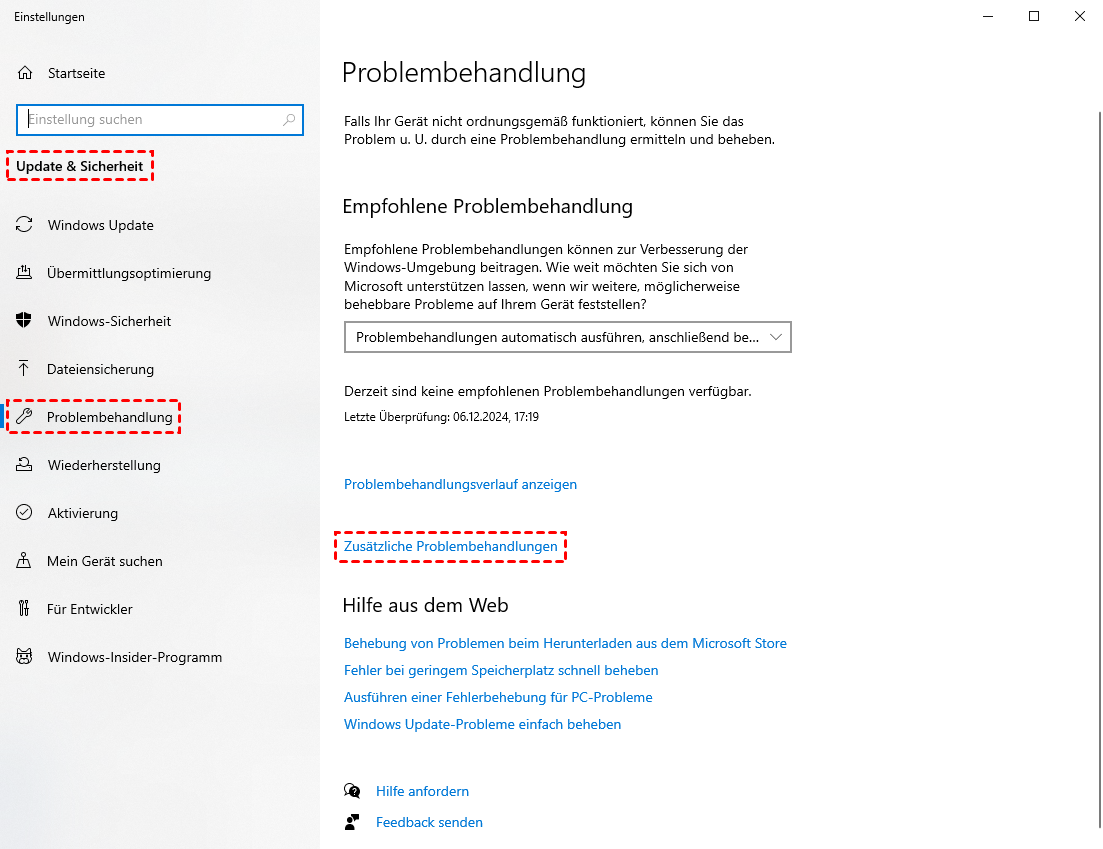
Schritt 2. Wählen Sie „Update & Sicherheit“, dann im linken Bereich „Problembehandlung“ und anschließend „Zusätzliche Problembehandlung“.
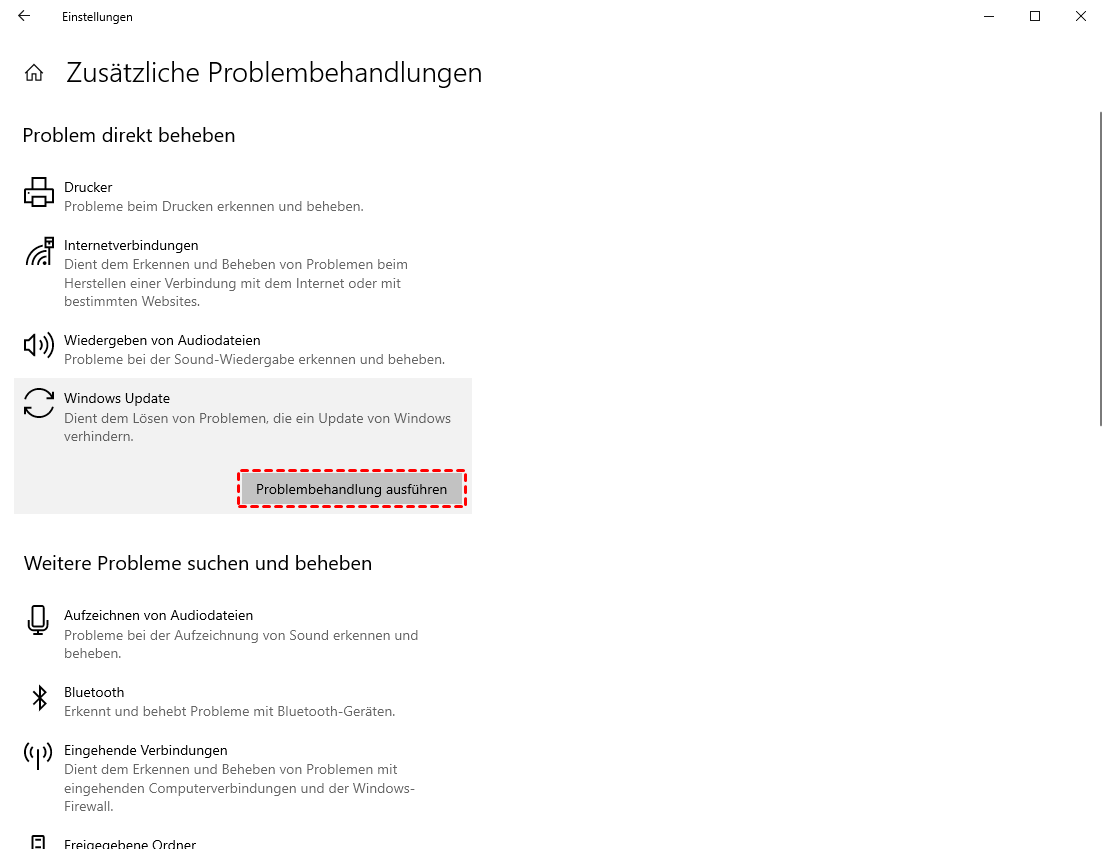
Schritt 3. Wählen Sie im neuen Fenster „Windows Update“ und dann klicken Sie auf „Problembehandlung ausführen“.
Lösung 2. Beschädigte Systemdateien mit SFC reparieren
Beschädigte Systemdateien sind ein Hauptgrund für Update-Fehler. Führen Sie die SFC-Systemprüfung durch:
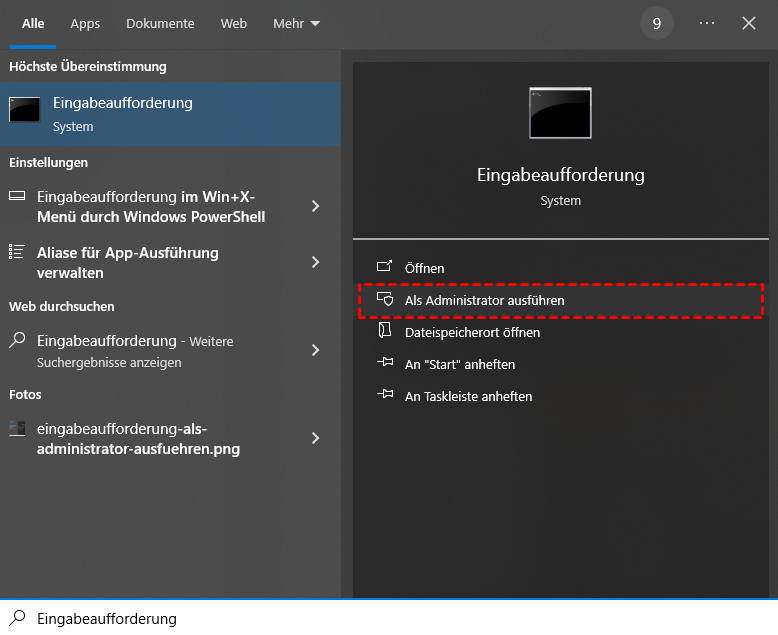
Schritt 1. Klicken Sie auf das Suchfeld unten links auf Ihrem Computer, geben Sie „Eingabeaufforderung“ ein und öffnen Sie die Eingabeaufforderung (CMD) als Administrator.
Schritt 2. Geben Sie in der Eingabeaufforderung den Befehl „sfc /scannow“ ein und drücken Sie die Eingabetaste.
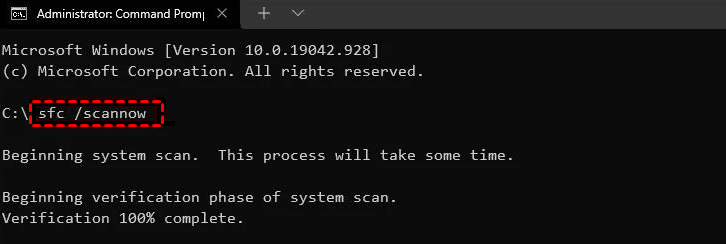
Schritt 3. Nach Ausführung des Befehls repariert SFC die Systemdateien.
Lösung 3. Windows Update auf die neueste Version aktualisieren
Veraltete Update-Komponenten können den Fehler verursachen. Überprüfen Sie regelmäßig auf verfügbare Basis-Updates für den Update-Dienst selbst.
Schritt 1. Drücken Sie die Tastenkombination Win + I, um die Windows-Einstellungen zu öffnen.
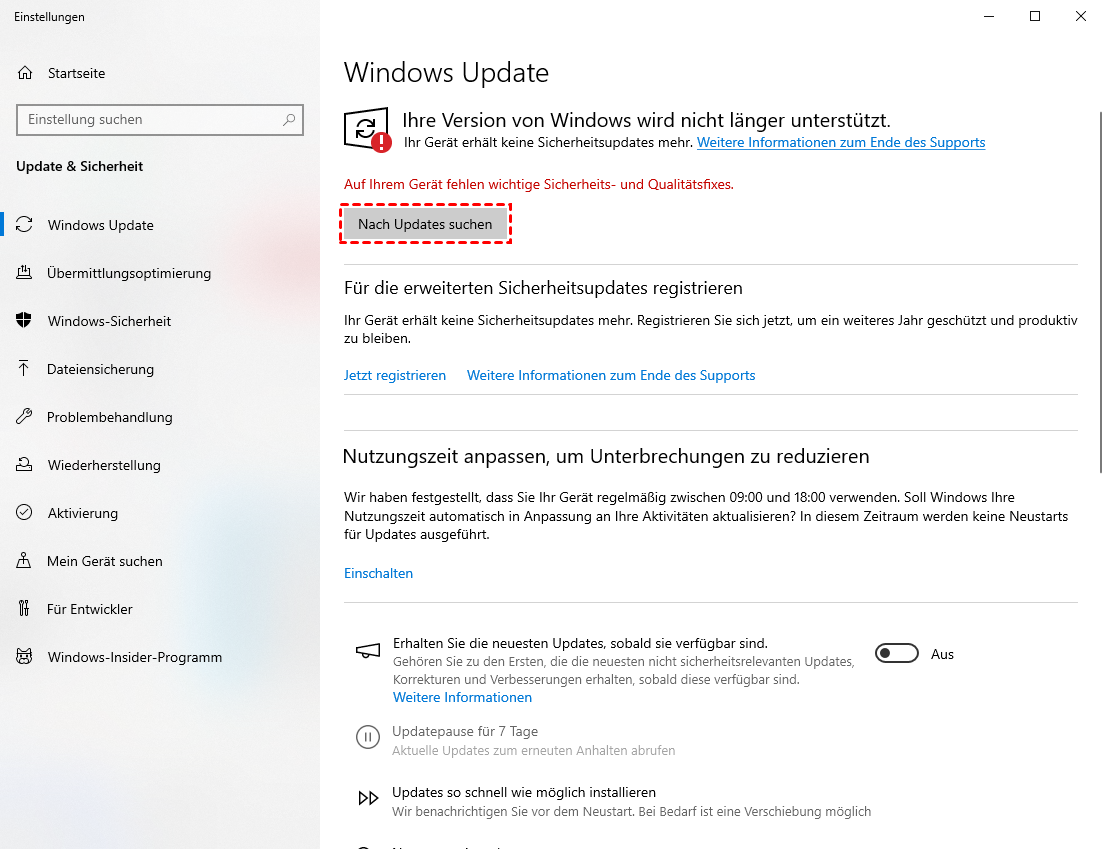
Schritt 2. Wählen Sie „Update& Sicherheit“, dann im linken Bereich „Windows Update“.
Schritt 3. Klicken Sie auf die Schaltfläche „Nach Updates suchen“ und installieren Sie die neuen Updates.
Lösung 4: Update manuell installieren
Wenn die automatische Update-Funktion fehlschlägt, installieren Sie Updates manuell. Notieren Sie sich die KB-Nummer des fehlerhaften Updates, öffnen Sie die Microsoft Update-Katalog-Webseite, suchen Sie nach der passenden KB-Nummer, laden Sie die für Ihr System passende Update-Datei herunter und installieren Sie sie manuell. Nach der Installation starten Sie den Computer neu.
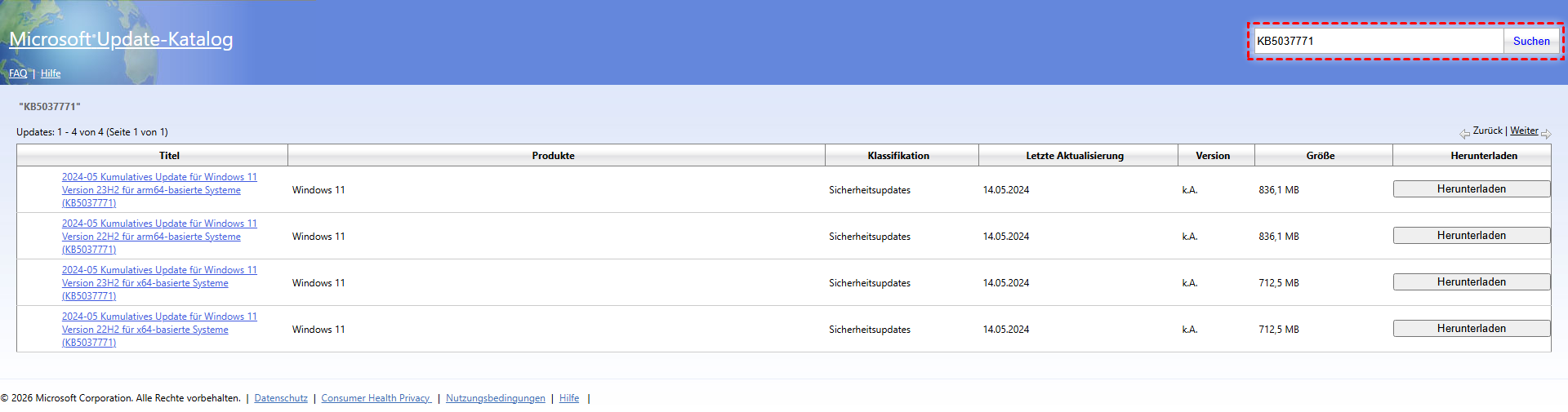
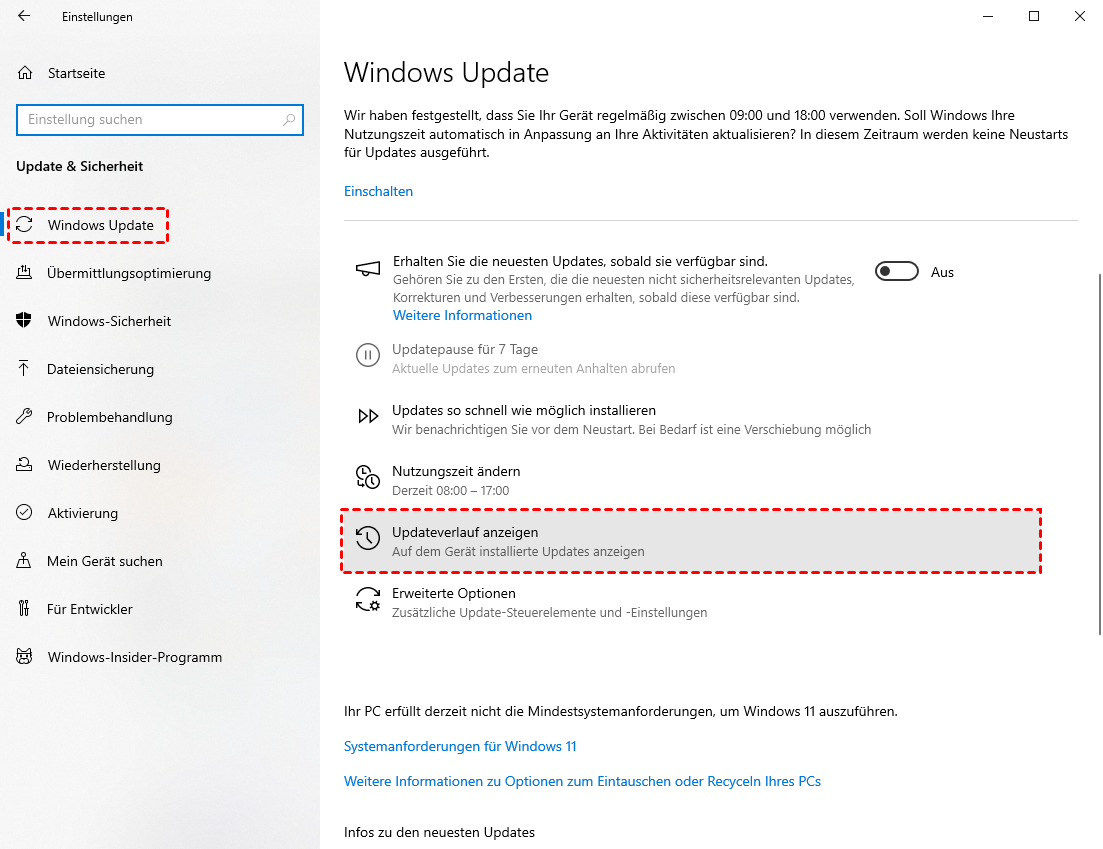
✔️Hinweis: Jedes Windows-Update hat eine eindeutige KB-Nummer, mit der Sie den entsprechenden Patch im Microsoft Update-Katalog finden und manuell herunterladen können. Sie finden die KB-Nummer unter Windows > Windows Update > Updateverlauf anzeigen.
Lösung 5. Alles im Windows Update Download-Ordner löschen
Beschädigte Cache-Dateien im Update-Ordner blockieren den Update-Vorgang.
Schritt 1. Öffnen Sie den Datei-Explorer und klicken Sie auf den Ordner „Downloads“.
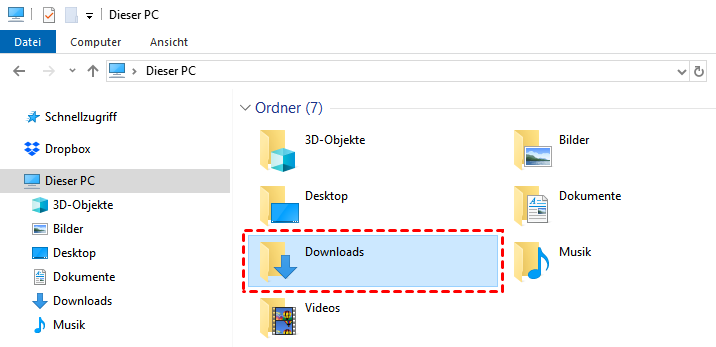
Schritt 2. Drücken Sie Strg + A, klicken Sie mit der rechten Maustaste und wählen Sie „Löschen“.
Dadurch werden alle Dateien und Ordner in diesem Verzeichnis gelöscht (keine Sorge, es handelt sich nur um eine temporäre Datenaktualisierung). Starten Sie anschließend den Windows Update-Dienst neu und versuchen Sie die Aktualisierung erneut.
Lösung 6. Update-Dienste neustarten
Windows benötigt verschiedene Dienste, um regelmäßig von Microsoft bereitgestellte Updates zu beziehen und zu installieren. Wenn diese Dienste nicht ordnungsgemäß funktionieren, können Fehler wie 0x80004005 auftreten. Eine effektive Lösung ist der Neustart dieser Dienste, der auch über die Eingabeaufforderung erfolgen kann.
Schritt 1. Klicken Sie auf das Suchfeld unten links auf Ihrem Computer, geben Sie „Eingabeaufforderung“ ein und öffnen Sie die Eingabeaufforderung (CMD) als Administrator.
Schritt 2. Geben Sie anschließend die folgenden Befehle ein, um diese Dienste zu beenden.
- net stop wuauserv
- net stop bits
- net stop trustedinstaller
- net stop appidsvc
- net stop cryptsvc
Situation 2. In Microsoft Outlook Fehlercode 0x80004005 beheben
Der Fehler 0x80004005 beim Senden, Empfangen oder Öffnen von E-Mails in Outlook wird üblicherweise durch eine Fehlfunktion einer Sicherheitsblockierungs- oder Benachrichtigungsfunktion verursacht.
Lösung 1. Sicherheitssoftware vorübergehend deaktivieren
Antivirenprogramme und Firewalls scannen eingehende und ausgehende E-Mails und blockieren teilweise legitime Outlook-Prozesse. Deaktivieren Sie vorübergehend Ihre Drittanbieter-Sicherheitssoftware sowie die Windows-Firewall. Starten Sie Outlook neu und prüfen Sie, ob der Fehler verschwunden ist. Aktivieren Sie die Sicherheitssoftware anschließend wieder, um Ihren PC zu schützen.
Lösung 2. Benachrichtigungen über neue E-Mails deaktivieren
Wenn Ihr Computer kein Antivirenprogramm hat oder keine Firewall installiert werden kann, dann versuchen Sie diese Methode. Sie müssen die Funktionen der Berichterstattung in Outlook deaktivieren, wie z.B. das Deaktivieren der Benachrichtigungen.
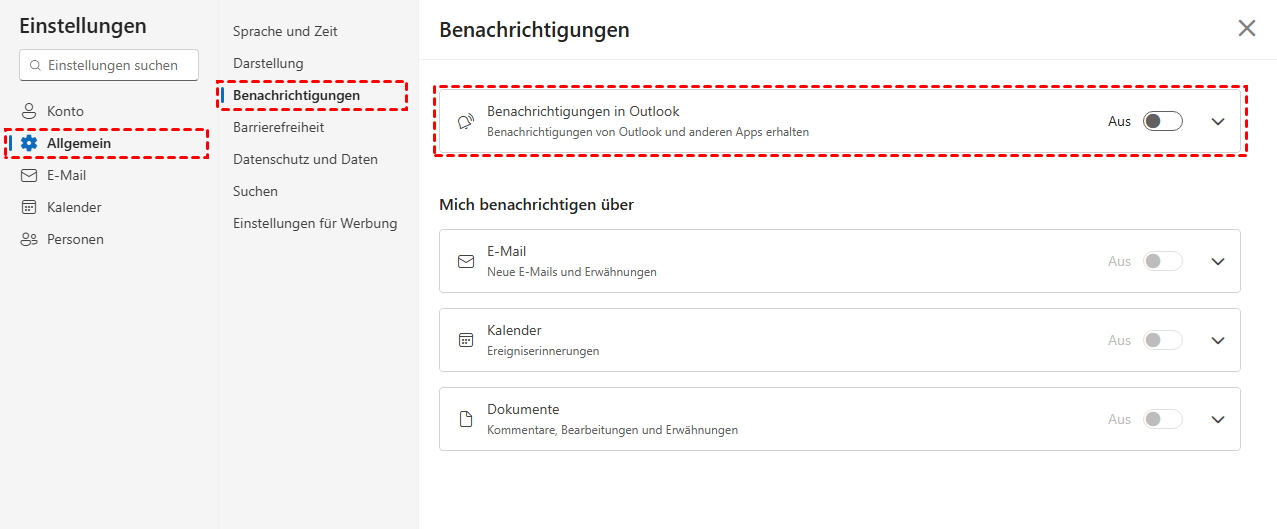
Schritt 1. Öffnen Sie Ihr Outlook-Konto, klicken Sie oben auf „Datei“ und wählen Sie „Einstellungen“.
Schritt 2. Wählen Sie dann „Allgemein“ und anschließend die Option „Benachrichtigungen“. Deaktivieren Sie die Option „Benachrichtigen in Outlook“ und klicken Sie auf „OK“.
Situation 3. Beim Entpacken von Dateien Fehlercode 0x80004005 beheben
Beim Extrahieren von ZIP-, RAR- oder anderen komprimierten Dateien tritt der Fehler auf, wenn das Entpacktool defekt ist, Sicherheitssoftware blockiert oder wichtige Skriptdateien fehlen.
Lösung 1. Einen anderen Dateiextraktor verwenden
Der integrierte Windows-Dateiextrator weist bei großen oder verschlüsselten Archiven häufig Fehler auf. Wechseln Sie zu zuverlässigen Drittanbieter-Tools wie 7-Zip, WinRAR oder WinZip. Installieren Sie das Tool, öffnen Sie die komprimierte Datei damit und extrahieren Sie die Daten erneut. In den meisten Fällen wird der Fehler dadurch sofort behoben.
Lösung 2. Sicherheitssoftware von Drittanbietern deaktivieren
Sicherheitsprogramme scannen entpackte Dateien in Echtzeit und blockieren den Extraktionsprozess. Deaktivieren Sie vor dem Entpacken vorübergehend Ihr Antivirenprogramm und Ihre Firewall. Nach erfolgreichem Entpacken aktivieren Sie die Schutzprogramme wieder, um Malware-Schutz zu gewährleisten.
Lösung 3. jscript.dll und vbscript.dll neuregistrieren
Fehlerhafte Registrierungen der Skript-DLL-Dateien stören den Windows-Extraktionsprozess.
Schritt 1. Klicken Sie auf das Suchfeld unten links auf Ihrem Computer, geben Sie „Eingabeaufforderung“ ein und öffnen Sie die Eingabeaufforderung (CMD) als Administrator.
Schritt 2. Geben Sie in der Eingabeaufforderung „regsvr32 jscript.dll“ ein und drücken Sie die Eingabetaste.
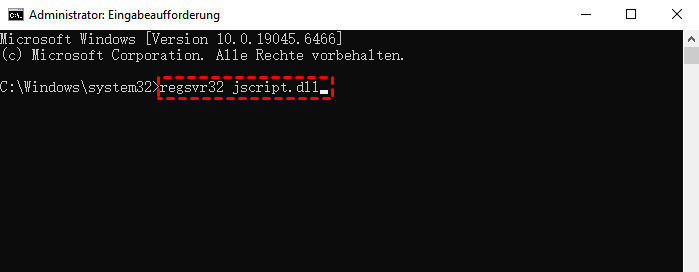
Schritt 3. Geben Sie erneut den Befehl „regsvr32 vbscript.dll“ ein und drücken Sie die Eingabetaste.
Starten Sie danach Ihren PC neu und sehen Sie nach, ob die Datei ohne den Fehler 0x80004005 extrahiert wurde.
Situation 4. Netzwerkfehler Code 0x80004005 beheben
Bei der Verbindung zu Netzwerkgeräten oder freigegebenen Ordnern erscheint der Fehler als Netzwerkfehler, wenn wichtige Netzwerkfunktionen deaktiviert sind.
Lösung 1. „Client für Microsoft-Netzwerke“ und „Datei- und Druckerfreigabe für Microsoft-Netzwerke“ aktivieren
Schritt 1. Öffnen Sie die Systemsteuerung, wählen Sie „Netzwerk und Internet“ und anschließend „Netzwerk- und Freigabecenter“.
Schritt 2. Klicken Sie auf das aktuell verbundene Netzwerk und wählen Sie „Eigenschaften“.
Schritt 3. Prüfen Sie, ob „Client für Microsoft-Netzwerke“ und „Datei- und Druckerfreigabe für Microsoft-Netzwerke“ aktiviert sind.
Falls diese nicht aktiviert sind, aktivieren Sie die entsprechenden Kontrollkästchen, speichern Sie die Einstellungen und starten Sie Ihren Computer neu. Dadurch wird der Netzwerkfehler in der Regel behoben.
Situation 5. Bei der Installation bzw. Aktualisierung von Software Fehlercode 0x80004005 beheben
Beim Installieren oder Aktualisieren von Programmen stört der Fehler den Installationsprozess, meist durch defekte Installationsdateien oder Sicherheitsblockierungen.
Lösung 1. Software erneut herunterladen
Unvollständig heruntergeladene oder beschädigte Installationsdateien sind die häufigste Ursache. Löschen Sie die vorhandenen Installationsdateien vollständig, leeren Sie den Browser-Cache und laden Sie die Software von der offiziellen Herstellerwebseite erneut herunter. Achten Sie auf eine stabile Internetverbindung, um erneute Beschädigungen zu vermeiden, und führen Sie die Installation als Administrator aus.
Lösung 2. Sicherheitssoftware prüfen
Antivirenprogramme erkennen Installationsprozesse fälschlicherweise als bedrohlich und blockieren sie. Überprüfen Sie die Protokolle Ihrer Sicherheitssoftware auf blockierte Aktionen. Fügen Sie die Installationsdatei zur Ausnahmeliste hinzu oder deaktivieren Sie die Sicherheitssoftware vorübergehend während der Installation. Nach abgeschlossener Installation aktivieren Sie den Schutz wieder.
Situation 6. Bei der Nutzung von VirtualBox Fehlercode 0x80004005 beheben
VirtualBox-Nutzer stoßen beim Starten von virtuellen Maschinen häufig auf den Fehler 0x80004005, verursacht durch fehlerhafte Registry-Einträge, inkompatible Treiber oder Antiviren-Blockierungen.
Lösung 1. Registrierungsschlüssel löschen
Schritt 1. Drücken Sie gleichzeitig die Tasten Windows + R, um das Dialogfeld „Ausführen“ zu öffnen. Geben Sie dann „regedit“ ein und klicken Sie auf „OK“.
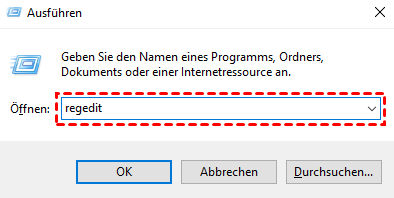
Schritt 2. Suchen Sie die folgenden Registrierungsschlüssel und diese löschen.
HKEY_LOCAL_MACHINE\SOFTWARE\Microsoft\Windows NT\ CurrentVersion\AppCompatFlags\Layers 'C:\Program Files\Oracle\VirtualBox\VirtualBox.exe'='DISABLEUSERCALLBACKEXCEPTION'
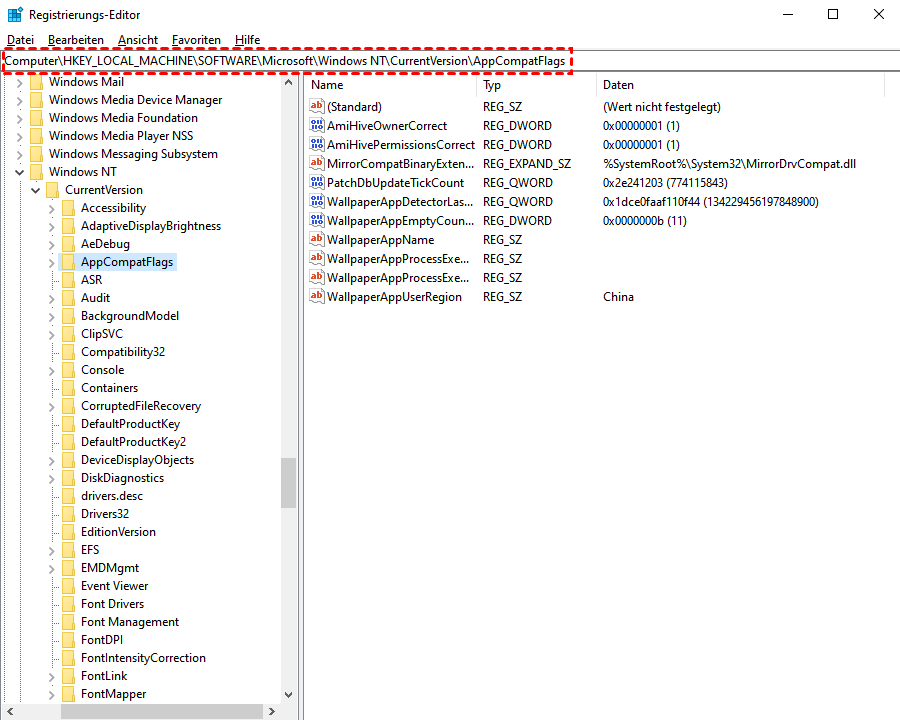
Überprüfen Sie, ob dieser Prozess hat das Problem behoben. Sie können auch Ihren PC neu starten zuerst, um die änderungen zu arbeiten.
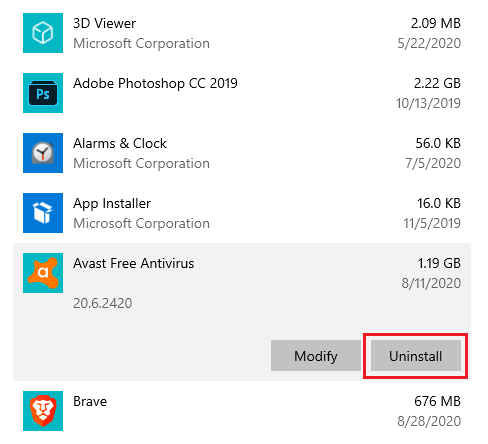
Lösung 2. Antivirus (AV) deaktivieren/deinstallieren
Viele Antivirenprogramme stören die VirtualBox-Virtualisierungsprozesse. Deaktivieren Sie Ihren Virenschutz vor dem Start virtueller Maschinen dauerhaft für VirtualBox oder deinstallieren Sie ihn vorübergehend, um Konflikte auszuschließen. Testen Sie anschließend, ob die virtuellen Maschinen fehlerfrei starten.
Lösung 3. Registrierungswerte mit dem Registrierungseditor ändern
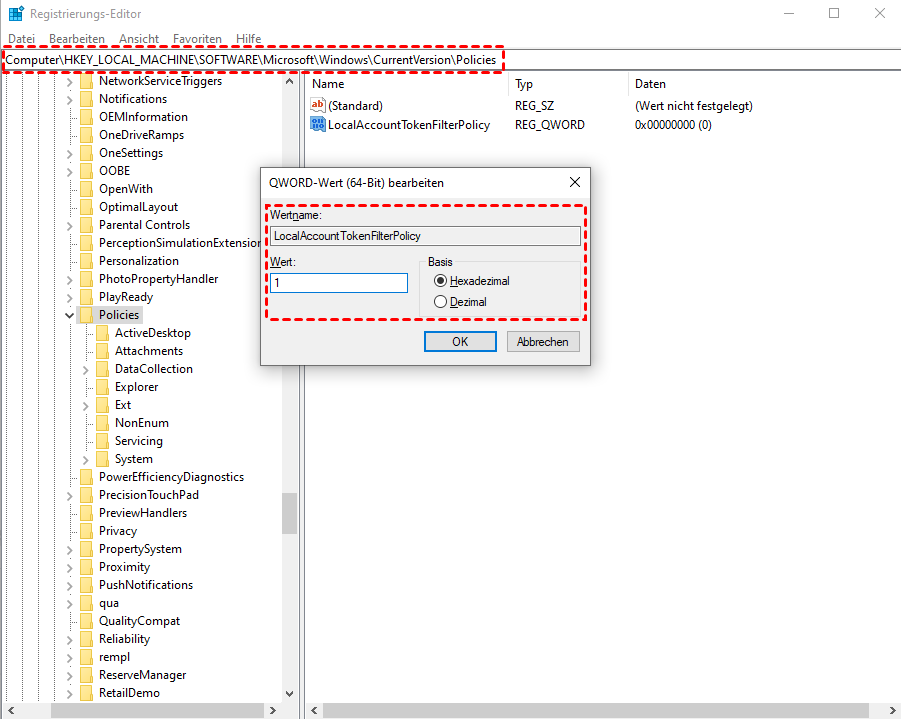
Schritt 1. Öffnen Sie den Registrierungseditor erneut und navigieren Sie zu: HKEY_LOCAL_MACHINE\SOFTWARE\Microsoft\Windows\CurrentVersion\Policies
Schritt 2. Erstellen Sie anschließend einen neuen DWORD-Wert mit dem Namen LocalAccountTokenFilterPolicy für 32-Bit-Windows und einen QWORD-Wert mit dem Namen LocalAccountTokenFilterPolicy für 64-Bit-Windows. Setzen Sie den Wert auf 1 und klicken Sie auf OK.
Lösung 4. VirtualBox NDIS6 Bridget Netzwerk-Treiber aktivieren
Wenn Sie beim Arbeiten an einer virtuellen Maschine immer noch den Fehler 0x80004005 erhalten, können Sie ihn beheben, indem Sie den VirtualBox NDIS6 Bridget-Netzwerktreiber aktivieren.
Schritt 1. Klicken Sie auf die Schaltfläche „Einstellungen“ in der unteren linken Ecke Ihres Computers, wählen Sie „Netzwerk und Internet“ und klicken Sie dann auf „Status“.
Schritt 2. Wählen Sie „Adapteroptionen ändern“.
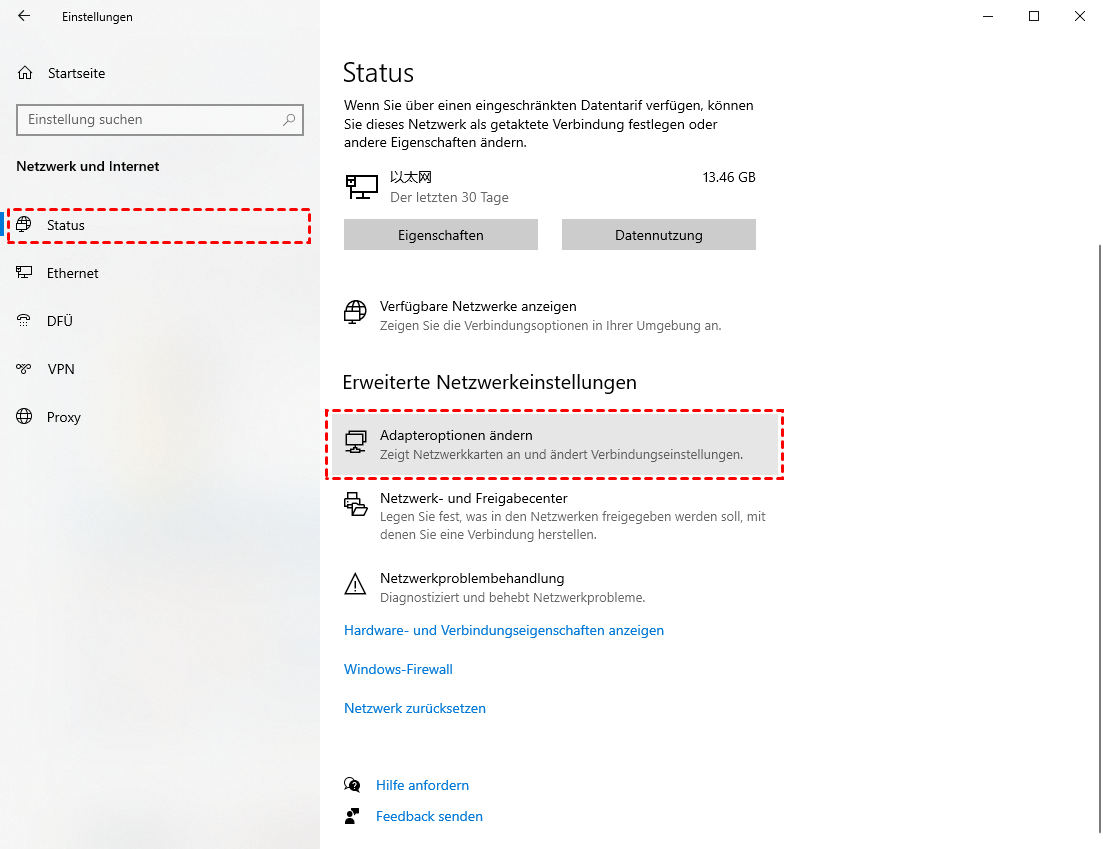
Schritt 3. Überprüfen Sie, ob der „VirtualBox NDIS6 Bridget Networking Driver“ deaktiviert ist, und aktivieren Sie ihn (mit der Umschalttaste).
Starten Sie dann Ihren Computer. Wenn dieser einfache Vorgang den Fehler nicht behebt, überprüfen Sie, ob der „VirtualBox NDIS6 Bridget Networking Driver“ in jedem Netzwerkadapter (WiFi, Ethernet usw.) aktiviert ist. Deaktivieren Sie anschließend den NDIS6-Treiber und starten Sie Ihren PC neu.
Situation 7. Durch fehlende oder beschädigte DLL-Dateien bzw. Registrierungseinträge Fehlercode 0x80004005 beheben
Fehlende oder beschädigte DLL-Dateien sowie defekte Registry-Einträge führen zu systemweiten 0x80004005-Fehlern. Temporäre Dateien können diese Probleme verstärken.
Lösung 1. Temporäre Dateien löschen
Schritt 1. licken Sie auf die Schaltfläche „Start“ und suchen Sie nach „Datenträgerbereinigung“.
Schritt 2. Wählen Sie das Laufwerk aus, das bereinigt werden soll.
Schritt 3. Nach der Scanvorgang, klicken Sie „Temporäre Dateien“. Um die temporären Dateien zu löschen, müssen Sie nur auf die Schaltfläche "OK" klicken.
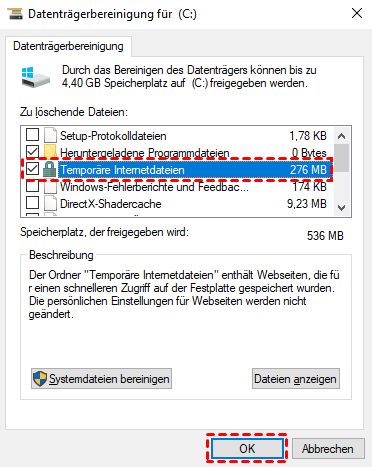
Überprüfen Sie nun, ob der Fehlercode 0x80004005 behoben ist.
Situation 8. Windows XP Fehlercode 0x80004005 beheben
Lösung 8. Wiederherstellungskonsole zur Behebung verwenden
Auf dem älteren Betriebssystem Windows XP tritt der Fehler hauptsächlich durch beschädigte Systemdateien auf. Die Wiederherstellungskonsole ist die effektivste Lösung.
Schritt 1. Richten Sie Ihren Computer so ein, dass er von einer CD oder DVD startet.
Schritt 2. Wenn Sie die CD einlegen und Ihren Computer starten, wird die Meldung „Drücken Sie eine beliebige Taste, um von der CD zu starten“ angezeigt. Drücken Sie dann eine beliebige Taste, um den Startvorgang zu starten. Sie sehen dann erneut „Um eine Windows XP-Installation mithilfe der Wiederherstellungskonsole zu reparieren, drücken Sie R, um die Wiederherstellungskonsole aufzurufen“.
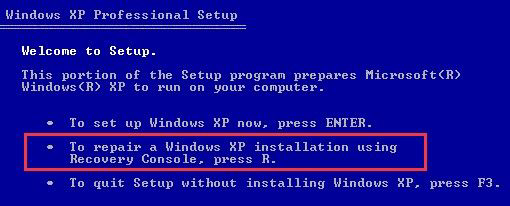
Schritt 3. Wenn Sie die Option „1.C:WINDOWS“ sehen, drücken Sie 1, um die Haupttreiberinstallation aufzurufen. Wenn Sie außerdem nach einem Administratorkennwort gefragt werden, geben Sie dieses ein. Andernfalls drücken Sie die Eingabetaste, um fortzufahren.
Schritt 4. Wenn Sie C:WINDOWSSystem32 sehen, drücken Sie die Eingabetaste. Danach verwenden Sie den REN-Befehl, um die Dateien umzubenennen, indem Sie REN File_Name.extension File_Name.old Wpa.dbl Pidgen.dll Actshell.html Licdll.dll, Regwizc.dll Licwmi.dll, Wpabaln.exe eingeben.
Schritt 5. Geben Sie dann die auf der CD angegebenen Buchstaben ein (einschließlich G) und drücken Sie die Eingabetaste. Geben Sie anschließend cd i386 ein und drücken Sie die Eingabetaste. Geben Sie anschließend die folgenden Befehle ein und drücken Sie nach jedem Befehl die Eingabetaste.
- wmi.dl_%systemroot%system32_expand
- regwizc.dl_%systemroot%system32_expand
- licdll.dl_%systemroot%system32_expand
- Erweitern Sie wpabaln.ex_%systemroot%system32
- wpa.db_%systemroot%system32_expand
- actshell.ht_%systemroot%system32_expand
- pidgen.dll%systemroot%system32 kopieren
Wenn Sie fertig sind, geben Sie „exit“ ein und drücken Sie „OK“, um Ihren Computer neu zu starten.
Wie kann man verlorene Daten unter Windows wiederherstellen?
Der Fehlercode 0x80004005 sowie die dazugehörigen Reparaturversuche können ungewollt zum Verlust von wichtigen Dateien, Dokumenten, Fotos, Videos oder Archivdaten führen. Oft lassen sich verlorene Daten mit den integrierten Windows-Standardfunktionen nur unzureichend oder gar nicht wiederherstellen – insbesondere, wenn Dateien dauerhaft gelöscht oder beschädigt wurden.
Die zuverlässigste und benutzerfreundlichste Lösung für die Datenwiederherstellung nach einem 0x80004005-Fehler ist das professionelle Tool Myrecover. Es wurde speziell für Windows-Systeme entwickelt und stellt verlorene Daten schnell und sicher wieder her, ohne komplizierte Einstellungen oder Fachwissen zu erfordern.
🌟 Das Tool unterstützt die Wiederherstellung aller gängigen Dateitypen und funktioniert auf allen Windows-Versionen.
🌟 Es durchsucht interne oder externe Festplatten, SSDs, USB-Sticks und freigegebene Netzwerklaufwerke gründlich nach gelöschten oder verlorenen Dateien.
🌟 Myrecover kann auch Daten erkennen, die aufgrund von Systemfehlern überschrieben oder beschädigt wurden, und gewährleistet hohe Wiederherstellungsraten.
Schritt-für-Schritt Anleitung: Datenwiederherstellung mit Myrecover
Schritt 1. Herunterladen und Installation von Myrecover
Laden Sie Myrecover ausschließlich von der offiziellen Herstellerwebseite herunter, um Malware oder modifizierte Versionen zu vermeiden.
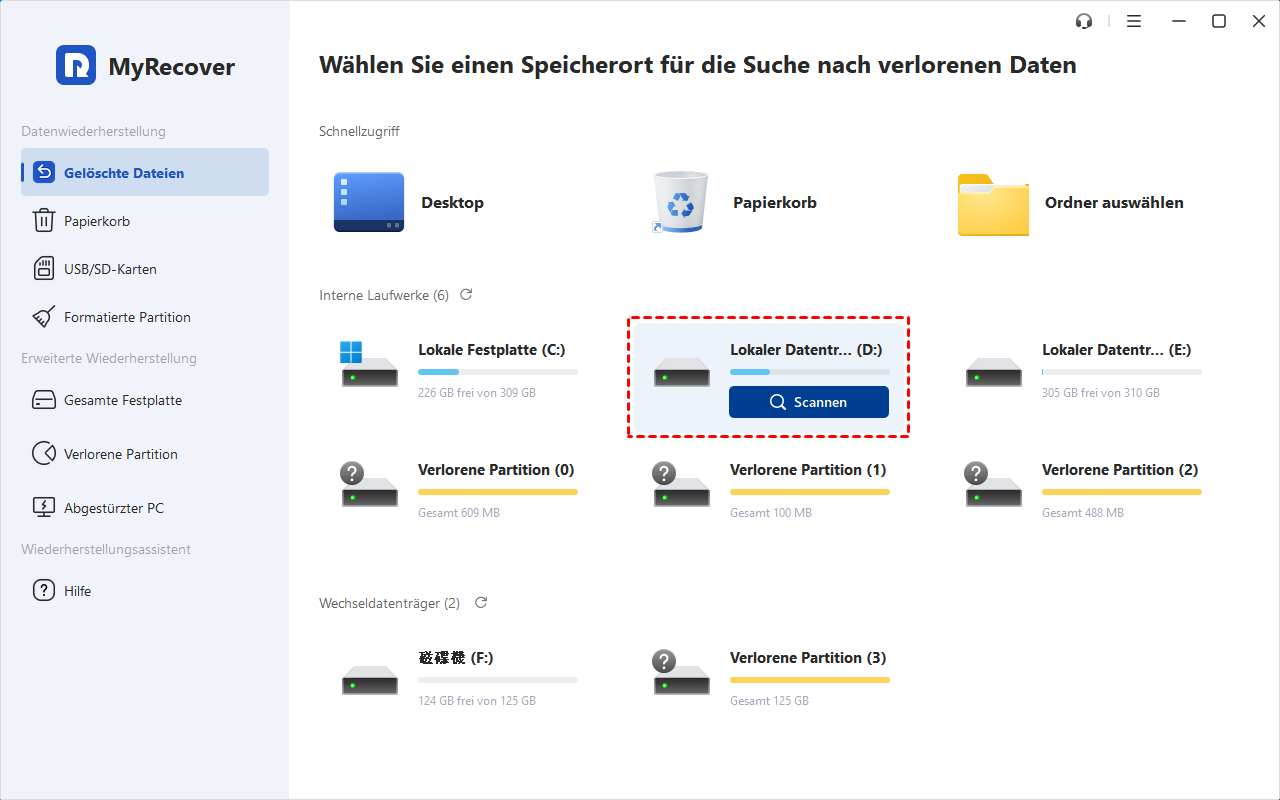
Schritt 2. Auswahl des betroffenen Speichermediums
Nach dem Start von Myrecover werden alle angeschlossenen Speichergeräte angezeigt. Wählen Sie das Laufwerk und bestätigen Sie die Auswahl, um den Scan vorzubereiten.
Schritt 3. Durchführung von Schnellscan und Tiefenscan
Starten Sie zunächst den automatischen Schnellscan, um kürzlich gelöschte Dateien schnell zu finden. Falls keine benötigten Daten angezeigt werden, führen Sie den ergänzenden Tiefenscan durch.
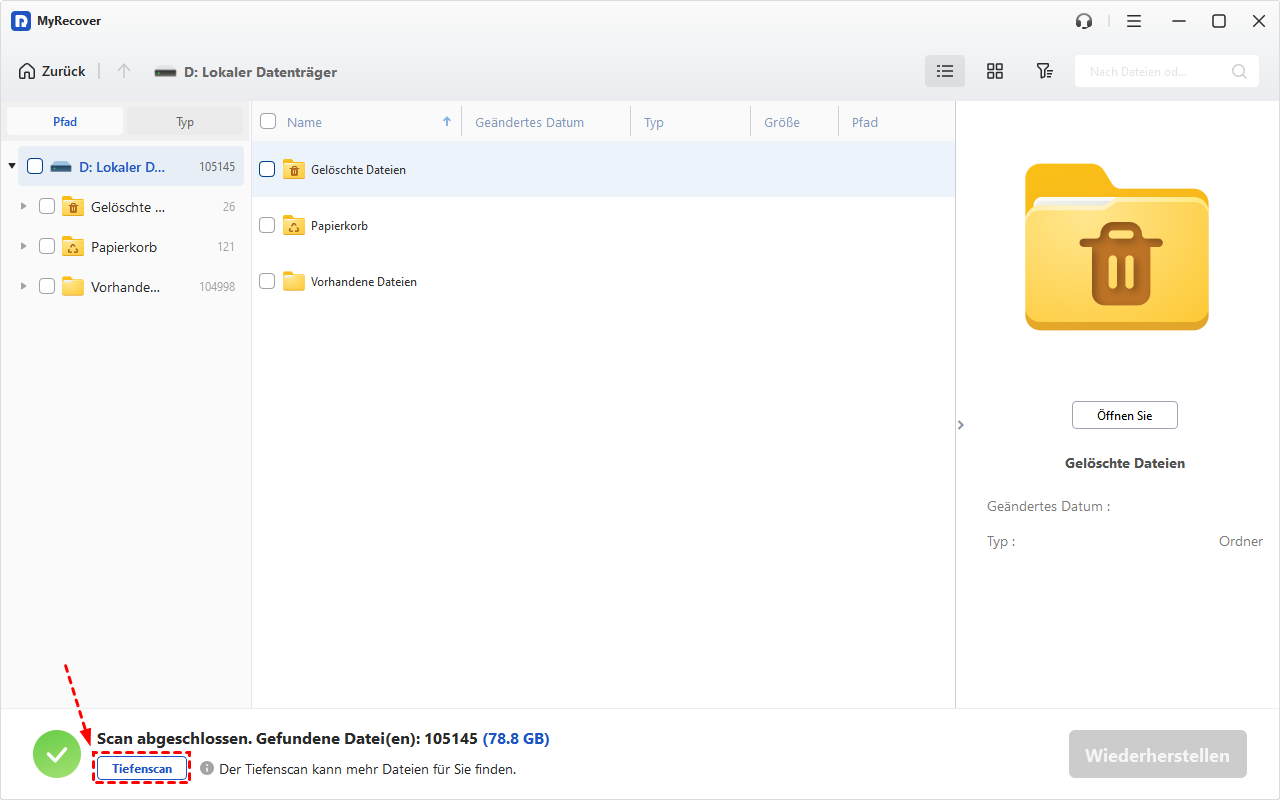
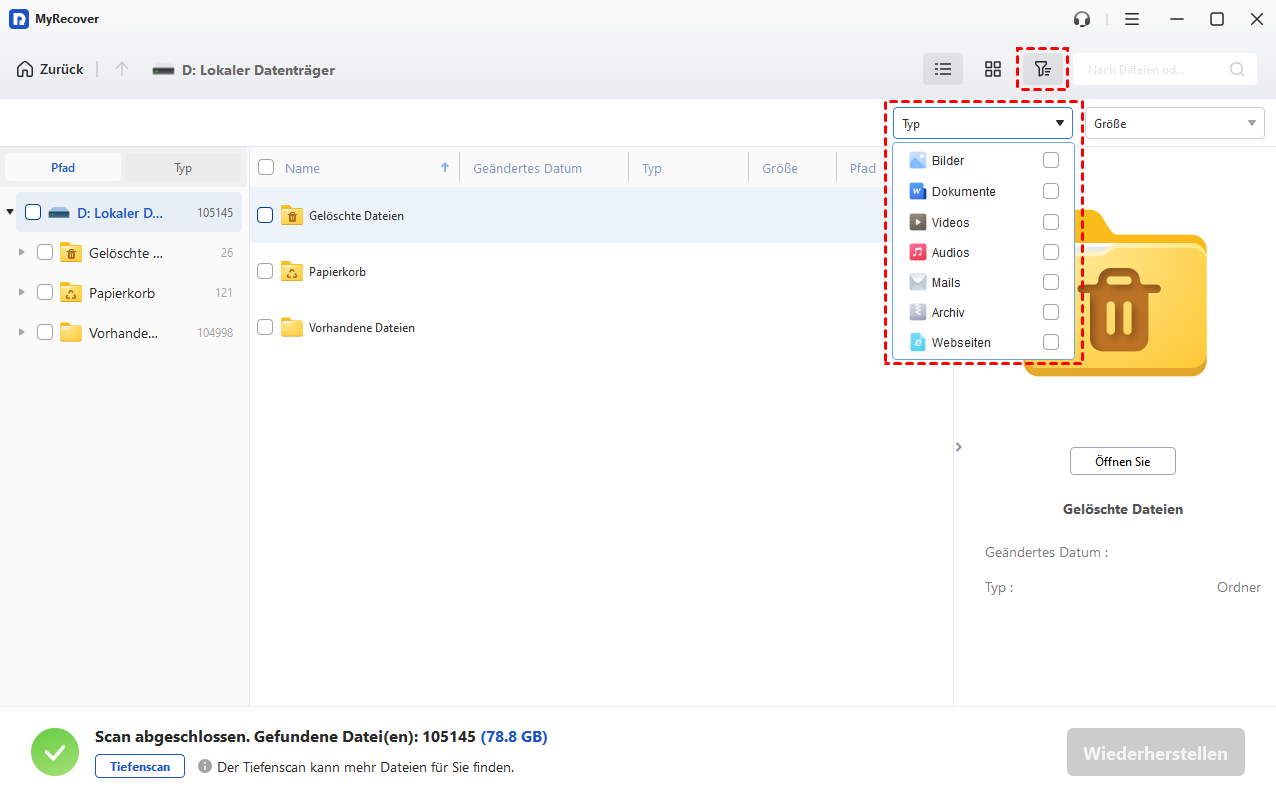
Schritt 4. Vorschau und Auswahl wiederherstellbarer Dateien
Nach Abschluss des Scans listet Myrecover alle gefundenen Dateien übersichtlich nach Typ und Ordnerstruktur auf. Nutzen Sie die integrierte Vorschaufunktion, um die Integrität von Dokumenten, Bildern und Videos zu prüfen.
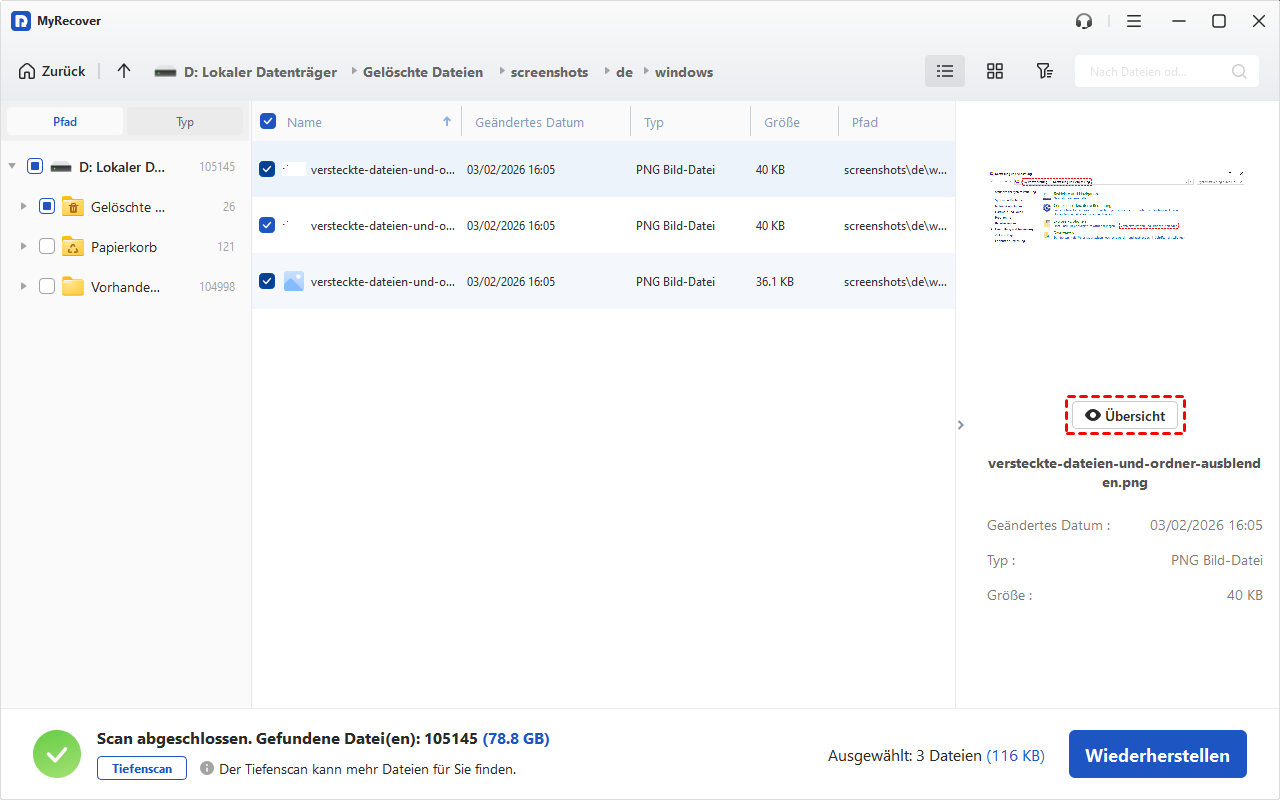
Schritt 5. Speichern der wiederhergestellten Daten
Wählen Sie die Dateien und Ordner aus. Klicken Sie abschließend auf „Wiederherstellen“. Speichern Sie die wiederhergestellten Dateien unbedingt auf einem anderen Laufwerk oder externen Speichergerät.
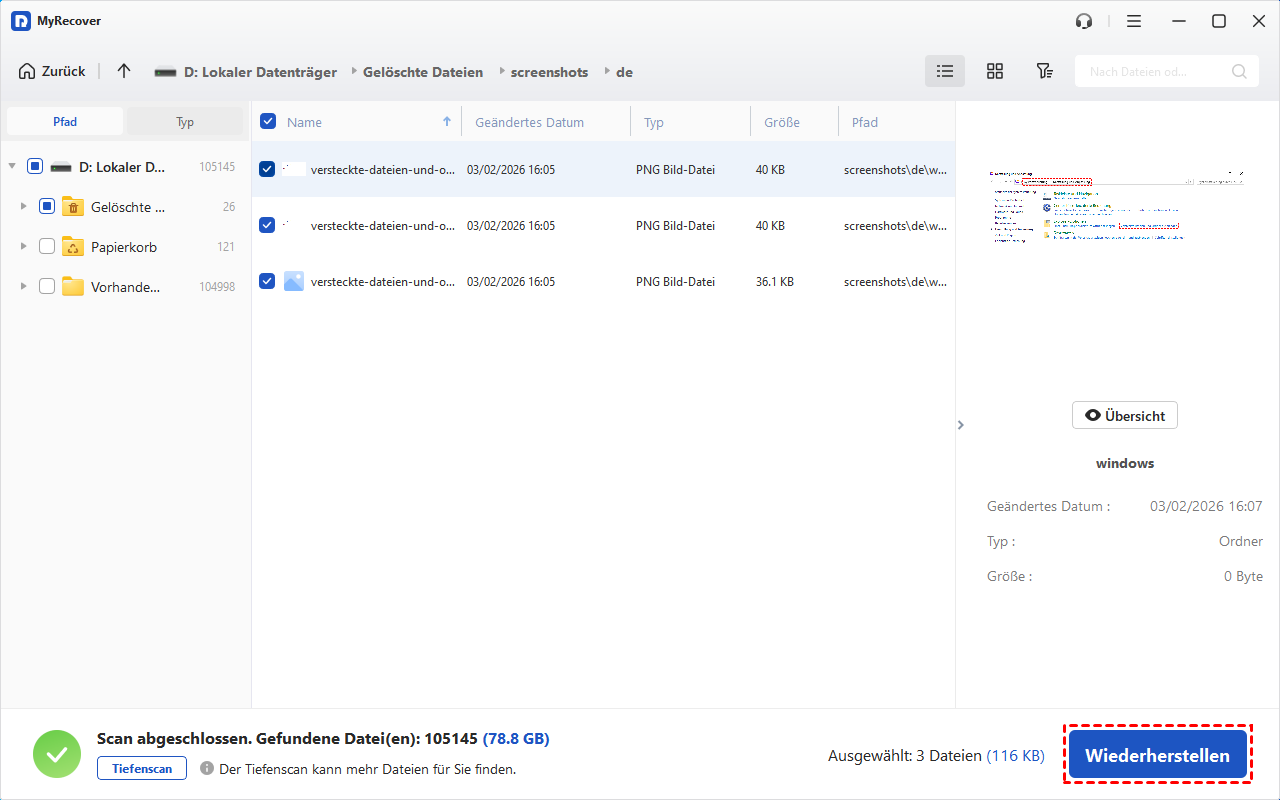
Nach dem Speichern können Sie die wiederhergestellten Daten sofort nutzen.
Zusammenfassung
Der Fehlercode 0x80004005 ist ein generischer Windows-Fehler ohne eindeutige Ursache, der bei Updates, Outlook-Nutzung, Dateientpackung, Netzwerkzugriff, Softwareinstallation und VirtualBox-Betrieb auftreten kann. Die häufigsten Auslöser sind beschädigte System- und DLL-Dateien, fehlerhafte Registrierungseinträge, blockierende Sicherheitssoftware und defekte Systemdienste.
Für jede auftretende Situation gibt es spezialisierte Lösungen: Von der SFC-Systemreparatur und dem Neustart von Update-Diensten über die Deaktivierung von Sicherheitssoftware bis hin zur Anpassung von Registry-Einträgen und Netzwerkeinstellungen. Mit den in diesem Artikel vorgestellten schrittweisen Methoden lässt sich der Fehler 0x80004005 in allen gängigen Fällen dauerhaft beheben. Bei Datenverlust durch den Fehler können spezielle Wiederherstellungstools helfen.
Fehlercode 0x80004005 FAQs
1. Wie kann ich den Fehler 0x80004005 löschen?
Beheben Sie den Fehler 0x80004005 je nach Ursache per SFC-Scan, durch Neustart von Update-Diensten, Anpassung der Netzwerkeinstellungen oder Deaktivierung der Sicherheitssoftware. Bei dadurch entstehendem Datenverlust stellt Myrecover Ihre Dateien schnell wieder her.
2. Was bedeutet der Authentifizierungsfehlercode 0x80004005?
Dieser Authentifizierungsfehler bedeutet fehlgeschlagene Zugriffsprüfungen bei Netzwerkfreigaben, VMs oder Outlook. Verursacht wird er durch falsche Berechtigungen oder defekte Registry-Einträge. Bei Datenverlust durch Reparaturversuche hilft Myrecover bei der schnellen Datenrettung.
3. Kann ein vollständiger Systemscan den Fehler 0x80004005 beheben?
Ja, ein SFC-Scan repariert beschädigte Systemdateien und behebt den Fehler in den meisten Fällen. Sollten dabei versehentlich Dateien verloren gehen, können Sie diese mit Myrecover zuverlässig wiederherstellen.
4. Was ist der Netzwerkzugriffsfehler 0x80004005?
Der Netzwerkzugriffsfehler 0x80004005 entsteht bei fehlenden Netzwerkberechtigungen oder falschen Registry-Einstellungen beim Zugriff auf freigegebene Laufwerke. Bei daraus resultierendem Datenverlust stellt Myrecover Lokaldaten wieder her.
5. Was bedeutet der Fehlercode 0x80004005 beim Öffnen einer ZIP-Datei?
Beim Öffnen von ZIP-Dateien zeigt dieser Fehler an, dass der Windows-Extraktor die Datei aufgrund von Sperren oder defekten Skriptdateien nicht entpacken kann. Nutzen Sie alternative Entpacktools zur Behebung.
6. Wie behebt man Windows Update-Fehler?
Beheben Sie den Update-Fehler 0x80004005 per Problembehandlung, SFC-Scan, leerem Update-Cache, neu gestarteten Update-Diensten oder manueller Update-Installation.

Verpassen Sie keine
neuen Tipps mehr
Fügen Sie uns bei Google als bevorzugte Quelle hinzu, um keine hilfreichen Ratgeber mehr zu verpassen.
 Als bevorzugte Quelle hinzufügen >>