 MyRecover



Lightroom: Die Datei wurde nicht gefunden! Fehlende Dateien finden!
Erhalten Sie den Fehler „Lightroom-Datei wurde nicht gefunden“? In diesem Beitrag lernen Sie 6 verschiedene Methoden kennen, um ihn zu beheben und fehlende Dateien in Lightroom wiederherzustellen.

Von Cenmew / Aktualisiert am 06.02.2026


Wenn Sie jemals Adobe Lightroom Classic geöffnet und den gefürchteten Fehler „Lightroom – Die Datei wurde nicht gefunden werden“ erhalten haben, sind Sie nicht allein. Dieses Problem kann viel Stress verursachen, insbesondere wenn es Ihren Arbeitsablauf und die Fotos beeinträchtigt, an denen Sie hart gearbeitet haben.
Wie behebt man den Fehler „Lightroom – Die Datei wurdenicht gefunden werden“? In dieser Anleitung führen wir Sie durch die Gründe, warum dieser Fehler auftritt, und die 6 praktikablen Methoden, um fehlende Dateien und Fotos in Lightroom Classic wiederherzustellen. Egal, ob Sie ein erfahrener Fotograf sind oder gerade erst anfangen – diese Schritte helfen Ihnen, Ihre Fotos wieder auf Kurs zu bringen.
Warum zeigt Lightroom „Die Datei wurde nicht gefunden“?
Wenn der Fehler „Lightroom – Die Datei wurde nicht gefunden“ erscheint, bedeutet das in der Regel, dass Lightroom eine Datei nicht finden kann, die zuvor verfügbar war. Lightroom verlässt sich auf einen Katalog, um Ihre Fotos zu verfolgen, speichert aber nur den Speicherort und die Metadaten der Dateien. Die eigentlichen Bilddateien sind nicht im Katalog eingebettet.
Wenn das Foto verschoben oder gelöscht wird oder das Laufwerk, auf dem das Foto gespeichert ist, nicht verfügbar ist, kann Lightroom die Datei nicht finden. Sie sehen wahrscheinlich ein Fragezeichen (?) im Ordner-Bedienfeld oder ein Ausrufezeichen (!) auf der Miniaturansicht in der Rasteransicht.
Häufige Ursachen für den Fehler „Lightroom-Datei wurde nicht gefunden“:
- Verschobene Dateien: Wenn Sie Fotos oder Ordner von ihrem ursprünglichen Speicherort auf Ihrer Festplatte verschoben haben, kann Lightroom sie nicht mehr nachverfolgen.
- Gelöschte Dateien: Das versehentliche Löschen von Dateien von Ihrem Computer oder externem Speicher kann diesen Fehler auslösen.
- Externe Laufwerke getrennt: Wenn die externe Festplatte oder der USB-Speicherstick, auf dem Ihre Fotos gespeichert sind, getrennt wird, kann Lightroom nicht auf diese Dateien zugreifen.
- Umbenannte Dateien oder Ordner: Das Ändern des Namens einer Datei oder eines Ordners im Datei-Explorer kann die Verknüpfung zwischen Lightroom und den Fotos unterbrechen.
Typische Anzeichen für fehlende Dateien in Lightroom:
- Ein Fragezeichen neben Ordnern im Ordner-Bedienfeld.
- Ein Ausrufezeichen neben Fotos in der Rasteransicht oder im Filmstreifen.
- Die Fehlermeldung „Lightroom - Die Datei wurde nicht gefunden“, wenn Sie versuchen, das Foto im Entwickeln-Modul zu bearbeiten.
- Lightroom zeigt die Miniaturvorschau des fehlenden Fotos an, verhindert aber jegliche Bearbeitung oder den Zugriff.
So finden Sie fehlende Dateien in Lightroom: 6 Methoden
Wie behebt man den Adobe Lightroom-Fehler „Die Datei wurde nicht gefunden“? Um den Lightroom-Fehler „Datei nicht gefunden" zu vermeiden, können Sie gelöschte Bilddateien und Ordner wiederherstellen und dann erneut in Lightroom importieren. Lernen wir 6 verschiedene Methoden kennen, um den Fehler „Datei nicht gefunden" in Lightroom zu beheben.
Überprüfen Sie zuerst den Papierkorb Ihres Computers, oder falls verfügbar, einen Backup-Ordner. Außerdem können Sie verlorene Fotos über das Fehlermeldungs-Dialogfeld finden, das den Pfad zum vorherigen Speicherort der Datei anzeigt. Sie können gelöschte Fotos aus dem Lightroom-Cloud-Speicher wiederherstellen,
Methode 1. Fehlende Fotos in Lightroom mit Datenwiederherstellungssoftware wiederherstellen
Es ist ein hoch bewertetes Wiederherstellungstool, das Ihnen helfen kann, verlorene Bilddateien in Lightroom abzurufen. Es funktioniert sowohl unter Windows als auch macOS und ist mit einer Vielzahl von Speichergeräten kompatibel, einschließlich Speicherkarten, SSDs, Festplatten und USB-Laufwerken.
Mit der richtigen Wiederherstellungssoftware können Sie diese Dateien abrufen, bevor neue Daten sie überschreiben. Eines der besten Tools dafür ist MyRecover, das eine hohe Erfolgsquote bei der Wiederherstellung verlorener oder gelöschter Dateien aufweist und dabei ihr ursprüngliches Format beibehält.
- ★ Warum MyRecover wählen:
- Wiederherstellen von 1000 Dateitypen: Stellen Sie nicht nur Fotos, sondern auch Dokumente, Videos, Audiodateien und andere Dateitypen wieder her.
- Nach verlorenen Dateien scannen: MyRecover durchsucht sowohl die internen als auch externen Speichergeräte Ihres Geräts, sodass Sie Dateien wiederherstellen können, die von verschiedenen Medientypen verloren gegangen sind.
- Unterstützt mehrere Datenverlustszenarien: Egal, ob Sie Daten durch versehentliches Löschen, einen Virus oder eine formatierte Festplatte verloren haben, MyRecover kann helfen.
- Unterstützt verschiedene Dateisysteme: Es funktioniert mit NTFS, FAT32, exFAT und anderen Dateisystemen unter Windows 11, 10, 8, 7 und Windows Server.
- Kostenlose Wiederherstellung: Erhalten Sie 500MB kostenlosen Wiederherstellungsspeicher, um gelöschte Fotos wiederherzustellen.
Laden Sie MyRecover auf Ihren Windows-Computern herunter, um fehlende Fotos und Dateien in Lightroom kostenlos wiederherzustellen.
Schritt 1. Laufwerk scannen
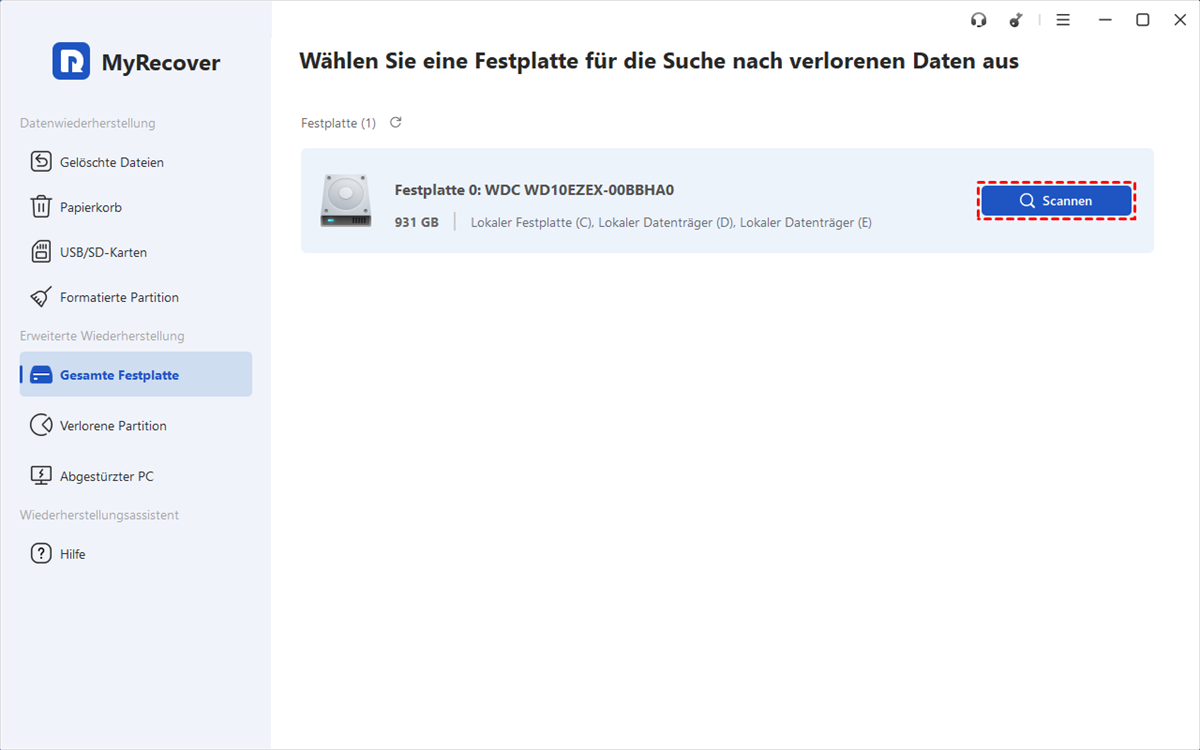
Installieren und starten Sie MyRecover. Nach dem Öffnen der Software navigieren Sie zu Erweiterte Wiederherstellung > Gesamte Festplatte. Wählen Sie das Laufwerk oder den Speicherort aus, an dem Ihre Folder Lock-Dateien gespeichert waren, und klicken Sie auf Scannen.
Schritt 2. Fotos filtern und in der Vorschau anzeigen
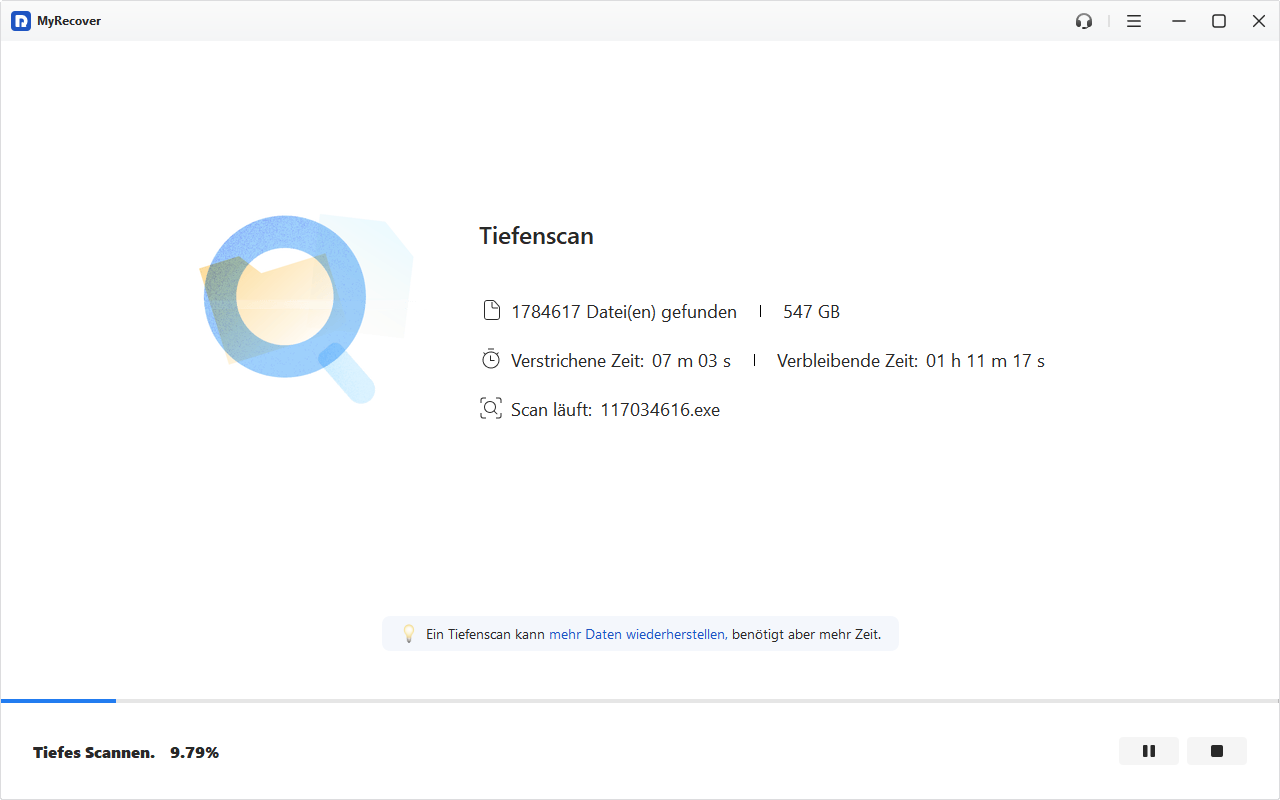
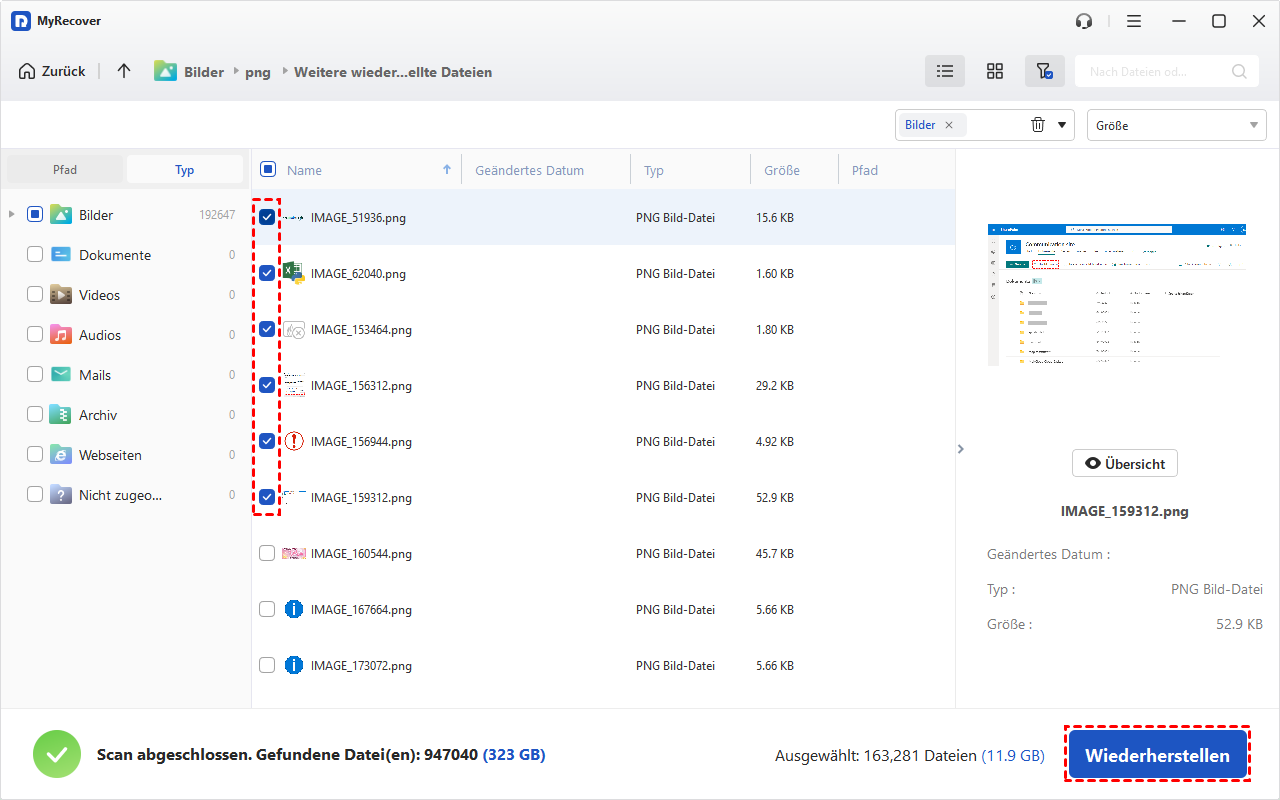
Die Software verwendet fortschrittliche Scan-Algorithmen für das Tiefenscan von Speichergeräten, um Ihre fehlenden Dateien zu lokalisieren. Sie können die Fotos vor der Wiederherstellung in der Vorschau anzeigen, um sicherzustellen, dass Sie nur die benötigten Dateien wiederherstellen.
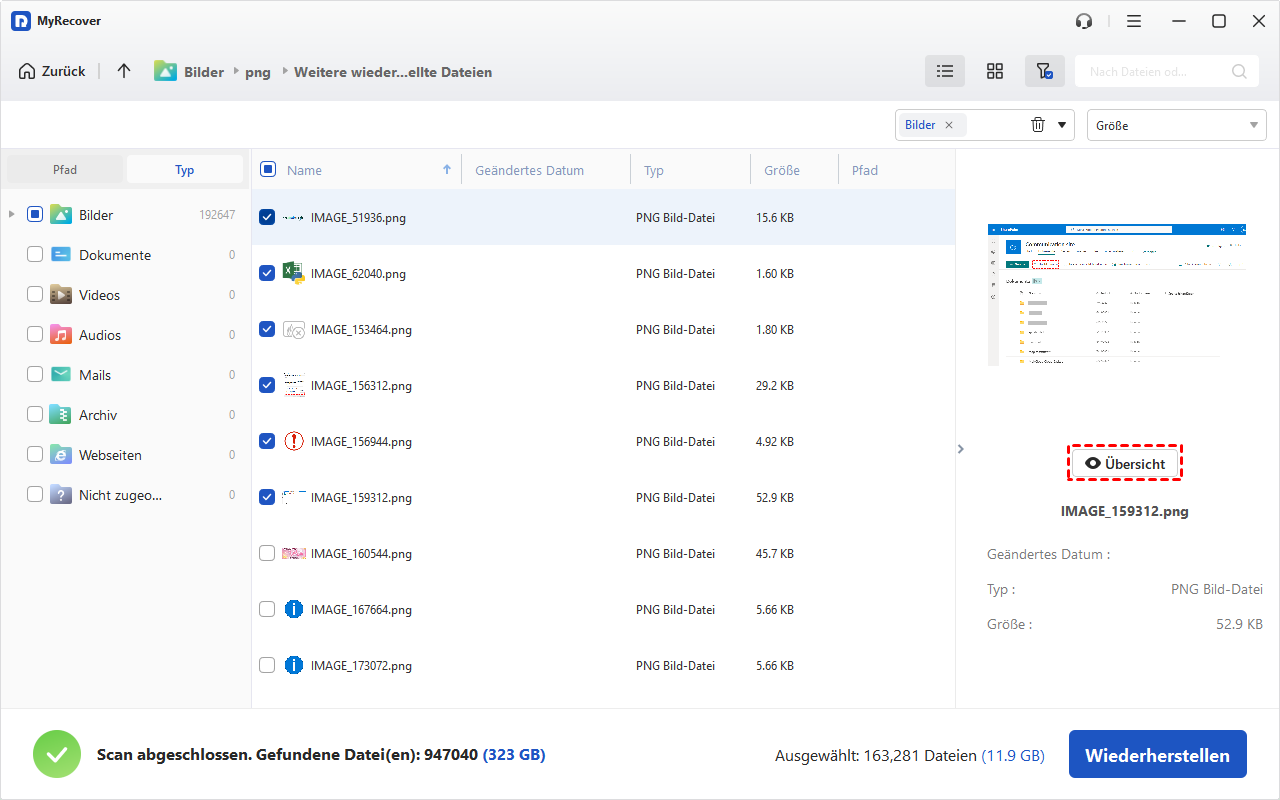
- Typ: Wählen Sie den Dateityp aus (Dokumente, Bilder, Videos, Audios, Mails, Archiv, Websiten usw.)
- Größe: Filtern Sie nach Dateigröße (<512 KB, 512 KB~10 MB, 10 MB~ 100 MB, 100 MB~ 512MB, 512 MB~ 1GB, über 1 GB usw.)
Schritt 3. Verlorene Dateien in Lightroom wiederherstellen
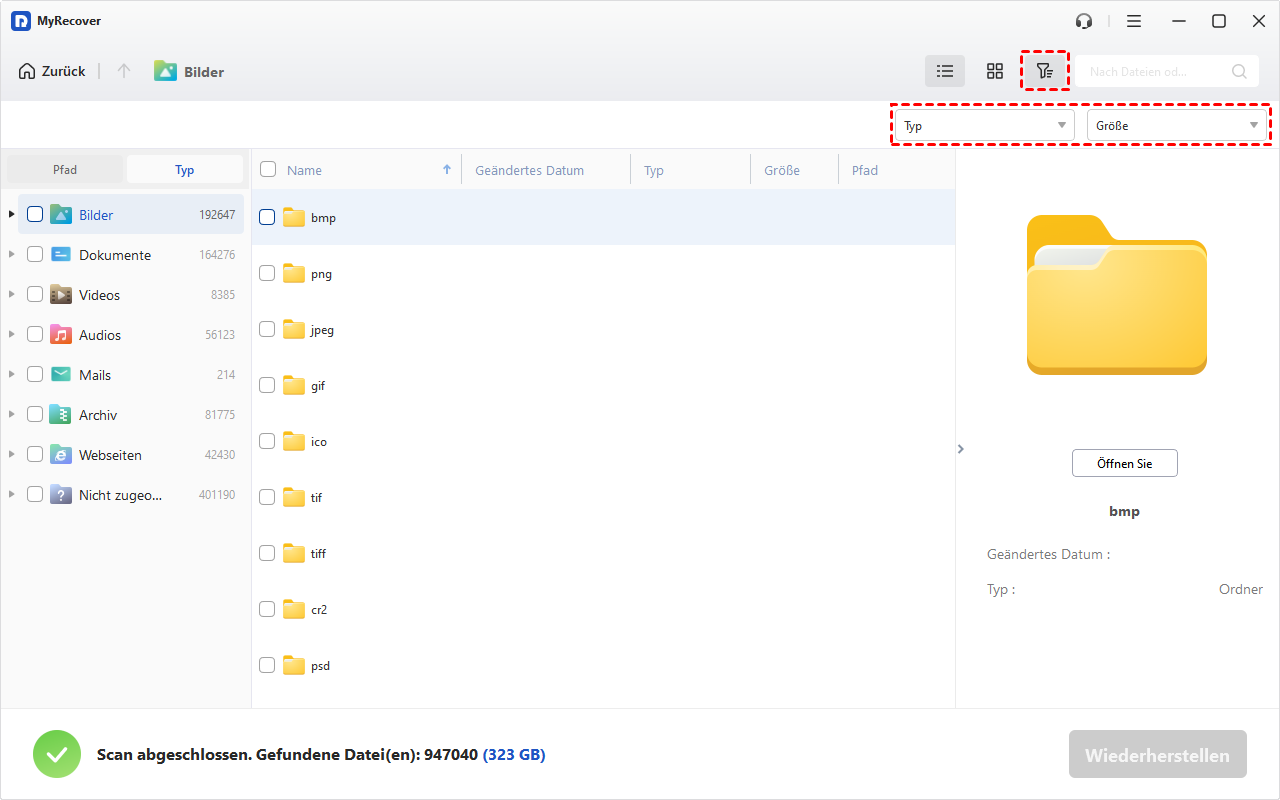
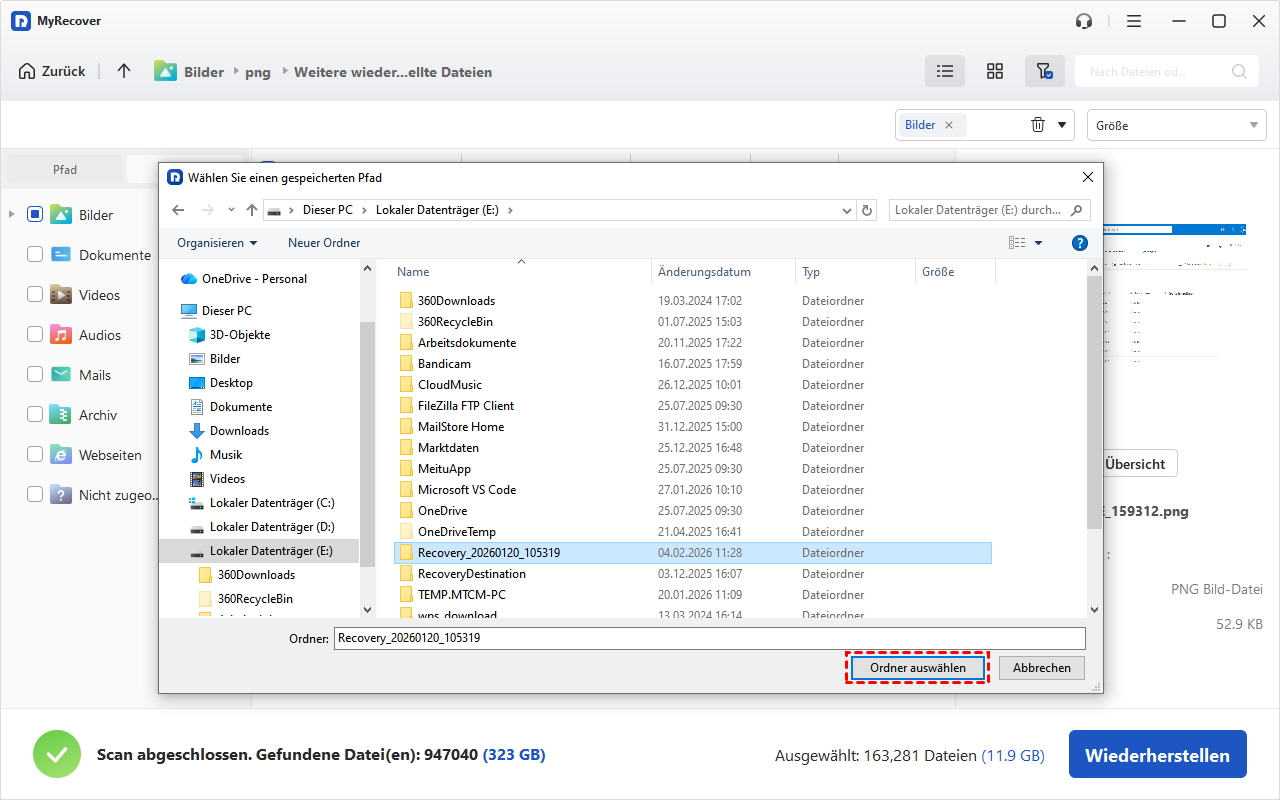
Wählen Sie die wiederherzustellenden Fotos aus, indem Sie die Kontrollkästchen daneben markieren, und klicken Sie auf Wiederherstellen. Speichern Sie die wiederhergestellten Dateien unbedingt an einem anderen Ort, z.B. auf Ihrem PC, um eine Überschreibung von Daten zu vermeiden.
- Für unbegrenzte Datenwiederherstellung versuchen Sie bitte, auf MyRecover Pro/Tech zu upgraden.
- Zusätzlich zu Windows 7, 8, 10, 11 usw. kann sie auch gelöschte Dateien von Windows Server 2025, 2022, 2019, 2016, 2012 usw. wiederherstellen.
Methode 2. Fehlende Dateien mit einem Ausrufezeichen (!) in der Rasteransicht lokalisieren
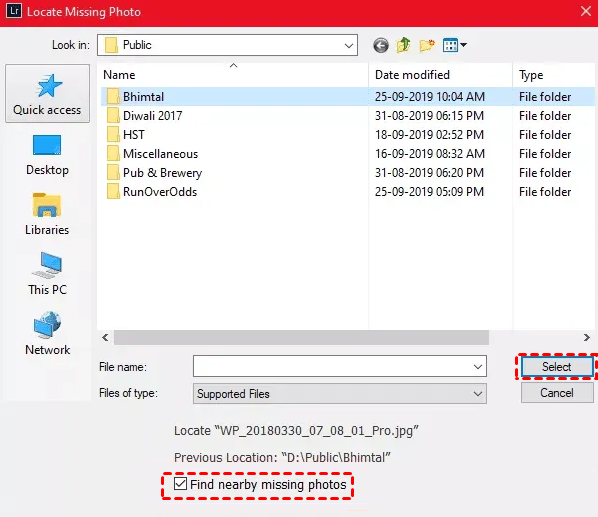
Wenn einzelne Fotos fehlen, werden sie mit einem Ausrufezeichen gekennzeichnet. Wenn ein Foto in der Rasteransicht ein Ausrufezeichen (!) aufweist, können Sie fehlende Dateien wie folgt lokalisieren:
Schritt 1. Klicken Sie auf das Ausrufezeichen-Symbol in der betroffenen Miniaturansicht.
Schritt 2. Ein Fenster wird eingeblendet, das den letzten bekannten Speicherort der fehlenden Datei anzeigt.
Schritt 3. Klicken Sie auf Suchen und navigieren Sie zum Speicherort der fehlenden Datei auf Ihrem Computer oder externen Laufwerk.
Schritt 4. Sobald die Datei gefunden wurde, wählen Sie sie aus und klicken Sie auf Auswählen, um sie in Lightroom wiederherzustellen. Stellen Sie sicher, dass In der Nähe fehlende Fotos suchen im Dialogfeld Suchen aktiviert ist.
Methode 3. Fehlende Ordner mit einem Fragezeichen (?) lokalisieren
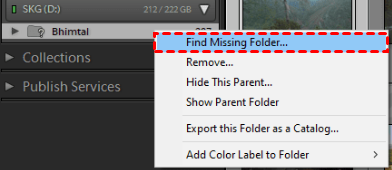
Wenn ein Ordner im Ordner-Bedienfeld ein Fragezeichen (?) anzeigt, befolgen Sie diese Schritte, um den fehlenden Ordner zu finden und die Verknüpfung im Katalog wiederherzustellen:
Schritt 1. Klicken Sie mit der rechten Maustaste auf den Ordner mit dem Fragezeichen-Symbol.
Schritt 2. Wählen Sie im Kontextmenü Fehlenden Ordner suchen. Navigieren Sie zum ursprünglichen Speicherort des Ordners und klicken Sie auf Auswählen.
Methode 4. Dateien oder Ordner an ihren ursprünglichen Speicherort zurückschieben
Wenn Sie einen Ordner oder ein Foto über den Datei-Explorer verschoben haben, können Sie ihn an den ursprünglichen Speicherort zurückschieben, anstatt ihn manuell in Lightroom zu verknüpfen. So beheben Sie den Fehler „Lightroom – Die Datei wurde nicht gefunden“.
Schritt 1. Suchen Sie in Lightroom den letzten bekannten Speicherort der fehlenden Datei. Öffnen Sie den Datei-Explorer und suchen Sie nach der Datei oder dem Ordner.
Schritt 2. Klicken Sie nach dem Auffinden mit der rechten Maustaste darauf und wählen Sie Dateispeicherort öffnen. Verschieben Sie die Datei oder den Ordner zurück an den ursprünglichen Speicherort.
Methode 5. Fotos umbenennen, um sie mit der Lightroom-Referenz abzugleichen
Wenn Sie das Foto außerhalb von Lightroom umbenannt haben, benennen Sie es auf den ursprünglichen Namen zurück, wie er im Katalog erscheint:
Schritt 1. Suchen Sie den Speicherort des fehlenden Fotos in Lightroom und notieren Sie sich den ursprünglichen Namen.
Schritt 2. Navigieren Sie zum Speicherort und benennen Sie das Foto so um, dass es mit dem ursprünglichen Namen in Lightroom übereinstimmt.
Methode 6. Gelöschte Fotos aus der Lightroom Cloud wiederherstellen
Wenn Ihre Fotos mit dem Cloud-Speicher von Lightroom synchronisiert wurden, können Sie sie innerhalb von 60 Tagen nach dem Löschen wiederherstellen. Diese Methode funktioniert für Lightroom Desktop, Lightroom Mobile und Lightroom Classic. So stellen Sie gelöschte Fotos in Lightroom wieder her:
Schritt 1. Öffnen Sie Lightroom und gehen Sie zu Meine Fotos.
Schritt 1. Wählen Sie im Dropdown-Menü Gelöscht, um Fotos anzuzeigen, die entfernt wurden.
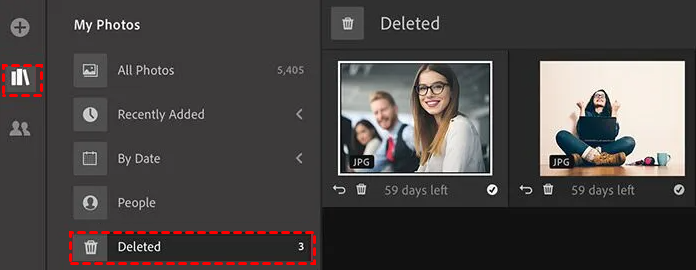
Schritt 2. Wählen Sie die Fotos aus, die Sie wiederherstellen möchten, und klicken Sie auf das Wiederherstellen-Symbol.
Schritt 3. Die Fotos werden zu Alle Fotos oder ihren ursprünglichen Alben zurückkehren. Wenn Sie alles wiederherstellen möchten, klicken Sie auf die drei Punkte in der oberen rechten Ecke und wählen Sie Alles wiederherstellen.
So verhindern Sie Lightroom-Fehler wegen fehlender Dateien
Sobald Sie Ihre fehlenden Dateien wiederhergestellt haben, sollten Sie sicherstellen, dass dies nicht erneut passiert. Hier sind einige Schritte, die Sie unternehmen können, um Ihre Dateien sicher zu verwahren:
1. Halten Sie Ihre Dateien organisiert
Bewahren Sie Ihre Dateien stets in einer gut organisierten Struktur auf. Verschieben oder benennen Sie Dateien nicht außerhalb von Lightroom um. Lightroom verwaltet Dateien am besten, wenn alles in seinem Katalog bleibt.
2. Sichern Sie Ihren Lightroom-Katalog und Ihre Fotos regelmäßig
Richten Sie ein Backup-System ein, um keinen Ihrer Arbeiten zu verlieren. Verwenden Sie Cloud-Speicher wie Google Drive, Dropbox oder iCloud oder externe Laufwerke, um sowohl Ihre Fotos als auch Ihren Lightroom-Katalog zu sichern.
3. Vermeiden Sie das Trennen externer Laufwerke, während Lightroom geöffnet ist
Wenn Sie Fotos auf einem externen Laufwerk speichern, stellen Sie sicher, dass es stets verbunden ist, bevor Sie Lightroom öffnen.
4. Benennen Sie Dateien und Ordner innerhalb von Lightroom um
Wenn Sie eine Datei oder einen Ordner umbenennen müssen, tun Sie dies innerhalb von Lightroom und nicht über den Datei-Explorer oder Finder.
Fazit
Der Fehler „Lightroom Die Datei wurde nicht gefunden“ kann sehr ärgerlich sein, aber mit den richtigen Methoden können Sie fehlende Dateien und Fotos wiederherstellen und diesen Fehler beheben. MyRecover ist ein leistungsstarkes Tool, das den Wiederherstellungsprozess durch Scannen und Abrufen verlorener Daten erleichtert. Warum laden Sie es nicht noch heute herunter und probieren es aus?
Sichern Sie Ihre Dateien regelmäßig und halten Sie Ihre Ordner und Fotos organisiert, um dieses Problem zukünftig zu vermeiden. Wenn Sie die oben beschriebenen Schritte befolgen, sollten Sie schnell wieder auf Kurs sein und Ihren Lightroom-Katalog reibungslos betreiben können.
FAQs zur Lightroom-Dateiwiederherstellung
1. Was ist der Fehler „Lightroom Die Datei wurde nicht gefunden"?
Dieser Fehler tritt auf, wenn Lightroom eine Datei oder einen Ordner, die zuvor Teil Ihres Katalogs waren, nicht finden kann. Dies geschieht normalerweise, wenn Dateien verschoben, umbenannt, gelöscht wurden oder wenn externe Laufwerke getrennt wurden.
2. Wie finde ich fehlende Lightroom-Fotos?
Sie können die Optionen „Fehlenden Ordner suchen“ oder „Fehlendes Foto lokalisieren“ von Lightroom verwenden, um verlorene Dateien wiederherzustellen. Wenn Dateien gelöscht wurden, müssen Sie sie möglicherweise aus dem Papierkorb wiederherstellen oder ein Wiederherstellungstool wie MyRecover verwenden.
3. Kann MyRecover Lightroom-Dateien wiederherstellen?
Ja, MyRecover kann verlorene oder gelöschte Lightroom-Dateien wiederherstellen, selbst wenn sie aus dem Papierkorb oder Mülleimer entfernt wurden. Es scannt Ihre Laufwerke nach wiederherstellbaren Dateien und ermöglicht eine einfache Wiederherstellung.
4. Wie kann ich Lightroom-Dateifehler verhindern?
Um Lightroom-Fehler zu vermeiden, halten Sie Ihre Dateien organisiert, vermeiden Sie es, sie außerhalb von Lightroom zu verschieben oder umzubenennen, sichern Sie Ihre Daten regelmäßig und trennen Sie externe Laufwerke niemals während der Verwendung von Lightroom.
5. Was soll ich tun, wenn ich versehentlich ein Lightroom-Foto gelöscht habe?
Wenn Sie ein Lightroom-Foto gelöscht haben, überprüfen Sie zuerst den Papierkorb oder Mülleimer. Wenn die Datei dort nicht vorhanden ist, verwenden Sie ein Datenwiederherstellungstool wie MyRecover, um das gelöschte Foto wiederherzustellen.

Verpassen Sie keine
neuen Tipps mehr
Fügen Sie uns bei Google als bevorzugte Quelle hinzu, um keine hilfreichen Ratgeber mehr zu verpassen.
 Als bevorzugte Quelle hinzufügen >>