 MyRecover



MP4-Dateien reparieren - so geht's
Wenn wertvolle Videos nicht abgespielt werden können, ruckeln oder sogar vollständig beschädigt sind, haben viele Menschen dieses Gefühl der Hilflosigkeit schon erlebt. In diesem Artikel stellen wir Ihnen drei effiziente und praktische Methoden vor, mit denen Sie beschädigte MP4-Dateien reparieren können. Egal, ob Sie ein technischer Anfänger sind oder bereits etwas Erfahrung haben – hier finden Sie eine passende Lösung für sich.

Von Cenmew / Aktualisiert am 03.04.2026


MP4-Datei kann nicht abgespielt werden? Helfen!
Kann man geschädigte MP4-Dateien reparieren?
Hallo zusammen, ich habe eine MP4-Videodatei, die plötzlich unlesbar ist und mir sehr wichtig ist. Sie lässt sich auf keinem meiner Geräte oder Programme abspielen. Ich habe schon einiges versucht, aber nichts scheint zu funktionieren. Kann mir jemand helfen, eine unlesbare (beschädigte oder korrupte) MP4-Videodatei zu reparieren? Tipps oder Lösungen, die bei euch funktioniert haben, wären super!
- Frage von Reddit

Solche frustrierenden und hilflosen Situationen sind tatsächlich recht häufig. Wenn viele Nutzer auf MP4-Dateien stoßen, die sich nicht abspielen lassen, probieren sie oft als Erstes verschiedene Reparaturtools aus. Dabei übersehen sie jedoch eine entscheidende Frage: Warum ist die Datei überhaupt beschädigt? Bevor wir Reparaturmethoden vorstellen, ist es hilfreich, die häufigsten Ursachen kurz zu verstehen, um das Problem effektiver anzugehen.
Warum werden MP4-Dateien beschädigt?
Es gibt viele Gründe, warum MP4-Dateien beschädigt werden können. Hier erfahren Sie mehr:
🌟Kamera schaltet sich plötzlich ab: Bei Videoaufnahmen mit Digitalkameras wie Canon, Sony, GoPro oder DJI kann ein plötzliches Abschalten zu Fehlern führen, die beschädigte oder verlorene Videodateien zur Folge haben.
🌟Instabile Netzwerkverbindung: Eine unterbrochene Netzwerkverbindung beim Speichern von MP4-Videos aus dem Internet kann zu Dateibeschädigungen führen.
🌟Medien-Download oder -Übertragung unterbrochen oder unvollständig: Unerwartete Softwareabstürze oder Systemabstürze können Video-Downloads oder -Übertragungen unterbrechen und zu beschädigten Videos führen.
🌟Fehler beim Lesen oder Schreiben von Daten: Diese Art von Fehler tritt häufig beim Konvertieren von MP4-Dateien auf. Daher ist es wichtig, MP4-Videos vor der Konvertierung zu sichern.
🌟Vireninfektion: Computerviren und Malware können MP4-Dateien auf Ihrem Computer löschen oder beschädigen.
Nachdem wir die häufigsten Ursachen für beschädigte MP4-Dateien kennengelernt haben, ist der nächste entscheidende Schritt, wie man diese nicht abspielbaren Videos erfolgreich repariert. Keine Sorge, im Folgenden stellen wir Ihnen Schritt für Schritt mehrere praktische und effektive Methoden vor, mit denen Sie Ihre MP4-Dateien wiederherstellen können.
Wie kann man beschädigte MP4-Dateien reparieren?
Methode 1. MP4-Dateien reparieren mit FFmpeg
Für einige leicht beschädigte MP4-Dateien bietet FFmpeg eine einfache und effiziente Reparaturmethode. Im Folgenden werden die einzelnen Schritte erläutert, die Ihnen bei der Reparatur nicht abspielbarer Videos helfen.
Schritt 1. Besuchen Sie die offizielle FFmpeg-Website und laden Sie sie herunter.
Schritt 2. Öffnen Sie nach dem Herunterladen von FFmpeg den Datei-Explorer, klicken Sie mit der rechten Maustaste auf Dieser PC und wählen Sie Eigenschaften.
Schritt 3. Scrollen Sie nach unten zu Erweiterte Systemeinstellungen und klicken Sie darauf.
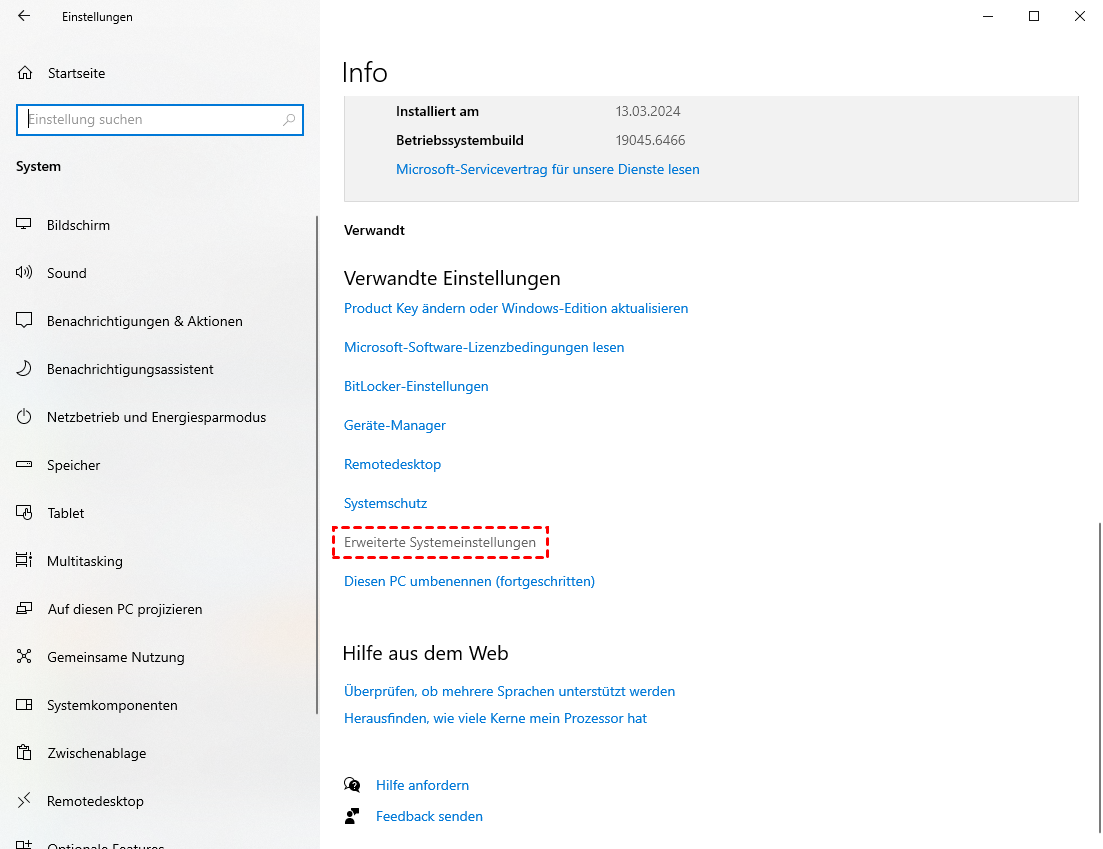
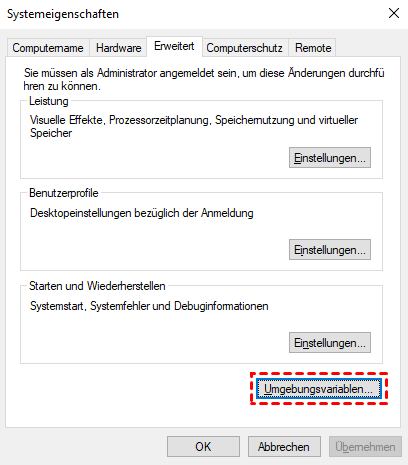
Schritt 4. Klicken Sie im Popup-Fenster auf Umgebungsvariablen…. Suchen Sie unter dem Tab „Umgebungsvariablen“ nach Path und klicken Sie auf Bearbeiten.
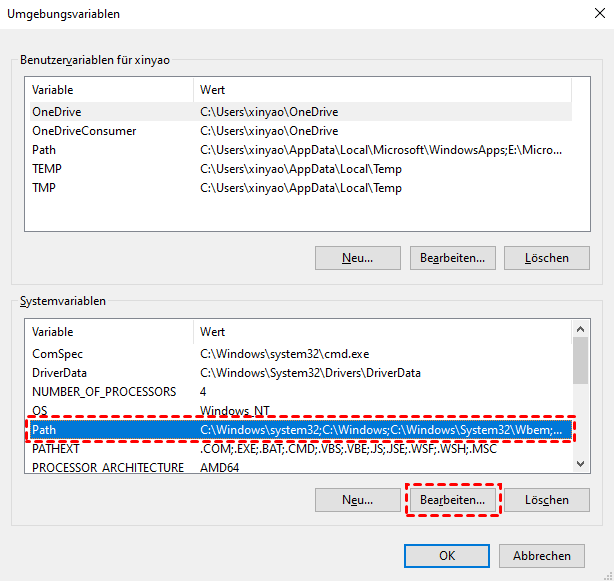
Schritt 5. Fügen Sie den FFmpeg-Pfad zu diesem Speicherort hinzu.
👉 Sie können die folgenden Befehlszeilen verwenden, um Ihr MP4-Video zu reparieren:
- MP4-Datei auf Fehler prüfen: `ffmpeg -v error -i xxx.mp4 -f null - 2>errorlog.txt`
- MP4-Datei reparieren (Stream-Reparatur): `ffmpeg -i xxx.mp4 -c copy repaired.mp4`
- Moov-Atom der MP4-Datei neu erstellen: `ffmpeg -i xxx.mp4 -movflags faststart -c copy repaired_faststart.mp4`
Methode 2. MP4 Dateien reparieren mit VLC Media Player
Wenn Sie MP4-Dateien intuitiver und einfacher reparieren möchten, bietet der VLC Media Player eine grafische benutzerfreundliche Oberfläche und integrierte Reparaturfunktionen. Es gibt vier gängige Reparaturmethoden:
 MP4 in AVI konvertieren
VLC kann AVI-Dateien reparieren. Versuchen Sie daher, das Videoformat von MP4 in AVI zu ändern und anschließend die integrierte MP4-Reparaturfunktion zu verwenden, um die beschädigte MP4-Datei zu reparieren. Benennen Sie die Dateiendung der MP4-Videodatei um und gehen Sie dann wie folgt vor:
- Öffnen Sie VLC, klicken Sie auf Tools und wählen Sie dann Preferences.
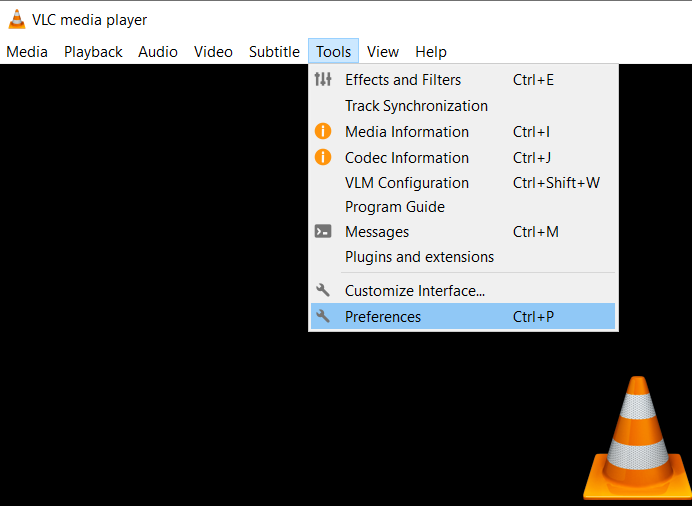
- Gehen Sie im Fenster simple preferences window zu Input or Codecs.
- Wählen Sie neben der beschädigten oder unvollständigen AVI-Datei die Option Always Fix.
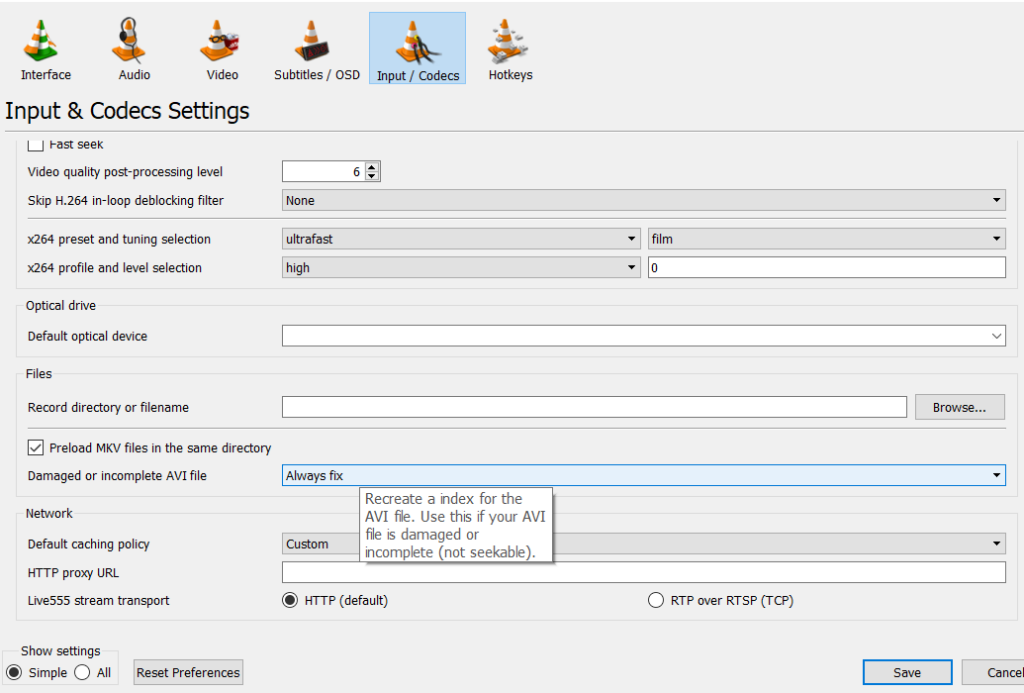
- Klicken Sie auf Save.
Versuchen Sie nun, die konvertierte AVI-Datei abzuspielen. Sie sollte einwandfrei funktionieren.
Mit VLC Media Player Transkodieren
Wenn Sie Probleme beim Abspielen von MP4-Dateien haben, liegt dies möglicherweise an einer Codec-Inkompatibilität zwischen dem Video und Ihrem Player.
- Starten Sie den VLC Player, klicken Sie auf Media und wählen Sie dann Convert/Save.
- Klicken Sie auf Add, um das MP4-Video zur Transkodierungsliste hinzuzufügen.
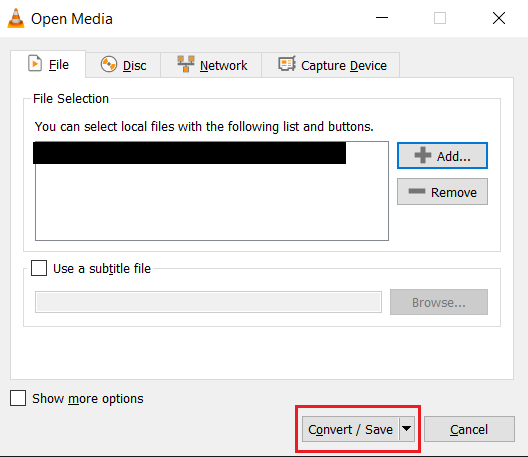
- Klicken Sie auf Convert/ Save. Geben Sie im Fenster „Konvertieren“ neben der Option „Zieldatei“ den Dateinamen und den Speicherort an.
- Klicken Sie auf Edit Selected Profile und choose AVI under the Encapsulation tab. Alternativ können Sie ein neues Profil erstellen oder ein vorhandenes löschen.
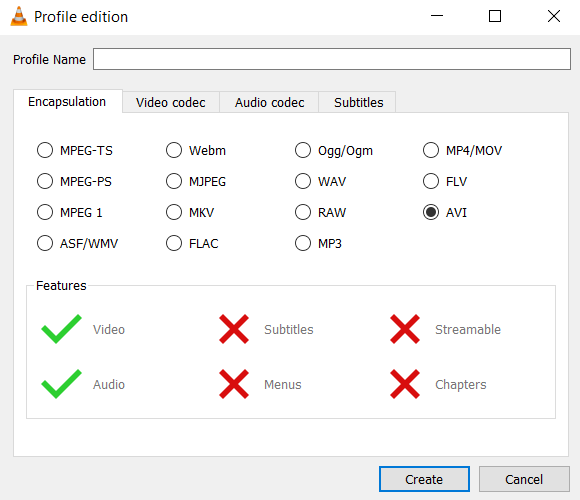
- Schließen Sie nun das Profilbearbeitungsfenster und klicken Sie auf Start.
Nach Abschluss der Installation sollte das Video auf verschiedenen Videoplayern abgespielt werden können.
Videoausgabeeinstellungen ändern
Wenn Ihre MP4-Videodateien aufgrund von Codec-Inkompatibilität nicht abgespielt oder verzerrt sind, können Sie Konflikte zwischen VLC und Ihrem Grafikkartentreiber beheben, indem Sie die Videoplayer-Einstellungen ändern.
- Öffnen Sie den VLC Player, klicken Sie auf Tools und wählen Sie dann Preferences.
- Klicken Sie im Fenster Simple Preferences window auf Video.
- Wählen Sie neben „Ausgabe“ im Dropdown-Menü choose DirectX (DirecDraw) video output aus.
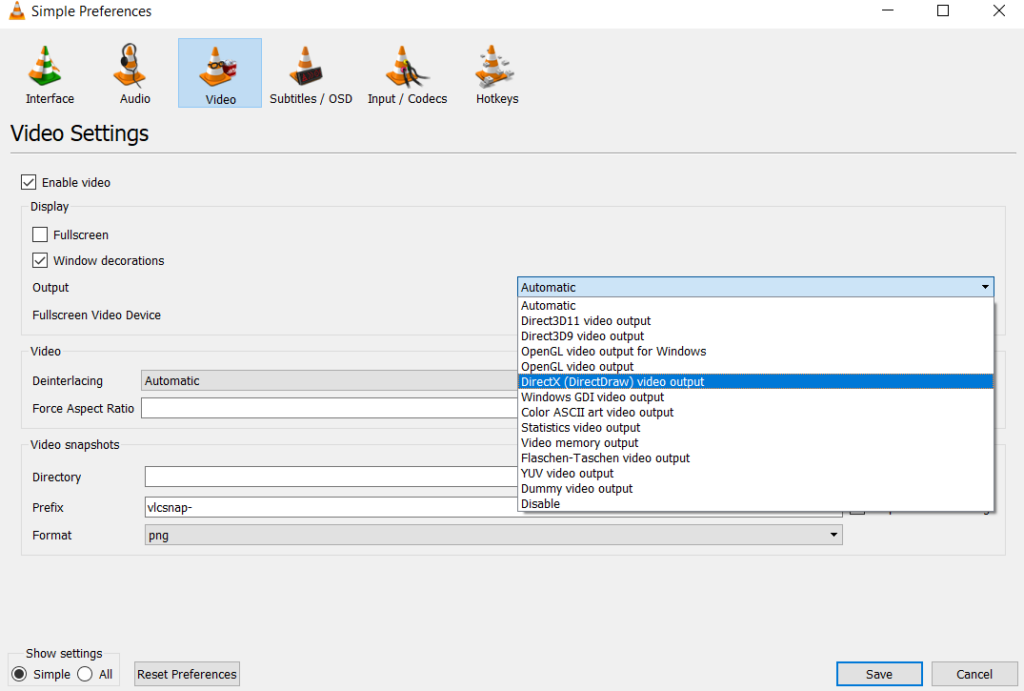
- Klicken Sie auf Save und starten Sie den VLC Media Player neu.
Cache-Werte erhöhen
Wenn Ihre MP4-Videodateien Synchronisationsprobleme oder Wiedergaberuckler aufweisen, versuchen Sie, die Cache-Größe des VLC Media Players zu erhöhen, um diese Probleme zu beheben. Dies ist besonders effektiv bei Videos, die online abgespielt oder auf einer langsamen Festplatte gespeichert sind.
- Öffnen Sie den VLC Player, klicken Sie auf Tools und anschließend auf Preferences.
- Wählen Sie unten links unter Show settings die Option Alle aus.

- Klicken Sie auf Input Codecs, scrollen Sie nach unten zum Abschnitt „Erweitert“, klicken Sie auf File Caching (ms) und ändern Sie den Wert von 300 auf 1000.
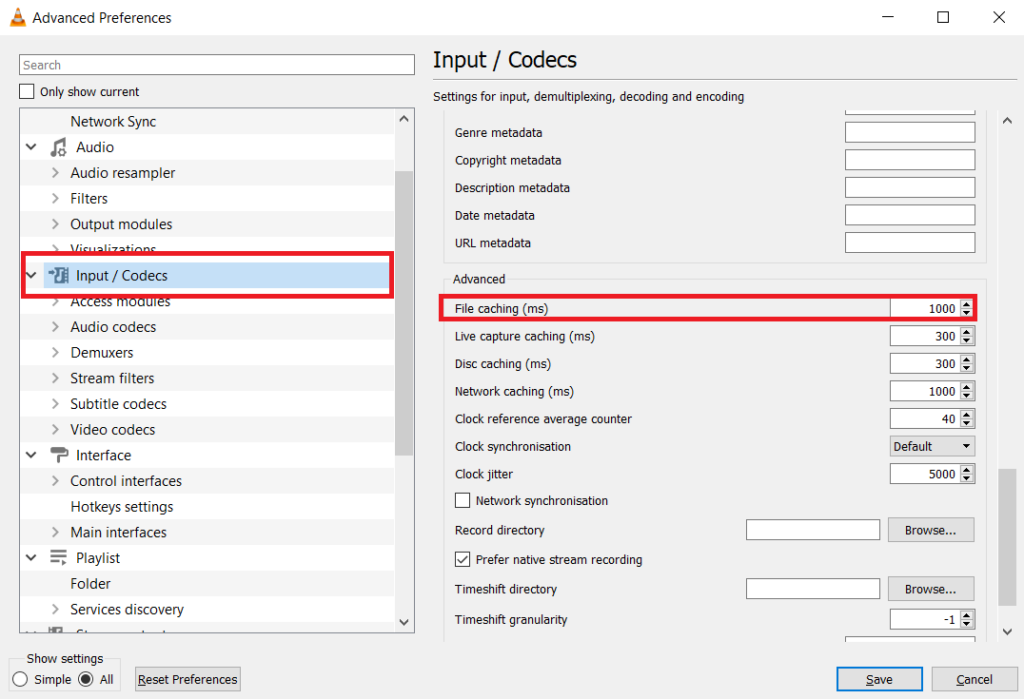
- Speichern Sie die Änderungen und Starten Sie den VLC Media Player neu.
Mehr erfahren: Verlorene oder gelöschte MP4-Dateien wiederherstellen
In den vorherigen Abschnitten haben wir detailliert beschrieben, wie man beschädigte MP4-Dateien reparieren kann. Diese Methoden sind sehr hilfreich, um häufige Videoprobleme zu beheben. In der Praxis können jedoch Situationen auftreten, in denen Dateien versehentlich gelöscht wurden, das Format stark beschädigt ist oder die Dateien gar nicht mehr lesbar sind.
Für diese komplexeren Fälle reichen einfache Reparaturmethoden oft nicht aus. Deshalb stellen wir Ihnen nun eine effizientere und einfachere Methode vor. Mithilfe des professionellen Datenrettungstools MyRecover können Sie verlorene oder gelöschte Videodateien leichter wiederherstellen und die Erfolgsquote der Wiederherstellung verbessern.

- Über 500 Szenarien: Wiederherstellung gelöschter Daten aus geleertem Papierkorb, formatiertem Laufwerk, nach Virenbefall, Systemabsturz usw.
- Über 500 Geräte: Festplatte, SSD, USB-Stick, SD-Karte, Kamera, PS4/5, Drohne, Videoüberwachung, Musik-/Videoplayer usw.
- Über 1000 Dateitypen: Wiederherstellung verschiedener Dateitypen, darunter Fotos, Videos, Dokumente und mehr.
- Tiefenscan: Gründlicher Scan der Festplatte, um Dateien wiederherzustellen, die durch versehentliches Löschen, Formatieren oder Beschädigung verloren gegangen sind.
- Vorschauoption: Vorschau vor der Wiederherstellung, um sicherzustellen, dass die richtigen Dateien wiederhergestellt werden.
 100% sicher
So stellen Sie MP4-Dateien mit MyRecover wieder her
Schritt 1. Laden Sie zunächst die MyRecover-Software herunter und installieren Sie sie auf Ihrem Computer. Starten Sie das Programm nach der Installation, um die Hauptoberfläche aufzurufen.
Schritt 2. Wählen Sie in der Software die Partition aus, auf der sich die MP4-Dateien vor dem Datenverlust befanden (z. B. die Festplatte Ihres Desktops, ein USB-Laufwerk oder eine externe Festplatte), und klicken Sie dann auf Scannen, um die Dateisuche zu starten.
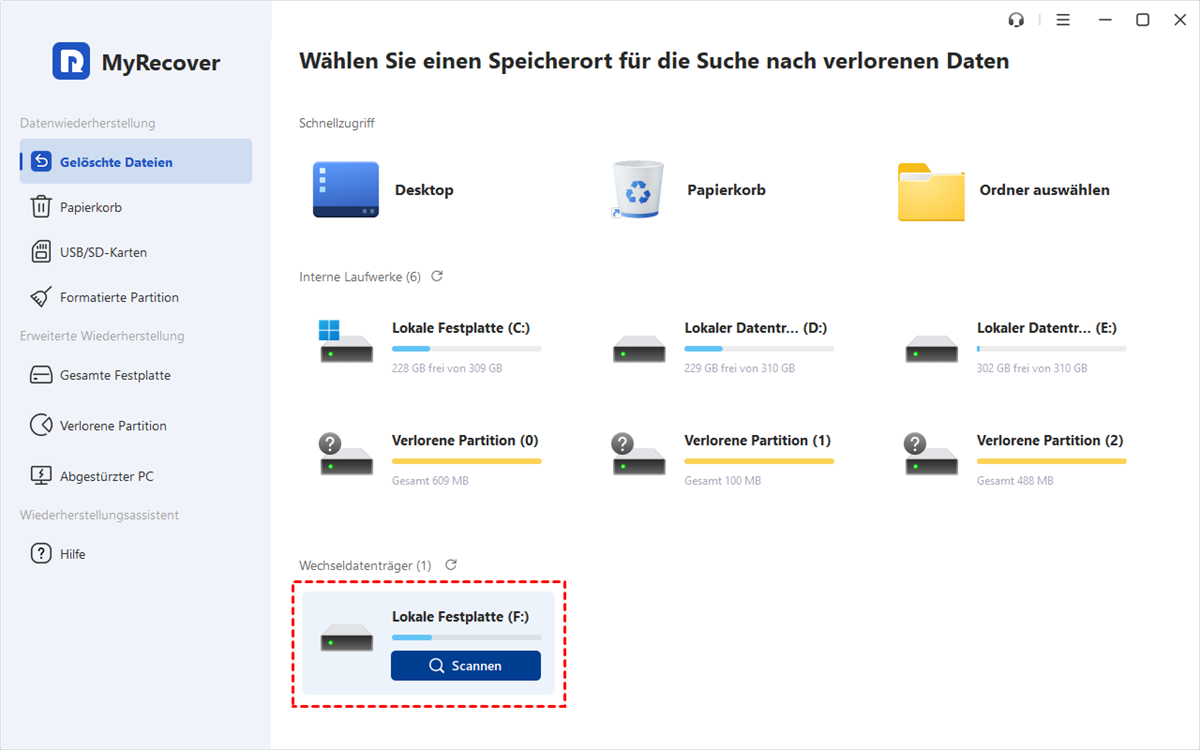
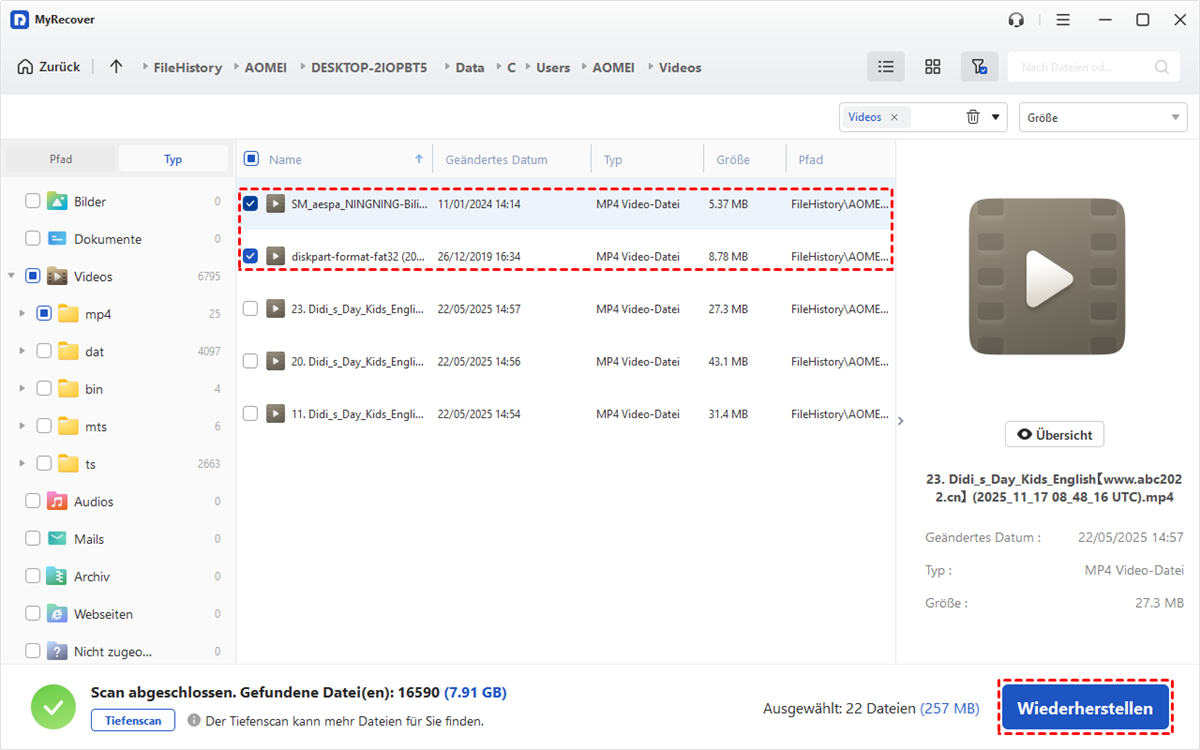
Schritt 3. MyRecover führt automatisch einen Schnellscan und einen Tiefenscan durch, um alle wiederherstellbaren Daten zu finden. Nach Abschluss des Scans können Sie die MP4-Dateien mithilfe der Such- oder Filterfunktionen schnell finden.
Schritt 4. Sobald die gewünschten MP4-Dateien gefunden wurden, können Sie eine Vorschau anzeigen, um die Vollständigkeit zu überprüfen. Wählen Sie anschließend die wiederherzustellenden Dateien aus und klicken Sie auf Wiederherstellen.
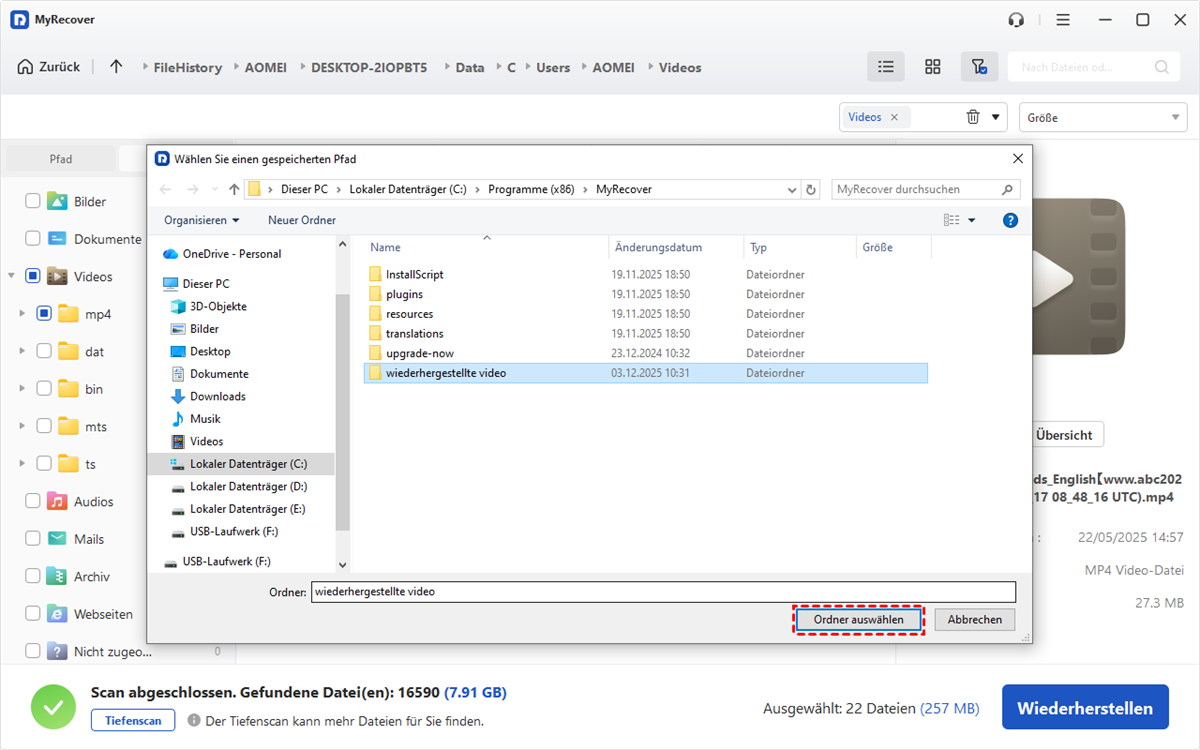
Schritt 5. Wählen Sie einen neuen Speicherort (es wird empfohlen, nicht auf der ursprünglichen Festplatte zu speichern), klicken Sie auf OK und warten Sie, bis die Wiederherstellung abgeschlossen ist.
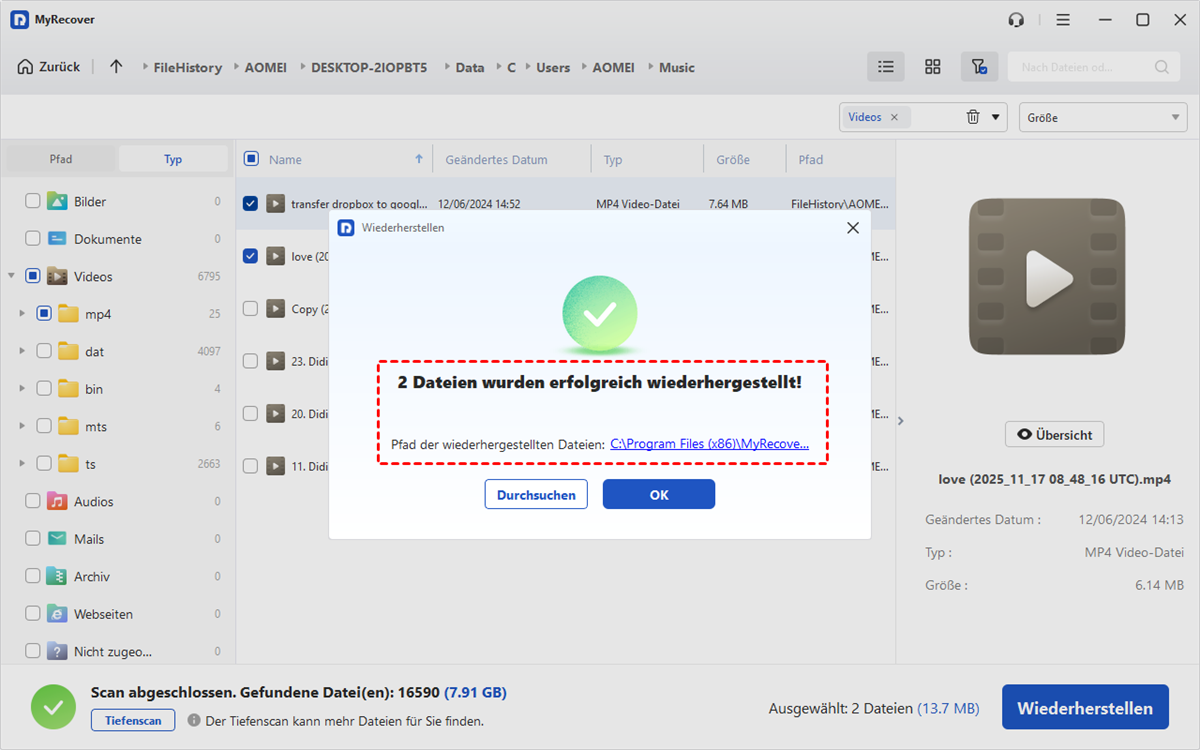
Wie die obigen Schritte zeigen, ist die Wiederherstellung von MP4-Dateien mit MyRecover ein sehr einfacher Prozess, der auch von Nutzern ohne Vorkenntnisse problemlos durchgeführt werden kann. Wenn Sie nach einer zeitsparenden, mühelosen und äußerst erfolgreichen Methode zur MP4-Wiederherstellung suchen, ist MyRecover definitiv einen Versuch wert.
Für komplexere Anforderungen, wie die Wiederherstellung größerer Dateien oder die Freischaltung erweiterter Funktionen, empfiehlt sich ein Upgrade auf MyRecover Professional, um eine umfassendere und flexiblere Datenwiederherstellung zu gewährleisten.
Fazit
MP4-Dateien können beschädigt werden oder verloren gehen, oft in den unvorhersehbarsten Momenten. Wenn sie nicht mehr abspielbar sind oder plötzlich verschwinden, verursacht das nicht nur technische Probleme, sondern auch Zeit- und Nervenverlust. Mithilfe dieses Artikels erfahren Sie nicht nur, wie Sie beschädigte MP4-Dateien reparieren, sondern auch, wie Sie mit MyRecover verlorene oder versehentlich gelöschte Videodateien wiederherstellen.
Datenverlust bedeutet nicht endgültigen Verlust. Mit den richtigen Methoden besteht für viele Dateien noch die Chance auf eine erfolgreiche Wiederherstellung. Wir hoffen, dass Ihnen dieser Artikel in kritischen Momenten hilft, wichtige Inhalte wiederherzustellen und Ärger zu vermeiden.
FAQ
Kann man MP4-Datei kostenlos reparieren?
Gibt es eine Freeware, um eine MP4-Datei zu reparieren?
Wie kann man eine MP4-Datei unter Windows 10 reparieren?

Verpassen Sie keine
neuen Tipps mehr
Fügen Sie uns bei Google als bevorzugte Quelle hinzu, um keine hilfreichen Ratgeber mehr zu verpassen.
 Als bevorzugte Quelle hinzufügen >>