 MyRecover



NEF-Dateien wiederherstellen - So geht's
Für Fotografen ist jedes Foto eine Essenz der Erinnerung und des kreativen Schaffens. Dies gilt insbesondere für Nikon-Nutzer, für die NEF-Dateien von unschätzbarem Wert sind. Dieser Artikel zeigt Ihnen, wie Sie versehentlich verlorene oder gelöschte NEF-Dateien wiederherstellen und so den Wert Ihrer Fotografien schützen können.

Von Cenmew / Aktualisiert am 08.04.2026


Warum werden NEF-Dateien nicht geöffnet? Helfen!
Kann ich NEF-Dateien retten?
Ich habe eine Nikon-Kamera, und ich glaube, meine SD-Karte wurde während der Benutzung beschädigt. Als ich die Bilder auf meinem Laptop öffnen wollte, wurden sie nicht geladen, und es erschien lediglich eine Fehlermeldung, dass entweder das Format falsch oder die Datei beschädigt sei. Auch auf der Kamera selbst werden sie nicht angezeigt. Gibt es eine Möglichkeit, die NEF-Dateien wiederherzustellen?

Was ist das NEF-Dateiformat?
Im Alltag der Fotografie kommen viele Nutzer von Nikon-Kameras mit NEF-Dateien in Kontakt. Vereinfacht gesagt ist NEF ein „RAW-Fotoformat“, das alle Bildinformationen zum Zeitpunkt der Aufnahme vollständig speichert, ähnlich einem Negativ im digitalen Zeitalter.
Im Vergleich zum gängigeren JPG-Format bewahren NEF-Dateien mehr Details und Farbinformationen. Dadurch lassen sich Belichtung, Weißabgleich und sogar die gesamte Bildwirkung in der Nachbearbeitung freier anpassen. Aus diesem Grund sind viele besonders besorgt, wenn diese wertvollen NEF-Dateien versehentlich verloren gehen – denn verloren geht nicht nur ein Foto, sondern auch eine Erinnerung, die für immer verloren ist.
Warum sind NEF-Dateien auf der SD-Karte verloren?
Im praktischen Gebrauch entstehen NEF-Dateiverluste oft durch alltägliche, aber leicht zu übersehende Aktionen. Hier einige typische Gründe:
- 🌟Versehentliches Löschen von Dateien: Werden beim Aufräumen unerwünschter Fotos versehentlich wichtige NEF-Dateien gelöscht oder in der Kameravorschau versehentlich auf „Alle löschen“ geklickt, verschwinden die Fotos sofort.
- 🌟Formatieren ohne Datensicherung: Das Formatieren der Kamera oder SD-Karte ohne vorherige Datensicherung ist eine häufige Ursache für dauerhaften Datenverlust.
- 🌟Unsachgemäße Verwendung von Speicherkarten: Die Verwendung einer SD-Karte auf einem vireninfizierten Gerät kann beispielsweise zu Dateibeschädigung oder sogar unlesbaren Dateien führen.
- 🌟Fotografieren bei niedrigem Akkustand: Fotos bei niedrigem Akkustand können dazu führen, dass NEF-Dateien nicht vollständig gespeichert werden, was zu Beschädigung oder Verlust führt.
- 🌟Plötzliche Unterbrechung der Übertragung: Das plötzliche Entfernen der Speicherkarte oder das Unterbrechen der Verbindung während des Importierens von Fotos von der Speicherkarte auf den Computer kann leicht zu Dateiverlust oder -beschädigung führen.
Diese Situationen wirken gewöhnlich, treten jedoch oft unbemerkt auf. Sobald wertvolle Fotos betroffen sind, ist der entstandene Verlust meist nur schwer wiedergutzumachen.
Wie kann man NEF-Dateien wiederherstellen?
Methode 1. NEF-Dateien aus dem Papierkorb wiederherstellen
Manchmal legen Sie die SD-Karte Ihrer Kamera in Ihren Computer ein oder importieren NEF-Dateien per Datenkabel auf Ihren Computer, um sie zu verwalten. Wenn Sie diese Dateien versehentlich auf Ihrem Computer löschen, werden sie vorübergehend im Windows-Papierkorb gespeichert und können so leicht wiederhergestellt werden. Die einzelnen Schritte sind wie folgt:
Diese Methode funktioniert nur für Dateien, die auf Ihrem Computer gelöscht wurden. Dateien, die direkt von der Kamera gelöscht oder auf der Speicherkarte formatiert wurden, können mit dieser Methode nicht wiederhergestellt werden.
Schritt 1. Öffnen Sie den Papierkorb auf Ihrem Desktop per Doppelklick.
Schritt 2. Suchen Sie die NEF-Datei oder geben Sie „.nef“ in das Suchfeld oben rechts ein, um die verlorenen Fotos schnell zu finden.
Schritt 3. Sobald Sie die gewünschte NEF-Datei gefunden haben, klicken Sie mit der rechten Maustaste darauf und wählen Sie Wiederherstellen.
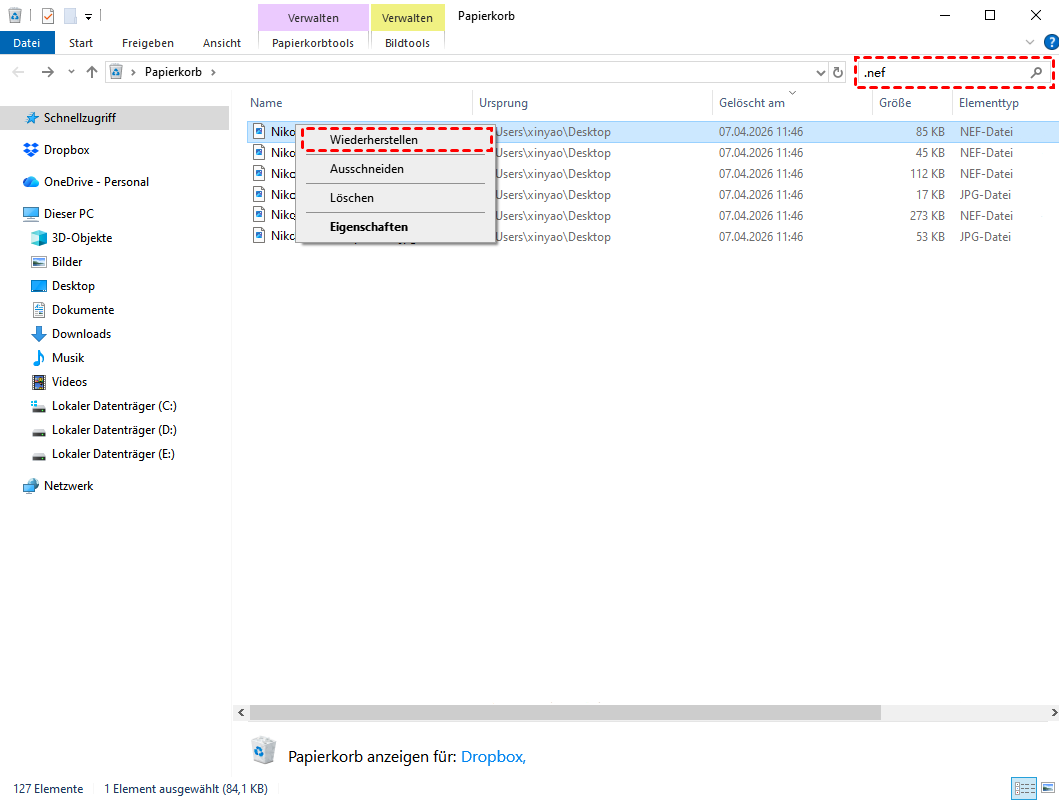
Die NEF-Datei wurde erfolgreich aus dem Papierkorb wiederhergestellt. Klicken Sie hier, um zu erfahren, wie Sie Daten aus einem leeren Papierkorb wiederherstellen können.
Methode 2. NEF-Dateien durch Befehl CHKDSK wiederherstellen
Wenn NEF-Dateien aufgrund von SD-Kartenfehlern, plötzlichem Entfernen der Karte oder Formatierung nicht mehr zugänglich sind, kann das Windows-Tool CHKDSK helfen, Datenträgerfehler zu finden und das Dateisystem zu reparieren, wodurch einige verlorene Dateien wiederhergestellt werden können.
Mit dieser Methode können nur Dateien wiederhergestellt werden, die vom Dateisystem erkannt werden. Es kann nicht garantiert werden, dass alle Dateien wiederhergestellt werden können.
Schritt 1. Legen Sie die SD-Karte in Ihren Computer ein und vergewissern Sie sich, dass Windows sie erkennt.
Schritt 2. Geben Sie in der Windows-Suchleiste cmd(Eingabeauffoderung) ein, klicken Sie mit der rechten Maustaste darauf und wählen Sie Als Administrator ausführen.

Schritt 3. Geben Sie CHKDSK X: /f ein und drücken Sie die Eingabetaste, um den Befehl auszuführen. Ersetzen X durch den Laufwerkbuchstaben des Zielgerätes.
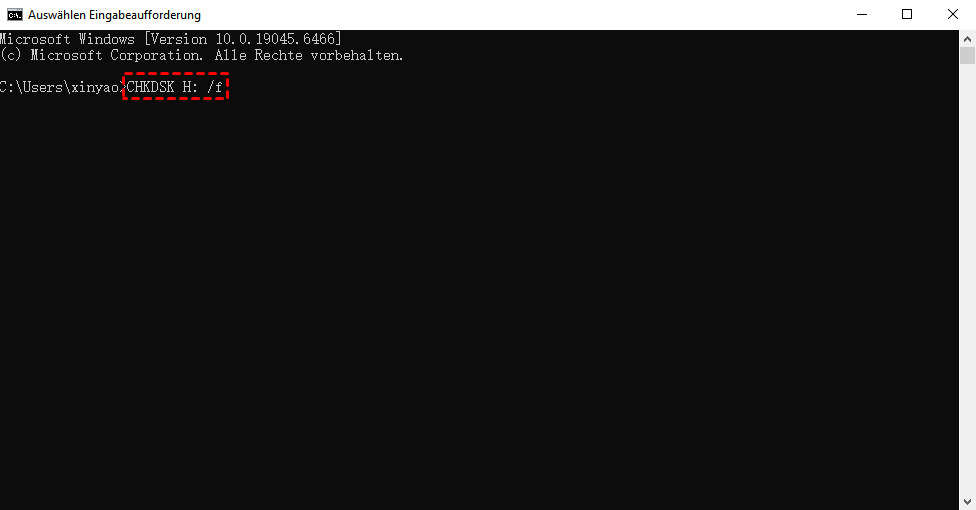
Der Scan- und Reparaturvorgang kann je nach Größe und Beschädigung der SD-Karte zwischen einigen Minuten und mehreren Dutzend Minuten dauern. Wenn der Prozess beendet ist, starten Sie Ihren Computer neu und versuchen Sie erneut, auf die NEF-Dateien zuzugreifen.
Methode 3. NEF-Dateien mit Windows File Recovery wiederherstellen
Wenn NEF-Dateien auf einer Kamera oder SD-Karte verloren gegangen sind oder Sie bereits einfache Wiederherstellungsmethoden erfolglos ausprobiert haben, kann Windows File Recovery eine zuverlässige Option sein. Sie scannt Speichermedien direkt, um versehentlich gelöschte, formatierte oder beschädigte Dateien wiederherzustellen und Ihnen so Ihre wertvollen Fotos zurückzugeben.
Dieses Tool ist bereits auf Windows 10 und höher vorinstalliert. Die SD-Karte oder das Speichermedium muss vom System erkannt werden. Wenn Sie Dateien unter Windows 8 oder früheren Windows-Versionen wiederherstellen möchten, klicken Sie hier.
Schritt 1. Öffnen Sie auf einem PC mit Windows 10 oder neuer den Microsoft Store. Suchen Sie nach Windows File Recovery. Klicken Sie auf Herunterladen, um die Anwendung zu erhalten und zu installieren.
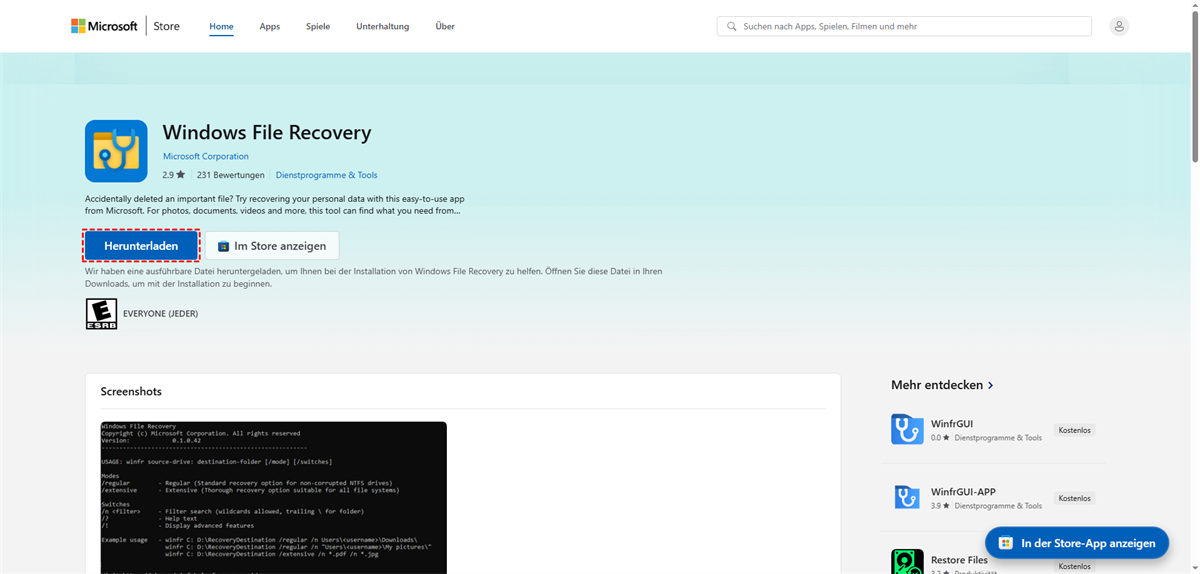
Schritt 2. Nehmen Sie die SD-Karte aus Ihrer Nikon-Kamera und stecken Sie sie mithilfe eines Kartenlesers (oder, falls vorhanden, über den SD-Kartensteckplatz Ihres PCs) in den Computer. Stellen Sie sicher, dass die SD-Karte erkannt und ihr ein Laufwerksbuchstabe (z. B. E:) zugewiesen wird.

Schritt 3. Drücken Sie Windows + S, geben Sie cmd(Eingabeauffoderung) ein, klicken Sie mit der rechten Maustaste auf Eingabeaufforderung und wählen Sie Als Administrator ausführen.
Schritt 4. Verwenden Sie Windows File Recovery-Befehl. Die grundlegende Syntax für die Dateiwiederherstellung lautet: winfr Quelllaufwerk: Ziellaufwerk: [/Modus] [/Schalter]
- Quelllaufwerk: Der Laufwerksbuchstabe, auf dem Ihre verlorenen NEF-Dateien gespeichert waren (z. B. E:). Hier geben wir den Laufwerksbuchstaben der SD-Karte an.
- Zielordner: Ein anderes Laufwerk oder ein anderer Ordner, in dem die wiederhergestellten Dateien gespeichert werden (z. B. D:\Wiederherstellung).
- Modus: Wählen Sie den Wiederherstellungsmodus entsprechend Ihrem Dateisystem und Szenario: „Normal“ – für kürzlich gelöschte Dateien auf NTFS-Laufwerken. „Erweitert“ – für formatierte oder beschädigte Laufwerke mit den Dateisystemen NTFS, exFAT oder FAT. Langsamere, aber gründlichere Wiederherstellung.
Verwenden Sie für die Wiederherstellung von NEF-Dateien den Schalter „/n“, um den Dateityp anzugeben, z. B.: winfr H: D:\Recovery /extensive /n *.nef
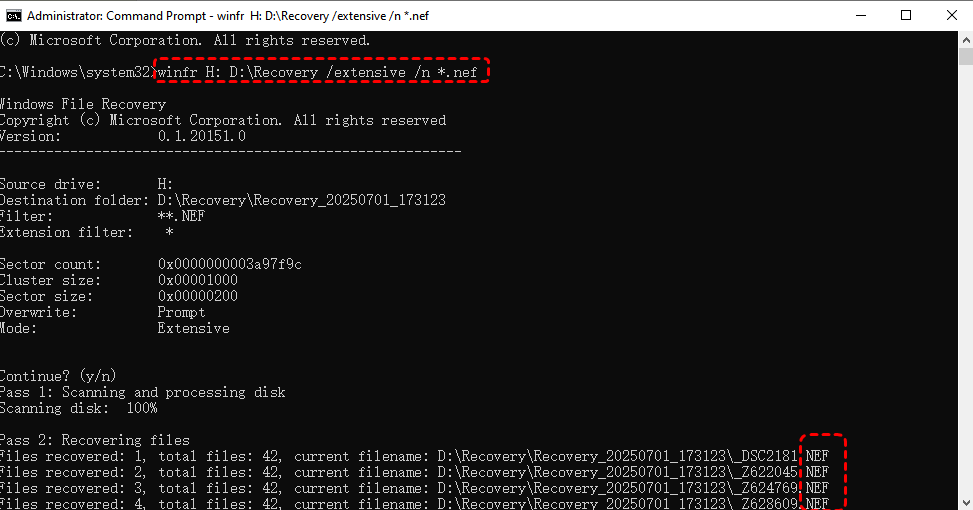
Warten Sie, bis die Wiederherstellung abgeschlossen ist. Überprüfen Sie anschließend den Zielordner auf die wiederhergestellten RAW-Bilder. Wenn Windows File Recovery bei 99 % oder 0 % hängen bleibt, können Sie hier klicken, um das Problem zu lösen.
Methode 4. NEF-Dateien mit MyRecover wiederherstellen
Obwohl die in Windows integrierten Tools (wie CHKDSK oder Windows File Recovery) NEF-Dateien teilweise wiederherstellen können, sind sie oft relativ komplex in der Bedienung, da sie Befehlszeileneingaben erfordern und die Ergebnisse nicht sehr intuitiv sind. Für viele Benutzer ist dieser Ansatz nicht nur schwer zu erlernen, sondern kann auch dazu führen, dass sie den optimalen Zeitpunkt für die Wiederherstellung verpassen.
In diesem Fall ist die Verwendung einer professionellen und dennoch benutzerfreundlichen Datenrettungssoftware effizienter und zuverlässiger. MyRecover bietet beispielsweise eine visuelle Oberfläche und eine Ein-Klick-Scanfunktion, die es auch technisch unerfahrenen Benutzern ermöglicht, verlorene NEF-Fotos problemlos wiederherzustellen und so die Erfolgsquote und die Benutzerfreundlichkeit deutlich zu verbessern.
✔️Unterstützt NEF, CR2, ARW, JPG/JPEG/JPE, PNG, TIF/TIFF, HEVC/HEIC/HEIF, GIF, PSD, SVG, X3F und alle gängigen RAW-Bildformate.
✔️Stellt Daten von SD-Karten, USB-Laufwerken, internen/externen Festplatten/SSDs und mehr wieder her.
✔️Keine Kommandozeile erforderlich – ideal für Anwender aller Erfahrungsstufen.
✔️Unterstützt die Wiederherstellung von formatierten, beschädigten, gelöschten, fehlenden, nicht erkannten oder RAW-Partitionen.
✔️Kompatibel mit Windows 11, 10, 8, 7 und Server 2025, 2022, 2019, 2016, 2012, 2008.
Schritt 1. Besuchen Sie die offizielle Website von MyRecover. Laden Sie die kostenlose Version herunter und installieren Sie sie auf Ihrem Windows-PC (installieren Sie sie nicht auf dem Laufwerk, auf dem sich die verlorenen Dateien befinden).
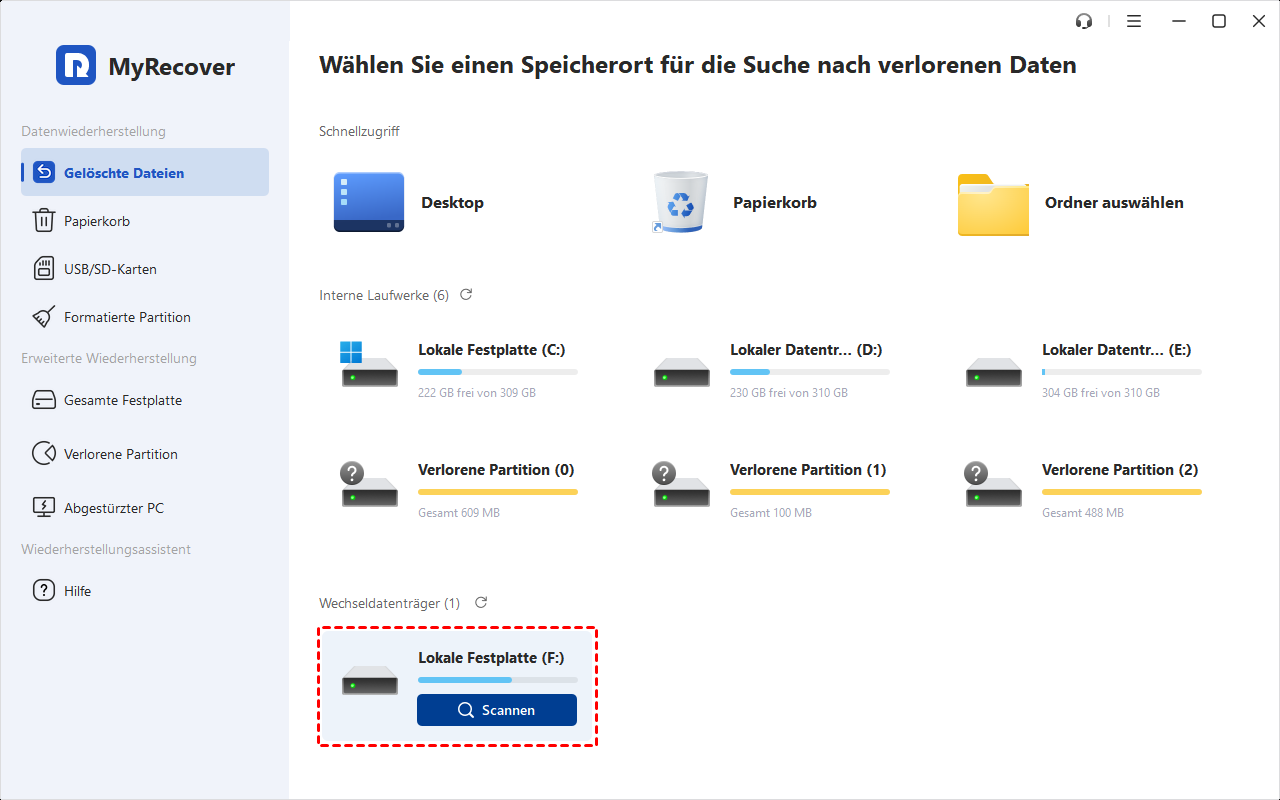
Schritt 2. Legen Sie die SD-Karte Ihrer Nikon-Kamera in Ihren Computer ein. Starten Sie MyRecover und suchen Sie die SD-Karte unter „Wechseldatenträger“. Klicken Sie darauf und anschließend auf Scannen, um den Scanvorgang zu starten.
Schritt 3. MyRecover führt automatisch einen Schnellscan durch, um gelöschte Dateien zu finden, oder einen Tiefenscan, um beschädigte oder formatierte Laufwerke aufzuspüren und so alle gelöschten und fehlenden Dateien zu finden. Sie können die Suchleiste verwenden, um .nef-Dateien schnell zu finden.
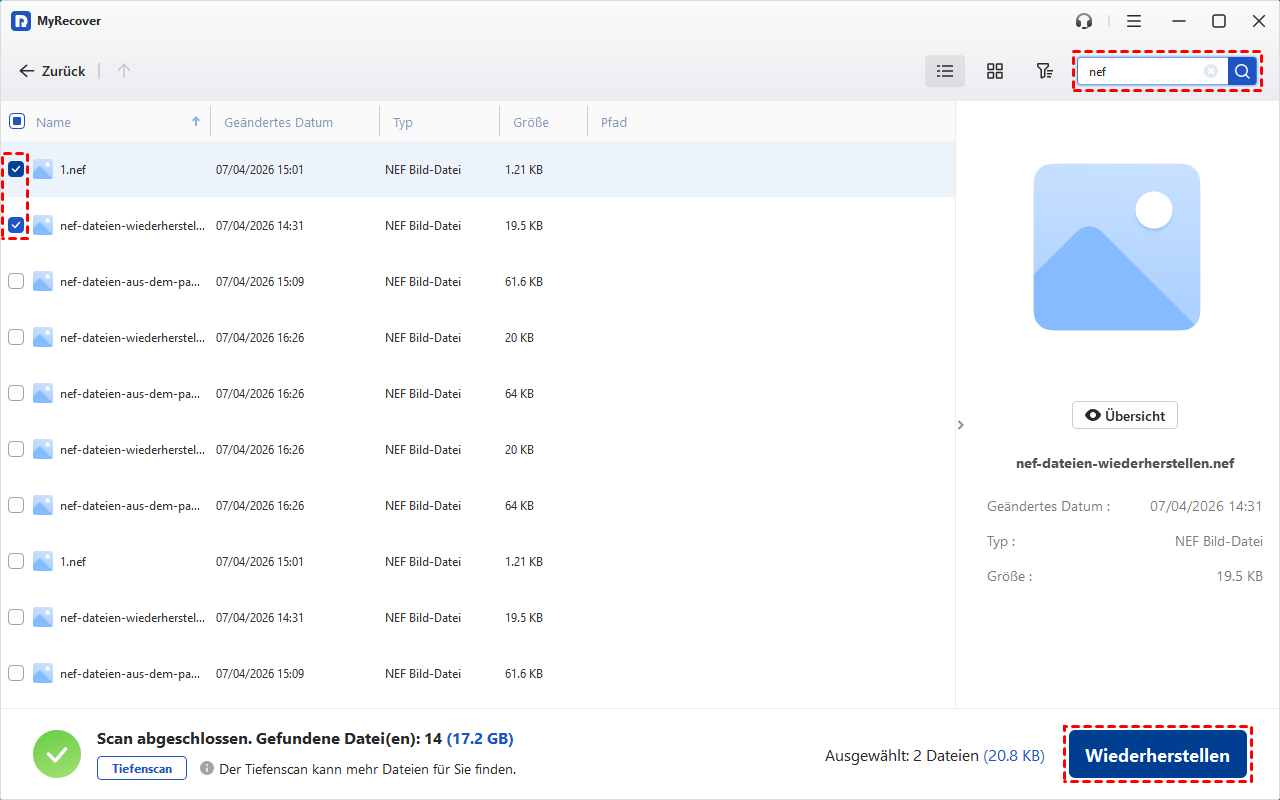
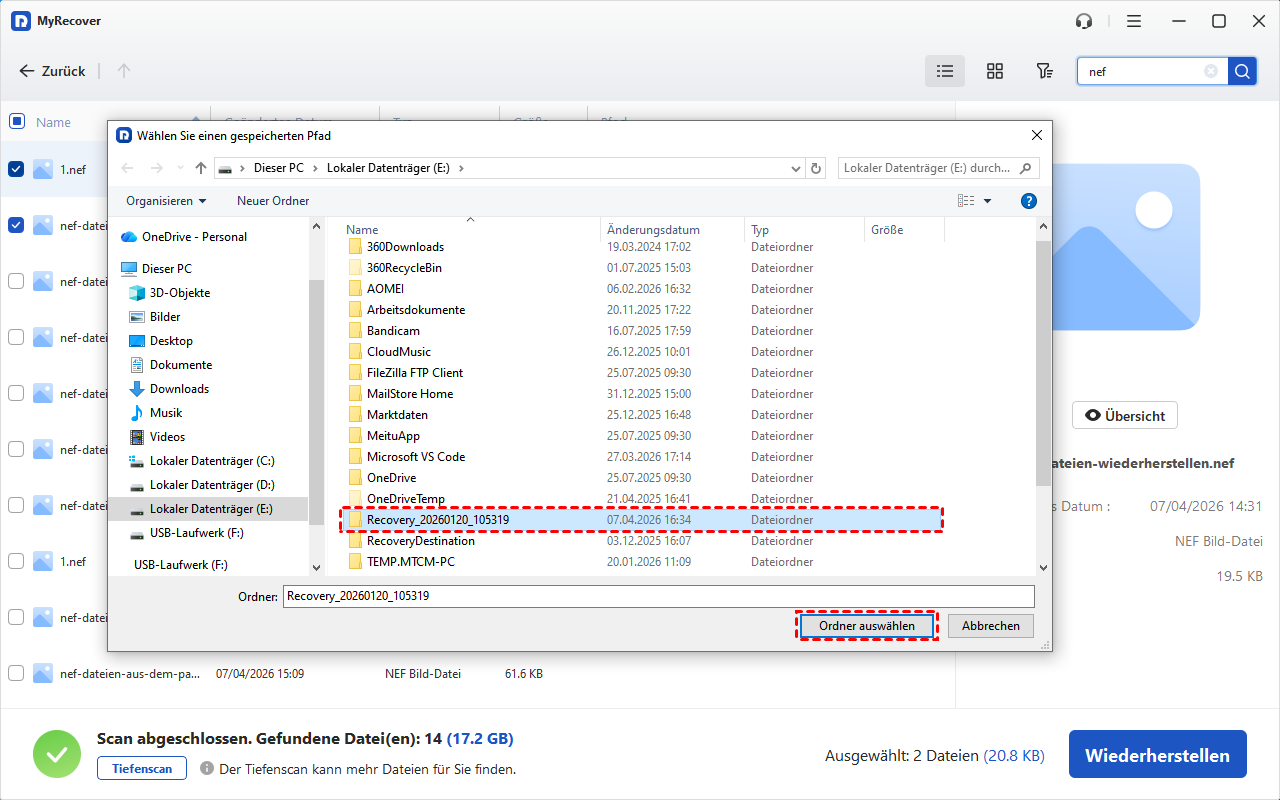
Schritt 4. Wählen Sie die NEF-Datei aus, die Sie wiederherstellen möchten. Klicken Sie auf Wiederherstellen und wählen Sie dann ein anderes Laufwerk (nicht die SD-Karte) zum Speichern der wiederhergestellten Datei aus.
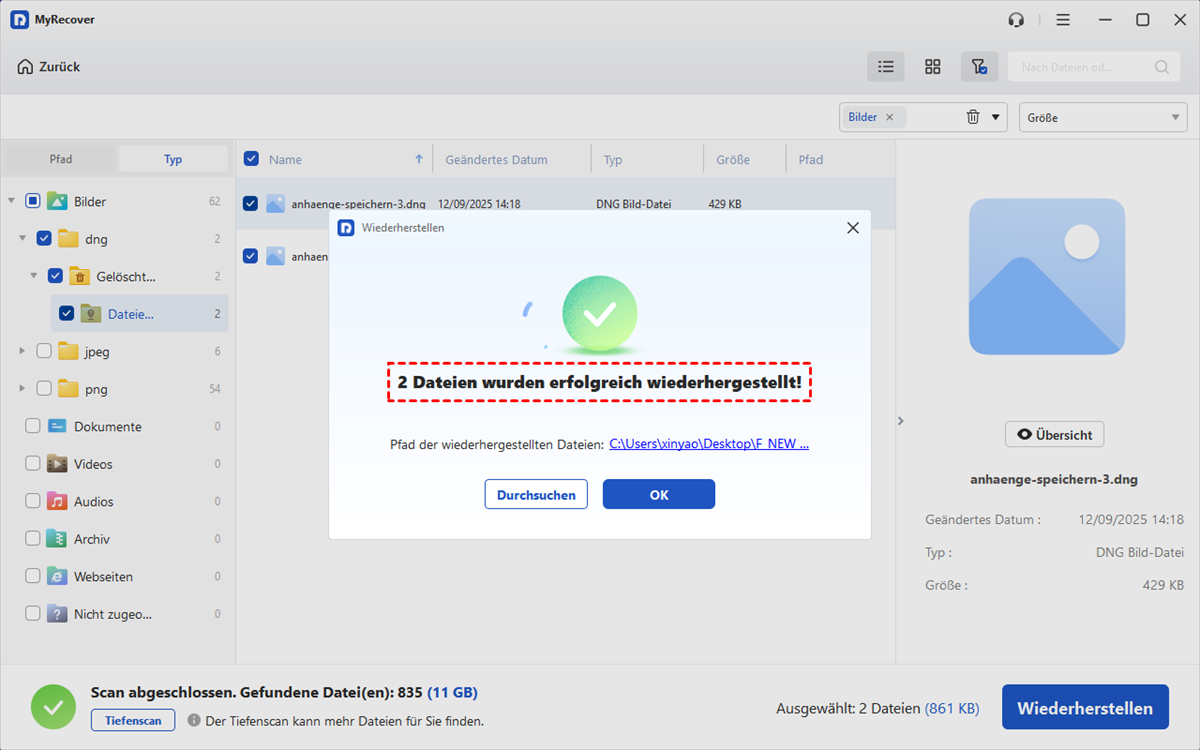
Sobald Ihre NEF-Dateien mit MyRecover erfolgreich wiederhergestellt wurden, zeigt die Software eine zusammenfassende Benachrichtigung an, die die Gesamtzahl der erfolgreich wiederhergestellten Dateien und das spezifische Verzeichnis angibt, in dem diese wiederhergestellten Dateien gespeichert wurden.
Jetzt wissen Sie, wie einfach sich NEF-Dateien von SD-Karte wiederherstellen lässt – insbesondere mit einer leistungsstarken Lösung wie MyRecover. Für eine höhere Wiederherstellungserfolgsrate und leistungsstärkere Funktionen empfehlen wir die Verwendung von MyRecover Pro, das für komplexe Datenverlustszenarien konzipiert wurde.
Es ist jedoch wichtig zu wissen, dass selbst die beste Wiederherstellungssoftware keine hundertprozentige Erfolgsquote garantieren kann. Daher ist es entscheidend, Datenverlust von vornherein zu vermeiden.
Wie man den Verlust von NEF-Fotos auf SD-Karten vermeidet?
Um den Verlust von NEF-Fotos auf Ihrer SD-Karte effektiv zu verhindern, empfehlen wir Ihnen folgende Vorsichtsmaßnahmen:
- Wichtige Fotos regelmäßig sichern: Sichern Sie Ihre NEF-Dateien umgehend auf Ihrem Computer, einer externen Festplatte oder in der Cloud, um das Risiko von Datenverlust zu minimieren.
- Speichergeräte sicher entfernen: Führen Sie vor dem Entfernen der SD-Karte immer die Option „Hardware sicher entfernen“ durch, um Beschädigungen des Dateisystems zu vermeiden.
- Häufiges Einsetzen/Entfernen und plötzliche Stromausfälle vermeiden: Schalten Sie die Kamera oder den Computer niemals gewaltsam aus und entfernen Sie die Speicherkarte nicht, während diese in Betrieb ist.
- Vorsicht beim Formatieren: Stellen Sie sicher, dass Ihre Daten vor dem Formatieren gesichert sind, um versehentlichen Datenverlust zu vermeiden.
- Eine zuverlässige Antivirensoftware verwenden: Schützen Sie Ihre Dateien und Speichergeräte vor Viren und Malware.
- Zustand Ihrer SD-Karte regelmäßig überprüfen: Tauschen Sie die Speicherkarte umgehend aus, wenn Auffälligkeiten (z. B. langsames Lesen oder Fehler) festgestellt werden.
Durch die Anwendung dieser Methoden können Sie die Wahrscheinlichkeit eines Verlusts von NEF-Dateien deutlich verringern und Ihre wertvollen Fotodaten direkt an der Quelle schützen.
Fazit
Der Verlust von NEF-Dateien auf einer SD-Karte kann verschiedene Ursachen haben, darunter versehentliches Löschen, Beschädigung der Speicherkarte oder Dateisystemfehler. Zwar gibt es diverse Wiederherstellungsmethoden, doch nicht alle sind effizient oder benutzerfreundlich.
MyRecover bietet Nutzern eine zuverlässige und leistungsstarke Lösung, mit der Sie verlorene und gelöschte NEF-Dateien wiederherstellen können. Insbesondere die professionellen oder technischen Versionen bieten umfassendere Funktionen und eine höhere Erfolgsquote bei komplexen Datenverlustszenarien.

Verpassen Sie keine
neuen Tipps mehr
Fügen Sie uns bei Google als bevorzugte Quelle hinzu, um keine hilfreichen Ratgeber mehr zu verpassen.
 Als bevorzugte Quelle hinzufügen >>