 MyRecover



Windows 8: Gelöschte Dateien wiederherstellen: 5 einfache Methoden
Das versehentliche Löschen wichtiger Dateien unter Windows 8 kommt häufig vor, daher ist bei Datenverlust keine Panik nötig. Dieser Artikel bietet fünf kostenlose Methoden zur Wiederherstellung gelöschter Dateien unter Windows 8, die sowohl integrierte Systemtools als auch zuverlässige Drittanbieterlösungen abdecken.

Von Cenmew / Aktualisiert am 08.04.2026


Häufige Ursachen für Dateiverlust unter Windows 8/8.1
Dateiverlust kann auf jedem Betriebssystem auftreten, und Windows 8/8.1 ist keine Ausnahme. Ähnlich wie bei Windows 10/11 gibt es mehrere Methoden, um gelöschte Daten unter Windows 8 wiederherzustellen. Es ist wichtig zu beachten, dass aufgrund von Produktkompatibilitätsproblemen einige Dateiwiederherstellungssoftware, die unter Windows 10/11 effektiv ist – wie Windows File Recovery – unter Windows 8 nicht funktionieren wird.
Bevor wir uns mit den Wiederherstellungsmethoden befassen, sehen wir uns die Ursachen für Dateiverlust unter Windows 8/8.1 an. Das Verständnis der häufigen Ursachen für Dateiverlust auf diesen Systemen ist entscheidend, um Datenverlust zu verhindern und sicherzustellen, dass Sie Dateien schnell wiederherstellen können, falls etwas schiefgeht.
- Versehentliches Löschen: Einer der häufigsten Gründe für Dateiverlust ist das einfache versehentliche Löschen von Dateien. Dies kann beim Aufräumen Ihres PCs oder beim Verschieben von Dateien passieren.
- Virus- oder Malware-Angriffe: Malware-Infektionen können Dateien beschädigen oder löschen, wodurch sie nicht wiederherstellbar oder unzugänglich werden.
- Festplattenausfälle: Mechanische oder elektrische Ausfälle der Festplatte können dazu führen, dass Dateien nicht mehr lesbar sind oder verloren gehen.
- Beschädigtes Dateisystem: Ein beschädigtes Dateisystem kann dazu führen, dass Dateien verschwinden oder unlesbar werden. Dies kann durch Stromausfälle, unsachgemäßes Herunterfahren oder Hardwareprobleme auftreten.
- Softwareabstürze: Manchmal können Softwareabstürze oder -fehler zu Dateiverlust führen, insbesondere wenn eine Datei zum Zeitpunkt des Absturzes bearbeitet oder gespeichert wurde.
So stellen Sie gelöschte Dateien unter Windows 8/8.1 wieder her
Wenn Sie wichtige Dateien verloren haben, geraten Sie nicht in Panik! Es gibt mehrere Möglichkeiten, gelöschte Dateien unter Windows 8 und 8.1 wiederherzustellen. In diesem Abschnitt führen wir Sie durch fünf kostenlose und effektive Methoden zur Wiederherstellung dieser gelöschten Dateien, einschließlich Methoden, die ein Backup erfordern oder nicht.
Methode 1. Im Papierkorb nachsehen
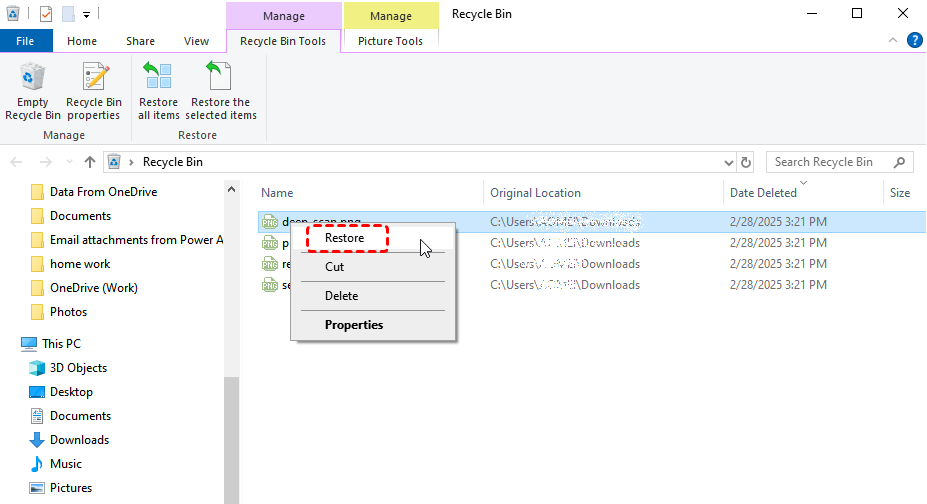
Wenn Sie Dateien gerade erst versehentlich gelöscht haben (ohne Shift Delete zu verwenden), ist der Papierkorb der erste Ort, um die gelöschten Dateien wiederherzustellen. Windows sendet gelöschte Dateien in den Papierkorb, bis sie dauerhaft aus dem Papierkorb entfernt oder daraus wiederhergestellt werden. Wenn Sie Ihre Dateien kürzlich gelöscht haben, ist dies oft der schnellste und einfachste Weg, um gelöschte Dateien unter Windows 8 wiederherzustellen.
Schritt 1. Doppelklicken Sie auf das Papierkorbsymbol, um ihn zu öffnen.
Schritt 2. Durchsuchen und wählen Sie die Dateien aus, die Sie wiederherstellen möchten.
Schritt 3. Klicken Sie mit der rechten Maustaste auf die Datei und wählen Sie "Wiederherstellen", um sie an ihrem ursprünglichen Speicherort wiederherzustellen.
Methode 2. Vorherige Versionen wiederherstellen
Ähnlich wie bei Windows 10 und 11 bewahrt Windows 8/8.1 Kopien Ihrer Dateien über eine Funktion namens "Vorherige Versionen" (auch bekannt als Schattenkopien) auf. Wenn die Datei gelöscht oder geändert wurde, können Sie sie möglicherweise auf eine frühere Version zurücksetzen. Diese Methode funktioniert gut, wenn Sie zuvor Systemwiederherstellung eingerichtet oder Dateiversionsverlauf auf Ihrem Windows aktiviert haben. Sie funktioniert jedoch möglicherweise nicht für Dateien, die vor langer Zeit gelöscht wurden, oder wenn Sie vorherige Versionen nicht aktiviert haben.
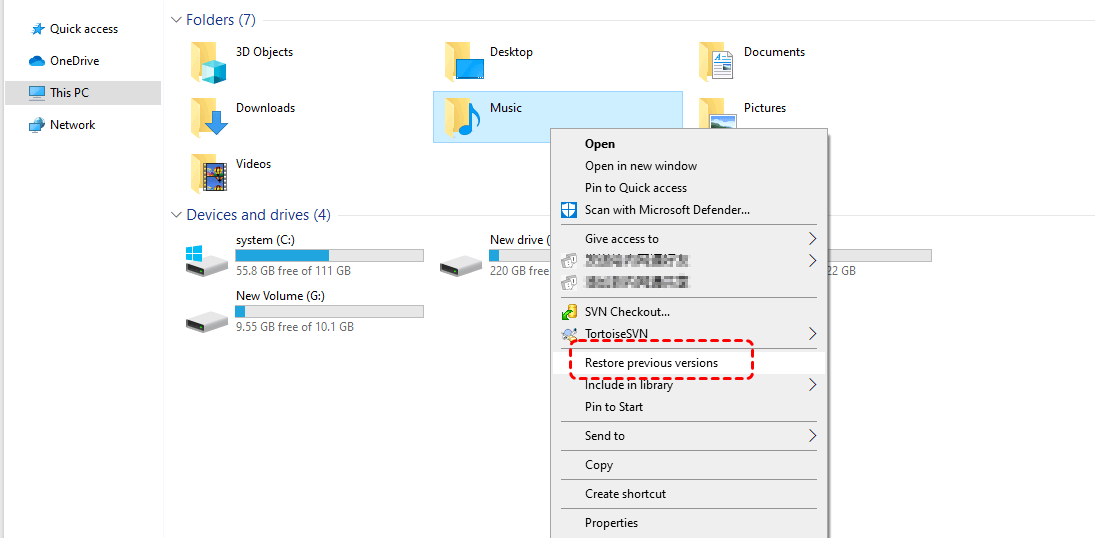
Schritt 1. Navigieren Sie zu dem Ordner, in dem die gelöschten Dateien gespeichert waren.
Schritt 2. Klicken Sie mit der rechten Maustaste und wählen Sie "Vorherige Versionen wiederherstellen".
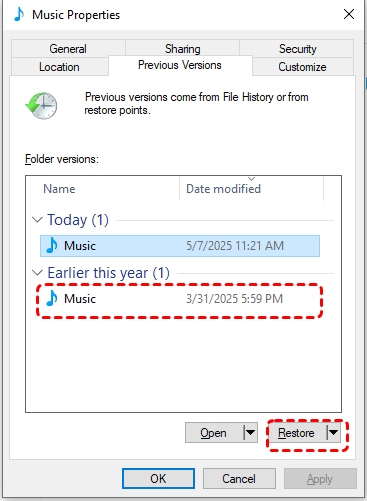
Schritt 3. Wählen Sie eine gewünschte Version und klicken Sie auf "Wiederherstellen", um die gelöschten Dateien wiederherzustellen.
Methode 3. Dateien mit Dateiversionsverlauf wiederherstellen
Dateiversionsverlauf ist eine weitere Wiederherstellungsfunktion in Windows 8. Leider ist sie standardmäßig nicht automatisch aktiviert. Wenn Sie sie jedoch manuell eingerichtet haben, können Sie gelöschte Dateien damit einfach wiederherstellen.
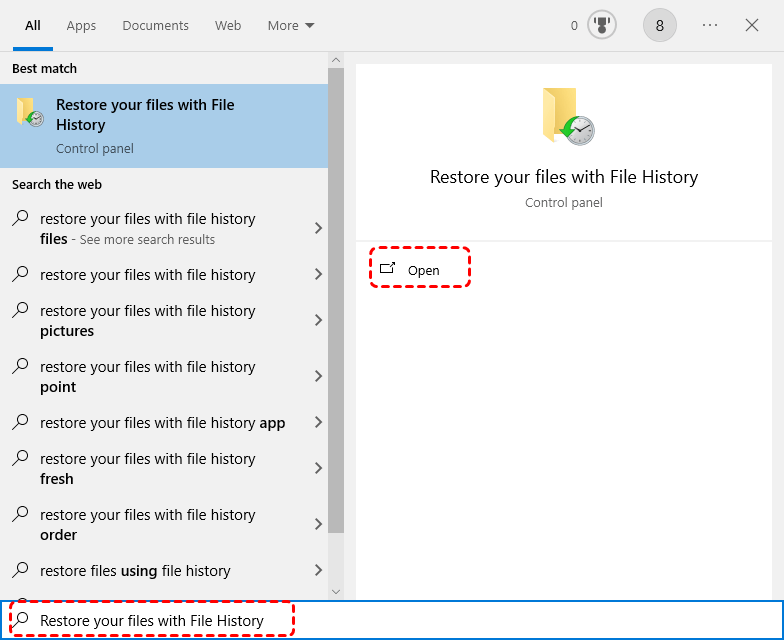
Schritt 1. Geben Sie im Startmenü "Dateien mit Dateiversionsverlauf wiederherstellen" ein und öffnen Sie es.
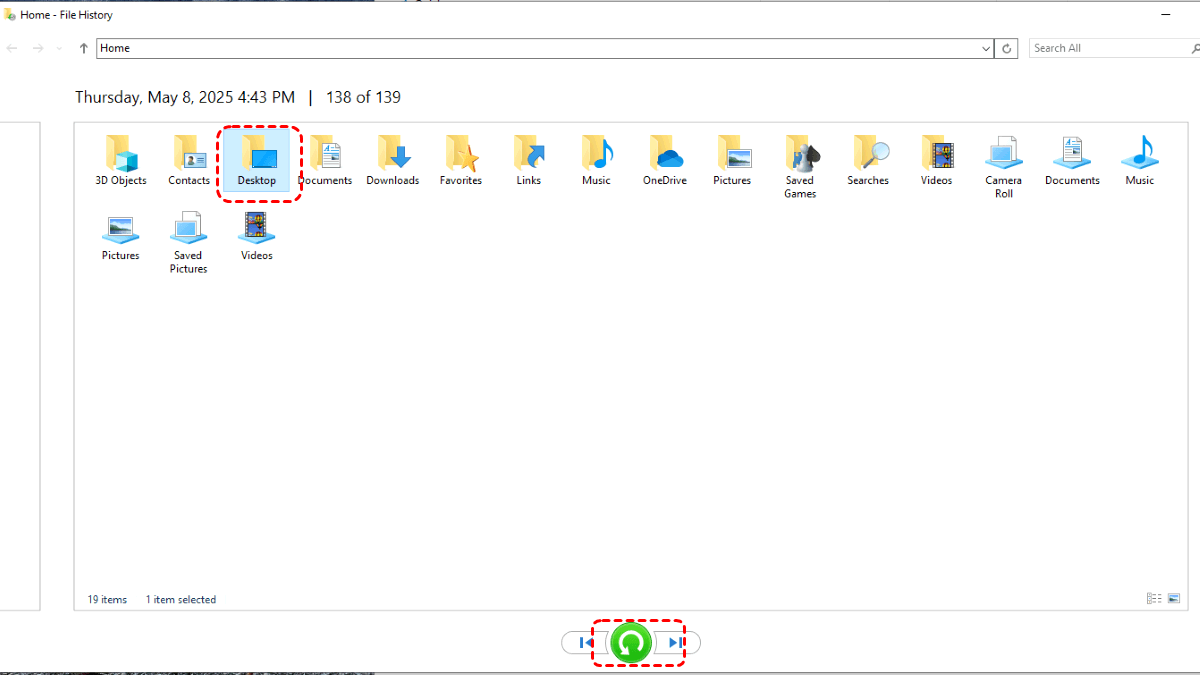
Schritt 2. Navigieren Sie zu dem Ordner mit den gelöschten Dateien und wählen Sie eine gewünschte Version aus, die nach Sicherungszeit sortiert ist.
Schritt 3. Klicken Sie auf die grüne Schaltfläche "Wiederherstellen" am unteren Rand des Fensters, um die gelöschten Dateien an ihrem ursprünglichen Speicherort wiederherzustellen.
Methode 4. Aus Cloud-Backup-Tools wiederherstellen
Wenn Sie Ihre Dateien regelmäßig mit Cloud-Backup-Tools oder einer externen Festplatte gesichert haben, wird die Wiederherstellung gelöschter Dateien viel einfacher. Cloud-Backup-Tools sind darauf ausgelegt, in bestimmten Intervallen Kopien Ihrer Dateien zu erstellen, sodass Sie sie später leicht wiederherstellen können. Hier nehmen wir Google Drive als Beispiel.
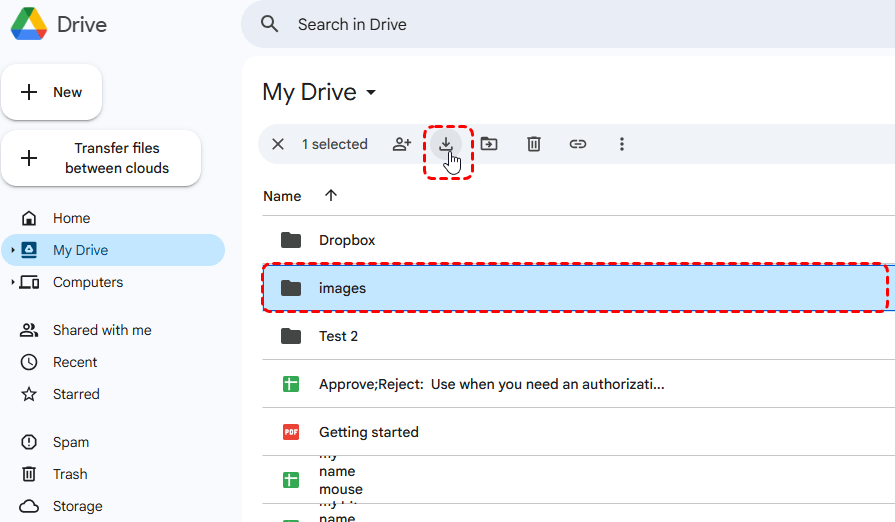
Schritt 1. Melden Sie sich mit Ihrem Konto bei Google Drive an.

Schritt 2. Navigieren Sie zu den Dateien, die Sie wiederherstellen möchten, wählen Sie sie aus und klicken Sie dann auf die Schaltfläche "Herunterladen", um sie in einen Zielordner wiederherzustellen.
Methode 5. Wiederherstellung über ein professionelles Datenrettungstool – MyRecover
Wenn Sie Dateien unter Windows 8 über "Umschalt Entf" gelöscht haben und keine Sicherungen vorhanden sind, ist eine Drittanbieter-Datenrettungssoftware wie MyRecover Ihre letzte Rettung. MyRecover, das sich auf die Wiederherstellung endgültig gelöschter Dateien spezialisiert hat, unterstützt Windows 7/8/8.1/10/11 & Server-Systeme.
Hier sind die Gründe, warum MyRecover sich von anderen Tools abhebt:
✅Breite Kompatibilität: Es unterstützt die Dateiwiederherstellung von SSDs, HDDs, SD-Karten, USB-Laufwerken und weiteren Speichergeräten.
✅Hohe Zuverlässigkeit: Während des Wiederherstellungsprozesses liest es nur Daten, ohne zu schreiben, und vermeidet so eine Überschreibung der Daten.
✅Vielseitige Wiederherstellungsfähigkeit: Es kann verschiedene komplexe Datenverlustszenarien abdecken, wie z.B. die Wiederherstellung von nicht zugänglichen Partitionen, gelöschten Partitionen, formatierten Festplatten, Systemabstürzen und mehr.
✅Umfassender Scan: Sie können einen Schnellscan durchführen, um Daten schnell wiederherzustellen, oder "Tiefenscan" wählen, um mehr Daten aus fragmentierten Hinweisen abzurufen.
4 Schritte zur Wiederherstellung gelöschter Dateien unter Windows 8
Schritt 1. Laden Sie MyRecover herunter und installieren Sie es auf Ihrem Computer. Vermeiden Sie die Installation auf dem Laufwerk mit den verlorenen Dateien.
Schritt 2. Starten Sie es, wählen Sie das Laufwerk aus, von dem Dateien gelöscht wurden, um es zu scannen, und klicken Sie dann auf "Scannen".

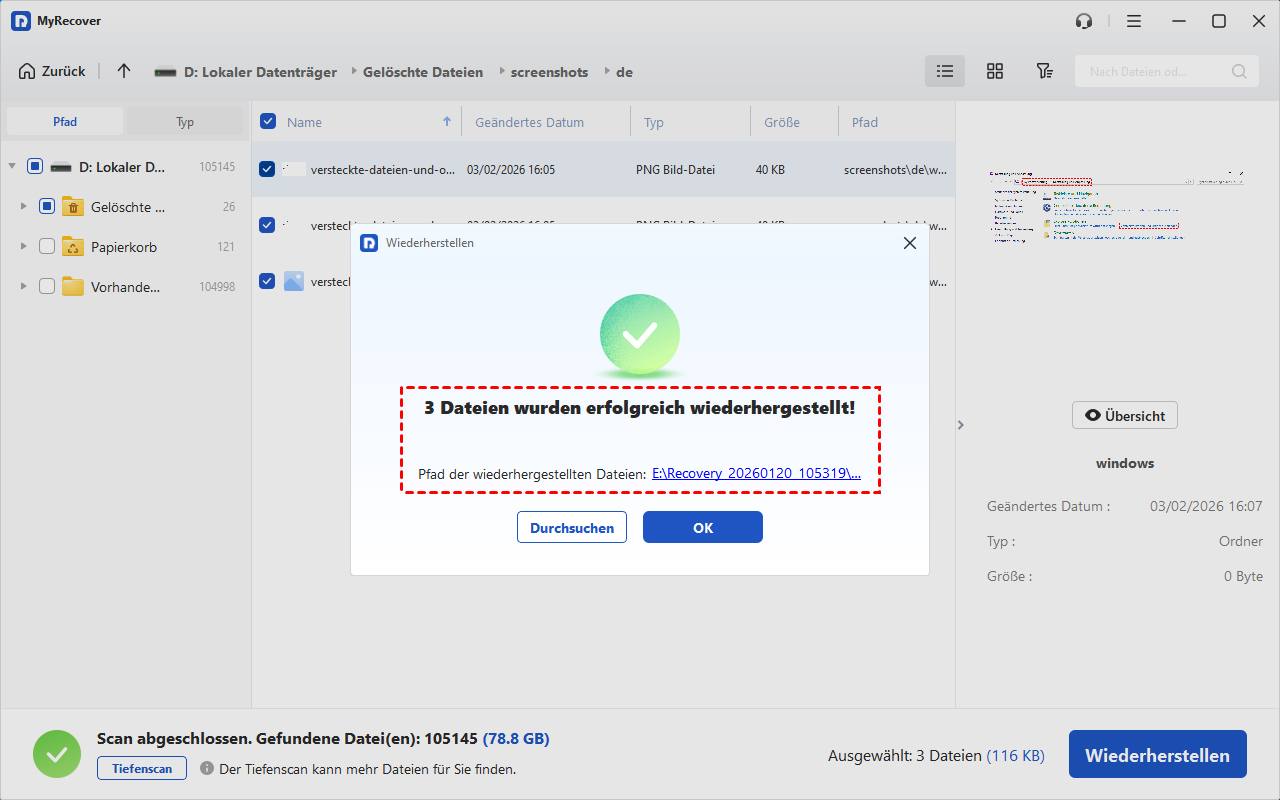
Schritt 3. Wählen Sie die Dateien, die Sie aus den wiederherstellbaren Listen wiederherstellen möchten, und klicken Sie auf "Wiederherstellen".

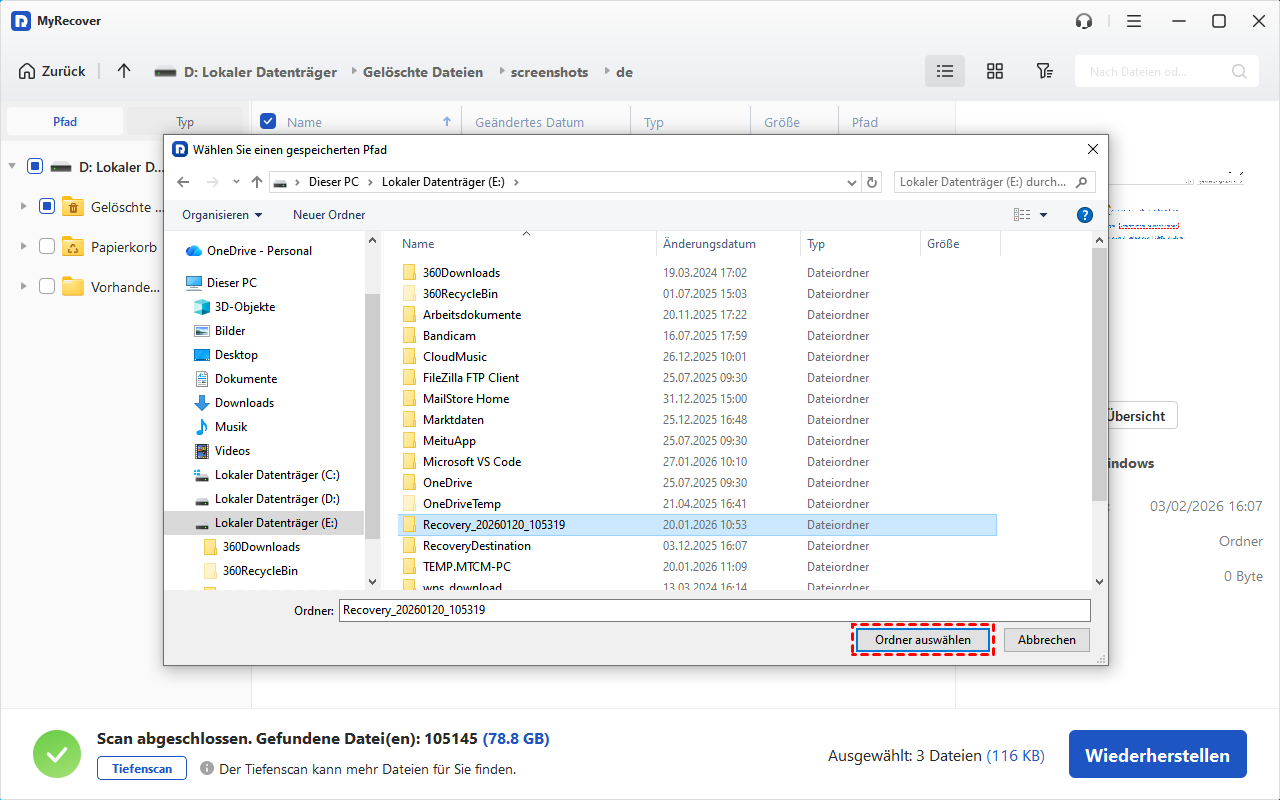
Schritt 4. Wählen Sie einen sicheren Speicherort für die wiederhergestellten Dateien.
Nach Abschluss des Wiederherstellungsvorgangs erscheint die Meldung "Dateien wurden erfolgreich wiederhergestellt". Sie können die wiederhergestellten Dateien überprüfen, indem Sie auf den Zielordner klicken.
Zusammenfassung
Mit den oben genannten Methoden können Sie gelöschte Dateien unter Windows 8 mit minimalem Aufwand und Ärger wiederherstellen. Für komplexere Datenverlustszenarien oder wenn Sie keine Backups haben, empfehlen wir die Verwendung von MyRecover, einer zuverlässigen Datenwiederherstellungssoftware.
Um den erweiterten Anforderungen von Benutzern und Profis gerecht zu werden, bietet MyRecover auch die Professional- und Technician-Editionen an. Diese Editionen unterstützen die Datenwiederherstellung von abgestürzten Windows-Systemen und bieten eine Dateivorschau-Funktion vor der Wiederherstellung von Dateien.

Verpassen Sie keine
neuen Tipps mehr
Fügen Sie uns bei Google als bevorzugte Quelle hinzu, um keine hilfreichen Ratgeber mehr zu verpassen.
 Als bevorzugte Quelle hinzufügen >>